
Tableau Entretien Voiture Excel – Modèle Gratuit (2026)
58
Téléchargement gratuit
Classeur de gestion de flotte véhicules : parc, entretiens, carburant, alertes, coûts et tableaux de bord sur 8 onglets prêts à saisir.


Quand tu gères quelques véhicules (ou plus), tu te retrouves vite avec des infos éparpillées : un fichier pour le parc, un autre pour les entretiens, des tickets carburant en vrac, et des rappels “au feeling” pour les contrôles. Résultat : tu passes du temps à recouper, tu rates une échéance, ou tu ne sais pas vraiment combien coûte un véhicule au mois.
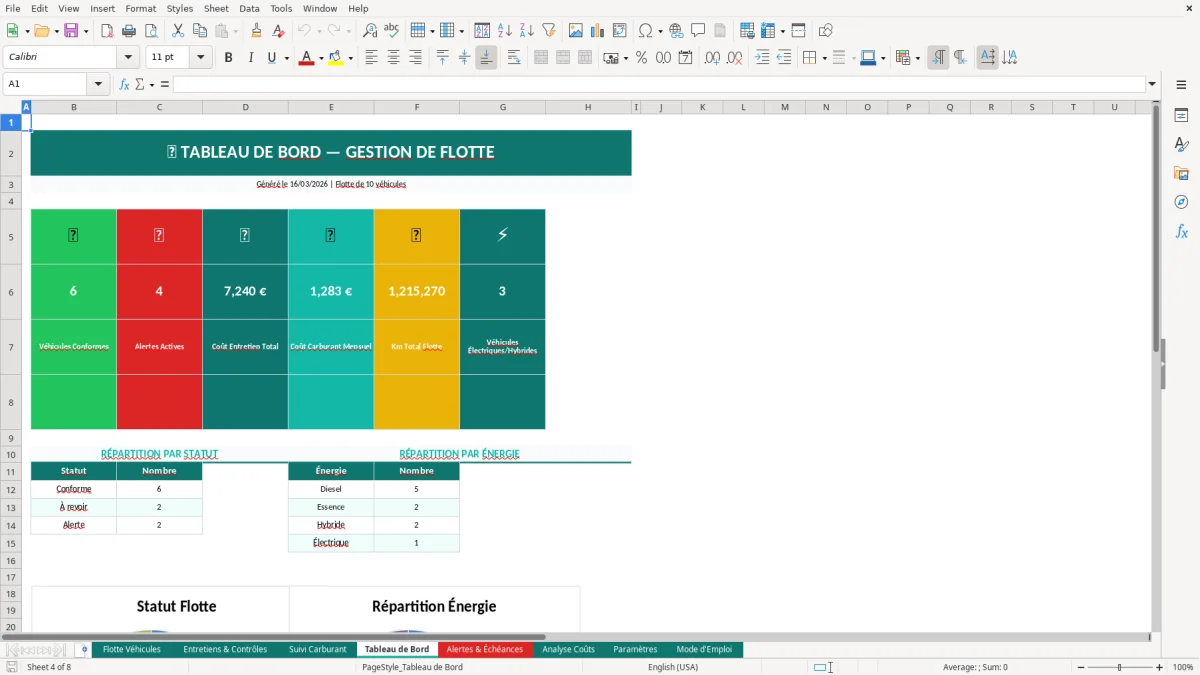
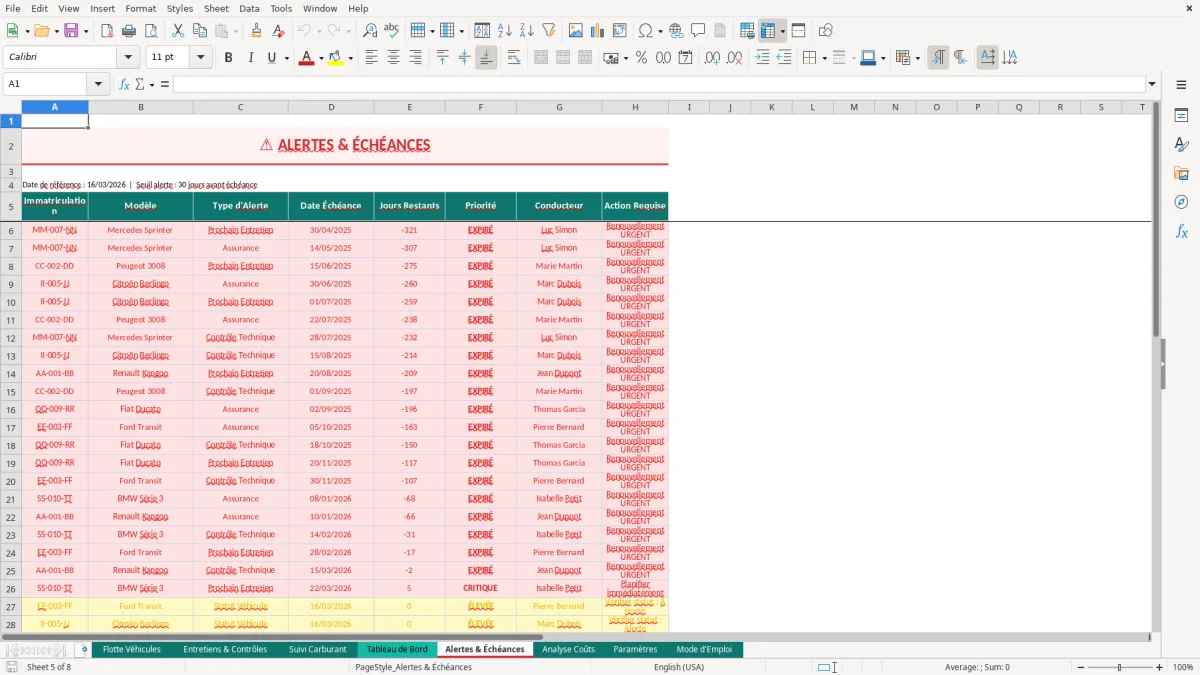
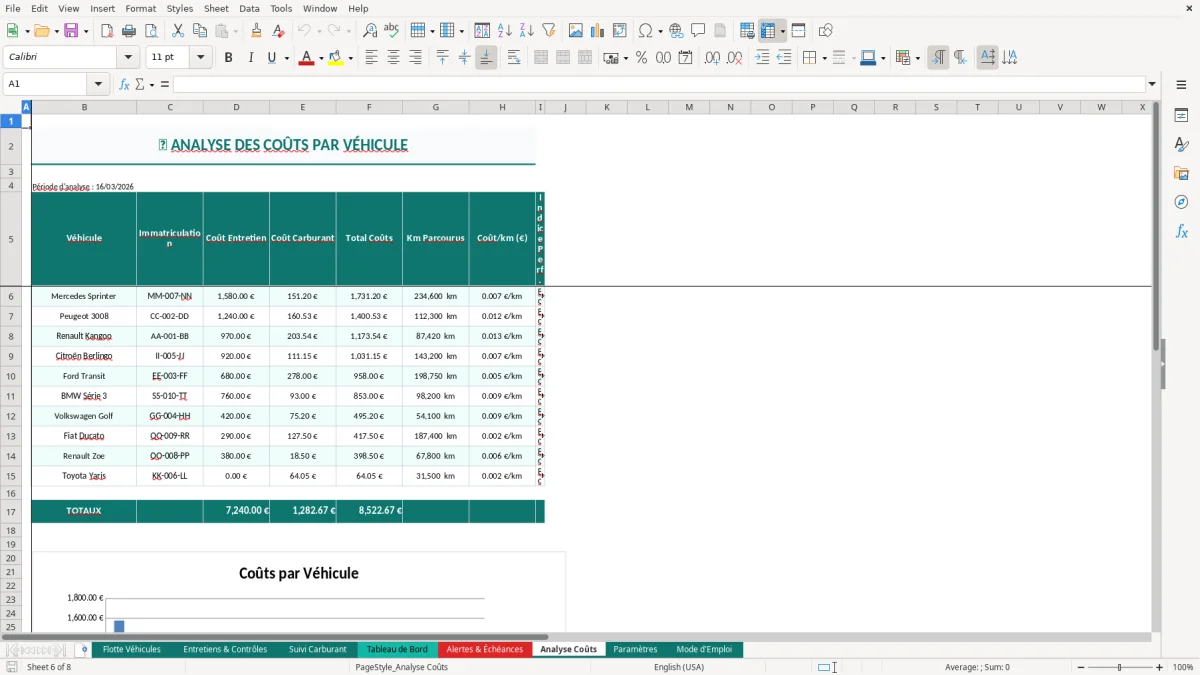
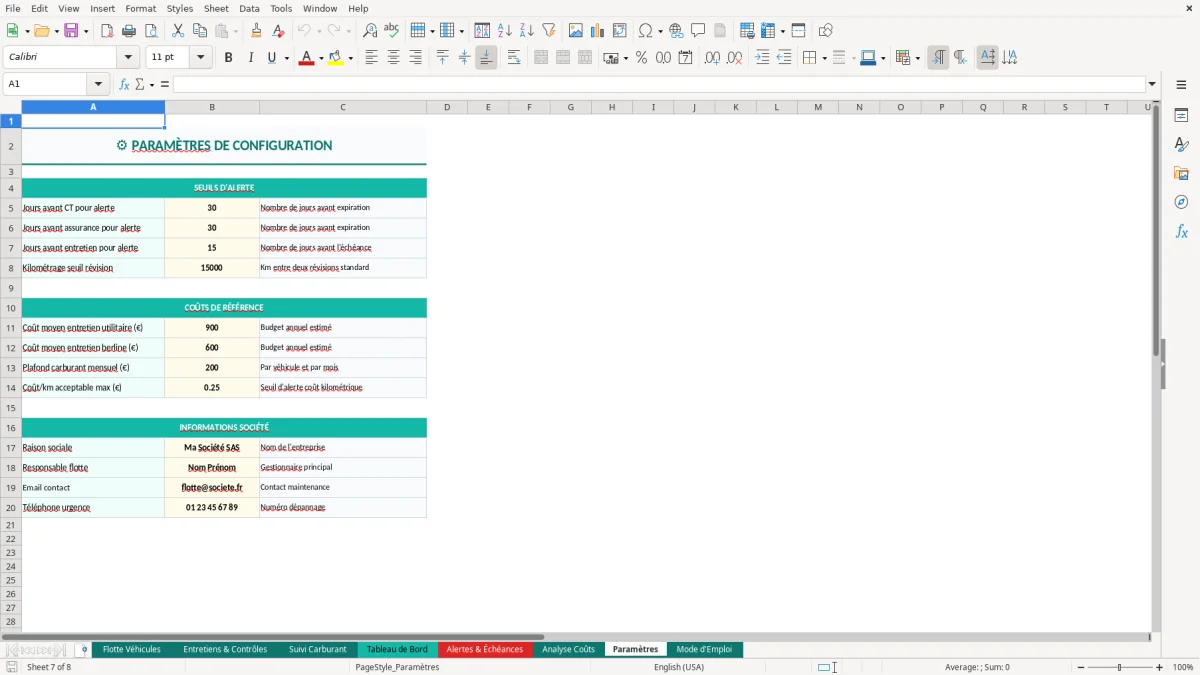
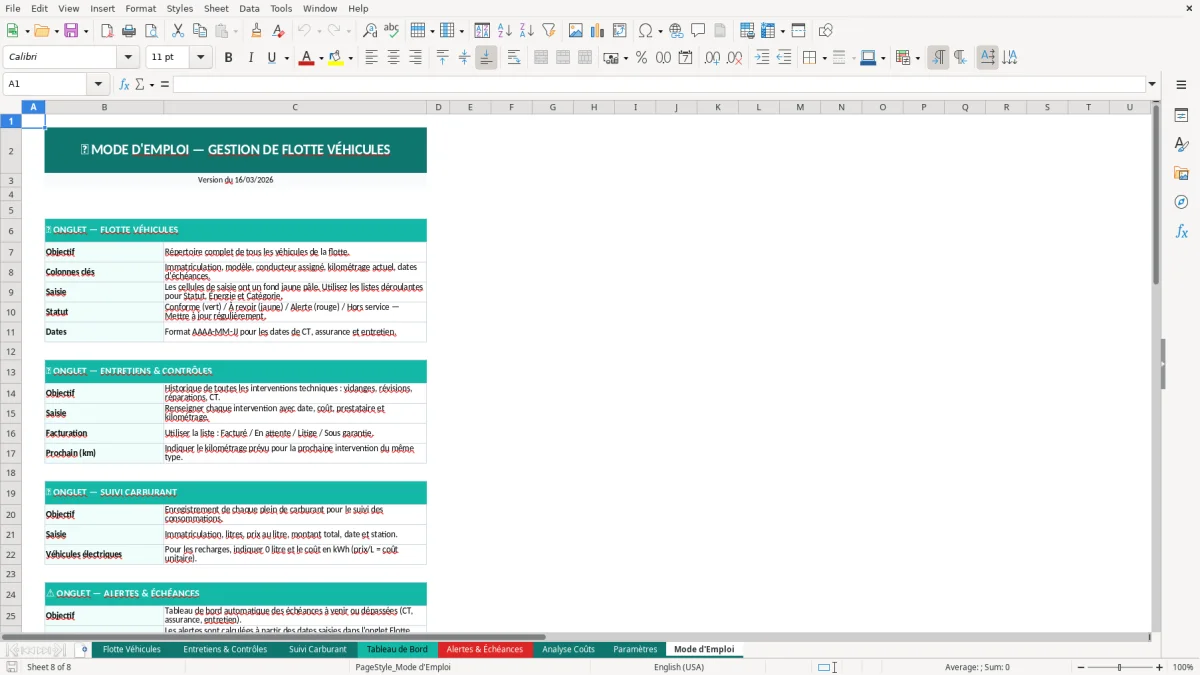
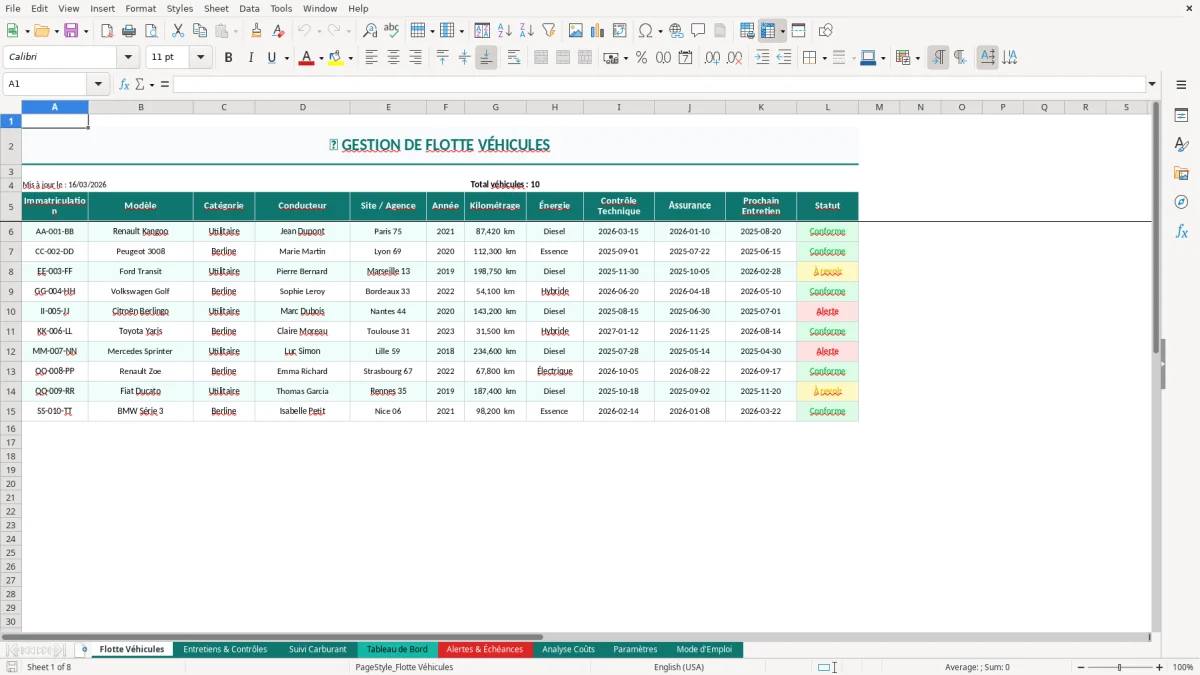
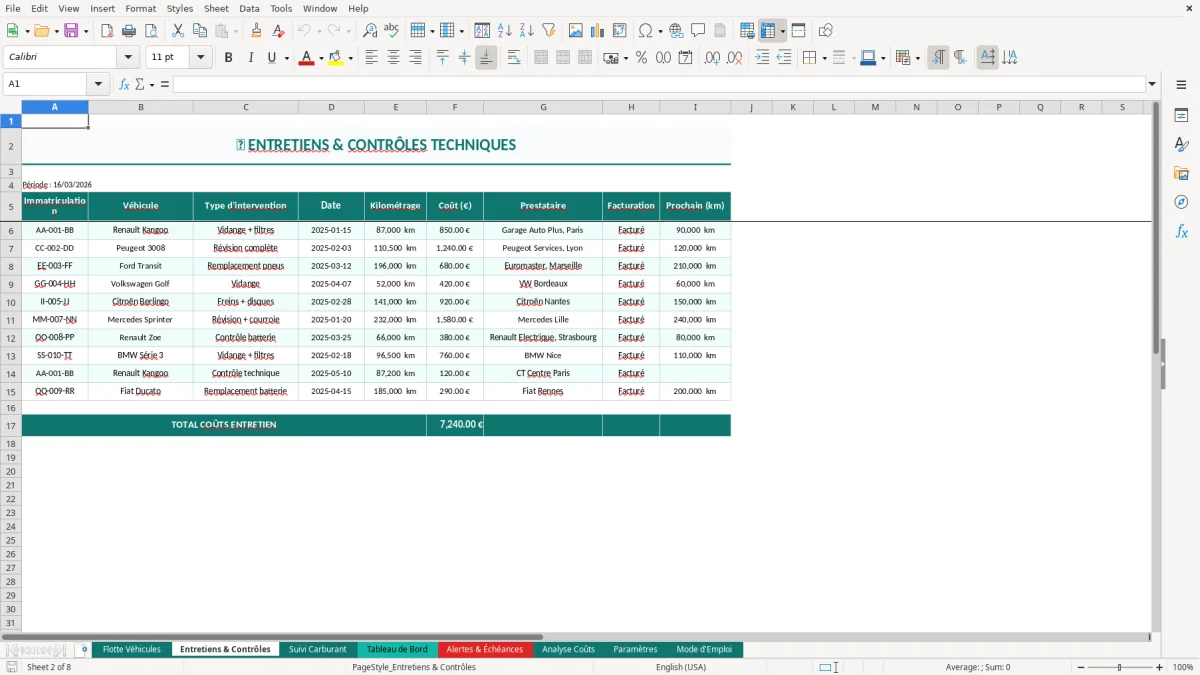
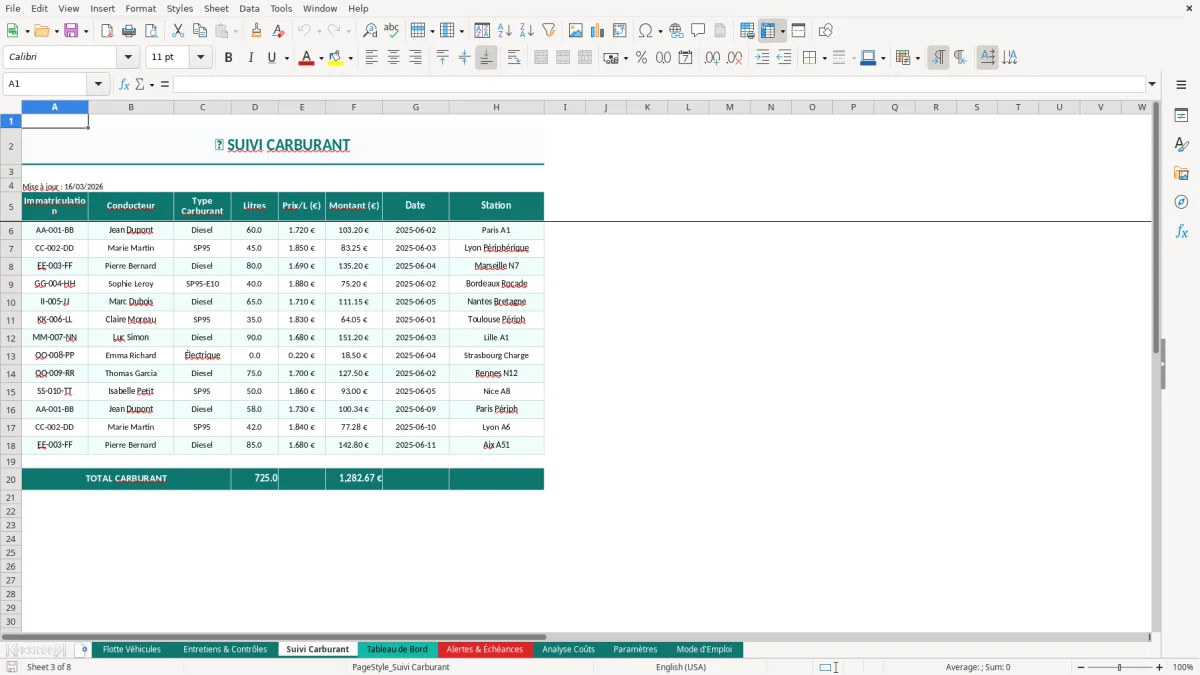
Le classeur que tu trouves sur ExcelDoc centralise ces suivis dans 8 onglets : Flotte Véhicules (Figure 1) pour la fiche parc, Entretiens & Contrôles (Figure 2) pour l’historique, Suivi Carburant (Figure 3) pour les pleins, Tableau de Bord (Figure 4) pour la synthèse, Alertes & Échéances (Figure 5) pour les dates à surveiller, Analyse Coûts (Figure 6) pour ventiler, Paramètres (Figure 7) pour les listes, et Mode d’Emploi (Figure 8) pour l’utilisation. La logique est simple : tu saisis des lignes (véhicules, opérations, pleins), et les onglets de pilotage se mettent à jour.
Ce modèle est conçu pour une PME, un artisan, une collectivité ou un responsable d’exploitation qui veut un suivi exploitable sans outil de flotte dédié. Tu démarres par Paramètres, puis tu remplis Flotte Véhicules, et tu alimentes ensuite Entretiens & Contrôles et Suivi Carburant au fil de l’eau.
À l’ouverture, tu vois 8 onglets. Tu commences par Paramètres (Figure 7) : c’est là que tu poses tes listes (types de véhicules, types d’opérations, statuts, etc.) pour éviter les saisies libres. Ensuite, tu vas dans Flotte Véhicules (Figure 1) et tu crées une ligne par véhicule : identifiant interne, immatriculation, modèle, affectation, dates clés et infos de gestion. Les cellules de saisie sont visuellement repérables par une couleur de fond (zone “input”) et les en-têtes sont figés pour garder les colonnes lisibles.
Au quotidien, tu alimentes Entretiens & Contrôles (Figure 2) : une ligne = une opération (révision, pneus, contrôle technique, réparation, contrôle interne). Tu relies l’opération à un véhicule via un champ d’identification, tu ajoutes date, kilométrage, fournisseur et montant, puis tu passes sur Suivi Carburant (Figure 3) pour saisir chaque plein (date, véhicule, litres, montant, compteur). Le Tableau de Bord (Figure 4) et Analyse Coûts (Figure 6) se consultent : tu évites d’y saisir des données, tu les utilises pour piloter.
Si tu as un doute, l’onglet Mode d’Emploi (Figure 8) sert de mémo : ordre de saisie, règles de nommage (ex. identifiant véhicule), et points de contrôle avant clôture mensuelle. Les onglets de pilotage peuvent être protégés en lecture pour limiter les modifications accidentelles, tandis que les onglets de saisie restent modifiables.
La gestion de flotte véhicules Excel revient souvent quand tu es dans une structure où le parc existe “de fait” mais sans système dédié : artisans multi-véhicules, PME du BTP, services à la personne, transport léger, maintenance, collectivités, associations. En pratique, tu dois savoir qui roule avec quoi, quels véhicules sont immobilisés, et combien chaque véhicule te coûte. Sans suivi centralisé, tu passes ton temps à courir après l’info : les papiers dans la boîte à gants, les factures dans la compta, les dates importantes dans l’agenda d’une personne, et les kilométrages sur des photos de compteur.
Dans un parc même petit, les irritants sont toujours les mêmes. Tu oublies une échéance parce que personne n’a “le dossier” du véhicule. Tu constates trop tard qu’un véhicule consomme anormalement, parce que les pleins ne sont pas rapprochés. Tu ne sais pas répondre rapidement à une question simple comme “ce véhicule, il a coûté combien sur les 3 derniers mois, hors carburant ?” sans extraire des factures et refaire un tri. Et quand un véhicule change d’affectation, tu perds l’historique si la gestion reposait sur la mémoire de l’équipe.
Le modèle structure ces informations autour de trois flux concrets : le référentiel parc (Flotte Véhicules, Figure 1), les événements techniques (Entretiens & Contrôles, Figure 2) et les consommations (Suivi Carburant, Figure 3). Ensuite seulement, tu lis le résultat dans Tableau de Bord (Figure 4) et Analyse Coûts (Figure 6). Ce découpage t’aide à tenir une discipline de saisie : une opération = une ligne, un plein = une ligne, et le parc = une ligne par véhicule. Tu peux travailler à plusieurs si tu fixes une convention d’identifiant véhicule unique et si tu limites les champs “texte libre”.
Sur le terrain, ce fichier sert aussi de passerelle avec d’autres fonctions : la compta qui veut rapprocher les factures, l’exploitation qui veut anticiper les immobilisations, et la direction qui veut un indicateur coût/activité. Même si tu n’as pas un système télématique, un suivi propre des pleins et des entretiens donne déjà des signaux utiles : pneus trop fréquents sur un véhicule, dérive de consommation, ou répétition de pannes sur un modèle.
En France, une flotte n’est pas qu’un sujet de coûts : c’est aussi un sujet de conformité et de responsabilité. Tu as des échéances “dures” (à date fixe) et des échéances “à l’usage” (kilométrage, heures, usure). Le piège, c’est de gérer ça au cas par cas : une date notée sur une facture, une autre dans un mail, et au final une immobilisation imprévue. L’onglet Alertes & Échéances (Figure 5) existe pour te donner un point de lecture unique, à relier aux données de parc et d’historique.
Les obligations exactes dépendent du type de véhicule (VL, VUL, PL), de l’usage (professionnel, transport, véhicule de service), et du secteur. Dans tous les cas, tu dois être capable de prouver l’entretien et les contrôles en cas d’accident ou de litige. Même sans citer un texte, la logique est la même : si tu n’as pas un historique exploitable (dates, kilométrages, nature des interventions, prestataire, montants), tu ne peux pas démontrer une maintenance suivie. C’est aussi un sujet d’organisation interne : quand un conducteur change, le véhicule ne doit pas “repartir à zéro” en information.
Ce que tu peux cadrer avec le classeur, c’est une routine mensuelle réaliste. Tu fais un point parc dans Flotte Véhicules (Figure 1) : affectations, statut (en service / immobilisé), et tu vérifies les champs de dates clés. Tu contrôles ensuite la complétude : sur Entretiens & Contrôles (Figure 2), tu t’assures qu’il y a bien une ligne pour chaque opération facturée (sinon tu perds le lien historique), et sur Suivi Carburant (Figure 3) tu vérifies les pleins manquants (sinon ta lecture de consommation est biaisée). Enfin, tu lis le Tableau de Bord (Figure 4) pour repérer les véhicules à traiter en priorité et tu corriges la donnée à la source, pas dans le tableau de synthèse.
Conseil terrain : pose une règle simple de saisie qui tient dans la durée. Exemple : toute facture entretien doit être saisie le jour de validation, et tout plein doit être saisi au plus tard en fin de semaine. Si tu attends la fin du mois, tu multiplies les erreurs de kilométrage et les tickets perdus, et tes alertes perdent leur valeur opérationnelle.
Quand la saisie doit rester faite le jour même ou en fin de semaine, la fiche de fabrication sert alors à cadrer le suivi des opérations avant qu’elles ne se retrouvent dans les écarts de kilométrage et les tickets égarés.
L’erreur la plus fréquente en gestion flotte véhicules Excel, c’est de mélanger référentiel et historique. Concrètement : tu ajoutes des colonnes “révision 2025”, “révision 2026” dans la fiche véhicule, puis tu ne sais plus où mettre la suivante, et tu ne peux pas filtrer proprement. La correction est simple : une fiche véhicule reste stable (Figure 1) et tout ce qui se répète dans le temps va en lignes d’historique (Figure 2). Le fichier est structuré pour ça, et ça te permet ensuite de trier, filtrer, et analyser.
Deuxième piège : l’identification véhicule floue. Si tu relies les opérations à un véhicule par “nom courant” (ex. “Master blanc”), tu vas avoir des variations (“Master Blanc”, “MASTER”, “Renault Master”) et tu perds les regroupements. Utilise un identifiant interne court et unique (ex. V001, V002) et conserve l’immatriculation comme donnée officielle. Sur le terrain, c’est ce qui évite 80 % des doublons quand plusieurs personnes saisissent.
Troisième erreur : saisir des montants sans ventiler. Quand tu enregistres un entretien “global” sans préciser la nature (pneus, freinage, vidange, carrosserie), tu ne peux pas tirer d’enseignements. Dans Analyse Coûts (Figure 6), l’intérêt est de distinguer les postes, même si c’est approximatif au début. Fais une typologie courte dans Paramètres (Figure 7) et force-toi à choisir une catégorie à chaque ligne.
Quatrième piège : le carburant sans compteur. Un plein sans kilométrage (ou avec un kilométrage saisi au hasard) rend impossible toute lecture de consommation et masque les anomalies (fuite, vol, véhicule qui roule plus que prévu). Dans Suivi Carburant (Figure 3), le compteur doit être une donnée obligatoire dans ta procédure interne. Si tu n’as pas le compteur (ex. carte carburant importée sans kilométrage), note-le et bloque-toi une routine de rattrapage.
Dernier point : corriger dans le tableau de bord au lieu de corriger la source. Si un indicateur te paraît faux dans Tableau de Bord (Figure 4), tu vas dans l’onglet concerné (Figure 2 ou 3), tu filtres le véhicule et tu rectifies la ligne. C’est la seule manière de garder un historique fiable, surtout si tu dois justifier une immobilisation, une dépense ou un choix de renouvellement.
C’est aussi là qu’un registre de suivi véhicule devient utile pour consigner les corrections et conserver une trace cohérente des kilométrages, des immobilisations et des écarts d’exploitation.
Le classeur contient 8 onglets : Flotte Véhicules, Entretiens & Contrôles, Suivi Carburant, Tableau de Bord, Alertes & Échéances, Analyse Coûts, Paramètres, Mode d’Emploi. Les trois premiers servent à saisir, les suivants à piloter et vérifier.
Oui, tu peux ajouter des colonnes dans les onglets de saisie si tu gardes une logique “une ligne = un événement” pour l’historique. Fais-le après les colonnes existantes, puis adapte tes listes dans Paramètres (Figure 7) pour rester cohérent sur les libellés.
Le modèle est prévu pour Excel bureau. Sur Mac, la majorité des mises en forme reste compatible, mais certaines protections et éléments de tableau de bord peuvent varier. Sur Excel en ligne, l’affichage est généralement correct, mais les fonctionnalités avancées (graphiques, validations) peuvent être limitées selon ton environnement.
Il n’existe pas une obligation générale de “tenir Excel”, mais tu dois pouvoir justifier l’entretien, les contrôles et le suivi lié à la sécurité selon ton activité et tes véhicules. Un historique structuré (dates, kilométrage, opérations, prestataires) est un attendu fréquent en cas d’accident, de litige ou de contrôle interne.
Tu télécharges, tu ouvres le classeur, puis tu commences par Paramètres (Figure 7) pour fixer tes listes. Ensuite tu crées tes véhicules dans Flotte Véhicules (Figure 1) et tu saisis tes premières lignes d’historique dans Entretiens & Contrôles (Figure 2) et Suivi Carburant (Figure 3).