
Planning Ménage Excel – Modèle Gratuit (2026)
88
Téléchargement gratuit
Carnet de bord enseignant sur 6 onglets pour suivre séances, observations, évaluations et synthèses pédagogiques dans Excel.


Quand tu tiens un carnet de bord enseignant sur papier ou dans des notes dispersées, tu perds vite la trace des séances menées, des observations par élève et des points à reprendre. Tu passes aussi du temps à recoller les informations au lieu de préparer la suite : qui a été évalué, sur quel thème, avec quelle remarque, et ce qu’il faut suivre au prochain passage.
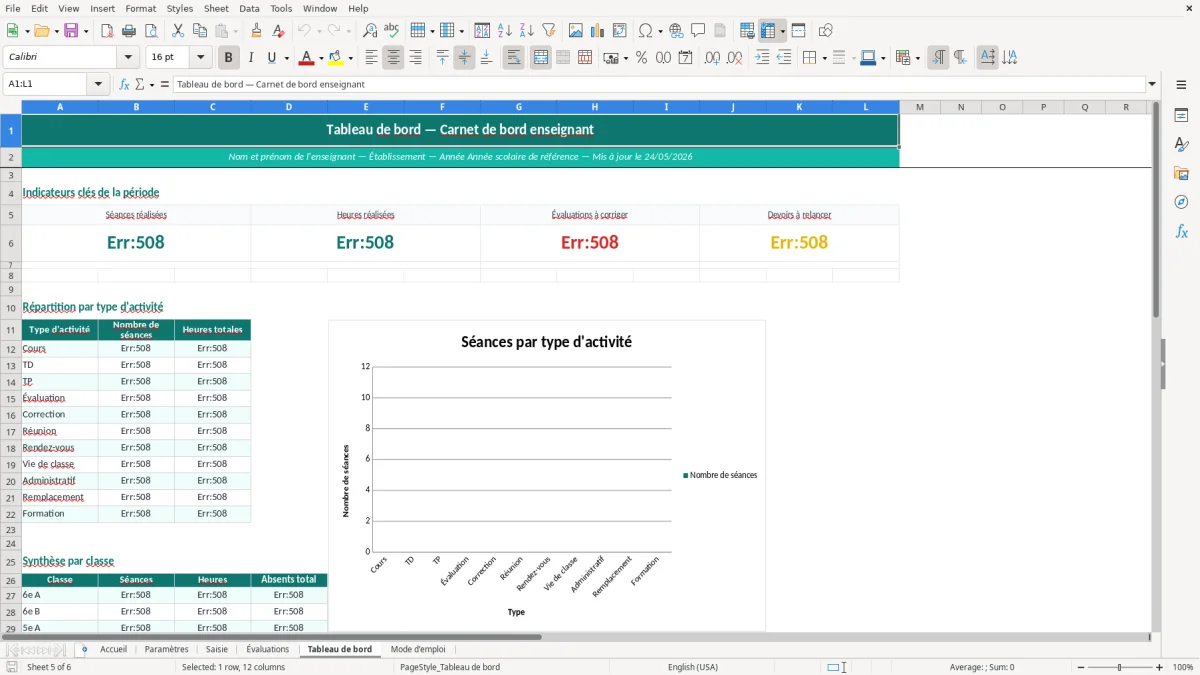
Le classeur ExcelDoc comporte 6 onglets : Accueil, Paramètres, Saisie, Évaluations, Tableau de bord et Mode d'emploi. L’onglet Saisie sert à enregistrer les séances et les notes de terrain, l’onglet Évaluations centralise les résultats ou appréciations, et le Tableau de bord agrège les indicateurs de suivi. Les couleurs, les encadrements et les formats sont déjà posés dans le code Python ; le fichier est construit pour limiter les saisies inutiles et garder une lecture claire.
Ce modèle s’adresse à un enseignant, à un professeur contractuel, à un formateur ou à un responsable pédagogique qui veut retrouver rapidement l’historique d’une classe, d’un groupe ou d’un élève. À l’ouverture, tu lis l’onglet Mode d'emploi, puis tu renseignes les paramètres avant de saisir tes données. Les figures associées aux onglets te montrent la logique de navigation et la structure visible du fichier.
À l’ouverture, tu arrives sur l’onglet Accueil, qui sert de point d’entrée visuel. Les onglets Paramètres et Saisie organisent le travail courant : tu définis d’abord les listes ou repères de base dans Paramètres, puis tu renseignes les lignes de suivi dans Saisie. L’onglet Évaluations reprend les éléments de mesure, tandis que Tableau de bord rassemble les indicateurs utiles pour lire la situation d’un coup d’œil. L’onglet Mode d'emploi explique la logique du fichier et rappelle quoi remplir en premier.
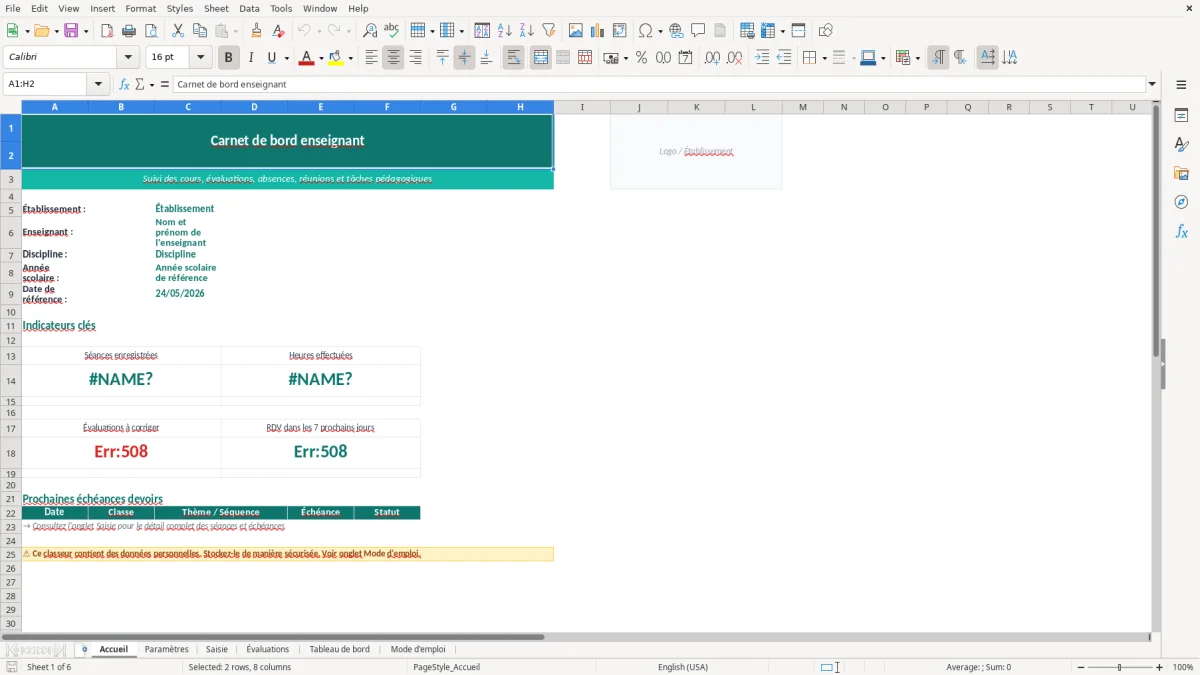
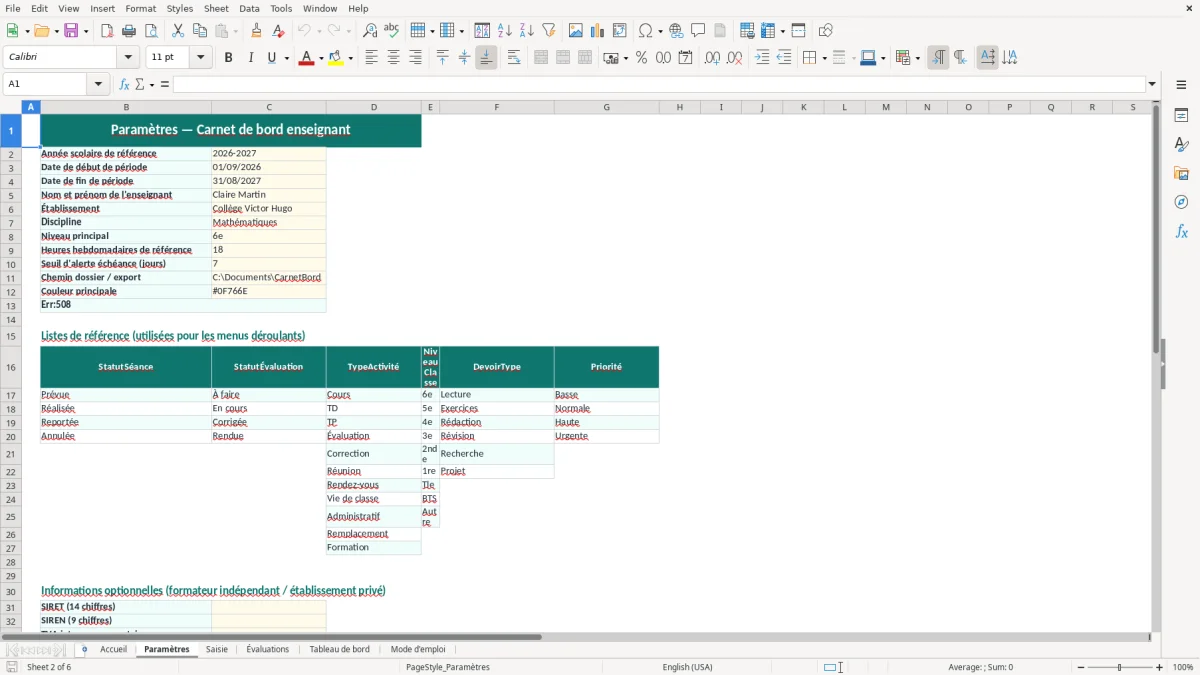
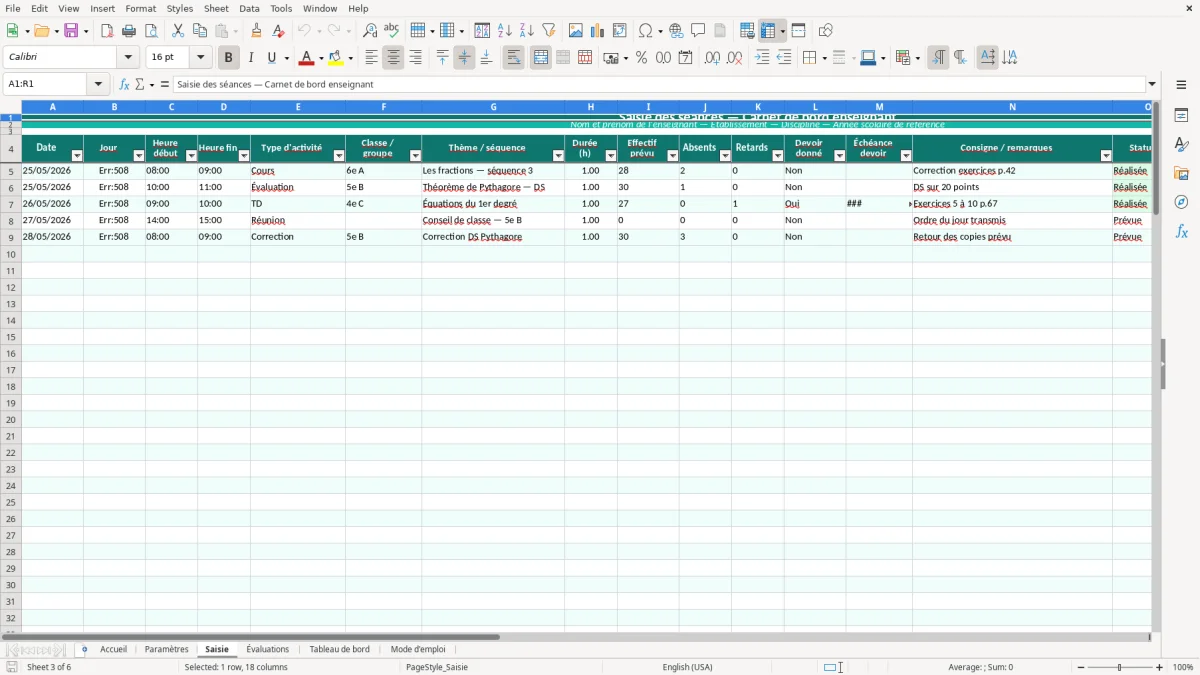
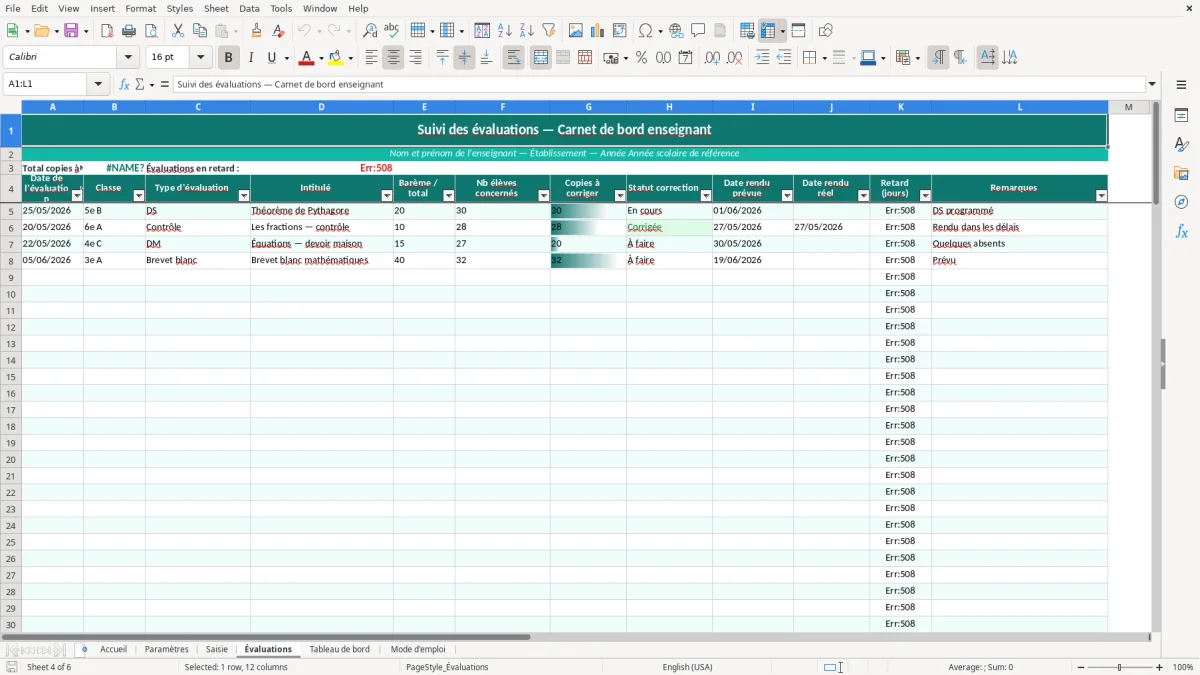
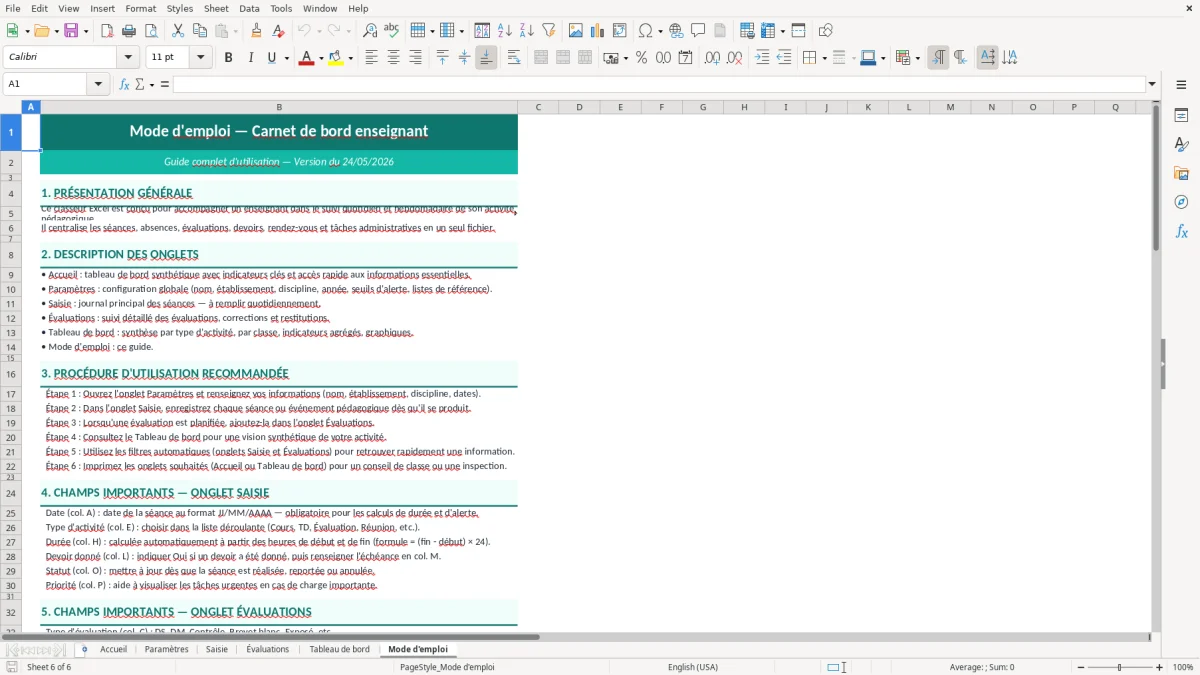
Dans la pratique, tu saisis les informations là où elles appartiennent, sans mélanger les notes de séance et les résultats d’évaluation. Les cellules de saisie sont conçues pour recevoir les données de travail, avec une mise en forme claire et des zones distinctes pour éviter les erreurs de lecture. Si tu veux adapter le classeur, tu modifies surtout les intitulés, les listes de référence et les critères de suivi dans Paramètres, pas la structure générale. Figure 1 montre l’accueil, Figure 2 les paramètres, Figure 3 la saisie, Figure 4 les évaluations, Figure 5 le tableau de bord et Figure 6 le mode d'emploi.
Le carnet de bord enseignant Excel sert surtout quand tu dois suivre plusieurs classes, plusieurs groupes, ou une même classe sur des périodes courtes avec des objectifs différents. En pratique, tu notes une séance, tu relis une observation, tu prépares la suivante, puis tu retrouves le fil plusieurs jours plus tard. Sans fichier structuré, ces informations finissent dans un cahier, dans des post-it, dans un agenda, ou dans des fichiers séparés qu’on ne recoupe jamais au bon moment.
Ce classeur évite ce fonctionnement morcelé. L’onglet Saisie garde les données terrain, l’onglet Évaluations met à plat ce qui doit être suivi dans le temps, et le Tableau de bord sert à relire l’ensemble sans ouvrir dix documents. Pour un enseignant du premier ou du second degré, un formateur en centre d’apprentissage ou un responsable de groupe en formation adulte, le gain vient surtout de la stabilité du support : les mêmes rubriques reviennent, les mêmes colonnes aussi, et tu ne redéfinis pas le cadre à chaque séance. La Figure 3 montre cette logique de saisie continue, avec des zones clairement séparées pour limiter les confusions entre observation, thème travaillé et résultat.
Tu peux t’en servir pour suivre des contenus disciplinaires, des compétences, des absences ponctuelles, ou des remarques de comportement si tu gardes la même logique de ligne par séance. Sur une semaine de 18 heures de cours réparties sur 6 groupes, le simple fait de retrouver l’historique en moins d’une minute évite des reprises inutiles et des doublons dans les remarques. C’est là que l’outil est utile : il ne remplace pas ton jugement, il te rend les traces exploitables.
Dans un établissement, le besoin est souvent plus concret qu’il n’y paraît. Tu dois parfois préparer un conseil de classe, répondre à une demande de suivi interne, ou comparer deux classes qui avancent à des rythmes différents. Avec un carnet de bord bien tenu dans Excel, tu gardes la trace des écarts, des séances réellement faites et des points à reprendre. Le classeur est plus lisible qu’un document libre parce qu’il oblige à mettre les informations au même endroit et dans le même format.
Sur le plan technique, le point important n’est pas seulement de stocker des notes, mais de garder une structure cohérente entre les onglets. Le classeur fourni repose sur 6 feuilles qui se répondent : Accueil pour l’orientation, Paramètres pour les listes et repères, Saisie pour l’alimentation, Évaluations pour les résultats ou appréciations, Tableau de bord pour la lecture synthétique et Mode d'emploi pour le mode opératoire. Ce découpage évite le mélange entre données brutes et restitution, ce qui devient vite pénible dès que tu dépasses quelques dizaines de lignes.
Le contexte français compte aussi sur la question de la conservation des traces. Dans l’enseignement, tu peux avoir besoin de justifier un suivi, de documenter une progression, ou de retrouver l’origine d’une appréciation donnée à un élève ou à un groupe. Le RGPD s’applique si tu manipules des données personnelles identifiables : nom, prénom, appréciation nominative, ou tout élément qui permet de reconnaître une personne. L’article 5 du RGPD impose la minimisation et la limitation de conservation ; en clair, tu ne gardes que ce qui sert à l’usage pédagogique prévu, et tu évites d’étendre le fichier à des informations sans lien direct avec le suivi.
Sur le terrain, je te conseille de distinguer deux niveaux. Le premier niveau contient les données nécessaires au suivi courant : classe, date, séquence, observation, évaluation. Le second niveau, plus sensible, contient les commentaires individualisés ; il doit rester sobre, factuel et réellement utile. Si tu ajoutes des champs trop détaillés, tu augmentes la charge de mise à jour sans améliorer la décision pédagogique. Pour 30 élèves suivis sur 20 séances, une colonne de commentaire trop longue devient vite un point de friction ; une colonne concise et normalisée reste exploitable au moment du bilan.
La structure du fichier va dans ce sens. Les onglets servent à compartimenter, et la mise en forme limite les saisies confuses. Tu ne mélanges pas la donnée de travail avec l’aide à la saisie, et tu peux garder un historique plus propre pour les échanges internes, les réunions de suivi ou la préparation des bilans. La Figure 6 montre cette logique documentaire : un mode d’emploi séparé pour ne pas charger les feuilles de travail avec des explications permanentes.
L’erreur la plus fréquente consiste à tout mettre sur la même feuille. Tu finis avec des lignes de séances, des remarques d’élèves, des dates d’évaluation et des éléments de préparation au milieu des mêmes colonnes, puis tu ne sais plus filtrer proprement. Au bout de 40 ou 50 lignes, la lecture devient pénible et les doublons apparaissent : même séance saisie deux fois, même groupe nommé de deux façons, ou même remarque recopiée sans vérifier le contexte.
Autre erreur classique : écrire les informations au fil de l’eau sans champ stable. Un jour tu notes “6e B”, le lendemain “6eB”, puis “sixième B”. Excel ne peut pas deviner que c’est la même chose si tu n’as pas prévu une nomenclature unique. Dans un carnet de bord sérieux, l’unité de saisie doit être stable dès le départ. Si une ligne représente une séance, elle doit toujours contenir les mêmes types de données ; si une ligne représente un élève, il faut garder la même logique du début à la fin. C’est beaucoup plus fiable qu’un fichier libre où chaque utilisateur invente sa façon d’écrire.
Je vois aussi souvent des fichiers où l’on corrige tout à la main au lieu de poser un cadre dans Paramètres. Résultat : les intitulés changent selon les semaines, les synthèses deviennent incohérentes et le tableau de bord perd son intérêt. Sur 200 lignes, trois orthographes différentes pour un même niveau ou une même compétence suffisent à fausser un regroupement. Dans ce modèle, la présence d’un onglet dédié aux paramètres sert justement à centraliser ce qui doit rester constant. Tu saisis une fois les repères, puis tu les réutilises ensuite au lieu de les retaper à chaque fois.
Dernier point, plus discret mais fréquent : garder trop de texte libre dans les cellules de suivi. Un commentaire de trois phrases peut sembler pratique sur le moment, mais il devient difficile à comparer quand tu veux repérer les tendances sur un mois ou sur un trimestre. Mieux vaut une remarque courte, datée et liée à un thème précis qu’un bloc de texte impossible à trier. Le Tableau de bord est là pour synthétiser ; si les données d’entrée sont trop narratives, il ne pourra pas t’aider à dégager un signal clair.
Dans ce cas, le plus logique est de consigner chaque point validé dans un registre des décisions pour garder une trace courte, datée et exploitable au moment de synthétiser les suivis.
Le fichier contient 6 onglets : Accueil, Paramètres, Saisie, Évaluations, Tableau de bord et Mode d'emploi. Il sert à structurer le suivi pédagogique, à centraliser les notes de travail et à lire une synthèse sans repartir d’un cahier séparé.
Tu peux modifier les intitulés, les listes de référence, les critères de suivi et les libellés visibles dans l’onglet Paramètres. Tu peux aussi adapter les colonnes de saisie selon ta classe, ton niveau ou ton usage de formation, tant que tu gardes une logique stable de ligne par séance ou par élève.
Le classeur est conçu pour Excel de bureau compatible avec les fonctionnalités standard d’openpyxl : feuilles, mise en forme, validations et tableaux simples. Il s’ouvre normalement dans les versions récentes d’Excel pour Windows et Mac, avec une taille légère adaptée à un usage quotidien.
Oui, si tu ajoutes des données personnelles identifiables, le RGPD s’applique. L’article 5 impose de limiter les données au nécessaire et de ne pas les conserver plus longtemps que l’usage pédagogique le justifie ; si tu notes des appréciations nominatives, reste factuel et garde un périmètre de traitement cohérent.
Tu télécharges le fichier, tu l’ouvres dans Excel, puis tu lis l’onglet Mode d'emploi avant de remplir Paramètres. Ensuite, tu passes dans Saisie pour enregistrer tes premières lignes, puis tu vérifies le Tableau de bord pour contrôler que la structure et les libellés sont bien repris.