
Rotation Cultures Potager Excel – Modèle Gratuit (2026)
14
Téléchargement gratuit
Classeur Excel de catalogue produits avec onglets Catalogue, Statistiques, Fiches Produits, Paramètres et Mode d'emploi. Champs, listes et tableaux.


Quand tu gères un catalogue produits dans Excel “à la main”, tu finis vite avec plusieurs fichiers, des références en double, des prix pas à jour, et des filtres qui ne ressortent pas les bons produits. Le problème n’est pas Excel en soi, c’est l’absence de structure commune : mêmes colonnes, mêmes listes de choix, mêmes règles de saisie, et un endroit unique pour mettre à jour les infos.
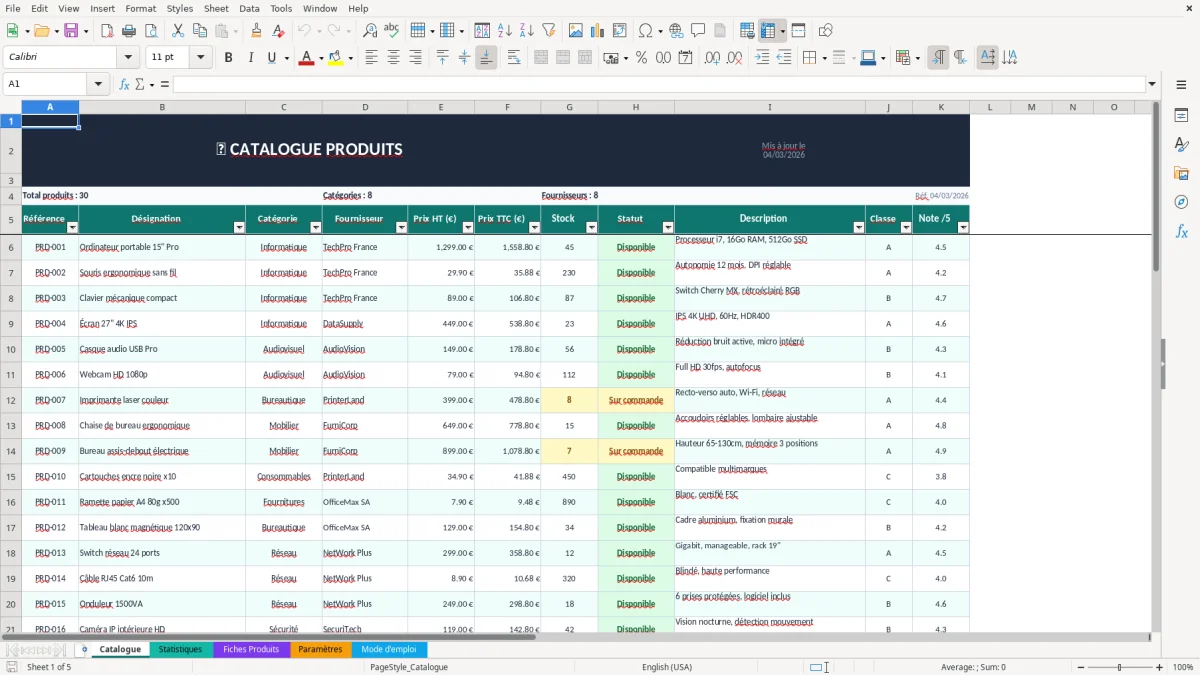
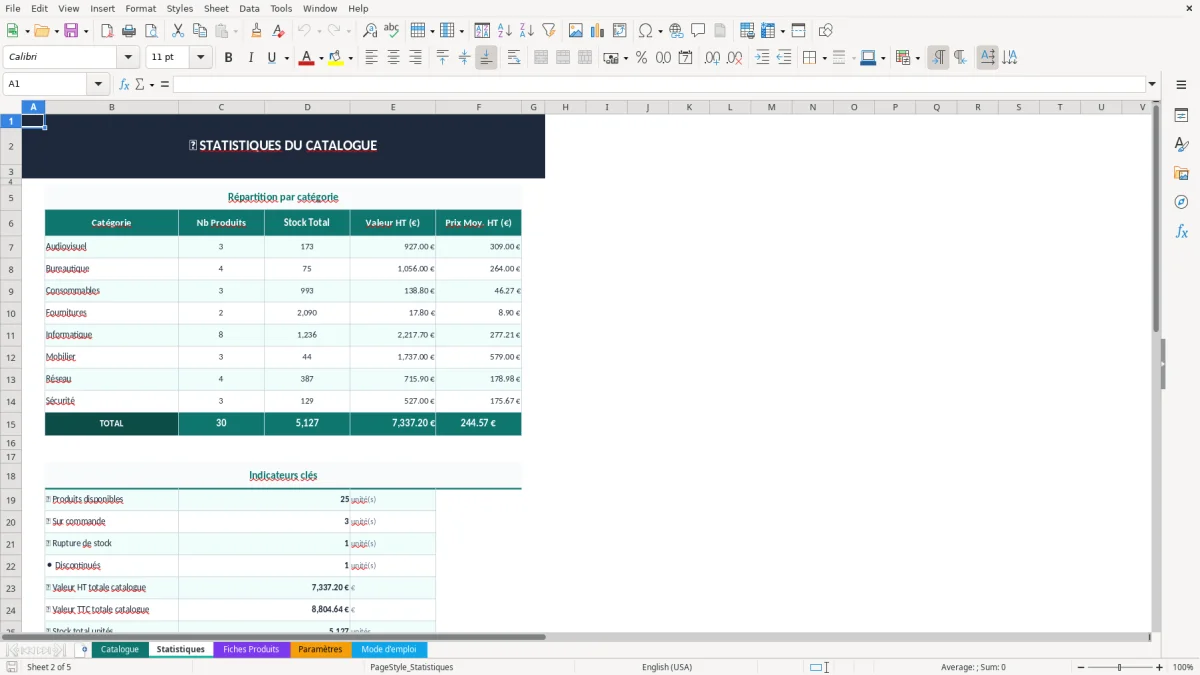
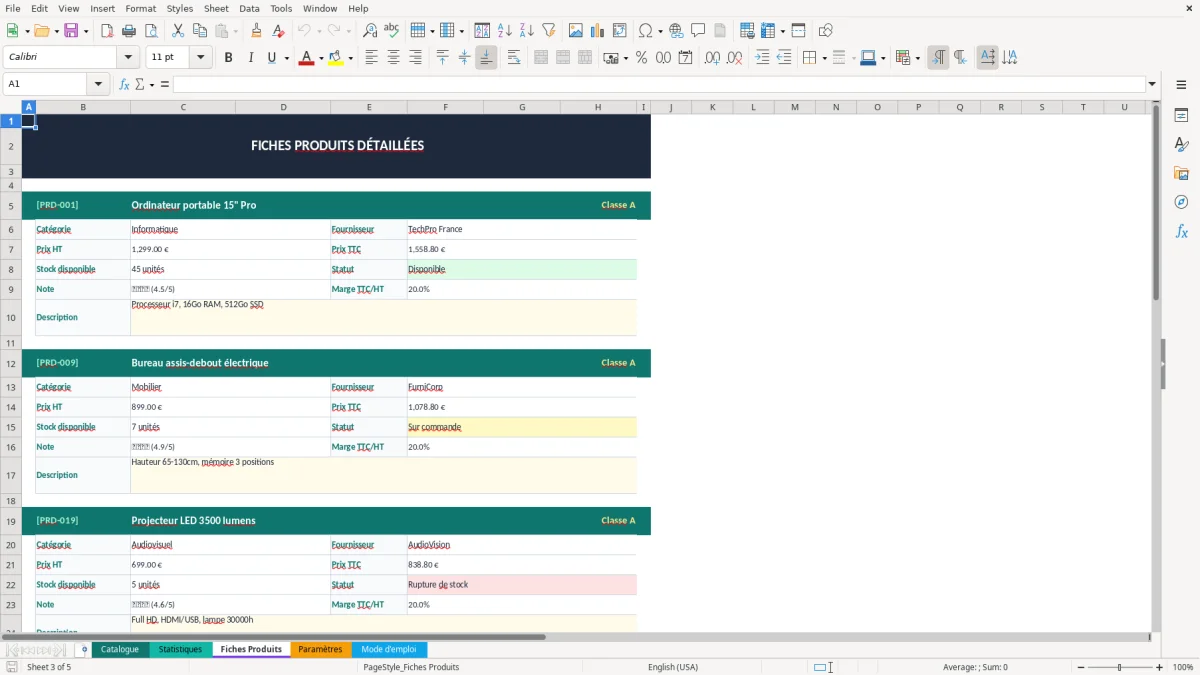
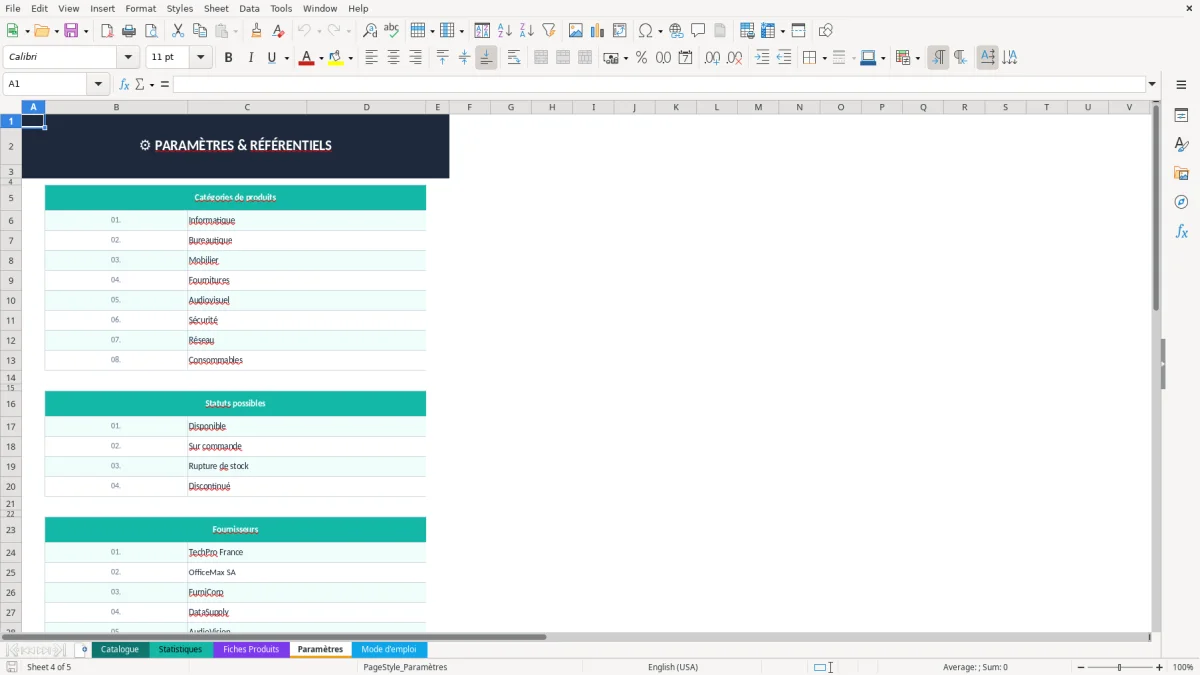
Le classeur que tu trouves sur ExcelDoc contient 5 onglets : Catalogue (Figure 1) pour la base produits, Statistiques (Figure 2) pour lire ton stock d’infos, Fiches Produits (Figure 3) pour présenter un produit de façon lisible, Paramètres (Figure 4) pour les listes et options, et Mode d’emploi (Figure 5) pour la prise en main. Le fichier est conçu autour de la saisie structurée (listes déroulantes, zones de saisie) et de sorties lisibles (tableaux, graphiques).
Ce modèle est fait pour toi si tu dois maintenir une liste produits stable (commerce, négoce, atelier, e-commerce, B2B) et que tu veux éviter la ressaisie et les divergences entre “la liste du commercial”, “la liste du site” et “la liste des achats”. Tu démarres en remplissant le Catalogue, puis tu ajustes les Paramètres selon tes familles et tes unités.
À l’ouverture, tu arrives sur le classeur avec 5 onglets. Commence par Mode d’emploi (Figure 5) : il te donne l’ordre logique (Paramètres → Catalogue → Statistiques/Fiches). Ensuite, va dans Paramètres (Figure 4) et renseigne tes listes “propres” (familles, catégories, unités, statuts) : c’est ce qui alimente les choix dans le Catalogue et évite les variantes du type “kg / Kilogramme / Kilo”.
Dans Catalogue (Figure 1), tu saisis tes produits ligne par ligne dans les colonnes prévues. Les cellules de saisie sont visuellement différenciées (zone “input”), et les colonnes à choix utilisent des listes déroulantes. Une fois que tu as une base, ouvre Statistiques (Figure 2) : tu y retrouves des tableaux de synthèse et des graphiques (barres et camembert) basés sur les données du Catalogue. Pour un produit précis, passe sur Fiches Produits (Figure 3) : tu sélectionnes/repères le produit et la fiche affiche les informations dans une mise en page prête à être partagée en interne.
Un catalogue produits Excel sert surtout quand tu dois faire circuler la même information entre plusieurs personnes et plusieurs canaux. En pratique, tu as souvent une source “terrain” (atelier, achats, ADV) et une source “commerciale” (devis, tarifs, argumentaires). Si tu n’as pas une base unique, tu te retrouves avec des divergences : une référence active d’un côté et abandonnée de l’autre, un conditionnement modifié sans que le prix suive, ou des familles produits qui se multiplient parce que chacun saisit “à sa manière”.
Dans les PME et TPE, Excel reste la solution la plus rapide parce que tout le monde sait filtrer, trier, et faire une recherche. Le vrai sujet, c’est la structure : mêmes champs pour tout le monde, et des choix limités pour éviter les libellés incohérents. C’est exactement ce que vise un classeur avec un onglet Catalogue (Figure 1) et un onglet Paramètres (Figure 4). Tu sépares la donnée (les lignes produits) des référentiels (familles, statuts, unités), ce qui t’évite de corriger 200 lignes parce que tu renommes une catégorie.
Tu utilises typiquement ce fichier dans trois situations. Première : préparer un tarif ou une mise à jour de prix, en filtrant par famille et en exportant une vue. Deuxième : rationaliser ton offre, en identifiant les produits “doublons” (même libellé, références proches) et en standardisant ce qui doit l’être. Troisième : alimenter des documents internes, parce qu’une fiche produit lisible (Figure 3) sert autant à l’atelier (caractéristiques, unité) qu’à l’ADV (désignation exacte) ou au commerce (gamme, positionnement).
L’onglet Statistiques (Figure 2) te sert surtout de contrôle. Quand la répartition par familles ou statuts est “bizarre”, c’est rarement le marché qui a changé : c’est souvent une saisie non conforme, une nouvelle famille créée par erreur, ou une bascule de statuts non faite. Avec un tableau et des graphiques, tu vois ces anomalies sans passer une heure à construire une synthèse.
Quand la répartition devient incohérente, le prolongement logique est de disposer d’une fiche de fabrication pour fiabiliser les caractéristiques, l’unité et les statuts transmis à l’atelier comme à l’ADV.
Le point clé d’un catalogue produits, ce n’est pas la quantité d’informations, c’est leur qualité et leur stabilité. Tu peux avoir 15 colonnes, mais si les unités varient, si les familles ne sont pas normalisées, ou si les statuts ne sont pas utilisés, ton fichier devient inexploitable. Une bonne pratique terrain consiste à figer un petit noyau de champs obligatoires et à rendre tout le reste optionnel, mais encadré par des listes. L’onglet Paramètres (Figure 4) joue exactement ce rôle : tu y poses tes valeurs autorisées, et tu les réutilises partout.
Pour la codification, évite de mélanger “référence interne” et “désignation commerciale”. La référence sert à identifier sans ambiguïté, la désignation sert à lire. Si tu changes une désignation pour des raisons marketing ou de clarté, tu ne dois pas casser l’historique de tes commandes et de tes devis ; c’est la référence qui doit rester stable. Dans Excel, ça se traduit par une colonne Référence unique (que tu ne réutilises jamais), puis des colonnes descriptives que tu peux faire évoluer.
Sur les prix, garde une règle simple : un seul champ “source” et des champs dérivés. Si tu maintiens à la fois un prix HT, un prix TTC et une remise en valeur, tu crées des contradictions. Même sans rentrer dans une logique de gestion commerciale complète, tu peux déjà décider quel champ fait foi (souvent le HT) et utiliser le reste uniquement comme affichage. Si ton activité implique de l’affichage TTC (B2C), note aussi que l’information consommateur doit être claire et non ambiguë sur le prix. Excel n’est pas un dispositif d’affichage légal, mais ton catalogue sert souvent de base à des supports (étiquettes, fiches, PDF), donc la cohérence HT/TTC doit être maîtrisée.
Enfin, pense “cycle de vie”. Un produit n’est pas juste “dans le catalogue” ou “supprimé”. Tu as au minimum un statut actif/inactif, parfois un statut “en fin de vie”, parfois “sur commande”. Quand tu relies tes statuts à une liste (Paramètres), tu évites les variantes “Actif”, “actif”, “OK”, “Oui”. Et quand tu regardes Statistiques (Figure 2), tu vois tout de suite si tu as trop de produits “actifs” qui ne devraient plus l’être, ce qui pollue les recherches et les devis.
Erreur n°1 : laisser les gens créer leurs propres familles et unités au fil de l’eau. Tu le vois au bout de quelques semaines : filtres inutilisables, doublons de catégories, et statistiques absurdes. Le fix le plus simple consiste à centraliser tes listes dans Paramètres (Figure 4) et à limiter la saisie à ces valeurs. Même si tu dois ajouter une nouvelle famille, tu l’ajoutes une fois au bon endroit, pas dans une cellule perdue au milieu du tableau.
Erreur n°2 : utiliser la désignation comme identifiant. En devis, en commande ou en import/export, tu as besoin d’une clé stable. Deux produits peuvent avoir une désignation proche, et une désignation peut changer. Sur le terrain, ça crée des erreurs de préparation, des erreurs de facturation, et des incompréhensions avec les clients. La correction, c’est une colonne Référence stricte, unique, et des règles internes : jamais de réutilisation d’une ancienne référence, même si le produit est arrêté.
Erreur n°3 : multiplier les versions du fichier (“Catalogue_v3_final_OK.xlsx”). Ça arrive quand le fichier n’a pas d’endroit clair pour travailler à plusieurs ou quand personne n’est responsable de la donnée. Même si tu restes sur Excel, tu peux réduire ce risque en fixant une règle : une seule version maître, et un export en lecture seule pour les usages ponctuels. Si ton environnement le permet, le stockage sur un espace partagé avec historique (SharePoint/OneDrive) limite aussi la casse, mais la discipline reste le point déterminant.
Erreur n°4 : mélanger stock, tarifs, et catalogue sans séparation. Un catalogue produits décrit “ce que tu vends/achètes” (références, attributs), alors que le stock est un état (quantité, emplacement) et les prix sont une politique (tarif, remises, dates). Quand tu mets tout au même endroit sans cadre, tu te retrouves avec des colonnes mortes, des infos contradictoires, et des mises à jour impossibles. Dans ce classeur, le fait d’avoir Catalogue (Figure 1), Statistiques (Figure 2) et Fiches Produits (Figure 3) pousse déjà à séparer la donnée source de la présentation et de la lecture.
Erreur n°5 : ne pas contrôler la qualité de saisie. Un catalogue Excel fonctionne si tu passes régulièrement en revue les valeurs rares (une famille avec 1 seul produit, un statut jamais utilisé). La routine simple : une fois par mois, tu ouvres Statistiques (Figure 2), tu repères les catégories “bizarres”, puis tu corriges dans le Catalogue. Ça te prend 15 minutes et ça t’évite des heures de nettoyage au moment où tu dois sortir un tarif ou répondre à un client.

Le classeur contient 5 onglets : Catalogue, Statistiques, Fiches Produits, Paramètres et Mode d’emploi. Chaque onglet correspond à une étape : saisie, synthèse, restitution, référentiels et prise en main.
Oui, tu peux ajouter des colonnes dans l’onglet Catalogue tant que tu gardes une structure stable pour le tri et les filtres. Ajoute aussi les nouvelles listes dans Paramètres si tu veux des valeurs contrôlées (ex. liste de fournisseurs).
Le classeur est généré avec openpyxl et repose sur des fonctions standards, des validations de données et des graphiques. Il est prévu pour Excel sur Windows et Mac ; évite les visionneuses qui ne gèrent pas bien les listes déroulantes et certains graphiques.
Il n’y a pas une obligation unique “catalogue Excel”, mais tes données servent souvent à produire des documents soumis à règles (prix TTC en B2C, informations produit). Assure-toi que les prix affichés et les unités sont cohérents avec tes supports de vente et tes pratiques de facturation.
Tu télécharges, tu ouvres le fichier, puis tu lis Mode d’emploi (Figure 5) pour l’ordre de paramétrage. Ensuite tu complètes Paramètres (Figure 4) et tu saisis tes produits dans Catalogue (Figure 1) ; les Statistiques et les Fiches se basent sur ces données.