
Plan Jardin Potager Excel – Modèle Gratuit (2026)
9
Téléchargement gratuit
Classeur Excel avec 5 onglets (Clients, Statistiques, Contacts & Suivi, Paramètres, Mode d'emploi) pour centraliser et suivre tes clients.


Quand tu gères tes clients dans des mails, des notes, un CRM “à moitié rempli” ou plusieurs fichiers, tu perds du temps sur des tâches bêtes : retrouver le bon contact, savoir qui a été relancé, consolider une liste propre pour une action commerciale ou un export. Tu te retrouves aussi vite avec des doublons, des infos qui se contredisent, et un historique de suivi introuvable quand un collègue reprend le dossier.
Le classeur que tu trouves sur ExcelDoc structure ça dans un fichier client excel simple : 5 onglets (Clients, Statistiques, Contacts & Suivi, Paramètres, Mode d'emploi). La mise en forme est pensée pour différencier les zones de saisie (fond jaune) du reste, avec des en-têtes figées, des lignes alternées, et un style homogène sur tout le classeur.
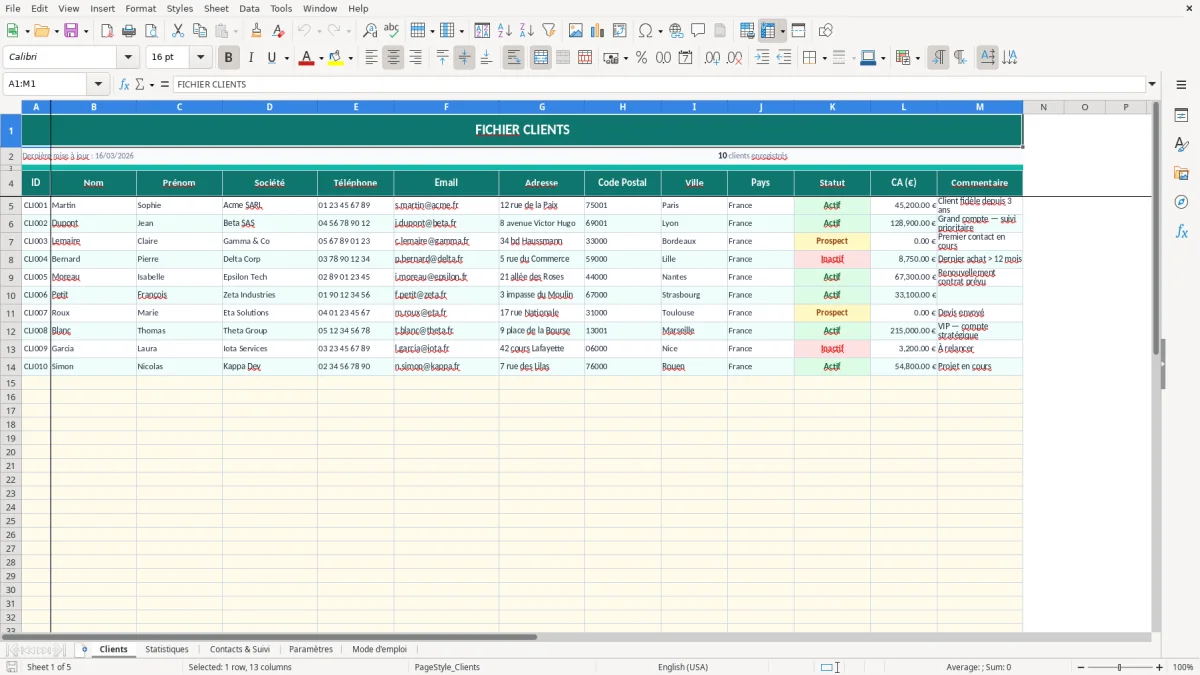
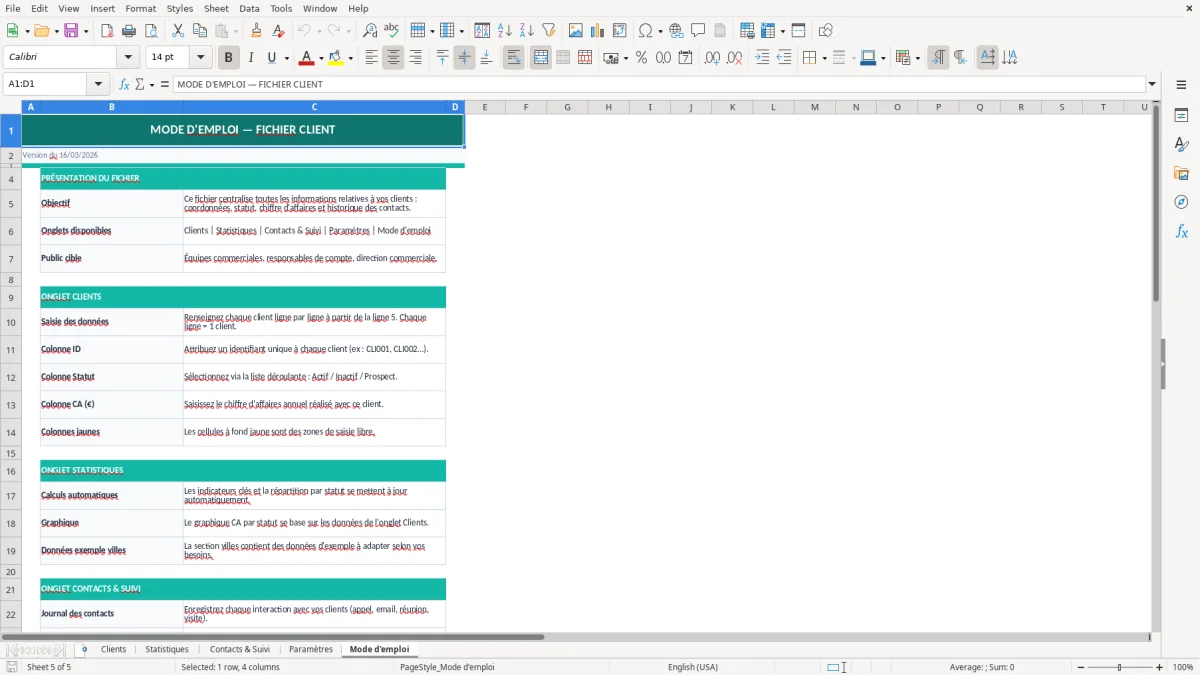
Ce modèle est fait pour un indépendant, une TPE/PME, ou une équipe ADV/commerciale qui veut un référentiel client maîtrisé dans Excel. Tu démarres en remplissant l’onglet Clients (Figure 1), puis tu utilises Contacts & Suivi (Figure 3) pour garder l’historique. L’onglet Paramètres (Figure 4) sert à normaliser tes listes (statuts, catégories) et l’onglet Mode d’emploi (Figure 5) te guide sur l’ordre de saisie.
À l’ouverture, tu vois 5 onglets : Clients (Figure 1), Statistiques (Figure 2), Contacts & Suivi (Figure 3), Paramètres (Figure 4), Mode d’emploi (Figure 5). La charte visuelle est la même partout : en-têtes en vert (fond sombre), texte blanc, bordures fines, et alternance de lignes pour lire vite. Les cellules de saisie ont un fond jaune pâle, ce qui te permet de savoir immédiatement où tu dois taper.
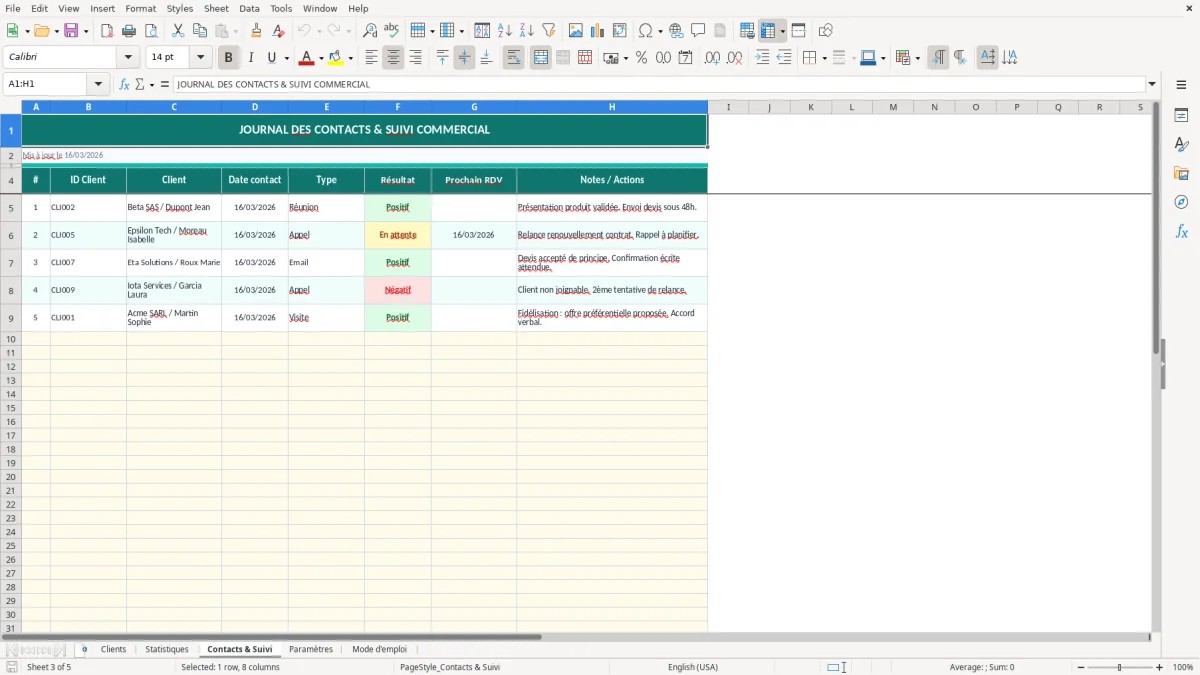
Commence par l’onglet Clients (Figure 1) : tu saisis tes fiches clients sur une grille structurée, une ligne par client. Les en-têtes sont centrés et prévus pour le filtrage. Ensuite, passe sur Contacts & Suivi (Figure 3) : tu ajoutes les interactions (appels, mails, relances, rendez-vous) avec une logique “journal” séparée, ce qui te donne un historique exploitable sans réécrire des notes à la volée.
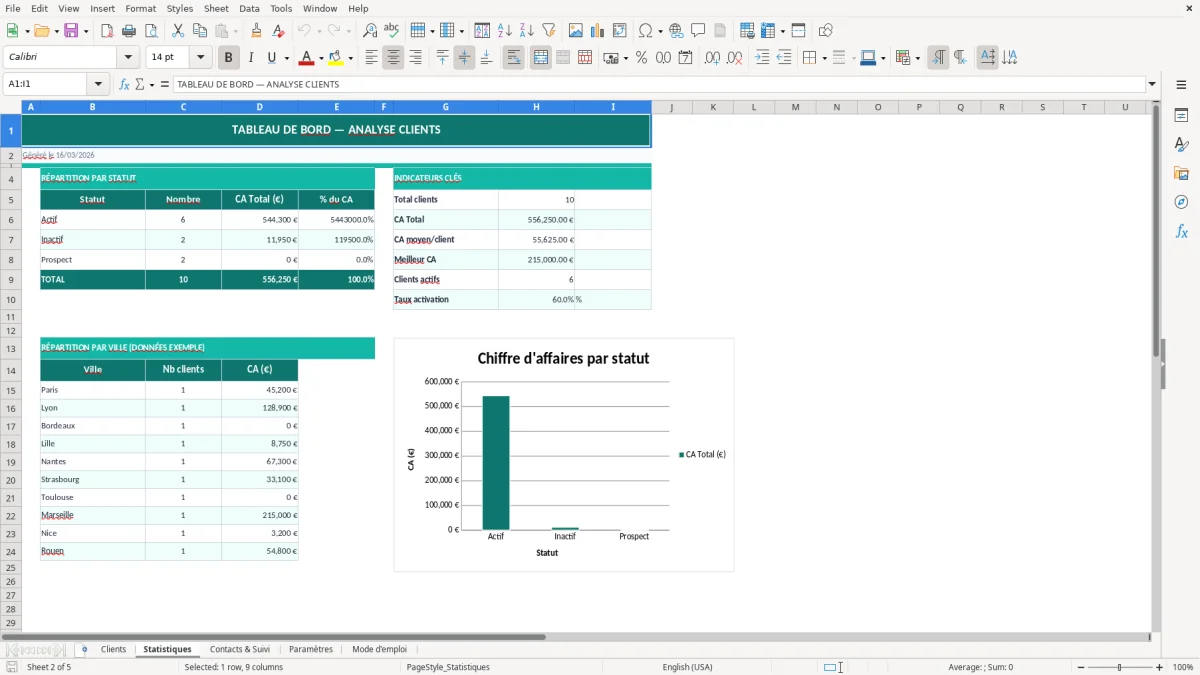
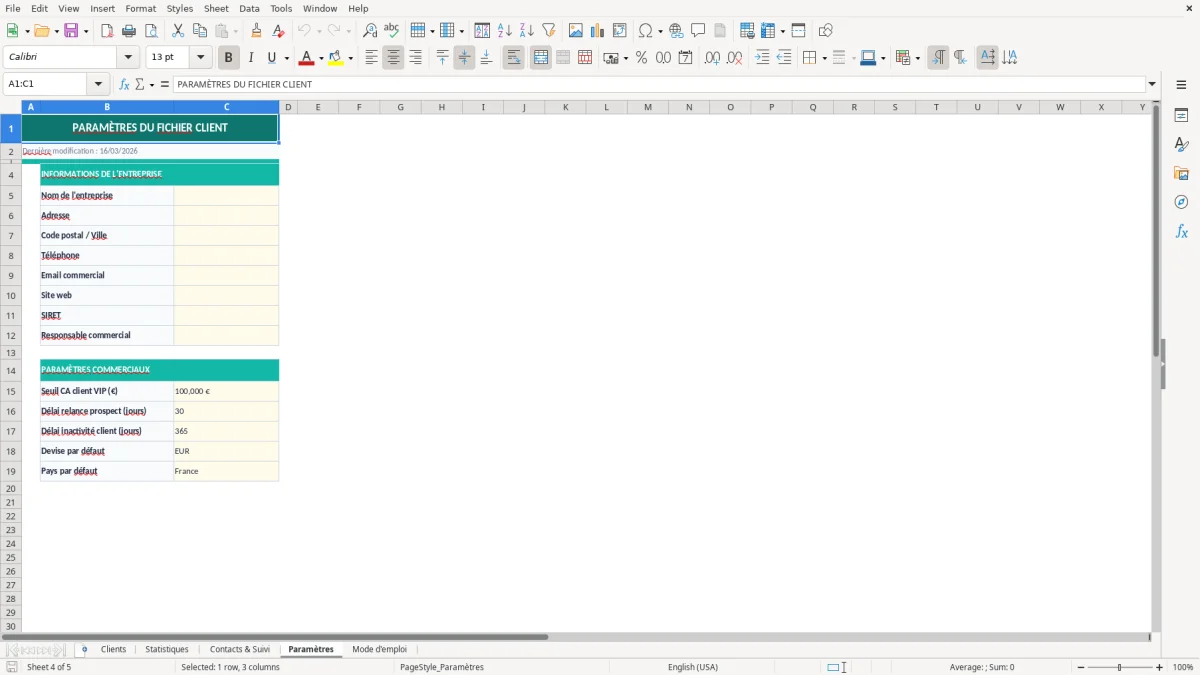
Quand tu veux une vue d’ensemble, tu vas sur Statistiques (Figure 2). Tu y retrouves une présentation orientée tableau de bord (graphiques et/ou indicateurs) basée sur les données des onglets de saisie. Enfin, l’onglet Paramètres (Figure 4) te sert à maintenir des listes propres (catégories, statuts, sources) : tu les mets à jour une fois, puis tu les réutilises partout. L’onglet Mode d’emploi (Figure 5) récapitule l’ordre recommandé et les conventions de saisie (format des téléphones, des emails, règles anti-doublons).
Dans beaucoup de boîtes en France, la “base client” existe déjà… mais elle est éclatée. Tu as un export de facturation dans un logiciel, des contacts dans Outlook, des prospects dans un outil marketing, et un historique commercial dans des emails. Le résultat est prévisible : tu passes ton temps à recouper, à reconstituer un numéro de téléphone, à vérifier si le dernier échange date d’hier ou d’il y a trois mois. Quand tu es seul, tu t’en sors avec des habitudes. À deux ou trois, tu commences à avoir des doublons et des infos qui divergent.
Un fichier client Excel est souvent l’outil “terrain” qui remet de l’ordre, surtout quand tu n’as pas besoin (ou pas envie) de déployer un CRM complet. Tu poses un référentiel unique : une ligne = un client, avec les champs stables (raison sociale, contact principal, coordonnées, statut). Et tu gardes un journal de suivi séparé : chaque interaction est tracée, datée, attribuée, et tu peux filtrer “qui rappeler cette semaine” sans fouiller dans des discussions.
Concrètement, on voit ce besoin chez les artisans et prestataires (devis récurrents, relances), les agences (plusieurs interlocuteurs par client), les TPE industrielles (demandes entrantes, SAV), et les fonctions ADV/commercial dans des PME. La friction quotidienne, c’est souvent : “je dois envoyer une info à tous les clients d’un segment”, “je dois reprendre un dossier en absence”, “je dois justifier les relances faites”, “je dois préparer une tournée ou une série d’appels”.
La structure en 5 onglets du classeur ExcelDoc colle à ces usages. L’onglet Clients (Figure 1) sert de base propre. Contacts & Suivi (Figure 3) sert d’historique opérationnel. Statistiques (Figure 2) permet de faire des points rapides sans recréer des tableaux. Paramètres (Figure 4) aide à tenir une nomenclature cohérente, ce qui est le vrai nerf de la guerre dès que tu filtres et que tu consolides.
À partir de cette base, le même principe de traçabilité s’applique aussi au suivi des dossiers quand il faut centraliser les relances et garder une trace fiable des échanges.
En France, dès que tu stockes des données de contact (nom, email, téléphone, fonction), tu traites des données personnelles au sens du RGPD (Règlement (UE) 2016/679) et de la loi Informatique et Libertés. Un fichier client Excel n’est pas “hors champ” parce qu’il est dans Excel : c’est un traitement comme un autre. Ton obligation principale, c’est d’avoir une base légale (souvent l’exécution d’un contrat, des mesures précontractuelles, ou l’intérêt légitime pour la prospection B2B), de limiter les données au nécessaire, et de sécuriser l’accès.
Sur le terrain, la sécurité dans Excel se gère surtout par l’organisation. Tu évites d’envoyer le fichier en clair par mail à tout le monde, tu limites les droits d’accès au dossier de stockage, et tu définis une version “maître” (une seule source de vérité). Si tu travailles à plusieurs, le risque n’est pas seulement la fuite : c’est aussi la corruption des données (deux versions différentes) qui te fait perdre la traçabilité.
Tu dois aussi penser à la durée de conservation. La CNIL recommande de ne pas conserver indéfiniment les données de prospects inactifs et d’archiver/supprimer selon une logique documentée. En pratique, tu peux ajouter une date de dernier contact et un statut (actif, inactif, à supprimer) et mettre en place une revue périodique. C’est précisément le type de discipline qu’un onglet Contacts & Suivi (Figure 3) rend plus simple : tu retrouves le dernier échange sans recouper des boîtes mail.
Côté droits des personnes (accès, rectification, opposition), Excel ne t’empêche pas de répondre, mais il t’oblige à être rigoureux : savoir où est la donnée, éviter les copies partout, et pouvoir supprimer/mettre à jour sans en oublier. L’onglet Paramètres (Figure 4) aide indirectement : si tes statuts et catégories sont standardisés, tu filtres vite un segment (ex. “prospects inactifs”) pour traiter une demande ou faire un nettoyage. Et l’onglet Mode d’emploi (Figure 5) est l’endroit logique pour documenter tes règles internes : qui met à jour quoi, à quelle fréquence, et comment tu gères les doublons.
L’erreur la plus fréquente, c’est le mélange des genres : tu mets la fiche client, les notes d’appels, les devis, les relances, les litiges, tout dans la même table. Au début ça va, puis tu ne peux plus filtrer proprement, tu as des cellules multi-lignes illisibles, et tu finis par ne plus saisir les infos parce que “c’est trop le bazar”. La séparation entre l’onglet Clients (Figure 1) et Contacts & Suivi (Figure 3) évite exactement ça : référentiel d’un côté, journal daté de l’autre.
Deuxième piège : les valeurs libres. Un statut écrit à la main donne “Actif”, “actif”, “ACTIF”, “Client actif”, puis tes stats deviennent fausses parce que tu filtres sur une valeur qui n’existe pas partout. Solution terrain : tu forces une nomenclature via un onglet Paramètres (Figure 4), et tu t’interdis d’inventer des variantes. Même sans automatisme avancé, le simple fait d’avoir une liste “officielle” à portée de main réduit fortement la dérive.
Troisième problème : les doublons. Ils apparaissent dès que tu importes un export, dès que deux personnes saisissent le même client, ou dès que tu changes la façon d’écrire la raison sociale. Une méthode simple : choisis un identifiant interne (un code client) et impose-le comme clé. À défaut, tu normalises au moins deux champs : email du contact principal et SIREN/SIRET (quand c’est pertinent). Et tu mets une règle de saisie dans Mode d’emploi (Figure 5) : “avant création, recherche par email et par raison sociale”.
Quatrième erreur : ne pas dater. Sans date de création, date de dernier contact, date de prochaine action, ton fichier devient une liste morte. Même si tu ne suis pas une méthode commerciale formelle, tu gagnes à noter systématiquement le dernier échange dans Contacts & Suivi (Figure 3) et à utiliser Statistiques (Figure 2) pour repérer les périodes creuses (clients sans action depuis X jours, volume de relances, etc.). Tu peux aussi te discipliner avec une routine : 10 minutes en fin de journée pour saisir les interactions, et une revue hebdo pour trier les statuts.
Le suivi des interactions gagne ensuite à être complété par un outil de qualification client pour hiérarchiser les contacts à relancer en priorité.
Le classeur contient 5 onglets : Clients, Statistiques, Contacts & Suivi, Paramètres, Mode d'emploi. Clients sert de référentiel, Contacts & Suivi sert d’historique, Statistiques sert de synthèse, Paramètres sert à standardiser, Mode d'emploi sert de guide.
Oui, tu peux ajouter des colonnes à droite de la table et conserver la logique “une ligne par client”. Garde une convention stable (nom de colonne court, sans doublon) et documente-la dans l’onglet Mode d'emploi pour que tout le monde saisisse pareil.
Le fichier est un .xlsx standard, compatible avec Excel Microsoft 365 et Excel sous Windows/Mac qui supportent les classeurs .xlsx. Pour une utilisation fluide des mises en forme et des éventuels graphiques de Statistiques, évite les visionneuses et privilégie l’application Excel.
Oui, s’il contient des données de contact (nom, email, téléphone), c’est un traitement de données personnelles soumis au RGPD (UE 2016/679) et à la loi Informatique et Libertés. Tu dois notamment limiter l’accès, définir une durée de conservation et pouvoir répondre aux demandes des personnes.
Tu télécharges le fichier .xlsx, tu l’ouvres dans Excel, puis tu lis l’onglet Mode d'emploi (Figure 5) pour les conventions de saisie. Ensuite tu renseignes d’abord Paramètres (Figure 4) si tu veux standardiser tes statuts, puis tu saisis tes clients dans Clients (Figure 1) et tes actions dans Contacts & Suivi (Figure 3).