
Plan Jardin Potager Excel – Modèle Gratuit (2026)
9
Téléchargement gratuit
Classeur Excel pour suivre tes licences sportives : tableau de bord, statistiques, référentiels et paramètres, avec un onglet Mode d'emploi.


Quand tu gères des licences sportives (club, section, association), tu passes vite ton temps à recouper des listes : adhérents à jour, paiements, pièces manquantes, échéances, catégories. Sans un suivi structuré, tu te retrouves avec des doublons, des statuts incohérents et des relances faites trop tard, surtout au moment des inscriptions et des renouvellements.
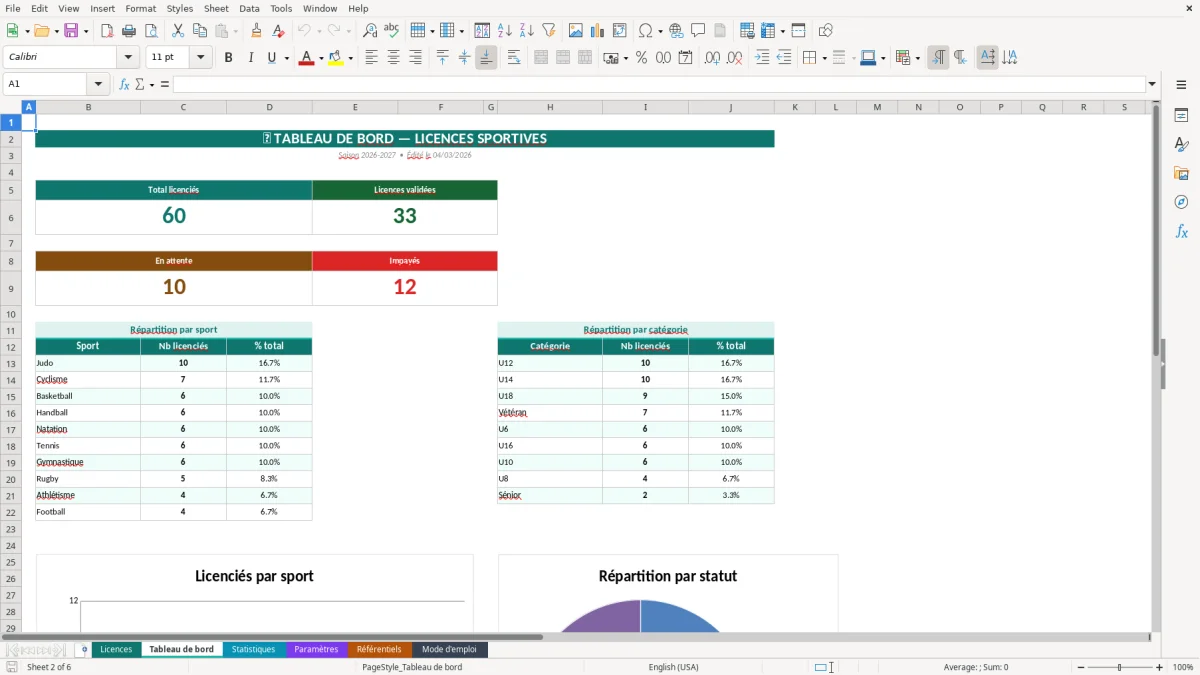
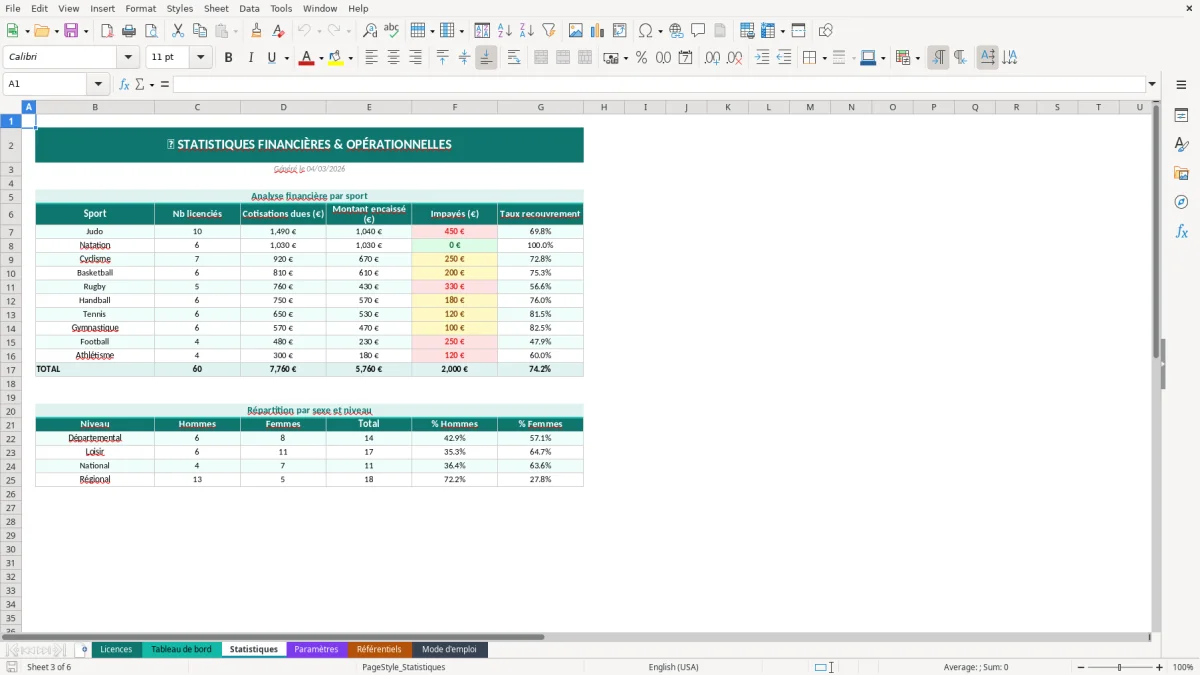
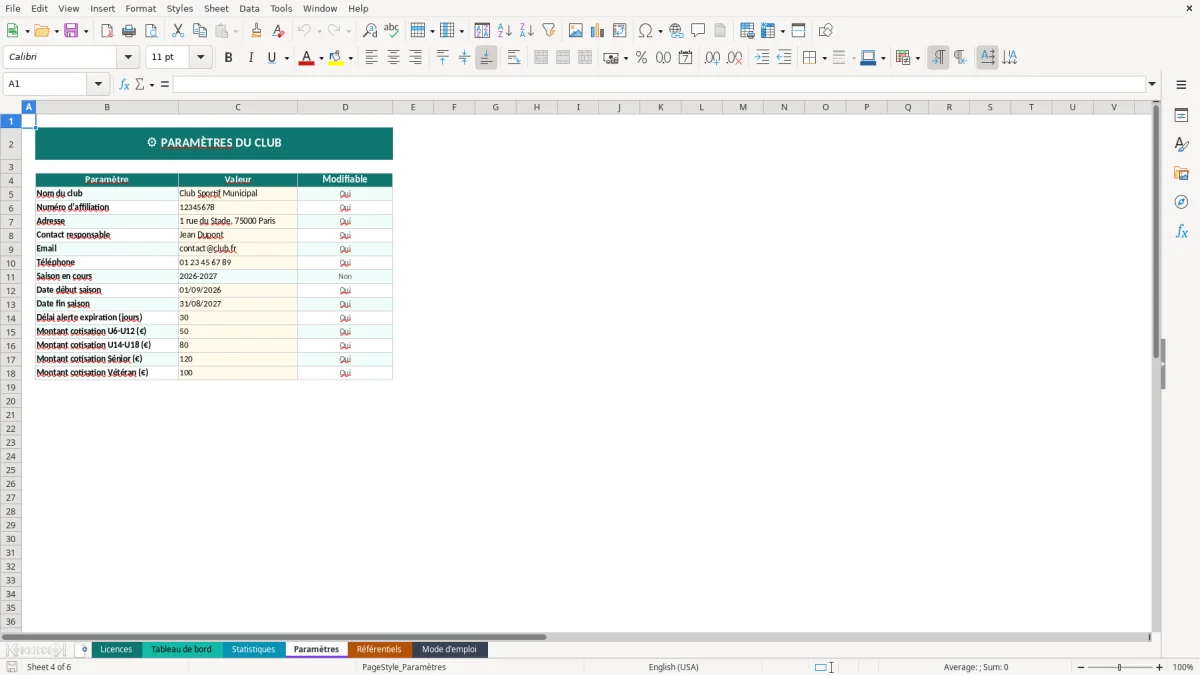
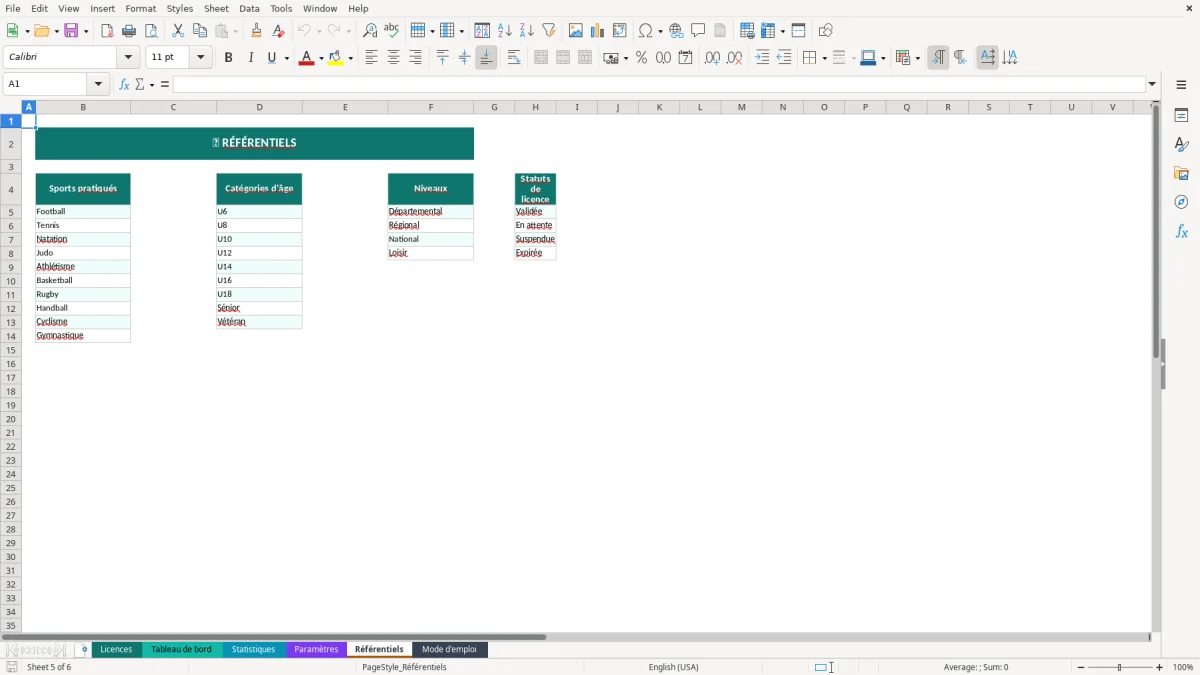
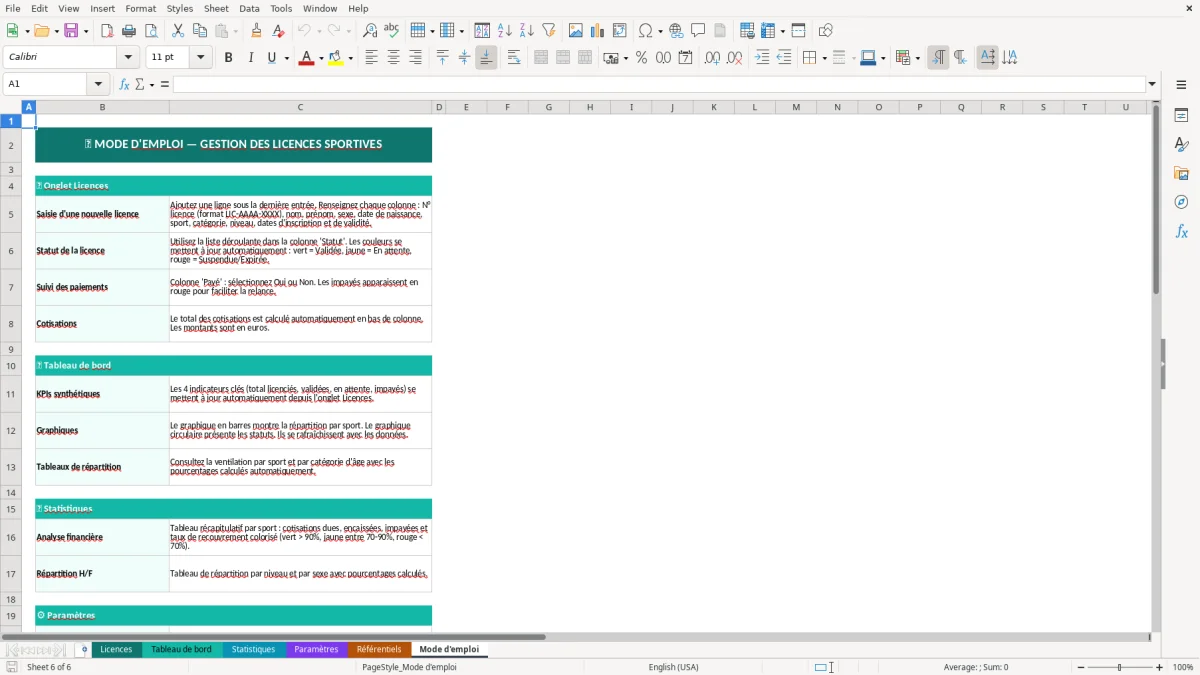
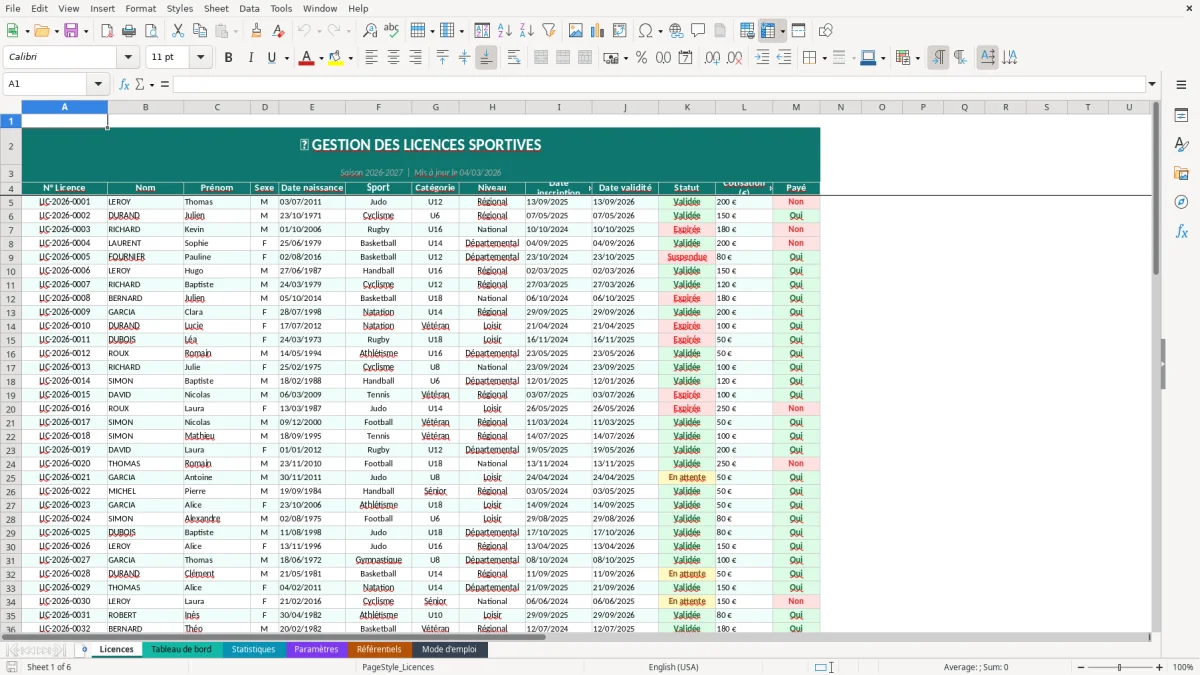
Le classeur de gestion licences sportives Excel que tu trouves sur ExcelDoc est organisé en 6 onglets : Licences (Figure 1) pour la base, Tableau de bord (Figure 2) pour la synthèse, Statistiques (Figure 3) pour l’analyse, Paramètres (Figure 4) pour les listes et réglages, Référentiels (Figure 5) pour les tables de référence, et Mode d’emploi (Figure 6) pour les consignes. La mise en forme est pensée pour distinguer clairement les zones de saisie (fond jaune pâle) et les zones calculées ou de restitution (fonds alternés, en-têtes colorés).
Tu peux l’utiliser seul ou à plusieurs en partageant une version « maître ». Pour démarrer proprement, tu renseignes d’abord Paramètres et Référentiels, puis tu saisis tes licences dans Licences ; le Tableau de bord et les Statistiques se mettent à jour en fonction de la base.
À l’ouverture, tu arrives sur l’onglet Licences (Figure 1) : c’est la table principale. Les en-têtes sont sur fond vert foncé, et les zones de saisie sont sur un fond jaune pâle. Tu complètes ligne par ligne tes informations de licence ; le classeur est formaté pour rester lisible (alignements, bordures fines, alternance de fonds).
Ensuite, tu vas sur Tableau de bord (Figure 2). Cet onglet est conçu comme une page de pilotage : titres mis en avant, blocs de synthèse, et indicateurs. Tu n’y saisis rien, tu l’utilises pour vérifier où tu en es (licences actives, à relancer, incomplets, etc. selon les paramètres que tu as posés).
L’onglet Statistiques (Figure 3) te sert à analyser : répartitions, comparaisons, graphiques. Visuellement, tu retrouves des graphiques de type barres et camemberts (le fichier est construit pour exploiter ces graphiques), ce qui évite de recréer des TCD à chaque saison.
Avant de saisir en volume, ouvre Paramètres (Figure 4) et Référentiels (Figure 5). L’idée est simple : tout ce qui ressemble à une liste (statuts, catégories, sections, types, valeurs par défaut) doit être défini là, pour éviter les variantes du type « U13 / -13 / U-13 ». Enfin, lis l’onglet Mode d’emploi (Figure 6) : il te rappelle la logique du classeur, ce qui est modifiable, et l’ordre conseillé de mise en route.
Dans un club, la gestion des licences sportives n’est pas qu’une liste d’adhérents. Tu pilotes en parallèle des inscriptions, des renouvellements, des changements de catégorie, des mutations éventuelles, et des pièces à récupérer. En pratique, tu dois répondre à des questions opérationnelles simples, mais chronophages si tes données sont dispersées : qui est à jour, qui a payé, qui a fourni ses justificatifs, qui est autorisé à participer, et quelles sections sont sous-effectif.
Sans outil, tu finis souvent avec un mélange de fichiers : un tableau « inscriptions », une liste « paiements », une messagerie pour les relances, et parfois un export de l’outil fédéral. Le problème, c’est la cohérence : une même personne peut apparaître deux fois (orthographe différente, nom marital, doublon), un statut peut être mis à jour dans un fichier et oublié dans l’autre, et la personne qui relance n’a pas la même version que celle qui encaisse. Résultat : tu relances des gens déjà à jour, ou tu laisses passer des dossiers incomplets.
Le classeur est organisé pour coller à ce flux : la base dans Licences (Figure 1), la lecture rapide dans Tableau de bord (Figure 2), et l’analyse dans Statistiques (Figure 3). La séparation est importante sur le terrain : quand tu as 50 dossiers qui tombent en deux jours, tu veux saisir vite et vérifier sans passer ton temps à re-filtrer, re-trier, ou reconstruire des synthèses.
Le point qui fait gagner du temps, c’est la standardisation. Quand tes catégories, statuts ou sections sont écrits différemment selon la personne qui saisit, tes tris et tes graphiques deviennent faux. Les onglets Paramètres et Référentiels (Figures 4 et 5) existent pour ça : tu fixes ta nomenclature une bonne fois, et tu t’y tiens tout au long de la saison. Même si tu ne télécharges pas le fichier, retiens cette règle : un club qui suit ses licences proprement a toujours une table unique « source » et des pages de lecture, jamais l’inverse.
Une base de gestion de licences sportives contient presque toujours des données personnelles : identité, date de naissance, coordonnées, parfois informations médicales ou justificatifs. En France, tu es concerné par le RGPD dès que tu traites ces informations au sein d’une association, même petite. Concrètement, ça t’impose des règles de bon sens documentées : ne collecter que ce qui est utile, limiter l’accès, et conserver les données pour une durée cohérente avec ton objet (gestion de l’adhésion, obligations comptables, contentieux éventuel).
Avec un classeur Excel, le risque terrain n’est pas « juridique » dans l’absolu, il est organisationnel : le fichier part par email, une copie circule, et tu ne sais plus qui a quoi. Si tu utilises ce modèle, pose une règle simple : un fichier maître stocké dans un emplacement contrôlé (SharePoint/OneDrive associatif avec droits, ou poste dédié), et des exports anonymisés si tu dois communiquer des stats. Évite d’ajouter des champs sensibles si tu n’as pas un besoin clair, et ne stocke pas des documents (certificats, pièces d’identité) dans le même dossier que le fichier si l’accès n’est pas maîtrisé.
Le classeur aide surtout par sa structure : Référentiels/Paramètres d’un côté, base Licences de l’autre, et restitution séparée. Ça limite les manipulations inutiles sur les données brutes. Ce n’est pas une « conformité automatique », mais ça te pousse à travailler comme il faut : tu saisis dans Licences (Figure 1), tu pilotes dans le Tableau de bord (Figure 2), et tu diffuses les graphiques de Statistiques (Figure 3) sans exposer toute la base.
Conseil pratico-pratique : mets en place un identifiant interne unique par licencié (même si ton outil fédéral en a un) et n’utilise jamais le couple Nom/Prénom comme clé. C’est la principale source de doublons et d’erreurs de suivi. Même dans Excel, un identifiant stable te permet de corriger un nom sans casser ton historique.
L’erreur la plus fréquente, c’est de confondre « liste » et « base ». Une liste, c’est un export figé ; une base, c’est un tableau que tu mets à jour en continu avec une structure stable. Quand tu travailles avec plusieurs listes, tu passes ton temps à faire des VLOOKUP/XLOOKUP de dernière minute, tu crées des colonnes temporaires, puis tu oublies de les maintenir. L’onglet Licences (Figure 1) est justement là pour être ta source unique.
Deuxième erreur : les statuts « libres ». Sur le terrain, chacun invente ses libellés : « OK », « validé », « complet », « à jour », « payé ». Après, ton tri devient inutile et tes statistiques sont fausses parce que les mêmes situations sont réparties sur 5 mots différents. Utilise Paramètres et Référentiels (Figures 4 et 5) pour imposer une nomenclature, puis n’ajoute une valeur que si tu sais à quoi elle sert dans le pilotage (relance, blocage, autorisation de jouer, etc.).
Troisième erreur : mélanger pilotage et saisie sur la même feuille. Tu ajoutes des totaux, des sous-totaux, des colonnes d’aide, puis tu insères des lignes et tu casses tes filtres. Ici, le Tableau de bord (Figure 2) sert à consulter, pas à bricoler. Si tu as besoin d’une analyse ponctuelle, fais-la dans Statistiques (Figure 3) ou sur une copie, mais évite de modifier la base.
Quatrième erreur : saisir en vrac en période de rush. La bonne méthode, c’est de définir d’abord tes listes (catégories, sections, statuts), puis de saisir. Si tu fais l’inverse, tu passeras ton temps à normaliser après coup, et tu n’auras jamais un tableau de bord fiable pendant la période où tu en as le plus besoin. Dernier point : fais une routine hebdo de contrôle. Tu ouvres le Tableau de bord (Figure 2), tu identifies les dossiers incomplets, tu relances, tu mets à jour la base, et tu sauvegardes une version datée si tu dois justifier des états à un instant donné.
Ce suivi hebdomadaire gagne aussi à être croisé avec un scoring client pour repérer d’un coup les dossiers à relancer en priorité.
Le fichier contient 6 onglets : Licences, Tableau de bord, Statistiques, Paramètres, Référentiels, Mode d’emploi. Licences sert de base, les autres onglets servent au pilotage, à l’analyse et à la configuration.
Oui. Tu modifies ces valeurs dans Paramètres (Figure 4) et Référentiels (Figure 5), puis tu t’appuies sur ces mêmes libellés dans l’onglet Licences (Figure 1). Évite de créer des variantes dans la saisie, sinon tes stats se fragmentent.
Le classeur est un .xlsx standard. Il s’ouvre dans Excel desktop (Windows/Mac) et fonctionne aussi dans la plupart des usages sur Excel pour le web, avec des limites possibles sur certains éléments avancés comme les graphiques selon l’environnement.
Tu peux stocker des données personnelles si tu as une finalité claire et un accès contrôlé, mais limite-toi au strict nécessaire. Référence : Règlement (UE) 2016/679 (RGPD) et loi Informatique et Libertés (CNIL) pour les principes de minimisation, sécurité et durée de conservation.
Tu ouvres le fichier, tu lis Mode d’emploi (Figure 6), puis tu complètes Paramètres et Référentiels (Figures 4 et 5). Ensuite seulement tu saisis tes lignes dans Licences (Figure 1) et tu vérifies la synthèse dans Tableau de bord (Figure 2).