
Rétroplanning Mariage Excel – Modèle Gratuit (2026)
30
Téléchargement gratuit
Classeur de plan d’action avec liste d’actions, tableau de bord d’avancement, paramètres et mode d’emploi. Suivi statuts, priorités, échéances.


Un plan d’action, tu le démarres souvent dans un mail, un compte-rendu, ou un tableau bricolé. Le problème arrive vite : les échéances se perdent, le responsable n’est pas clair, et tu ne sais pas dire en 30 secondes ce qui est en retard et ce qui est bloqué.
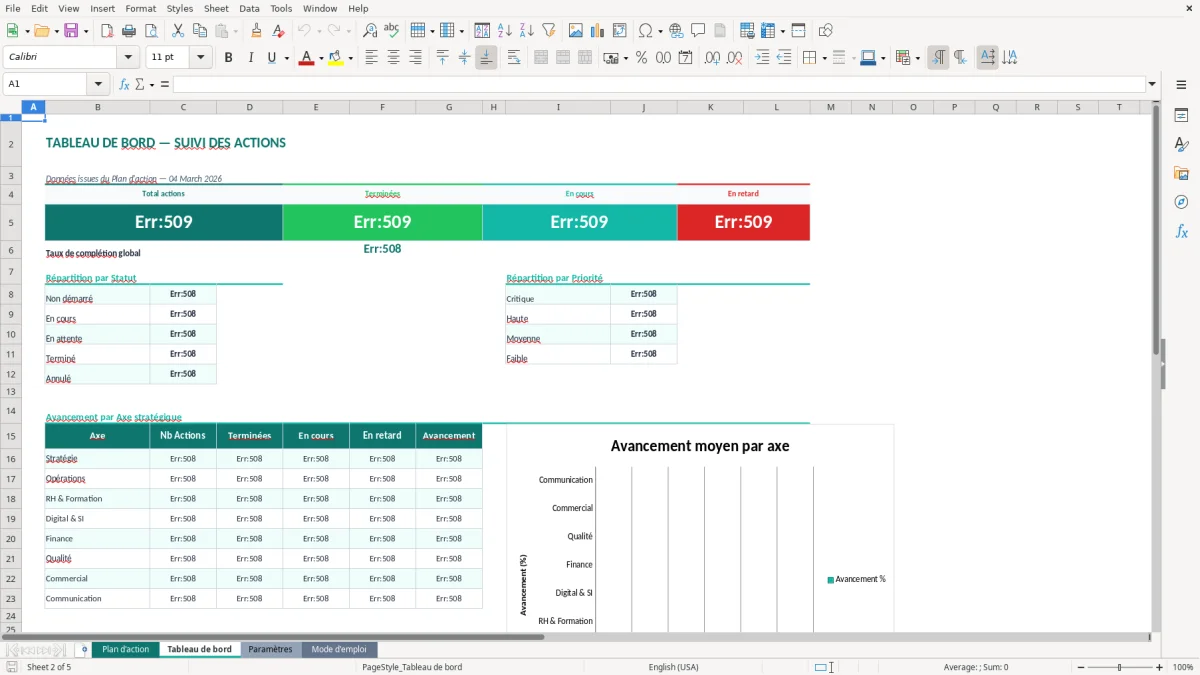
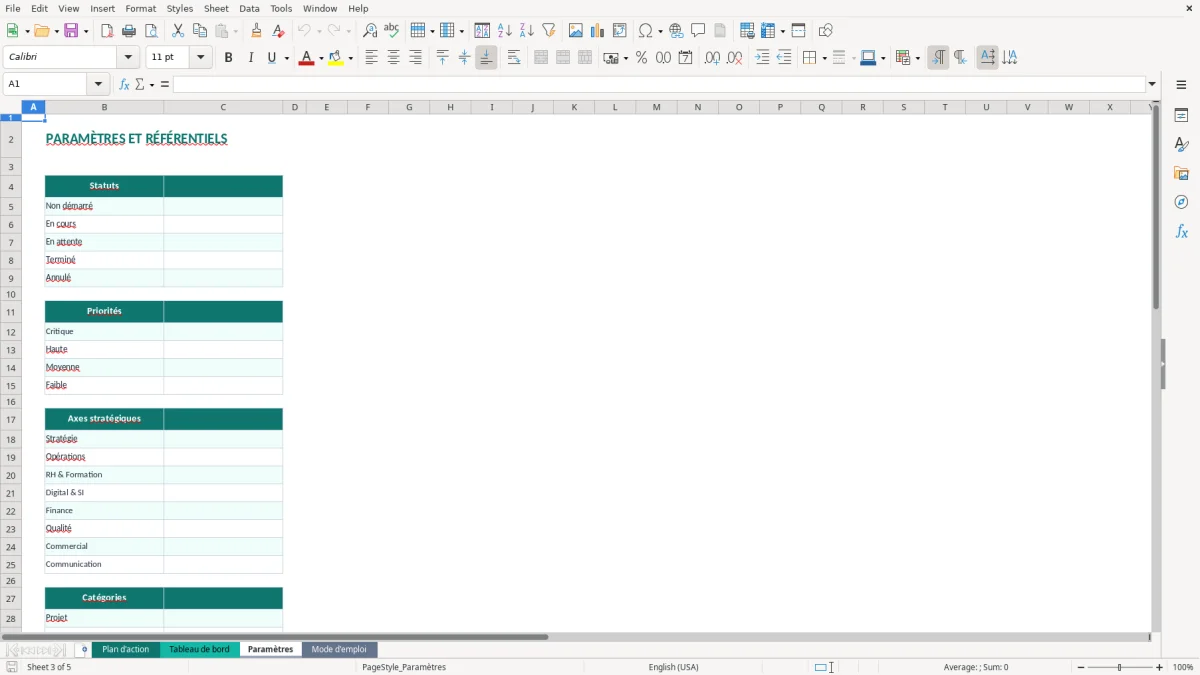
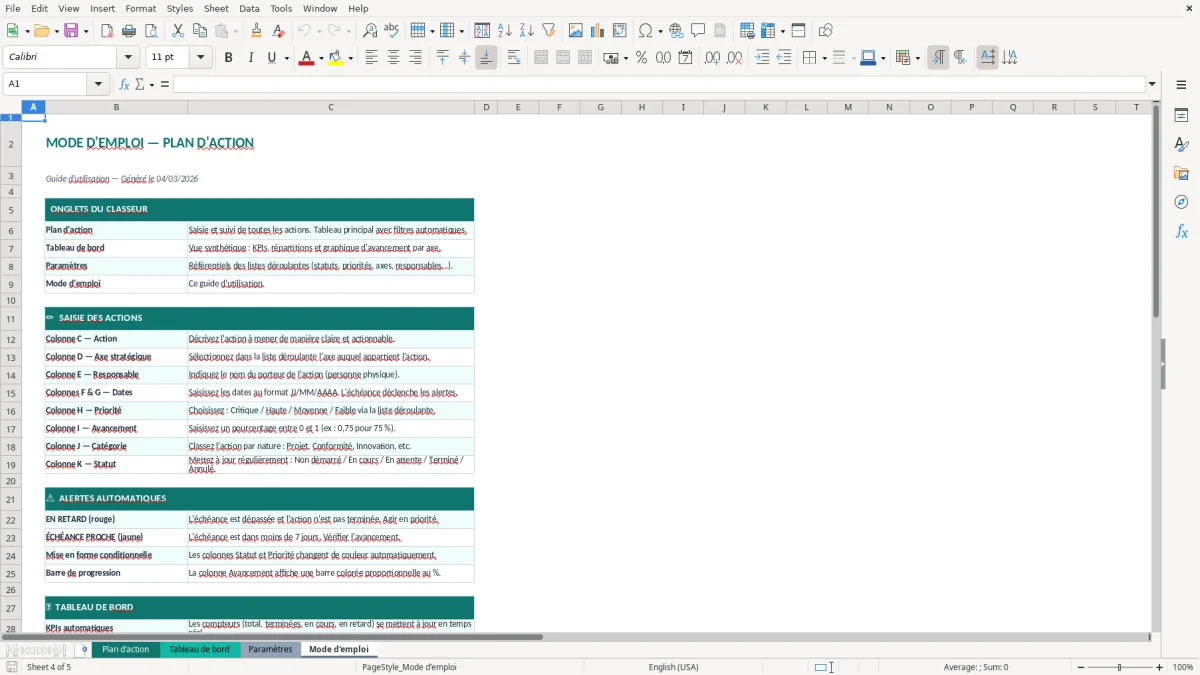
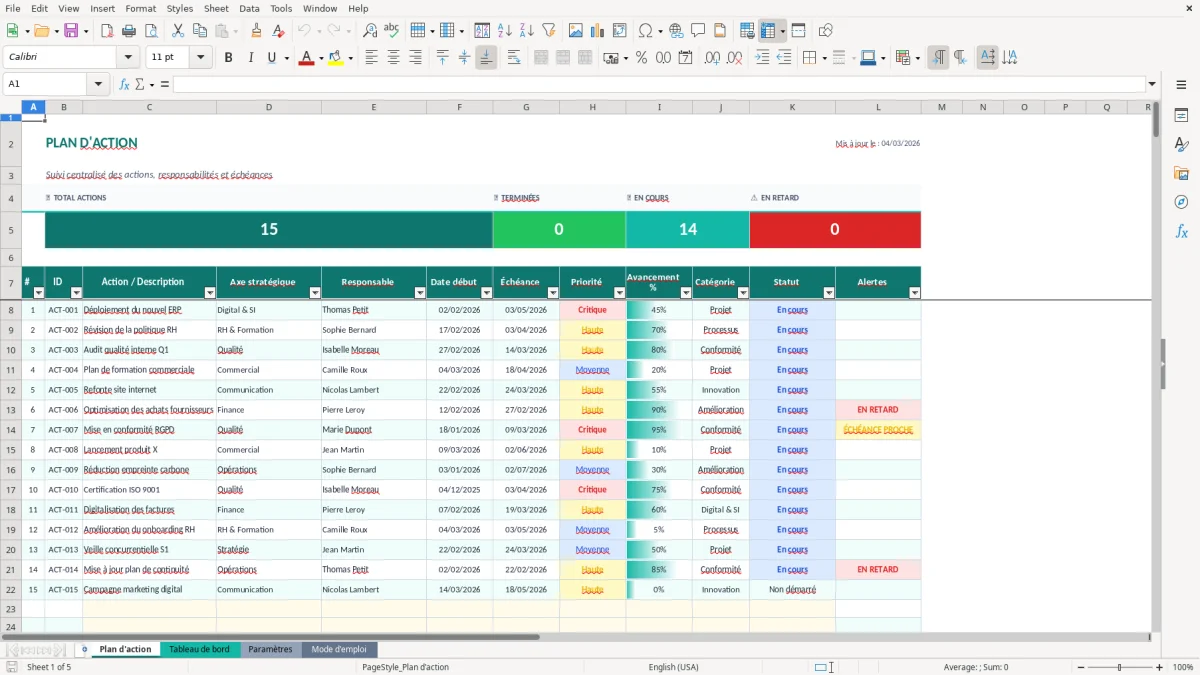
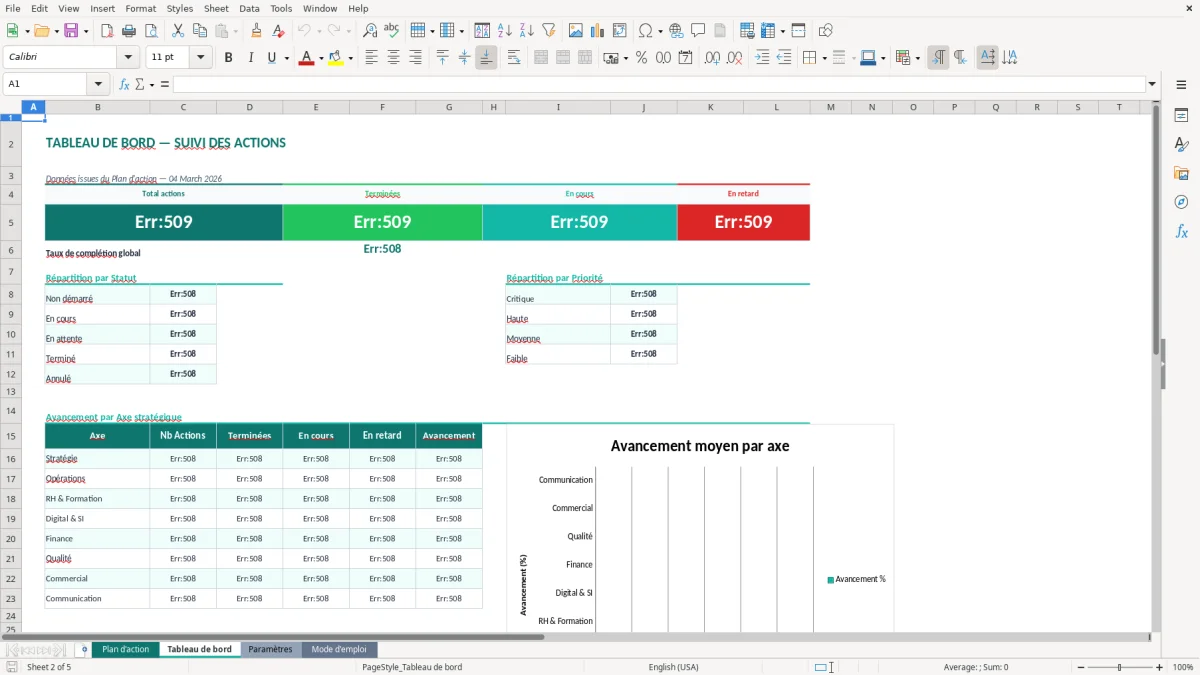
Le classeur que tu trouves sur ExcelDoc est construit autour de 5 onglets : Plan d'action (Figure 1) pour la saisie, Tableau de bord (Figure 2) pour la synthèse, Paramètres (Figure 3) pour les listes (statuts, priorités, etc.), Mode d'emploi (Figure 4) pour l’utilisation, et _ChartData, une feuille technique masquée qui sert aux graphiques. L’idée est simple : tu tiens une liste de référence, puis tu contrôles les indicateurs de synthèse à partir de cette liste.
Ce modèle s’adresse aux managers de proximité, responsables qualité, chefs de projet, RH, DAF/contrôle de gestion, et à toute personne qui doit piloter des actions issues d’audits, de comités, de non-conformités ou de chantiers internes. Pour démarrer, tu commences par Paramètres, puis tu remplis Plan d'action ligne par ligne, et tu lis l’avancement dans le Tableau de bord.
Le classeur contient 5 feuilles, dont 4 visibles et une feuille technique masquée. Commence par Mode d'emploi (Figure 4) : il te sert de check-list pour comprendre ce qui est attendu en saisie et ce qui est calculé/agrégé. Ensuite, va dans Paramètres (Figure 3) et vérifie les listes utilisées (statuts, priorités, catégories, éventuellement services/équipes) : l’objectif est que tout le monde choisisse dans les mêmes valeurs, pas qu’on tape « En cours », « en-cours », « EC ».
Tu fais ensuite ta saisie dans Plan d'action (Figure 1). Tu ajoutes une action par ligne : un intitulé clair, un responsable nominatif (ou un rôle), une échéance, un statut, et tout ce qui sert au pilotage (priorité, périmètre, commentaires). Les cellules de saisie sont visuellement différenciées (fonds dédiés) pour que tu saches où tu peux taper sans abîmer la mise en page.
Enfin, tu compares les indicateurs du Tableau de bord avec quelques lignes connues du plan. Pour identifier les retards, vérifie aussi directement les échéances et les statuts dans le tableau principal. La feuille masquée _ChartData sert aux graphiques ; elle n’est pas une zone de saisie.
Un plan action Excel sert surtout quand tes actions viennent de plusieurs sources et que tu dois les piloter dans le temps. Typiquement : un audit interne, un audit client, un plan de prévention sécurité, un comité de direction, une revue de processus, une inspection terrain, ou un chantier de réduction des coûts. Sans outil dédié, tu te retrouves avec des actions dans des comptes-rendus Word, des e-mails, et parfois un tableau partagé sans règles communes. Résultat : tu ne sais pas quelle version est la bonne, les responsables changent, et tu perds du temps à reconstituer l’historique.
Dans les équipes opérationnelles, le besoin le plus fréquent est de faire un point rapide : « Qu’est-ce qui est en retard ? Qu’est-ce qui est bloqué ? Qu’est-ce qui doit être arbitré ? ». Si tu n’as qu’une liste brute, tu passes ton temps à filtrer, trier, relancer, puis refaire une synthèse pour la réunion suivante. Le Tableau de bord (Figure 2) sert de vue de synthèse à rapprocher des lignes d’actions avant la réunion. Tu utilises le Plan d'action (Figure 1) comme une base unique, et tu t’appuies sur la synthèse pour piloter.
Ce modèle est aussi utile quand tu dois travailler à plusieurs mais que tu n’as pas de logiciel de gestion de projet déployé (ou que l’équipe n’adhère pas). Dans ce contexte, un fichier Excel bien structuré reste un standard : il se partage, il s’archive, et il se comprend vite si les champs sont cadrés. L’onglet Paramètres (Figure 3) est important : il aide à documenter une grammaire commune (statuts, priorités, catégories), ce qui te permet ensuite de comparer des sujets différents sans passer par du nettoyage de texte.
Enfin, pense à l’usage « passation ». En entreprise, les plans d’action vivent plus longtemps que certaines affectations : un responsable change, un périmètre bouge, une action est scindée. Si tu as un Mode d'emploi (Figure 4) et une structure stable (saisie d’un côté, synthèse de l’autre), tu réduis le risque qu’un nouveau reprenne le fichier en cassant les tableaux ou en modifiant des champs structurants.
Un plan d’action utile n’est pas une liste d’idées. C’est une liste d’engagements formulés de façon testable. Sur le terrain, une action bien cadrée contient au minimum : un résultat attendu (livrable ou effet), un responsable, une échéance, et un statut à jour. Le piège classique est de saisir des intitulés vagues (« Améliorer la qualité », « Faire le point avec l’équipe ») qui ne permettent ni de vérifier l’exécution ni de décider en comité. Tu gagnes du temps si tu forces une écriture orientée livrable : « Mettre à jour la procédure X version Y », « Former 12 opérateurs au poste Z », « Corriger la non-conformité N°… et vérifier par contrôle ».
Côté Excel, la robustesse vient surtout de deux choix : (1) normaliser les valeurs, (2) séparer la saisie des calculs/graphiques. L’onglet Paramètres (Figure 3) sert à garder une liste courte et maîtrisée de statuts et de priorités. Si tu laisses les gens taper librement, tu auras mécaniquement des variantes (accents, majuscules, orthographes) et ta synthèse ne regroupera plus correctement. Le fait d’avoir la feuille masquée _ChartData est aussi un bon signal : les graphiques et agrégations s’appuient sur une zone dédiée, ce qui limite les effets de bord quand tu ajoutes des lignes d’actions dans Plan d'action.
Pour tenir dans la durée, définis une règle de mise à jour. En pratique : une fréquence (hebdo ou mensuelle), un propriétaire du fichier, et une règle de statut (« En cours » ne doit pas rester 3 mois sans commentaire). En réunion, ne discute pas toutes les actions : discute seulement celles qui sont en retard, celles qui bloquent, et celles qui demandent une décision. Le reste se met à jour en asynchrone, sinon ton plan d’action devient un prétexte à réunion.
Dernier point technique : évite de tout transformer en champ « commentaire ». Un commentaire sert à expliquer un écart ou une dépendance (« attente validation achats », « dépend de maintenance », « fournisseur en retard »). Si une information devient structurante (ex. équipe, site, type d’action), mets-la dans un champ dédié via Paramètres. Tu pourras alors filtrer proprement et lire ton Tableau de bord (Figure 2) par périmètre.
Si tu dois choisir les actions à lancer en premier, une matrice de priorités peut t’aider à expliciter l’ordre retenu avant de fixer les échéances.
L’erreur la plus fréquente, c’est de confondre plan d’action et to-do list personnelle. Une to-do accepte des actions floues et non datées ; un plan d’action sert à piloter collectivement. Si tu veux que le Tableau de bord (Figure 2) ait du sens, chaque ligne du Plan d'action (Figure 1) doit pouvoir répondre à trois questions sans discussion : qui, pour quand, et comment on saura que c’est fini. Quand tu ne peux pas répondre, c’est que l’action est trop grosse (il faut la découper) ou trop vague (il faut préciser le livrable).
Deuxième erreur : multiplier les statuts. Plus tu en as, plus les gens les interprètent différemment, et moins ta synthèse est lisible. Garde une petite palette, définie dans Paramètres (Figure 3), et impose une définition opérationnelle. Dans les listes du fichier, utilise « Non démarré », « En cours », « En attente », « Terminé » et « Annulé ». Un blocage se note avec « En attente » et une explication, plutôt qu’en inventant un statut supplémentaire. Ce n’est pas la quantité de statuts qui fait la qualité du suivi, c’est la discipline de mise à jour.
Troisième erreur : laisser les échéances glisser sans trace. Dans la vraie vie, une échéance bouge, c’est normal. Ce qui pose problème, c’est quand ça bouge sans décision et sans raison. Bonne pratique terrain : quand tu changes une date, tu notes la cause dans un commentaire court et tu identifies la dépendance (« attente devis », « attente validation QSE », « charge atelier »). Tu évites ainsi les débats stériles du type « on l’avait prévu quand déjà ? ».
Quatrième erreur : bricoler le tableau de bord. Beaucoup d’utilisateurs finissent par recopier-coller des chiffres dans PowerPoint parce qu’ils ont peur de casser le fichier. Ici, la séparation des rôles aide : Plan d'action pour saisir, Tableau de bord pour lire, _ChartData pour alimenter les graphiques. Si tu dois adapter, fais-le plutôt côté Paramètres (valeurs de référence) et structure des colonnes, pas en touchant aux zones de synthèse.
Enfin, pense « auditabilité ». Même sans obligation réglementaire spécifique, une entreprise te demandera souvent : qui a décidé, quand, et sur quoi. Un plan d’action propre, tenu à jour, te donne cette traçabilité minimale sans outil lourd. Et si tu dois transmettre, le Mode d'emploi (Figure 4) évite que la personne suivante réinvente la façon de remplir le fichier.
Prenons une équipe qui veut fiabiliser ses demandes clients. « Améliorer le suivi » est un objectif ; ce n’est pas encore une action qu’un responsable peut terminer. Découpe-le en livrables visibles, puis attribue chaque ligne à une personne. Les noms et échéances ci-dessous sont fictifs.
| Action | Responsable | Échéance | Statut | Preuve attendue |
|---|---|---|---|---|
| Lister les demandes sans réponse et identifier leur responsable | Camille | 09/10/2026 | En cours | Liste relue, avec un responsable pour chaque demande. |
| Valider un modèle de réponse pour les demandes fréquentes | Alex | 13/10/2026 | En attente | Version approuvée par la personne chargée de la validation. |
| Tester le nouveau suivi sur dix demandes | Samir | 16/10/2026 | Non démarré | Dix dossiers renseignés et anomalies du test consignées. |
Les colonnes Action / Description, Responsable, Échéance et Statut existent dans le classeur. La preuve attendue du tableau ci-dessus est une règle de suivi que tu peux préciser dans la description, une note de cellule ou un registre complémentaire. Elle n’est pas une colonne dédiée déjà fournie.
Si la validation d’Alex bloque le test de Samir, écris cette dépendance avant la réunion. Tu évites de relancer la mauvaise personne. Et si une action contient deux livrables avec deux responsables, sépare-la en deux lignes plutôt que de mettre « toute l’équipe » dans Responsable.
Le fichier propose cinq statuts. Donne-leur un sens commun dès le départ : une synthèse devient difficile à lire si « Terminé » veut dire « envoyé pour validation » pour une personne et « accepté » pour une autre.
| Statut | Quand le choisir | Ce qu’il reste à préciser |
|---|---|---|
| Non démarré | Le travail n’a pas commencé. | Le responsable connaît l’action et la date de démarrage prévue. |
| En cours | Une partie du travail est réalisée. | La prochaine étape et le livrable encore attendu. |
| En attente | Une dépendance empêche d’avancer. | Ce qui bloque, qui peut débloquer et la prochaine date de revue. |
| Terminé | Le livrable est réalisé et accepté selon la règle convenue. | La preuve de réalisation et la date de validation. |
| Annulé | Une décision explicite retire l’action du plan. | La raison de l’abandon, sans effacer son historique. |
Les priorités disponibles sont Critique, Haute, Moyenne et Faible. Définis-les avec ton équipe à partir de l’impact et de l’urgence. Une échéance proche ne rend pas automatiquement une action critique ; une dépendance qui bloque plusieurs autres actions peut être plus importante.
Dans Avancement %, saisis un pourcentage explicite, par exemple 25 %, plutôt que le nombre 25 dans une cellule au format pourcentage. Pour une action en quatre étapes de poids comparable, tu peux retenir 0 %, 25 %, 50 %, 75 % et 100 % après chaque validation. Si les étapes sont de tailles différentes, définis leur poids avant de commencer.
Ne confonds pas la part d’actions terminées avec l’avancement moyen. Sur dix actions, deux terminées donnent 20 % d’actions terminées, même si les huit autres sont presque finies. Choisis l’indicateur adapté à la décision et garde sa définition d’une réunion à l’autre.
Une revue utile se prépare sur les lignes du plan. Demande aux responsables de mettre à jour leur statut et leur prochaine étape avant la réunion, puis traite d’abord les exceptions.
Le tableau principal réserve les lignes 8 à 207, soit 200 emplacements. Remplace les exemples par tes actions et utilise les lignes préparées avant d’étendre le fichier. Au-delà, vérifie les plages de calcul, les listes et les sources des graphiques ; ajouter une ligne visible ne garantit pas qu’elle soit comptée partout.
Si plusieurs personnes interviennent, désigne un fichier de référence et un responsable de consolidation. Archive une copie datée après les revues importantes. Pour compléter le modèle avec un budget ou une preuve de clôture, utilise d’abord un suivi séparé relié par l’ID de l’action : tu peux enrichir le pilotage sans déplacer les colonnes existantes.
Avant de t’appuyer sur une synthèse, teste une action connue : son statut, son échéance et son avancement doivent correspondre à ce que tu lis dans le plan. Si un indicateur ne correspond pas, décide à partir des lignes vérifiées et corrige le calcul dans une copie avant de le réutiliser.
Le classeur contient cinq feuilles : Plan d’action, Tableau de bord, Paramètres, Mode d’emploi et _ChartData. Les quatre premières sont visibles ; _ChartData est une feuille technique masquée utilisée par les graphiques.
Tu peux remplacer les actions d’exemple et documenter tes conventions dans Paramètres. Modifier un libellé dans cette feuille ne garantit pas sa mise à jour dans les listes déroulantes ou les calculs. Garde les statuts existants pour démarrer et teste toute personnalisation dans une copie. Pour un budget ou une preuve de clôture, un suivi séparé relié par l’ID évite de déplacer les colonnes du plan.
Le fichier est au format .xlsx et ne contient pas de macro VBA. Après ouverture ou conversion dans une autre suite, vérifie les listes, les dates et les calculs sur quelques actions connues avant de t’appuyer sur la synthèse.
Compare directement les échéances à la date du jour dans Plan d’action, puis écarte les statuts Terminé et Annulé. Contrôle ce résultat avant de te fier au compteur : dans la version fournie, sa formule vise la colonne M alors que les alertes se trouvent en L. Il faut vérifier et corriger cette référence dans une copie pour utiliser ce compteur.
Garde une copie de l’original, lis Mode d’emploi et remplace quelques actions d’exemple. Conserve les statuts proposés, renseigne responsable et échéance, puis compare ces lignes aux indicateurs avant de compléter tout le plan.
Utilise En attente, puis indique la dépendance, la personne qui peut la lever et la prochaine date de revue dans une note ou un suivi complémentaire. Tu conserves les statuts attendus par les listes du classeur.
Le tableau principal prévoit 200 emplacements, des lignes 8 à 207. Pour en ajouter, étends et vérifie aussi les validations, les formules et les plages des graphiques ; ne te limite pas à insérer des lignes.
Garde-la avec le statut Annulé et la raison de la décision. Tu conserves l’historique sans la présenter comme terminée. Pour une vue opérationnelle, filtre les actions actives plutôt que de supprimer les anciennes.