
Rétroplanning Mariage Excel – Modèle Gratuit (2026)
30
Téléchargement gratuit
Classeur Excel de planning de production avec 6 onglets (Planning, Gantt, Capacités, Dashboard, Paramètres, Mode d’emploi) pour planifier et suivre la charge.


Quand tu pilotes une production sur Excel “à la main”, tu te retrouves vite à copier-coller des lignes, recalculer des charges, et arbitrer au feeling entre machines, équipes et délais. Les erreurs typiques arrivent toujours au même endroit : un ordre de fabrication qui change de date, une capacité machine surestimée, une priorité modifiée sans que le reste du planning suive.
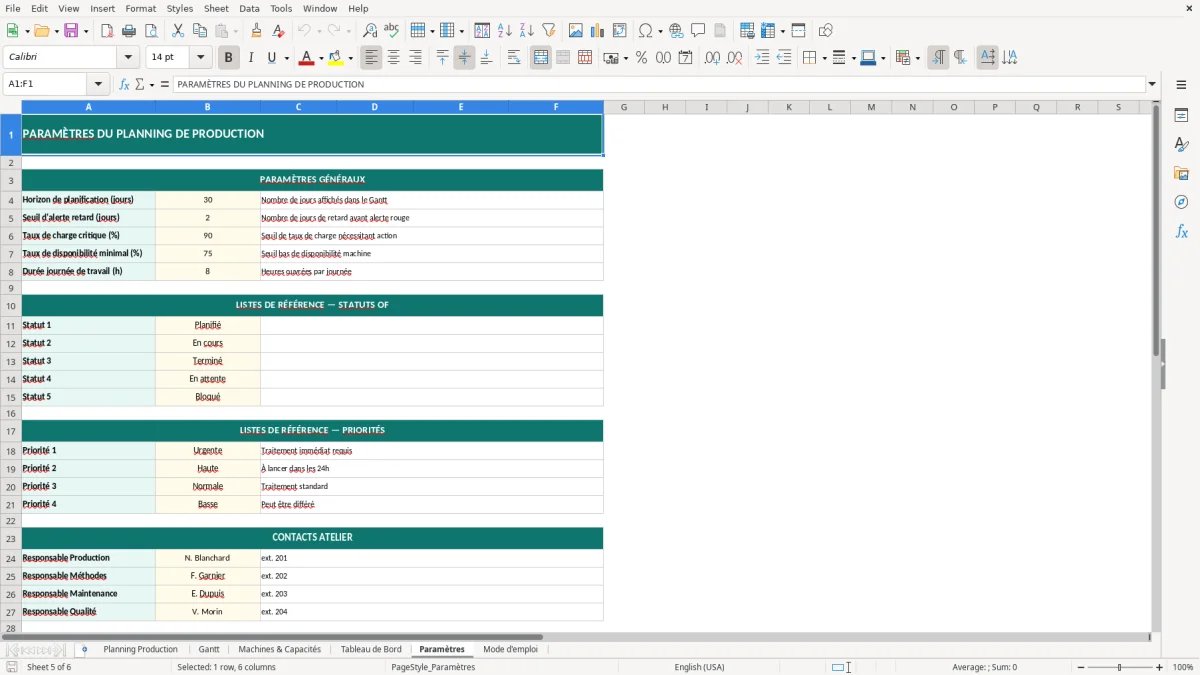
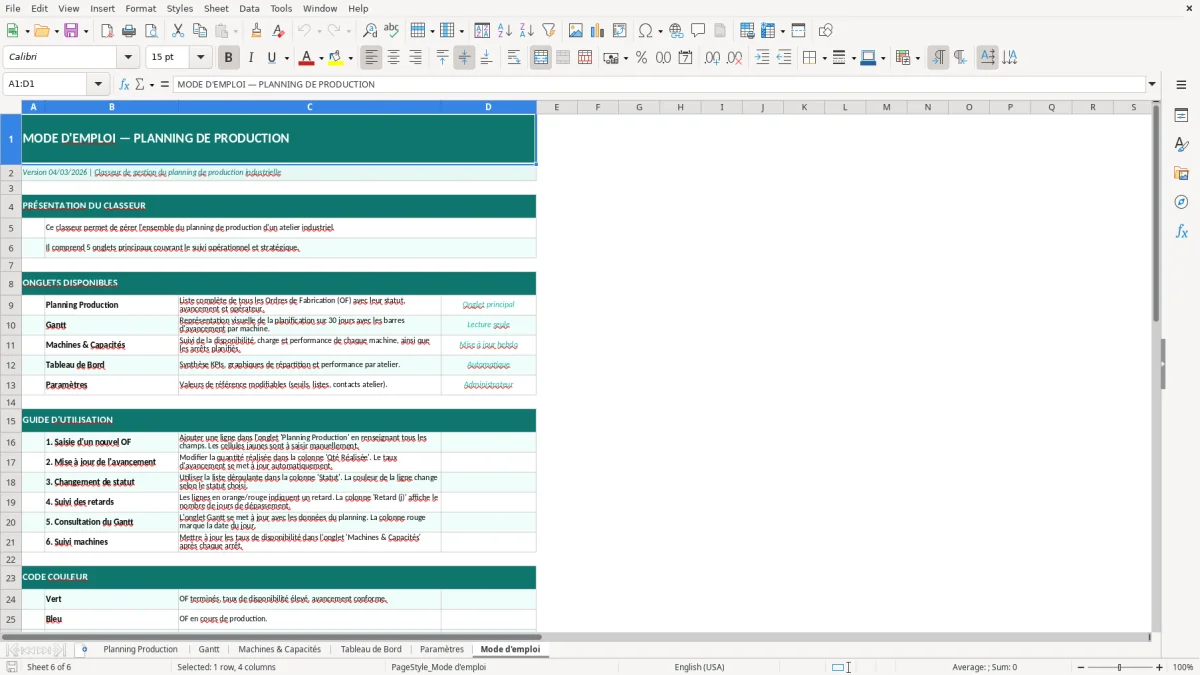
Ce modèle de planning production Excel est construit comme un classeur de suivi : un onglet de planification opérationnelle, un Gantt pour visualiser l’enchaînement (Figure 2), un référentiel Machines & Capacités (Figure 3), un Tableau de Bord (Figure 4), des Paramètres (Figure 5) et un Mode d’emploi (Figure 6). Tu saisis les données “métier” une fois, puis tu t’appuies sur les vues (planning, Gantt, dashboard) pour décider et ajuster.
Le fichier est conçu pour un atelier, une petite unité de production, ou un service ordonnancement qui a besoin d’un support simple à maintenir. Pour démarrer, tu commences par Paramètres et Machines & Capacités, puis tu remplis Planning Production. Le reste sert à contrôler et à communiquer.
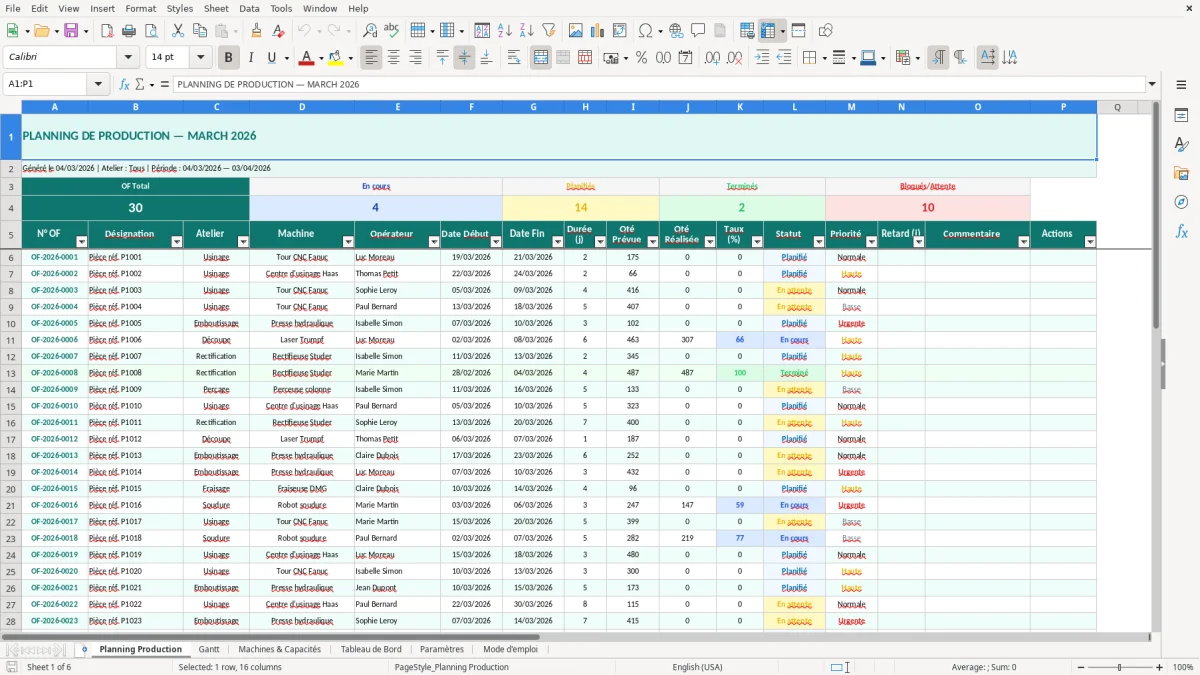
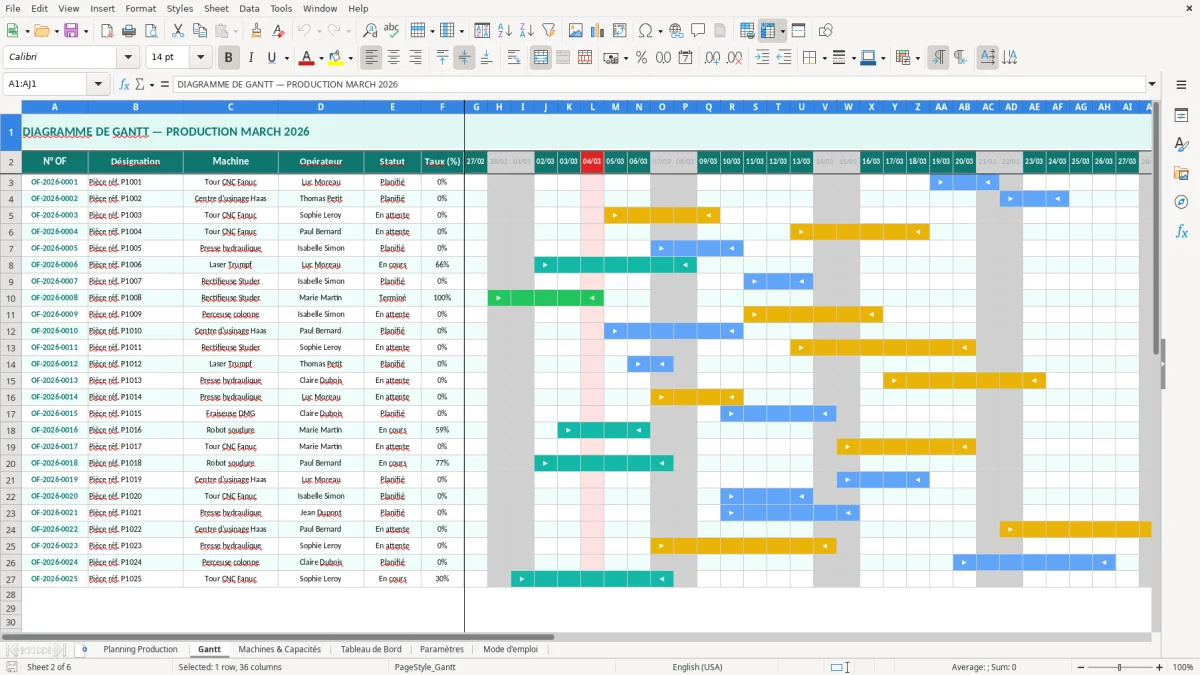
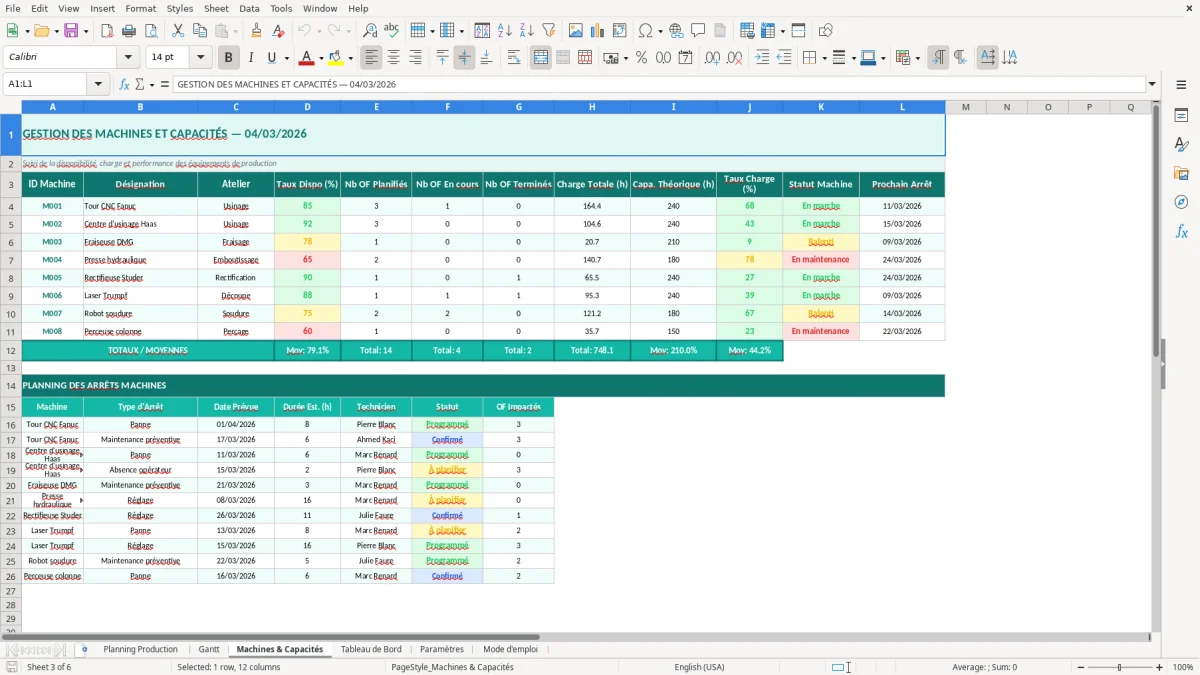
À l’ouverture, tu arrives sur Planning Production (Figure 1) : c’est la zone de saisie principale. Tu renseignes tes ordres (ou lots) avec leurs informations de production et tu gardes ce tableau comme source unique. Ensuite tu passes sur Gantt (Figure 2) pour vérifier l’enchaînement et repérer les recouvrements visuels. L’onglet Machines & Capacités (Figure 3) te sert de référentiel : tu y définis les ressources (machines, postes) et leurs capacités, plutôt que de les retaper dans chaque ligne.
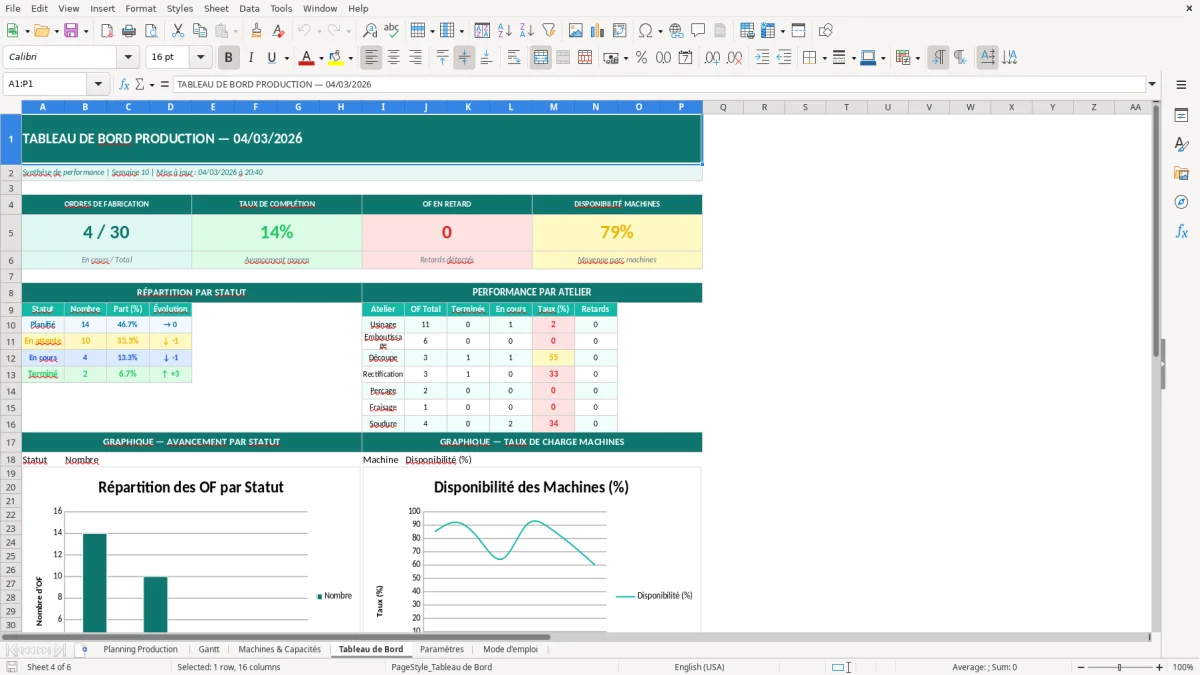
Quand tu as rempli une première version, tu consultes Tableau de Bord (Figure 4) pour une lecture synthétique (charge, avancement, points d’attention). Si tu dois adapter des listes ou des hypothèses, tu vas dans Paramètres (Figure 5) — c’est l’endroit prévu pour ça, pas le tableau principal. L’onglet Mode d’emploi (Figure 6) décrit l’ordre recommandé, les cellules à modifier et les cellules à laisser telles quelles.
Un planning de production sur Excel sert surtout quand tu dois ordonnancer “au plus près du réel” avec des contraintes qui changent tous les jours : pannes, absences, retard matière, rework, priorités client, ou arbitrage entre plusieurs références. Dans beaucoup d’ateliers, tu as déjà un ERP qui sait créer des OF, mais l’ordonnancement fin se fait à côté parce que l’ERP est trop rigide, ou parce que la donnée n’est pas assez fraîche. Excel devient alors le support de coordination entre production, ADV et achats.
Concrètement, tu gères au minimum trois décisions : quoi produire, sur quelle ressource, et quand. L’onglet Planning Production (Figure 1) correspond à la liste structurée de ces décisions : c’est ta “base” opérationnelle, celle que tu dois pouvoir trier, filtrer et corriger sans casser le reste. La vue Gantt (Figure 2) sert quand tu dois valider la cohérence temporelle : tu vois immédiatement si deux tâches se marchent dessus sur la même machine, ou si tu as laissé un trou qui peut absorber une urgence.
Le point qui fait perdre du temps sans outil propre, c’est la duplication : tu notes les OF dans un tableau, tu refais un Gantt à côté, puis tu refais un point capacité dans un troisième fichier, et tu finis avec trois versions différentes. Le modèle sépare les rôles des onglets : saisie et décision dans Planning Production, visualisation dans Gantt, référentiel stable dans Machines & Capacités (Figure 3), et lecture management dans Tableau de Bord (Figure 4). Tu peux aussi t’en servir en prévision : simuler une semaine chargée, puis déplacer des tâches et voir l’impact sur la lecture Gantt et la synthèse.
Ce type de classeur est utilisé en mécanique, agro, conditionnement, imprimerie, menuiserie, petites séries et production à la commande. Dans ces contextes, la valeur n’est pas “faire joli”, c’est de tenir un arbitrage traçable : quand un client appelle, tu dois savoir si tu peux insérer une urgence, et quel sera le coût en décalages.
Sur le terrain, le sujet n’est pas uniquement de “poser des barres sur un Gantt”. Tu dois maîtriser la capacité (ce que tes ressources peuvent produire) et la charge (ce que tu leur demandes), et garder une trace des arbitrages. Même sans obligation réglementaire directe sur ton planning, la traçabilité te sert en qualité (ISO 9001, IFS/BRC selon secteurs), en litiges délais, et en analyse interne (retards récurrents, goulots, sous-charge).
Le point français qui revient souvent, c’est l’organisation du temps de travail et ses limites. Si tu planifies sur des équipes avec horaires définis, tu dois rester cohérent avec le cadre applicable (temps de travail, repos, heures supplémentaires, annualisation si accord). Excel ne “garantit” rien, mais un planning propre te force à expliciter tes hypothèses : nombre d’heures disponibles par jour, jours travaillés, capacité par machine. C’est exactement le rôle de Machines & Capacités (Figure 3) et de Paramètres (Figure 5) : tu isoles les hypothèses, tu évites de recalculer au doigt mouillé dans le planning.
Autre point : si tu dois justifier des délais, une vue Gantt lisible aide à expliquer une date. Ce n’est pas une preuve juridique en soi, mais c’est une pièce de gestion utile : tu peux montrer l’enchaînement des opérations, les priorités, et l’occupation des ressources. Le Tableau de Bord (Figure 4) sert à tenir une routine de pilotage : point quotidien atelier, point hebdomadaire avec l’ADV, ou point charge/capacité avec la direction.
Conseil pratique : garde une convention de nommage stable (OF, lot, client, produit, machine) et évite de laisser des champs “libres” sans liste. Quand tu normalises ces entrées via Paramètres, tu réduis les doublons (ex. “Presse 1”, “Presse-1”, “PR1”) qui faussent ensuite les regroupements et les synthèses.
La même logique de normalisation s’applique aussi au planning de clients freelance, où des libellés cohérents évitent de brouiller la charge et les synthèses.
Erreur n°1 : mélanger saisie et calculs. Tu ajoutes des colonnes au milieu, tu copies des formules, puis une partie du fichier ne se met plus à jour. La parade, c’est de garder Planning Production (Figure 1) comme source, et de laisser les vues (Gantt, tableau de bord) “lire” cette source. Si tu dois enrichir, tu ajoutes une colonne en fin de tableau et tu fais évoluer proprement les vues, au lieu de bricoler au centre.
Erreur n°2 : surestimer la capacité. En atelier, la capacité théorique (8h * 5j) n’existe pas : réglages, micro-arrêts, contrôles, changements de série, indisponibilités. Si tu planifies au maximum de la capacité nominale, tu crées mécaniquement du retard. La parade : définis une capacité “pilotable” par machine (Machines & Capacités, Figure 3) et réserve une marge. Même une marge simple (ex. 10–20% selon variabilité) change la fiabilité du planning.
Erreur n°3 : ne pas figer les décisions. Tu déplaces des tâches au fil de l’eau, mais tu ne gardes pas de lecture “avant/après”. Résultat : tu n’apprends rien, tu subis. La parade : fais une version hebdo (copie du fichier ou export PDF du Gantt) et compare. Le tableau de bord (Figure 4) sert justement à relire la cohérence globale, pas seulement l’urgence du moment.
Erreur n°4 : listes incohérentes et filtres inutilisables. Si les machines ne sont pas normalisées, ton Gantt devient une mosaïque et tes regroupements explosent. Utilise Paramètres (Figure 5) pour centraliser les libellés et impose une saisie cohérente. Même sans macros, une discipline de saisie te fait gagner du temps et réduit les débats en réunion (“c’est la même machine ou pas ?”).
Erreur n°5 : vouloir tout mettre dans le Gantt. Le Gantt est une vue, pas une base. Tu y lis des périodes et des enchaînements, mais tu ne devrais pas y saisir ton métier. Tu saisis dans Planning Production, tu contrôles dans Gantt, tu pilotes dans le tableau de bord, et tu documentes les règles dans Mode d’emploi (Figure 6).
Ce tableau de bord gagne encore en clarté quand les responsabilités sont formalisées dans une matrice des rôles.
Le classeur contient 6 onglets : Planning Production, Gantt, Machines & Capacités, Tableau de Bord, Paramètres, Mode d’emploi. Chaque onglet a un rôle distinct (saisie, visualisation, référentiel, synthèse, réglages, documentation).
Oui, tu ajoutes la ressource dans l’onglet Machines & Capacités (Figure 3) puis tu réutilises exactement le même libellé dans Planning Production (Figure 1). Ensuite, tu vérifies la lecture dans Gantt (Figure 2) et l’impact dans le Tableau de Bord (Figure 4).
Le modèle est un fichier Excel standard (format .xlsx) sans prérequis particulier côté installation. Il est prévu pour une utilisation sur Excel desktop ; l’affichage des mises en forme et graphiques est plus fiable que sur Excel web.
Il n’y a pas d’obligation générale imposant un planning de production. En pratique, la traçabilité et l’organisation documentée sont souvent attendues par les référentiels qualité (selon ton secteur) et utiles en cas de litige sur les délais.
Tu télécharges le .xlsx, tu l’ouvres, puis tu lis l’onglet Mode d’emploi (Figure 6) pour l’ordre de remplissage. Ensuite tu paramètres tes ressources dans Machines & Capacités (Figure 3) et tu saisis tes ordres dans Planning Production (Figure 1) avant de contrôler sur Gantt (Figure 2).