
Rétroplanning Mariage Excel – Modèle Gratuit (2026)
30
Téléchargement gratuit
Classeur Excel à 6 onglets pour planifier posts, suivre statuts, piloter le tableau de bord et archiver les publications.


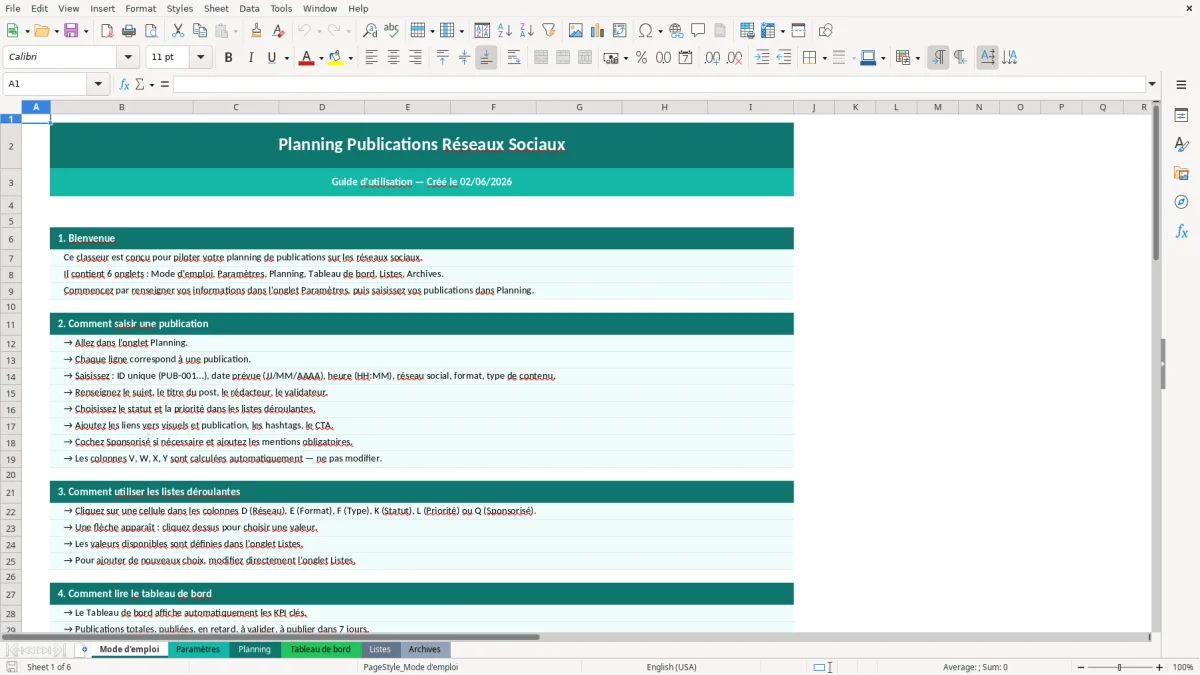
Quand tu pilotes plusieurs réseaux, un bon calendrier doit te permettre de répondre à trois questions : quel contenu doit sortir, qui s’en occupe et qu’est-ce qui bloque encore ? Ce planning de publications réseaux sociaux sur Excel rassemble ces informations dans une ligne par publication.
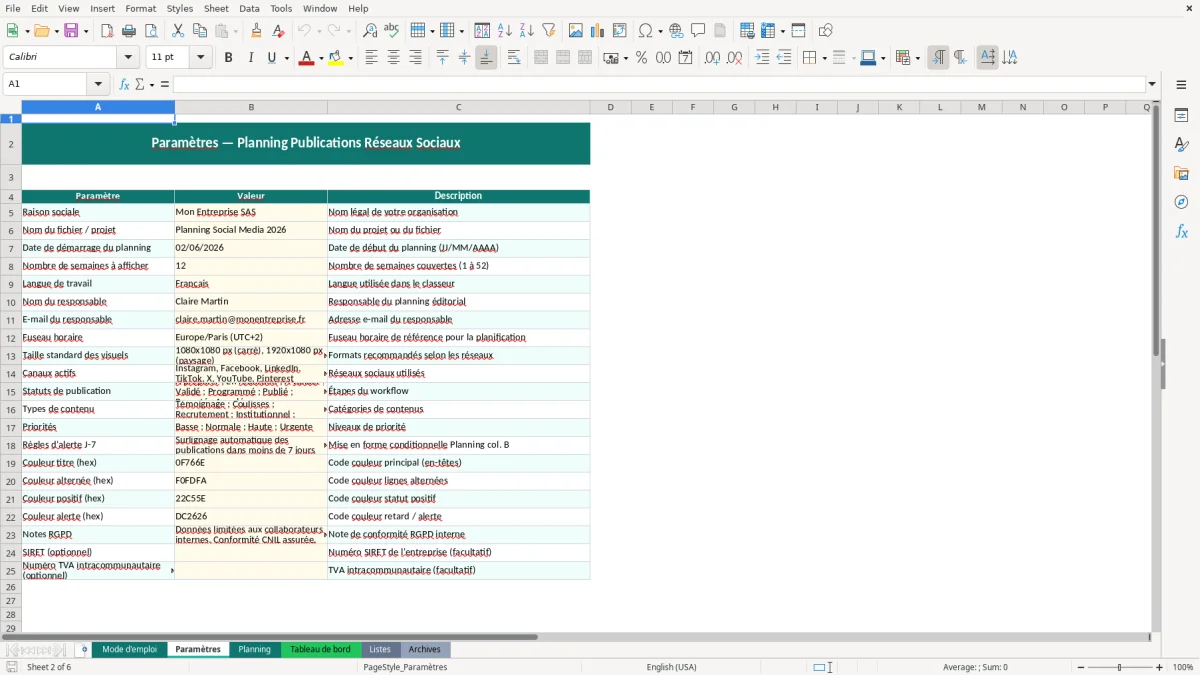
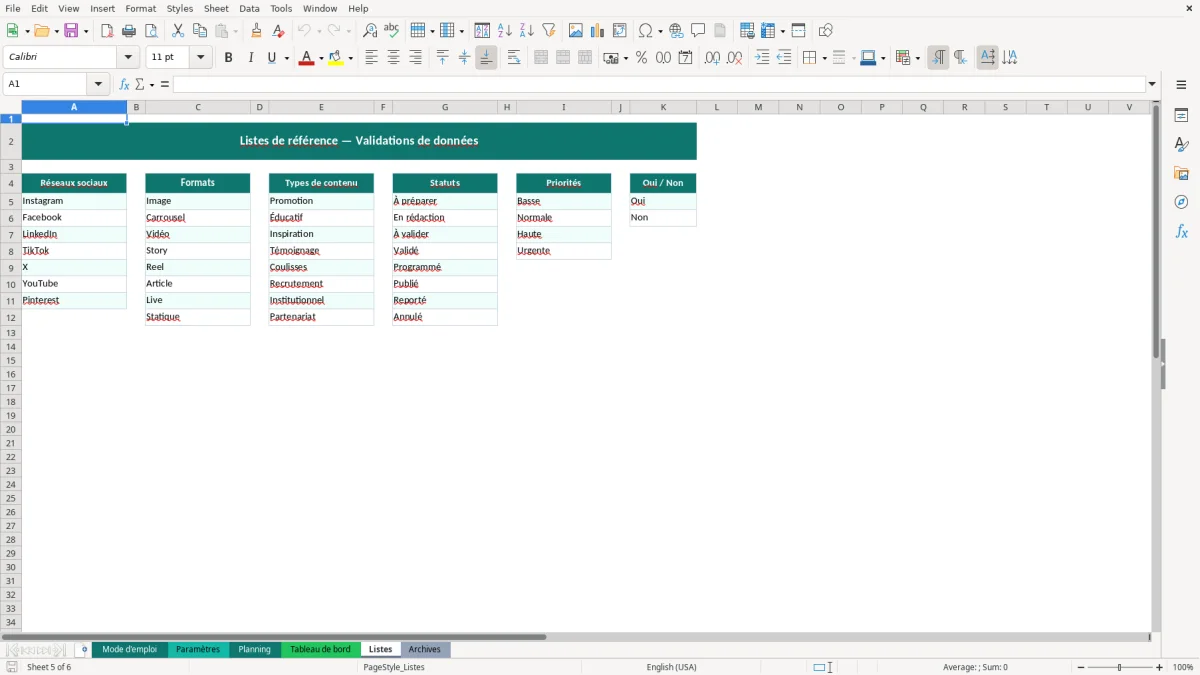
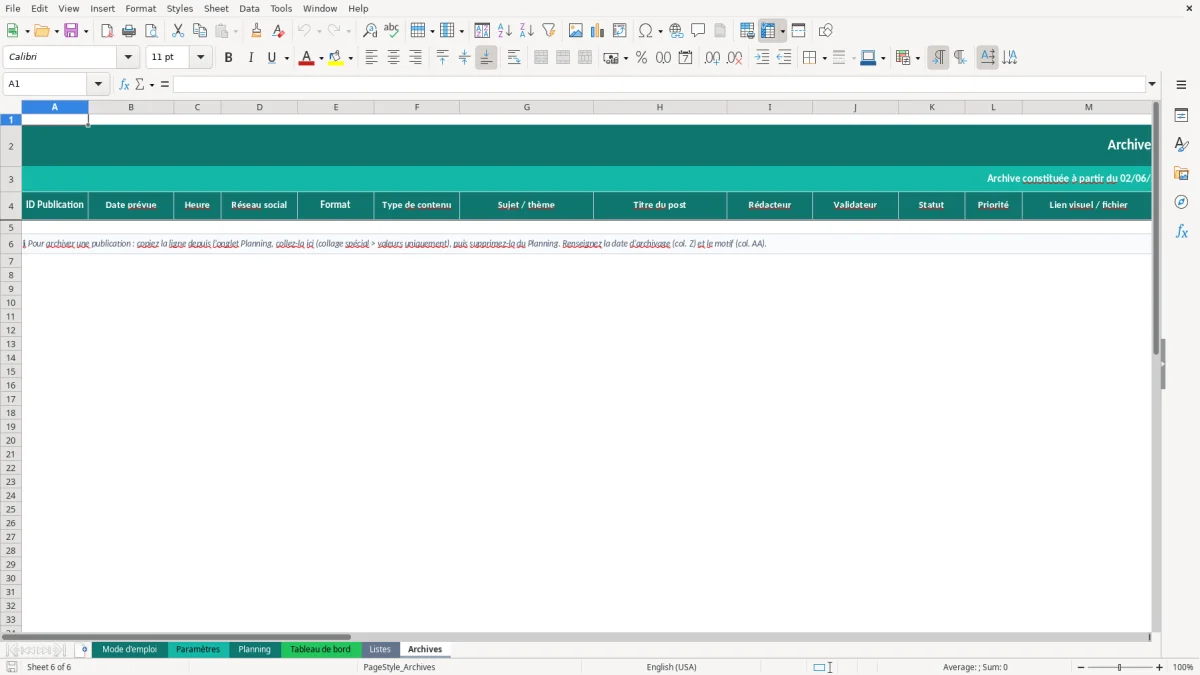
Le classeur comprend 6 onglets : Mode d'emploi, Paramètres, Planning, Tableau de bord, Listes et Archives. Planning contient les dates, les canaux, les responsables, les statuts et les liens utiles. Listes fournit les choix des menus déroulants ; Archives accueille les lignes que tu conserves après leur traitement.
Le fichier sert à organiser ton travail : il ne publie pas les posts sur les plateformes et n’importe pas leurs statistiques. Les exemples de juin 2026 sont à remplacer. Le tableau de bord comporte des comptages à vérifier sur ton propre jeu de données, notamment avant d’archiver des lignes ou de changer la période suivie.
Ce type de planning sert surtout quand tu gères plusieurs canaux en parallèle et que tu dois publier à un rythme régulier sans improviser la veille pour le lendemain. Un community manager qui suit 3 comptes Instagram, 2 pages LinkedIn et une chaîne Facebook ne cherche pas seulement à aligner des dates. Il doit aussi contrôler les formats, les validations internes, les campagnes ponctuelles et les doublons de sujet. Sans outil structuré, tu te retrouves vite avec des fichiers séparés, des messages éparpillés et des posts prêts mais oubliés. Le résultat, c’est du temps perdu à recouper les informations et des oublis qui finissent par coûter cher en visibilité ou en coordination.
Le classeur répond à ce problème par une structure simple : le planning contient les entrées de publication, les listes sécurisent les choix répétitifs et le tableau de bord synthétise l’avancement. C’est utile pour une TPE qui publie 5 à 10 fois par semaine comme pour une équipe communication qui doit suivre 40 à 60 contenus mensuels. Tu peux y noter les promotions, les annonces d’événements, les contenus récurrents et les relances commerciales sans perdre le lien entre le sujet et la date. Dans la pratique, ce fichier remplace le tableau improvisé où l’on ajoute une colonne de plus chaque fois qu’un besoin apparaît. Ici, la logique est fixe, donc plus facile à relire et à transmettre.
On a aussi pensé au terrain des petites équipes qui n’ont pas de logiciel éditorial dédié. Si tu travailles avec un dirigeant, un graphiste externe et une personne qui valide les textes, le point sensible n’est pas la création du contenu, mais son suivi. Le planning te donne un support commun. Tu peux y voir, en une seule ligne, si le post est en rédaction, en attente de validation ou déjà publié. Les lignes archivées se consultent ensuite dans Archives. C’est exactement le genre de fichier qui fait gagner du temps quand tu dois reprendre une campagne après une absence, ou quand plusieurs personnes touchent au même calendrier sur une semaine chargée.
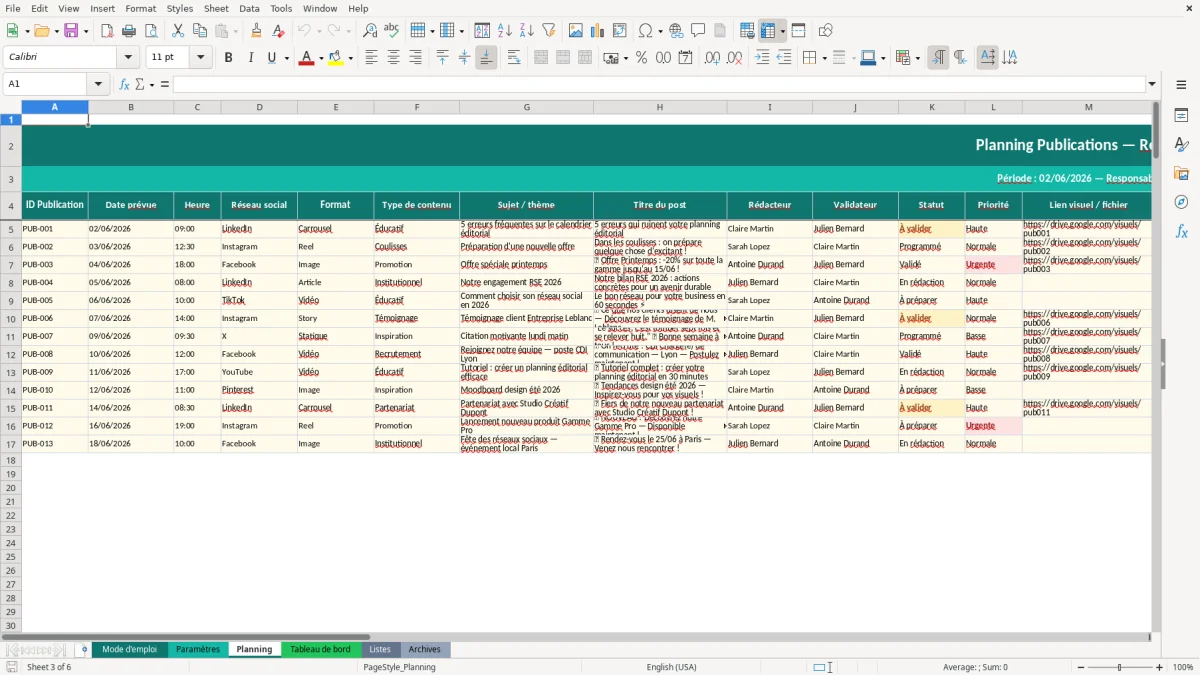
Les colonnes A à U servent au suivi opérationnel : ID, dates, canal, contenu, personnes responsables, statut et liens. Les colonnes V à Y contiennent les formules de retard, de publication du jour, de semaine et de mois. Préserve-les lorsque tu remplaces les exemples.
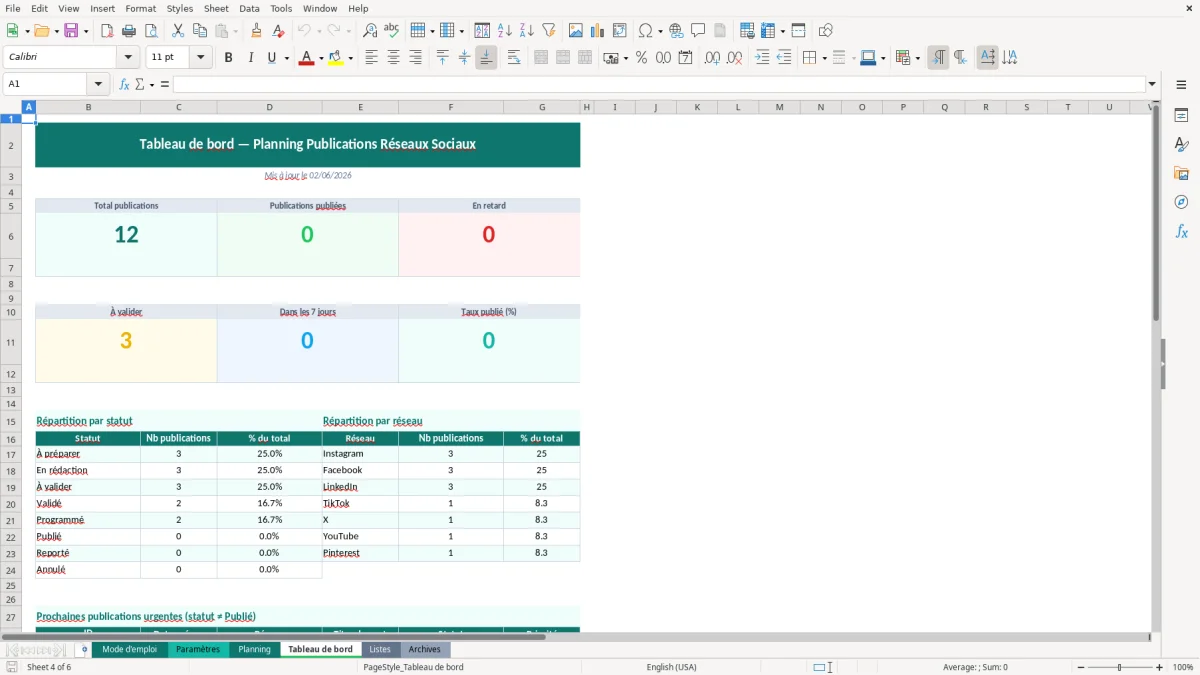
Le tableau de bord compte les lignes de Planning. Changer le nombre de semaines dans Paramètres ne filtre pas automatiquement toutes les synthèses sur cette durée. Choisis d’abord le périmètre que tu souhaites mesurer, puis vérifie les lignes retenues avec les filtres du planning.
Contrôle de cette version : le compteur Total publications utilise COUNTA(Planning!A:A)-4, alors que la colonne A contient trois cellules d’en-tête non vides avant les IDs. Il peut donc sous-compter les publications. Vérifie et corrige le périmètre du compteur dans une copie avant d’utiliser les pourcentages qui en dépendent.
Le compteur En retard lit les valeurs positives de la colonne V : il peut inclure un post déjà publié en retard et des contenus annulés ou reportés. Pour une liste d’actions à traiter, filtre les statuts encore actifs et relis la date prévue. Un retard historique et une publication actuellement bloquée ne demandent pas la même action.
Les formules V à Y sont préparées des lignes 5 à 204, soit 200 publications. Certaines listes déroulantes vont plus loin, jusqu’à la ligne 1000, mais cela ne signifie pas que les formules y sont présentes. Vérifie les calculs quand tu étends le planning.
La première erreur que je vois souvent, c’est le planning construit comme une suite de dates sans statut ni responsable. Le fichier semble propre au départ, puis personne ne sait plus si le post du mardi est rédigé, validé ou seulement prévu. Tu te retrouves alors à relancer tout le monde par message, à ouvrir plusieurs versions du même tableau et à réécrire les mêmes informations. Sur une semaine de 20 publications, perdre 5 minutes par ligne à cause d’un champ manquant représente déjà plus d’une heure de rattrapage. Ce n’est pas la rédaction qui bloque, c’est l’absence de structure de suivi.
La deuxième erreur, c’est de saisir des libellés différents pour la même chose. Un fichier avec “Instagram”, “Insta”, “IG” et “insta” finit toujours par produire des filtres faux et des comptages incomplets. Dans un planning de 120 lignes, une seule valeur mal orthographiée peut fausser un tri de canal ou un mini-reporting mensuel. C’est pour cela que les listes déroulantes sont préférables aux saisies libres. Garde le texte libre pour les sujets, titres et commentaires ; privilégie les listes pour le réseau, le type ou le statut.
La troisième erreur est plus discrète : on mélange le planning actif et l’historique. Beaucoup de tableaux deviennent inutilisables parce que les contenus publiés, les contenus annulés et les contenus à venir restent dans la même vue. Au bout de quelques semaines, le fichier contient trop d’informations, les filtres sont mal utilisés et les personnes qui reprennent le dossier ne savent plus ce qui est encore à faire. L’onglet Archives permet de conserver manuellement les publications terminées. Prépare toutefois ta synthèse avant de retirer ces lignes de Planning, car le tableau de bord ne cumule pas automatiquement les deux feuilles.
Il y a aussi une erreur de rythme : vouloir planifier trop finement sans tenir compte du temps réel de production. Si tu programmes 4 posts par jour mais que tu n’as qu’une validation quotidienne, tu crées un goulot d’étranglement dès la deuxième semaine. Dans ce cas, le problème n’est pas Excel, c’est l’écart entre le calendrier souhaité et la capacité effective de l’équipe. Le bon usage du fichier consiste justement à rendre cet écart visible avant qu’il ne se transforme en retard de publication.
Ce décalage appelle aussi un planning des ressources projet pour aligner la cadence de publication sur la capacité réelle de l’équipe.
Un statut utile décrit une étape observable. Définis avec l’équipe ce qui permet de passer à l’étape suivante, pour éviter qu’un rédacteur marque Validé alors que le responsable attend encore un visuel.
| Statut disponible | Ce qu’il signifie dans ton équipe | Prochaine action |
|---|---|---|
| À préparer | Sujet retenu, travail pas encore commencé. | Attribuer le rédacteur et préciser l’objectif. |
| En rédaction | Texte ou visuel en cours de production. | Terminer la version à relire. |
| À valider | Version complète disponible pour le validateur. | Obtenir une décision ou des corrections précises. |
| Validé | Contenu approuvé pour sa diffusion prévue. | Programmer ou préparer la publication dans l’outil choisi. |
| Programmé | Publication effectivement programmée sur la plateforme ou dans l’outil. | Vérifier le compte, l’horaire et le fuseau. |
| Publié | Contenu contrôlé en ligne. | Renseigner le lien et la date réelle. |
| Reporté | Date initiale abandonnée, contenu à replanifier. | Conserver la raison et décider d’une nouvelle échéance. |
| Annulé | Décision de ne pas diffuser ce contenu. | Noter la décision et l’exclure des relances actives. |
Ces définitions sont une convention de travail, pas une automatisation ajoutée au fichier. Une sélection dans la colonne K ne programme rien sur un réseau et ne valide pas un contenu à la place de la personne désignée.
Utilise la colonne J pour identifier le validateur et S pour noter la date de validation. Si tu modifies substantiellement le texte ou le visuel après son accord, remets la ligne À valider et indique ce qui a changé. Garde une référence de version dans le lien du fichier ou les commentaires pour que chacun relise le même contenu.
En cas de report, note l’ancienne date et la raison dans Commentaires avant de remplacer la date prévue. Sinon, le décalage disparaît de l’historique et tu ne peux plus expliquer pourquoi la campagne a bougé.
Voici un exemple fictif d’organisation. Les jours et formats servent à illustrer la méthode ; ils ne constituent pas une recommandation de fréquence ou de meilleur horaire pour tes comptes.
| ID / jour prévu | Réseau et format | Sujet et objectif | Responsable | Étape |
|---|---|---|---|---|
| PUB-021 — lundi | LinkedIn — carrousel | Expliquer une méthode ; orienter vers un guide. | Lina | À valider |
| PUB-022 — mardi | Instagram — Reel | Montrer une étape de fabrication ; susciter des questions. | Samir | En rédaction |
| PUB-023 — jeudi | Facebook — image | Présenter un événement ; renvoyer vers l’inscription. | Lina | Programmé |
| PUB-024 — vendredi | LinkedIn — article | Répondre à une question fréquente ; approfondir le sujet. | Alex | À préparer |
Pour PUB-021, la priorité est une validation. Pour PUB-022, il manque encore une version finie. Les deux lignes peuvent avoir la même date limite de production sans demander le même type de relance. Le planning sert à rendre cette différence visible.
Si tu déclines le guide de PUB-021 sur Instagram, crée une autre ligne avec un nouvel ID et adapte le format, le texte, le visuel et l’appel à l’action. Garde un repère de campagne commun dans Sujet ou Commentaires. Ne mets pas « LinkedIn + Instagram » dans la même cellule Réseau : tu perds la possibilité de suivre séparément les dates et les validations.
Pour déterminer ta capacité, pars du temps nécessaire à produire et relire les contenus prévus. Avec 4 heures disponibles et trois contenus estimés à 90 minutes chacun, tu as déjà 4 h 30 de travail avant même les corrections. Réduis le périmètre ou décale une échéance plutôt que de marquer artificiellement les lignes comme prêtes.
Dans Paramètres, le fuseau d’exemple est Europe/Paris avec une mention UTC+2. Cette mention n’est pas une conversion automatique et ne vaut pas pour toute l’année. Vérifie le fuseau de l’outil qui effectuera la diffusion pour la date concernée, surtout si l’équipe travaille dans plusieurs pays.
Une revue courte doit déboucher sur des décisions : valider, corriger, programmer, reporter ou annuler. Tu peux suivre cette grille avant de déplacer des lignes dans Archives.
| Contrôle | Où regarder | Résultat attendu |
|---|---|---|
| Publication identifiable | A, B, C et D | ID unique, date, heure et réseau renseignés. |
| Version prête | H, M, J et S | Texte et fichier final accessibles, validation traçable. |
| Destination du clic | O et lien prévu dans le contenu | Objectif clair et destination vérifiée avant diffusion. |
| Contrôles éditoriaux | Q, R et commentaires | Caractère sponsorisé et mentions applicables relus ; droits sur les éléments utilisés vérifiés selon le contenu. |
| Publication effective | N, T et K | Lien réel contrôlé, date réelle renseignée, statut cohérent. |
| Historique conservé | Archives — Z et AA | Copie en valeurs, date et motif d’archivage complétés. |
Pour archiver, copie d’abord la ligne en valeurs dans Archives et vérifie son ID, ses liens et ses dates. Renseigne la date d’archivage en Z et le motif en AA, puis retire la ligne du planning actif seulement après contrôle. Une copie laissée dans les deux feuilles peut créer un doublon si tu consolides ensuite l’historique.
La colonne Mentions obligatoires est un pense-bête ; elle ne détermine pas à elle seule les obligations d’un contenu. De même, cocher Sponsorisé ne configure aucune campagne publicitaire. Garde les décisions et vérifications adaptées à la publication concernée dans ton processus de validation.
Pour mesurer la production, distingue publié et publié à temps. Sur 8 publications prévues, 6 effectivement diffusées donnent 75 % de réalisation. Si seulement 5 ont respecté l’échéance initiale, le respect du planning est de 62,5 %. Définis le traitement des annulations et reports avant de comparer deux semaines.
Le classeur ne contient pas de relevé automatique des impressions, clics ou ventes. Si tu ajoutes un suivi de résultats, utilise un tableau séparé relié à l’ID de publication, avec la source et la période de mesure. Un post récent n’a pas la même durée d’observation qu’un post publié depuis un mois.
Pour préparer la semaine suivante, regarde enfin les blocages récurrents : délai de validation, fichier introuvable ou travail sous-estimé. Ajuste une règle concrète, puis conserve le même mode de mesure pour voir si l’organisation s’améliore.
Il contient Mode d'emploi, Paramètres, Planning, Tableau de bord, Listes et Archives. Il organise le travail éditorial ; il ne se connecte pas aux comptes sociaux pour publier ou récupérer leurs statistiques.
Oui. Ajoute la valeur dans Listes et vérifie la plage source du menu déroulant. Une valeur ajoutée hors de la plage prévue ne devient pas automatiquement disponible dans Planning ; vérifie aussi les comptages du tableau de bord.
Il s’agit d’un fichier .xlsx. Après ouverture ou conversion, teste les dates, listes et formules sur quelques publications connues. La compatibilité du format ne corrige pas les limites de calcul indiquées dans le guide.
Non. Tu dois programmer la diffusion sur la plateforme ou dans ton outil de publication. Le statut sert à consigner cette étape après l’avoir effectuée.
Crée une copie, remplace les exemples et prépare une semaine avec une ligne par diffusion. Renseigne d’abord date, réseau, sujet, responsable et statut, puis contrôle les liens et la validation.
Il vaut mieux une ligne et un ID par diffusion. Tu peux ainsi suivre séparément le format, la validation, l’heure et le lien réel, tout en conservant un repère de campagne commun.
Le compteur fourni soustrait quatre cellules à la colonne A entière alors que trois en-têtes y sont remplis. Vérifie la plage des IDs et corrige le calcul dans une copie avant d’utiliser les pourcentages associés.
Pas automatiquement. Le tableau de bord lit Planning. Conserve une synthèse avant d’archiver ou prépare une consolidation séparée de Planning et Archives, sans compter deux fois le même ID.