
Rétroplanning Mariage Excel – Modèle Gratuit (2026)
30
Téléchargement gratuit
Planning hebdomadaire Excel avec mode d'emploi, paramètres, semaine détaillée et tableau de bord visuel.


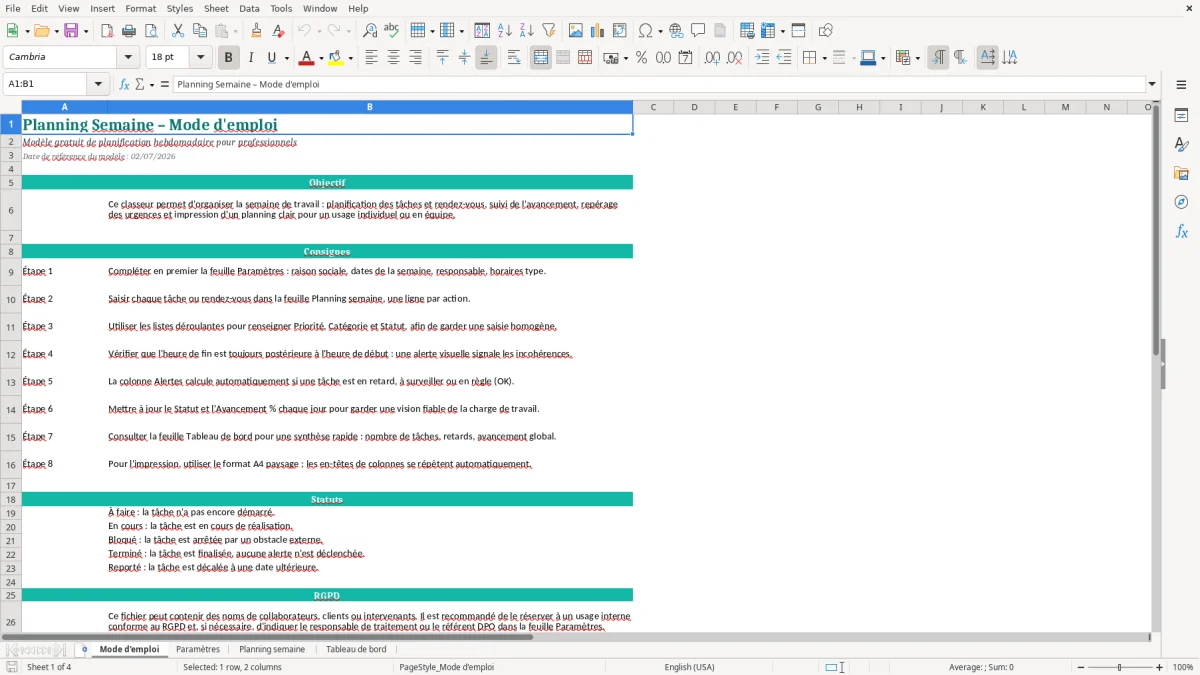
Ce planning semaine Excel est un modèle gratuit pour organiser une semaine de travail avec une vue claire sur les tâches, les créneaux et le suivi d’avancement. Le classeur contient 4 onglets : Mode d'emploi, Paramètres, Planning semaine et Tableau de bord.
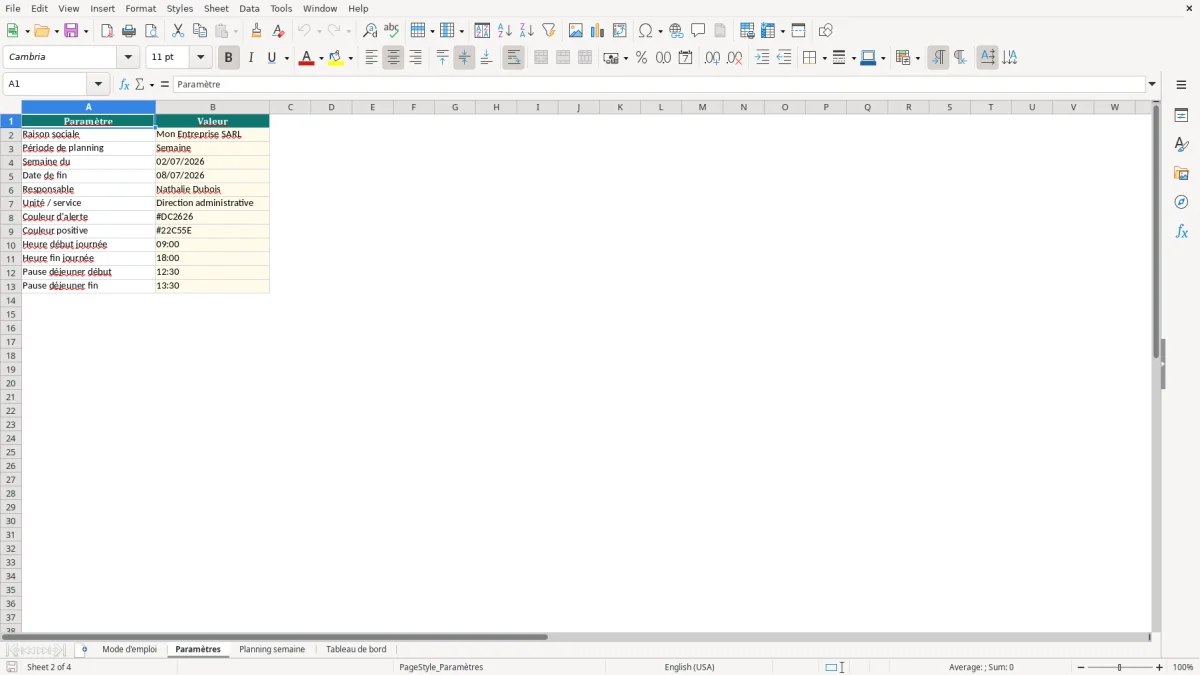
L'onglet Paramètres sert à poser les listes et les repères du fichier. L'onglet Planning semaine reçoit la saisie opérationnelle, puis le tableau de bord synthétise les volumes et les statuts avec des graphiques. Le modèle est construit pour limiter les ressaisies et garder une structure stable d’une semaine à l’autre.
Tu l’utilises si tu dois piloter une équipe, répartir des tâches, suivre une charge de production ou simplement éviter les oublis dans un planning hebdomadaire. À l’ouverture, tu lis d’abord l’onglet Mode d'emploi, puis tu ajustes les paramètres avant de remplir la semaine.
Quand tu ouvres le fichier, tu arrives sur l’onglet Mode d'emploi. Tu y trouves le cadre du modèle et la logique générale du classeur, puis tu passes dans Paramètres pour vérifier les listes de valeurs et les repères utilisés par la semaine. L’onglet Planning semaine est celui où tu saisis les informations utiles au suivi opérationnel : journée, créneau, tâche, responsable, statut et commentaires si le fichier les prévoit dans la zone visible du plan. Le tableau de bord récupère ensuite ces données pour afficher une lecture rapide de la charge hebdomadaire. Les éléments de structure sont protégés par la mise en forme du classeur ; tu modifies les zones de saisie, pas la logique du modèle.
Un planning semaine Excel sert quand tu dois coordonner des actions courtes sur une période de 7 jours sans basculer sur un outil plus lourd. C’est typiquement le cas d’un responsable d’équipe qui répartit les interventions, d’un assistant de direction qui cale les rendez-vous, d’un responsable production qui aligne les ordres de passage, ou d’un chef de projet qui suit les jalons de la semaine. Le fichier évite les arbitrages faits au fil de l’eau dans des messages, des post-it ou des mails éparpillés. Tu gardes une version unique de la semaine, et tu peux la relire sans recomposer le contexte.
La version que tu trouves ici est construite autour de 4 onglets : Mode d'emploi, Paramètres, Planning semaine et Tableau de bord. La logique est simple. Tu règles d’abord les éléments fixes dans Paramètres, puis tu alimentes la feuille Planning semaine avec les tâches à faire, et le tableau de bord te renvoie une synthèse exploitable. La date de référence du classeur est le 02/07/2026 ; la semaine affichée couvre 7 jours à partir de cette base. Ce point est utile si tu dois préparer un planning glissant et éviter les décalages de jours quand tu dupliques le fichier d’une semaine à l’autre.
Sur le terrain, le gain vient surtout de la lecture. Une équipe de 6 personnes qui gère 30 tâches sur une semaine perd vite du temps si chaque responsable tient son propre tableau. Avec un modèle commun, tu vois immédiatement les doublons, les trous de couverture et les journées trop chargées. Le tableau de bord sert alors de contrôle de cohérence, pas de simple décoration graphique.
Le fichier est aussi pertinent quand tu dois travailler en environnement Excel partagé sans imposer une application métier complète. Tu peux le transmettre à un binôme, à une agence, à un atelier ou à un service support. Le format reste lisible, imprimable et facile à archiver. En pratique, c’est souvent suffisant pour des organisations qui ont besoin d’un suivi hebdomadaire propre, mais pas d’une planification avancée avec dépendances complexes.
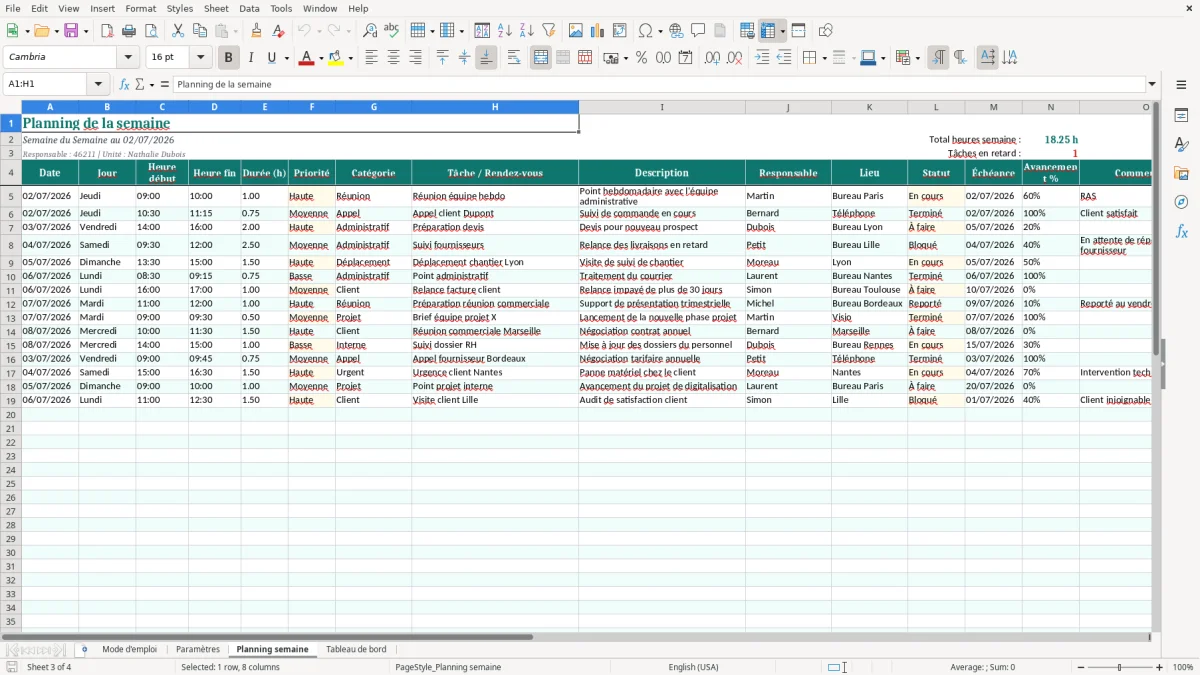
La structure du fichier repose sur des onglets séparés pour éviter que la saisie métier et les paramètres de fonctionnement se mélangent. L’onglet Mode d'emploi présente le cadre du modèle. L’onglet Paramètres contient les repères, les listes et les constantes que le fichier exploite ensuite. L’onglet Planning semaine centralise la saisie opérationnelle. L’onglet Tableau de bord agrège les informations utiles à la lecture rapide.
Le code Python montre une construction propre avec openpyxl, des styles réutilisables et une mise en forme homogène. Les cellules d’en-tête utilisent un fond principal, des bordures fines et un centrage systématique. Les cellules de saisie sont distinguées par un fond clair pour que tu repères immédiatement ce que tu peux modifier. Cette séparation est utile quand plusieurs personnes manipulent le même classeur, parce qu’elle limite les erreurs de manipulation sur les zones structurées.
Le modèle s’appuie sur une date de référence fixée au 02/07/2026, avec une fin de semaine calculée 6 jours plus tard. En pratique, cela sert à ancrer les calculs de période et les visualisations du tableau de bord. Si tu dupliques le classeur pour une autre semaine, tu gardes la même architecture et tu changes uniquement le point de départ. C’est plus fiable qu’un planning bricolé à la main, où les numéros de jours se décalent au moindre copier-coller.
Le tableau de bord exploite des graphiques de synthèse. On voit dans le code l’usage de BarChart et de PieChart, ce qui permet de visualiser la répartition de l’activité et la part des statuts suivis. Ce choix est plus utile qu’un simple bloc de chiffres, parce qu’une surcharge sur deux jours ou une concentration des tâches sur une seule personne ressort plus vite. Pour une semaine avec 25 à 40 lignes de suivi, ce type de synthèse reste lisible sans noyer l’utilisateur sous les données.
À ce stade, une matrice de priorités permet de classer les tâches selon l’urgence et l’impact avant de les répartir sur la semaine.
La première erreur consiste à faire un planning dans une seule feuille sans séparer les paramètres. Au bout de quelques semaines, tu ne sais plus si une couleur, une liste ou une date a été modifiée pour le besoin du jour ou pour le fonctionnement du fichier. Dans ce modèle, l’onglet Paramètres évite ce mélange. C’est un point simple, mais c’est souvent celui qui fait tenir le fichier dans le temps.
La deuxième erreur, très fréquente, est de saisir la semaine sans repère de date stable. Si tu copies une feuille de planning d’un lundi à l’autre sans base claire, tu te retrouves vite avec des jours mal alignés, surtout quand un mois démarre en milieu de semaine. Ici, la référence du modèle est explicite, donc le point de départ est tracé. Sur un cycle de 4 semaines, une erreur de décalage d’un seul jour peut fausser toute la lecture d’une charge de travail de 20 à 30 tâches.
La troisième erreur est de multiplier les colonnes libres sans logique de lecture. On voit souvent des fichiers avec 15 champs, dont la moitié ne sert jamais. Résultat : les utilisateurs remplissent mal, ou ne remplissent plus du tout. Un planning hebdomadaire doit rester lisible d’un coup d’œil. Mieux vaut 6 à 8 champs utiles, bien nommés, qu’un tableau surchargé qu’on abandonne au bout de deux semaines.
Autre problème concret : le suivi du statut laissé en texte libre. Si l’un écrit “fait”, un autre “terminé”, un troisième “ok”, le tableau de bord devient faux ou incomplet. Une liste contrôlée réduit ce risque. Quand tu travailles avec 3 personnes ou plus, cette cohérence vaut plus qu’un habillage visuel. C’est elle qui permet ensuite de compter correctement les tâches réalisées, en attente ou en retard.
Enfin, beaucoup de plannings Excel échouent parce qu’ils ne distinguent pas la vue de travail et la vue de synthèse. Le modèle présent fait la séparation : la semaine se remplit dans la feuille dédiée, et le tableau de bord sert à relire. Cette organisation évite de casser les calculs quand quelqu’un trie, filtre ou imprime la mauvaise feuille. C’est un détail technique, mais c’est souvent là que les fichiers de planning deviennent inutilisables.
Cette logique de saisie séparée se prolonge naturellement avec un suivi des clients freelance, où la vue de travail et la synthèse restent, elles aussi, bien distinctes.
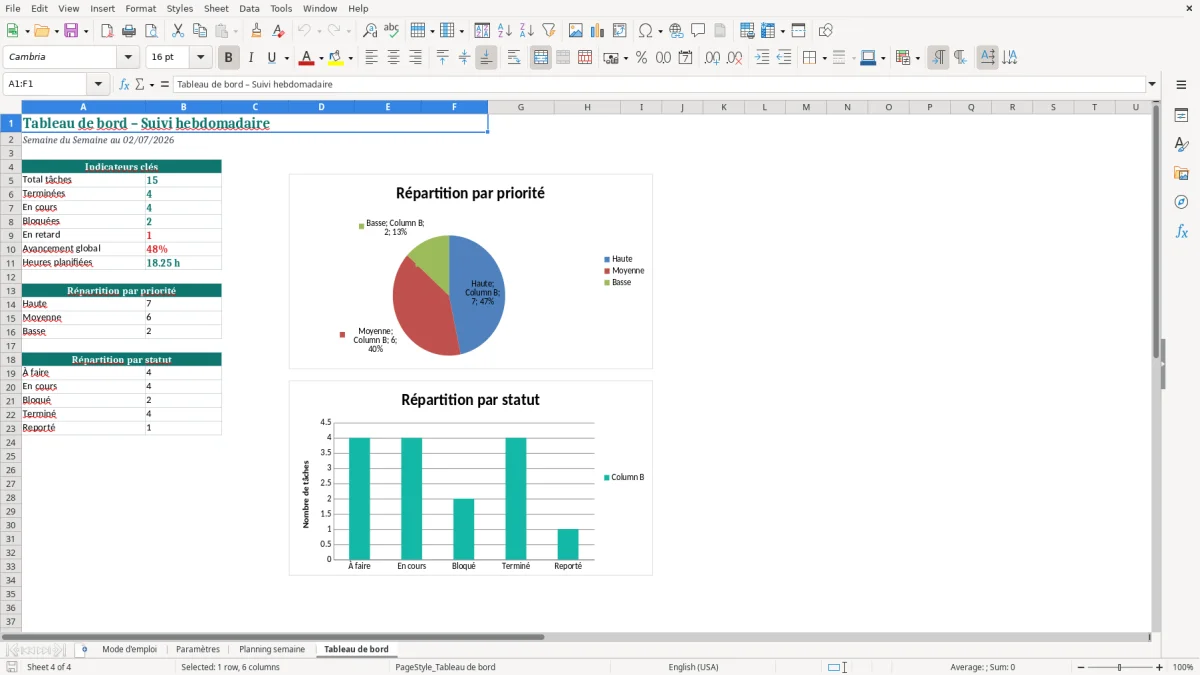
Le classeur contient 4 onglets : Mode d'emploi, Paramètres, Planning semaine et Tableau de bord. Il sert à saisir une semaine de travail, à organiser les tâches et à lire une synthèse visuelle de l’activité.
Oui. Tu peux modifier les libellés dans Paramètres, ajuster les repères de semaine et adapter les champs visibles dans la zone de planning si tu veux suivre des tâches, des rendez-vous ou des interventions.
Le classeur est conçu pour Excel de bureau avec prise en charge des mises en forme, des listes et des graphiques. Il est léger, car il repose sur une structure simple et sur quelques objets de synthèse seulement.
Si tu utilises le fichier pour organiser le temps de travail, tu dois rester cohérent avec le Code du travail, notamment sur les durées maximales, les repos et l’affichage des horaires quand ils s’appliquent à ton activité. Le modèle aide à structurer la semaine, mais il ne remplace pas le cadre de planification interne ni les règles de suivi du temps de travail.
Tu télécharges le fichier, tu l’ouvres dans Excel, puis tu lis l’onglet Mode d'emploi avant de remplir Paramètres et Planning semaine. Le tableau de bord se met ensuite à jour avec les données saisies et te donne la lecture globale de la semaine.