
Planning Ménage Excel – Modèle Gratuit (2026)
88
Téléchargement gratuit
Classeur Excel de relevé de notes avec saisie par matière, moyenne, rang et synthèse pour suivre une classe ou un élève.


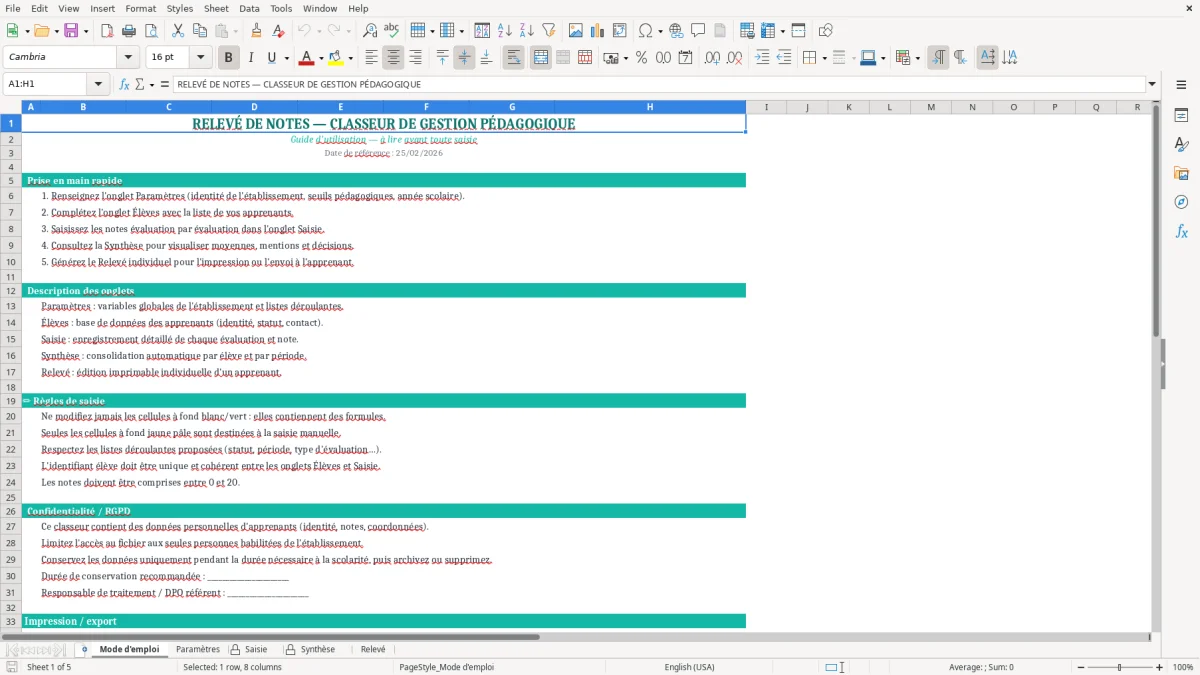
Ce relevé de notes Excel sert à saisir les notes d’un élève ou d’une classe, calculer les moyennes et garder un suivi lisible sur plusieurs matières. Le classeur rassemble la saisie, les paramètres de calcul, une synthèse et un relevé imprimable.
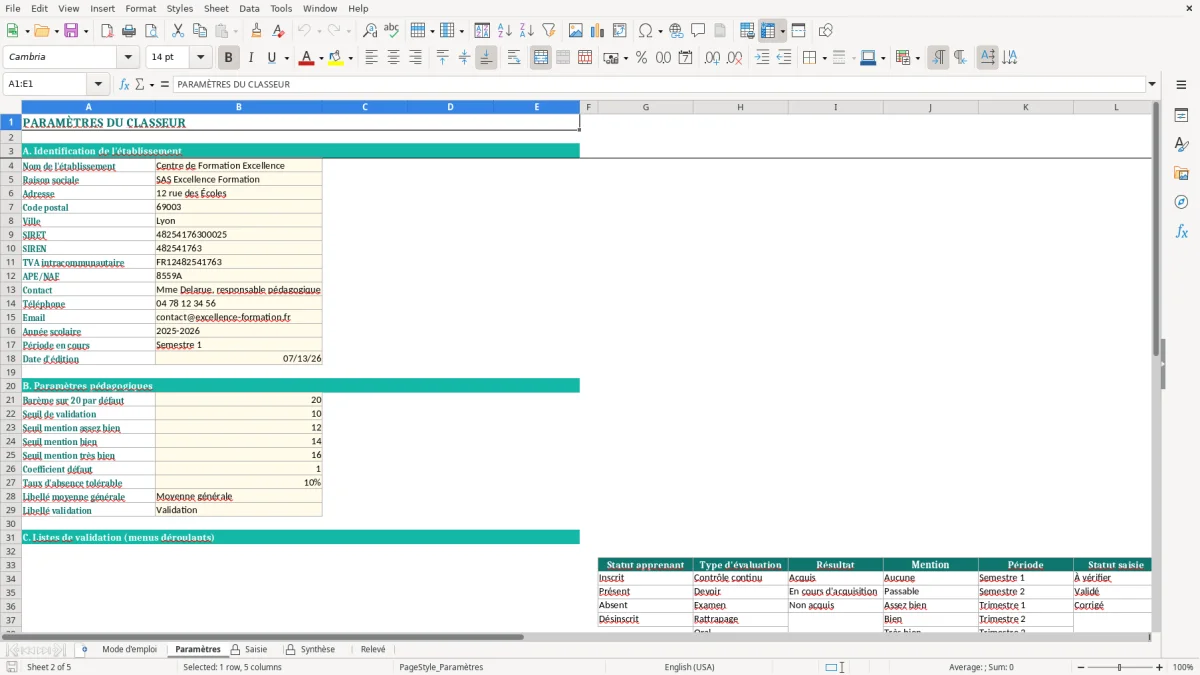
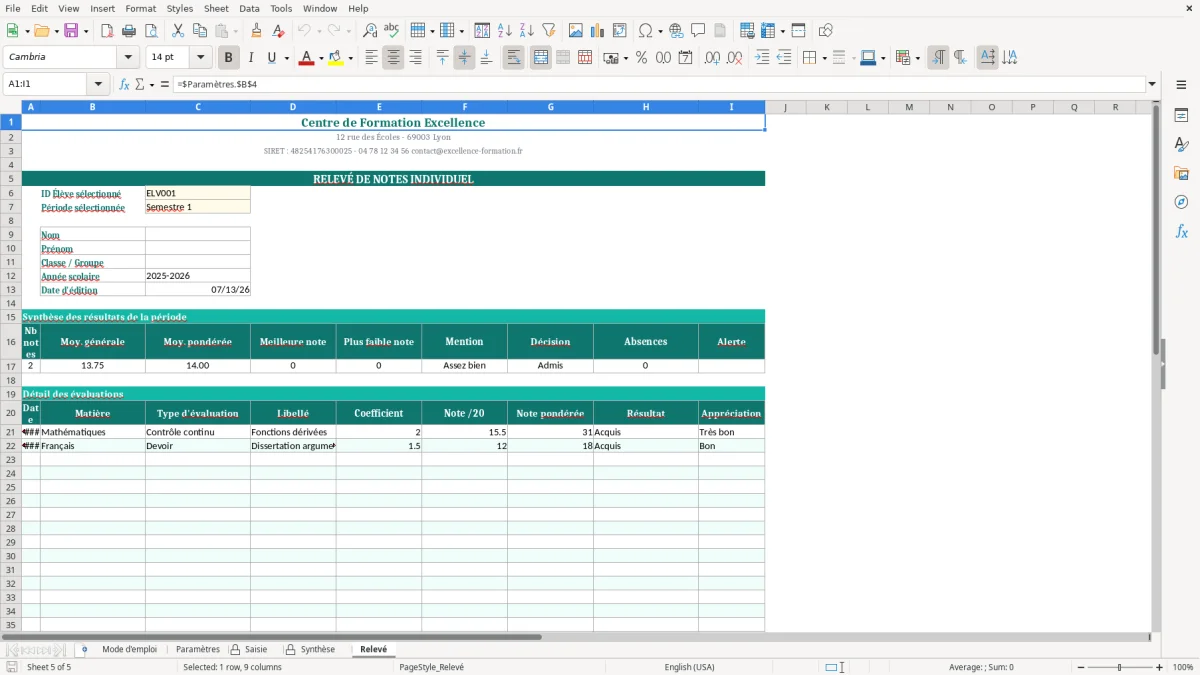
Le fichier comporte 5 onglets : Mode d'emploi, Paramètres, Saisie, Synthèse et Relevé. L’onglet Saisie (Figure 3) centralise les lignes de notes, l’onglet Synthèse (Figure 4) agrège les résultats, et l’onglet Relevé (Figure 5) prépare une vue propre pour consultation ou impression.
Le classeur est conçu pour un enseignant, un responsable pédagogique ou un tuteur qui veut éviter les calculs manuels et les oublis de coefficient. Tu ouvres le fichier, tu règles les paramètres de l’évaluation dans l’onglet dédié, puis tu remplis les notes ; le reste se calcule dans Excel.
Quand tu ouvres le fichier, commence par l’onglet Mode d'emploi : il pose le cadre et rappelle l’ordre d’utilisation des autres feuilles. L’onglet Paramètres sert à définir les libellés, les modalités de calcul et les éléments réutilisés dans le classeur ; tu évites ainsi de modifier la structure de la saisie à chaque session. Dans l’onglet Saisie (Figure 3), tu renseignes les notes ligne par ligne, avec les champs visibles dans le tableau principal ; les cellules de calcul complètent le reste automatiquement selon les formules prévues. L’onglet Synthèse (Figure 4) reprend les résultats consolidés, et l’onglet Relevé (Figure 5) présente un format plus lisible pour la restitution. Les zones de saisie sont distinguées visuellement des zones calculées, ce qui limite les modifications accidentelles.
Le classeur s’adresse à toi si tu dois suivre des notes dans une classe, un groupe de formation ou un accompagnement individuel. Un enseignant passe souvent par trois étapes fastidieuses : récupérer les copies, reporter les notes dans un tableau, puis recalculer les moyennes quand une évaluation change ou qu’un coefficient a été mal saisi. Avec un relevé de notes Excel bien structuré, tu gardes une base unique et tu évites les versions multiples du même fichier, celles qu’on retrouve souvent sous des noms du type notes_final_v3 ou releve_corrige.
Dans la pratique, ce type de fichier sert aussi à préparer les conseils de classe, à vérifier les écarts entre matières et à sortir un relevé lisible sans reprendre tous les calculs. Si une classe compte 28 élèves et 8 matières, tu arrives vite à plus de 200 cellules de saisie ; la moindre erreur de copie se répercute sur les moyennes générales. Le classeur que tu trouves ici évite cette dérive en séparant la saisie brute et les calculs. C’est utile pour un établissement privé, un formateur indépendant, un tuteur ou un responsable pédagogique qui veut garder un historique exploitable dans Excel sans passer par un logiciel lourd.
Le point fort de ce fonctionnement, c’est la lisibilité. Tu peux filtrer, trier, contrôler les notes manquantes et comparer les écarts entre sessions sans refaire la mise en page à chaque fois. Quand on suit plusieurs groupes, le problème n’est pas seulement le calcul ; c’est aussi la cohérence du format. Un fichier unique avec des onglets dédiés évite les tableaux bricolés où les coefficients, les dates et les moyennes se mélangent dans la même zone.
Cette cohérence devient encore plus simple à maintenir avec un cahier de test structuré par session, où les dates, coefficients et moyennes restent séparés dans des onglets dédiés.
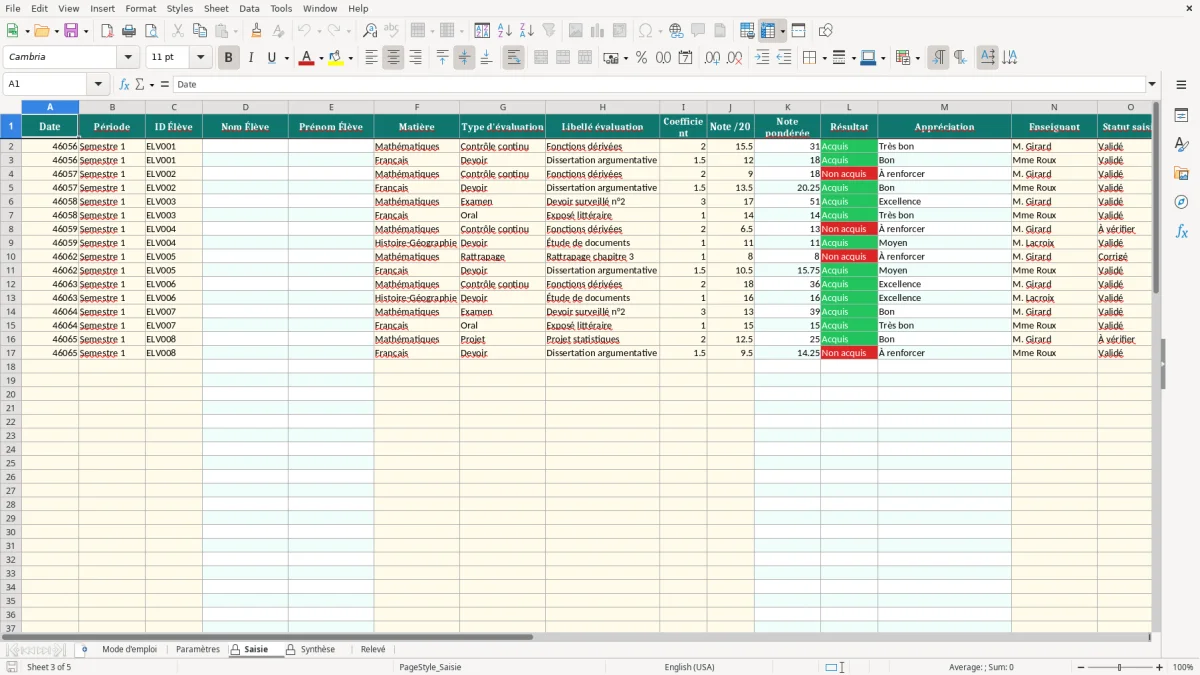
La logique du classeur repose sur une organisation simple : un onglet de consignes, un onglet de paramètres, un onglet de saisie, une synthèse et un relevé final. Le code montre une mise en forme homogène avec en-têtes colorés, bordures sur toutes les cellules utiles et alternance de lignes pour faciliter la lecture. On retrouve aussi une cellule de référence datée au début du mode d’emploi, avec la mention 25/02/2026, ce qui pose clairement le contexte d’utilisation du modèle.
Techniquement, ce type de fichier Excel est intéressant parce qu’il sépare la donnée de référence des résultats calculés. C’est la bonne approche quand tu veux éviter qu’un utilisateur modifie une formule par erreur dans une cellule de total ou de moyenne. Un relevé de notes bien construit doit garder les zones de calcul sous contrôle, surtout si plusieurs personnes interviennent sur le même fichier. Sur un fichier de 150 à 300 lignes, une seule formule cassée peut fausser tout un relevé ; mieux vaut donc verrouiller la logique centrale et n’autoriser que les champs réellement variables.
Le contexte français compte aussi sur un point pratique : dans les établissements, le relevé de notes doit rester compréhensible pour une restitution interne, une réunion pédagogique ou un échange avec les familles. Il ne s’agit pas d’un document réglementé comme une paie ou une déclaration fiscale, mais la rigueur de saisie reste la même. Le plus efficace, c’est de conserver un onglet de paramètres pour les intitulés et les règles communes, puis de faire remonter les résultats dans une synthèse claire. Tu gagnes du temps à chaque nouvelle période, parce que tu ne reconstruis pas le classeur à partir de zéro.
L’erreur la plus fréquente, c’est de saisir les notes dans une seule feuille sans distinguer données brutes et calculs. Au bout de quelques semaines, on se retrouve avec des cellules modifiées à la main, des sommes remplacées par des valeurs figées et des écarts impossibles à expliquer. Dans un relevé de notes Excel, cette confusion est coûteuse : si tu as 30 élèves, 10 matières et 3 périodes, tu peux dépasser 900 points de saisie, et une copie manuelle mal faite suffit à fausser une moyenne générale.
Autre erreur classique : mélanger les formats. Une note sur 20, une appréciation textuelle et une absence ne doivent pas être traitées comme le même type de donnée. Si tu mets tout dans la même colonne, les tris deviennent inutilisables et les contrôles de cohérence disparaissent. Le bon réflexe, c’est d’isoler les champs numériques des champs de commentaire, puis de laisser Excel calculer uniquement ce qui peut l’être. C’est plus robuste qu’un tableau où l’on tape “AB”, “NN” et “14/20” dans la même colonne.
La troisième faute, qu’on voit souvent dans les fichiers maison, c’est l’absence de relevé final propre. On calcule tout dans l’onglet de travail et on imprime ce même onglet, avec ses colonnes techniques, ses contrôles et ses tests intermédiaires. Ici, l’onglet Relevé sert justement à sortir une version lisible, sans polluer la feuille de saisie. C’est une vraie différence de méthode : tu gardes un espace de travail, puis un espace de restitution. Pour un usage pédagogique, c’est ce découpage qui évite les tableaux illisibles et les corrections de dernière minute avant réunion.
Dans cette logique de restitution, un registre des décisions de réunion prolonge le relevé en gardant trace des arbitrages et des actions à suivre.
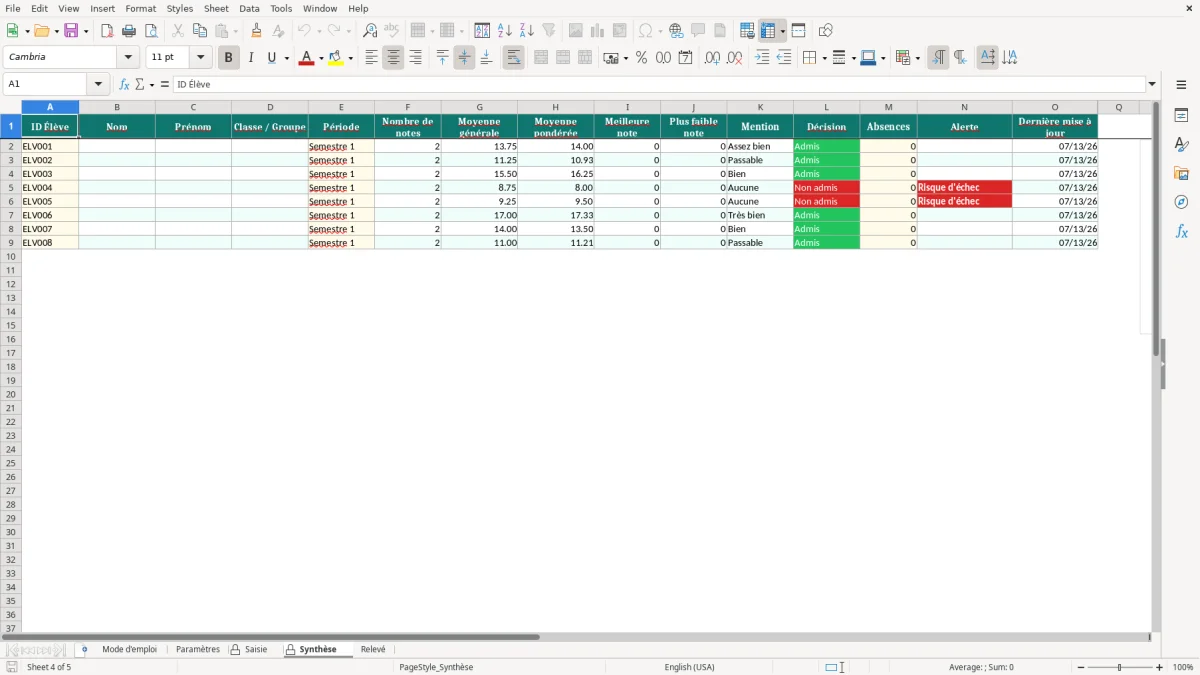
Le classeur contient 5 onglets : Mode d'emploi, Paramètres, Saisie, Synthèse et Relevé. Il sert à saisir les notes, centraliser les paramètres de calcul et produire une vue de synthèse lisible.
Oui, l’onglet Paramètres est prévu pour ça. Tu peux y modifier les libellés, puis reporter les changements dans la saisie sans toucher à la structure du classeur.
Le fichier est construit avec des fonctions standards d’Excel et reste adapté à une utilisation bureautique classique. Il faut un Excel compatible avec les classeurs .xlsx et avec la gestion des onglets, des bordures et des formules de base.
Non, un relevé de notes n’a pas le même cadre qu’un document social, fiscal ou comptable. En revanche, si tu y joins des données nominatives d’élèves, tu dois garder une logique de confidentialité cohérente avec le RGPD et limiter l’accès aux personnes concernées.
Tu ouvres d’abord l’onglet Mode d'emploi, puis tu règles les paramètres avant de saisir les notes. Ensuite, tu vérifies la Synthèse et tu utilises le Relevé pour obtenir une vue propre.