
Rotation Cultures Potager Excel – Modèle Gratuit (2026)
8
Téléchargement gratuit
Classeur de suivi carburant avec 5 onglets (Suivi, Statistiques, Véhicules, Paramètres, Mode d'emploi) pour calculer conso, €/km et tendances.


Quand tu suis la consommation carburant sur plusieurs véhicules, tu finis vite avec des relevés dispersés : tickets, appli de station, notes de frais, ou un tableau qui mélange litres, euros et kilomètres sans contrôle. Le résultat est classique : conso moyenne incohérente (plein partiel vs plein complet), oublis de kilométrage, et difficulté à sortir un coût au km exploitable pour piloter un budget ou refacturer des déplacements.
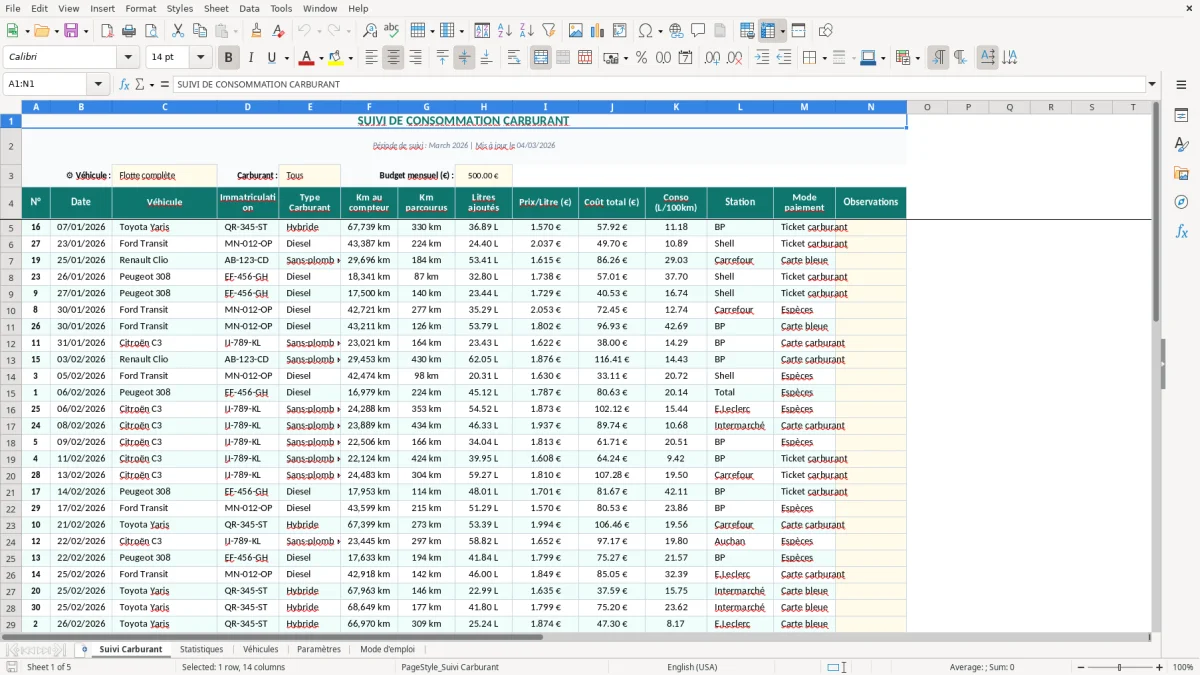
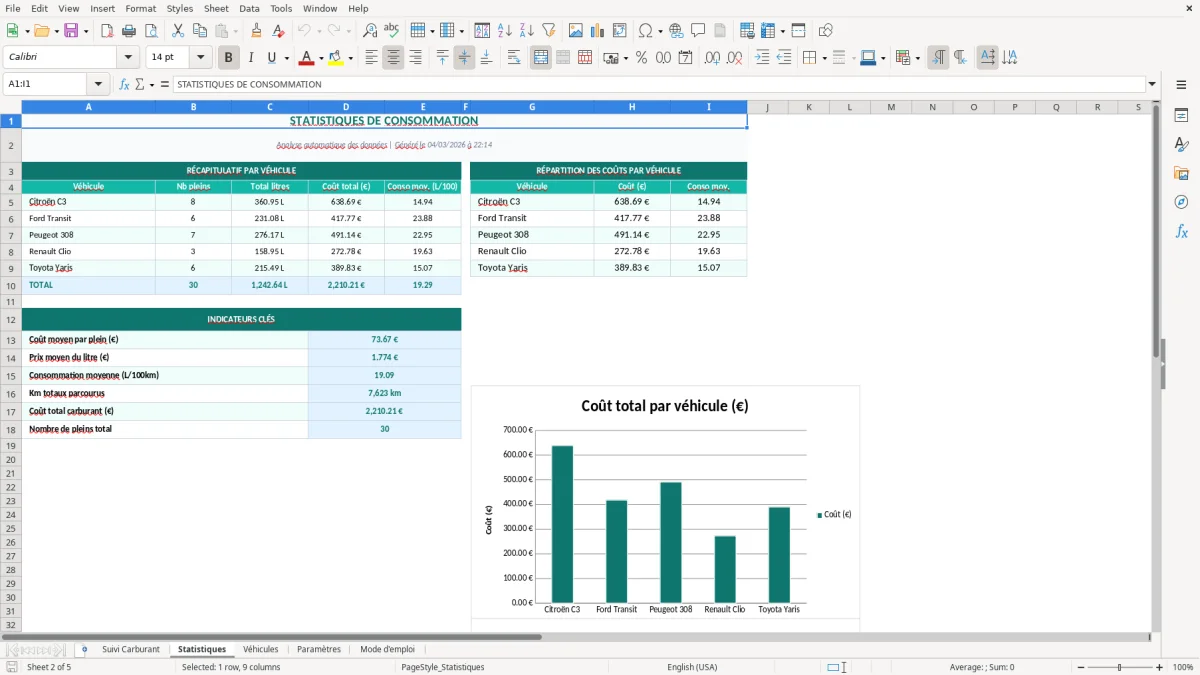
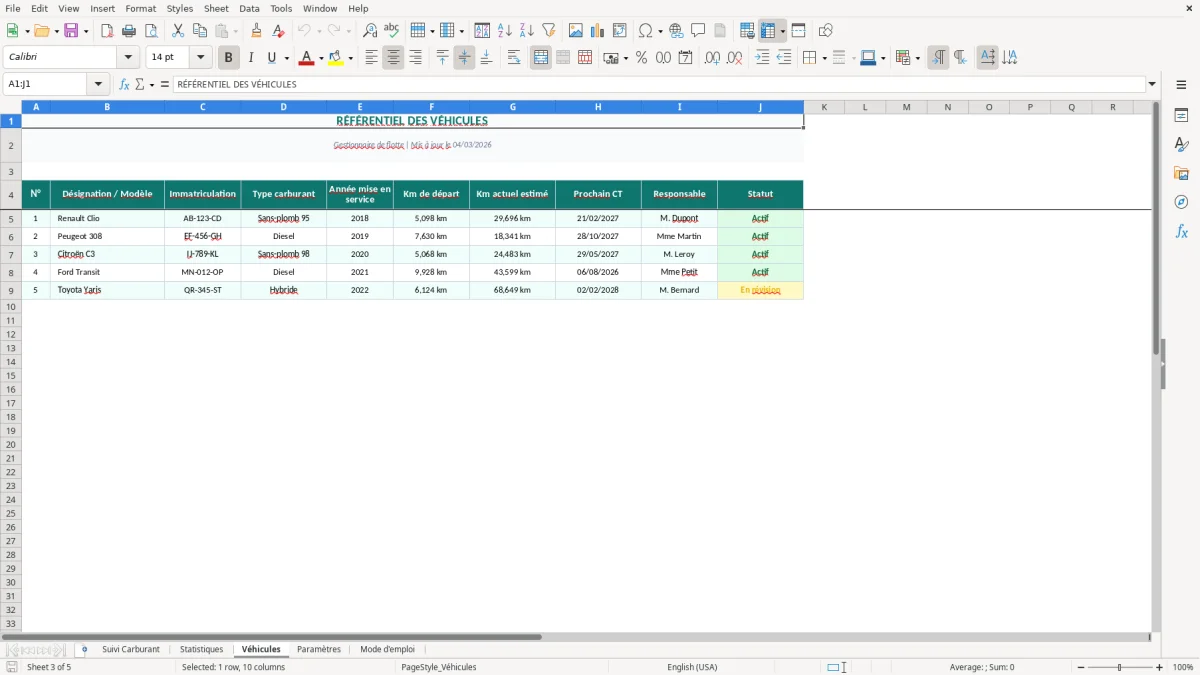
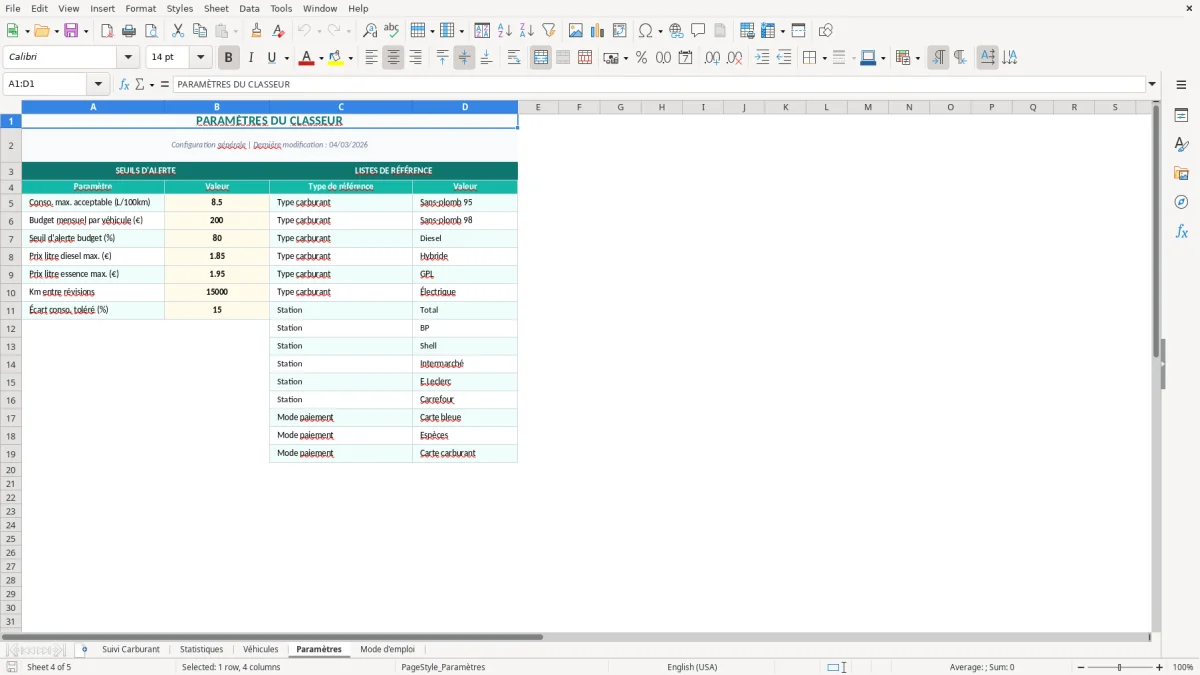
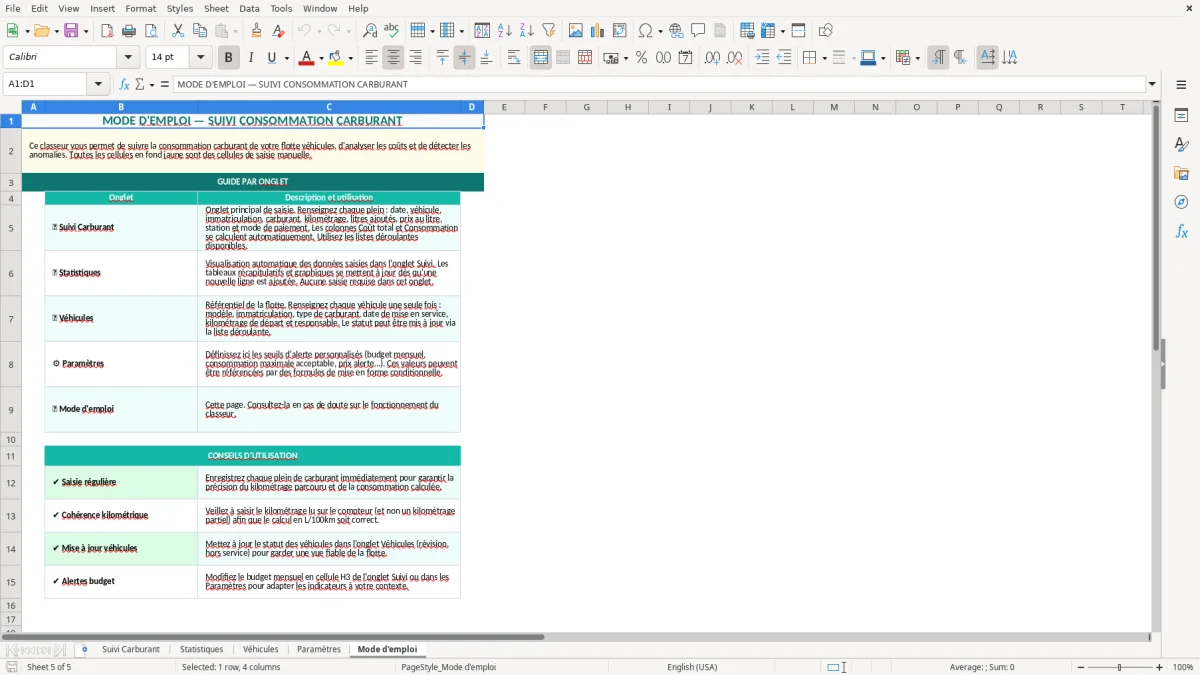
Le classeur de suivi consommation carburant Excel que tu trouves sur ExcelDoc est structuré en 5 onglets : Suivi Carburant (Figure 1) pour saisir les pleins, Statistiques (Figure 2) pour analyser, Véhicules (Figure 3) pour la liste des véhicules, Paramètres (Figure 4) pour les listes et réglages, et Mode d'emploi (Figure 5) pour la prise en main. L’idée est simple : tu saisis les données une seule fois, et les indicateurs (consommation, coût, tendances) se recalculent automatiquement à partir des informations cohérentes (date, véhicule, km, litres, prix).
Ce fichier est conçu pour un indépendant, une TPE, une PME ou un gestionnaire de flotte légère qui veut un suivi opérationnel sans outil de télématique. Pour démarrer, tu commences par renseigner tes véhicules, tu vérifies les paramètres (types de carburant, listes), puis tu saisis tes pleins au fil de l’eau dans Suivi Carburant.
Quand tu ouvres le fichier, tu vois 5 onglets. Tu commences par Véhicules (Figure 3) : c’est la liste de référence, avec un identifiant ou un libellé par véhicule. Ensuite tu passes par Paramètres (Figure 4) pour vérifier les listes utilisées dans la saisie (par exemple les types de carburant) et les options de mise en forme.
Tu saisis ensuite tes pleins dans Suivi Carburant (Figure 1). La logique est “une ligne = un plein” : tu renseignes la date, le véhicule, le kilométrage compteur au moment du plein, le volume (litres) et le montant. Les indicateurs se mettent à jour automatiquement dans Statistiques (Figure 2), où tu lis des synthèses et des graphiques pour comparer les véhicules et suivre l’évolution dans le temps.
L’onglet Mode d’emploi (Figure 5) te sert de checklist : ordre de remplissage, règles de saisie (plein complet vs partiel), et points de contrôle quand un chiffre paraît anormal. Certaines cellules de saisie sont visuellement différenciées (zones “input”) pour que tu évites de modifier les zones de calcul.
Le suivi consommation carburant Excel sert surtout quand tu dois prendre des décisions à partir de données que tu as déjà, mais qui ne sont pas structurées. Typiquement, tu as des tickets CB, des factures de cartes carburant, et des relevés de kilométrage notés “au hasard” (photo du compteur, carnet de bord, entretien). Tant que tu n’alignes pas ces infos par véhicule et par date, tu ne peux pas comparer deux véhicules, ni expliquer pourquoi un budget carburant explose sur un trimestre.
Dans une TPE avec 2 à 10 véhicules (utilitaires, véhicules commerciaux, engins légers), le problème n’est pas de “faire une moyenne” : c’est de fiabiliser le lien entre plein et kilométrage. Si tu as juste un total mensuel de litres et d’euros, tu perds l’information clé : à quel moment la conso a changé, et sur quel véhicule. L’onglet Suivi Carburant (Figure 1) joue ce rôle de journal : une ligne par plein, avec les champs nécessaires pour reconstruire l’historique. L’onglet Véhicules (Figure 3) sert de référentiel, parce qu’en pratique les erreurs viennent souvent de libellés saisis différemment selon la personne (immatriculation vs surnom du véhicule, etc.).
Dans les métiers avec beaucoup de déplacements (maintenance, BTP second œuvre, service à domicile, livraison locale), un suivi propre te sert aussi à estimer un coût au kilomètre réaliste. Ce coût sert ensuite à : chiffrer une prestation qui inclut du déplacement, arbitrer entre deux véhicules (diesel/essence/hybride) sur des trajets réels, ou détecter une fuite/une surconsommation anormale. L’onglet Statistiques (Figure 2) est là pour ça : tu lis une synthèse, tu vois une tendance, puis tu reviens à la ligne source dans Suivi Carburant pour comprendre (plein partiel, oubli de km, erreur de virgule sur les litres).
Enfin, même sans flotte “officielle”, le suivi aide quand plusieurs salariés utilisent le même véhicule. Les données deviennent comparables entre conducteurs, à condition d’avoir une règle interne simple (par exemple : noter le kilométrage systématiquement et distinguer plein complet / partiel). Le classeur ne remplace pas une procédure, mais il rend visible ce qui ne va pas quand la saisie est incomplète.
Dans une petite flotte, cette logique se prolonge naturellement avec un suivi des véhicules pour croiser conducteurs, kilométrage et consommation sans perdre la trace des écarts de saisie.
Le suivi de carburant touche vite à des sujets fiscaux et de gestion, même si tu ne fais “que” un tableau. En France, tu dois pouvoir justifier une charge : date, montant, fournisseur, et rattachement à l’activité. Dans les faits, le ticket carburant ou la facture (carte carburant) reste la pièce justificative. Ton tableau Excel ne remplace pas ces pièces, mais il te sert de piste d’audit interne : tu retrouves pourquoi un montant apparaît, sur quel véhicule, et comment ça se traduit en coût d’exploitation.
Si tu récupères de la TVA, le carburant a des règles particulières selon le type de carburant et le type de véhicule (véhicule de tourisme vs utilitaire), et selon l’usage. Les règles évoluent et il faut les vérifier sur les sources officielles (BOFiP) ou avec ton expert-comptable, mais le point opérationnel est stable : tu as intérêt à stocker, au minimum, le type de carburant et le montant TTC/HT si tu veux faire des contrôles cohérents. Même si ton classeur sert d’abord au pilotage, garde une cohérence entre ce que tu suis (litres, prix, km) et ce que tu déclares (charges, TVA) pour éviter les écarts inexpliqués.
Autre point terrain : le remboursement de frais kilométriques et l’utilisation d’un véhicule personnel ne se gèrent pas comme un véhicule de société. Si tu utilises le barème kilométrique, tu suis surtout des kilomètres et des justificatifs de déplacements, pas des pleins. À l’inverse, pour un véhicule de société, le carburant est une charge directe : le suivi par plein te donne un coût au km réel, utile pour comparer à un barème ou pour analyser un contrat (véhicule thermique vs électrique, carte carburant avec remise, etc.).
Le classeur est donc utile si tu le positionnes correctement : outil de gestion interne, capable d’expliquer tes variations de charges. Concrètement, l’onglet Paramètres (Figure 4) te permet de standardiser des valeurs (types de carburant) et l’onglet Véhicules (Figure 3) te permet de distinguer les cas (utilitaire, VP, affectation). Même si tu ne fais pas de compta dans Excel, cette structuration évite le classique “on ne sait pas d’où vient ce chiffre” quand tu compares ton tableau à tes relevés bancaires ou à ta comptabilité.
L’erreur la plus fréquente, c’est de mélanger pleins partiels et pleins complets sans règle. Si tu calcules une consommation “L/100” entre deux relevés de compteur, un plein partiel fausse tout si tu l’interprètes comme un plein complet. La parade est simple : soit tu imposes “plein complet uniquement” pour le calcul de conso, soit tu ajoutes un statut (plein complet/partiel) et tu n’utilises que les pleins complets pour les indicateurs. Même quand le classeur calcule automatiquement, la qualité du résultat dépend d’abord de cette règle.
Deuxième piège : les erreurs de saisie de kilométrage. Un zéro de trop, une inversion (ex. 125000 au lieu de 152000), ou un km noté avant le plein précédent. Dès que tu vois une consommation impossible (trop haute ou trop basse), reviens à la ligne source dans Suivi Carburant (Figure 1) et vérifie la cohérence chronologique : dates qui montent, km qui montent, et une distance plausible entre deux pleins. En entreprise, impose une discipline minimale : kilométrage au moment du paiement, pas “de mémoire en rentrant”.
Troisième erreur : le “prix au litre” implicite incohérent. Si tu saisis le montant et les litres, tu peux vérifier mentalement : en France, un prix au litre anormal (ex. 0,30 € ou 8 €) indique presque toujours une virgule mal placée ou un montant saisi en centimes. Un contrôle simple est d’afficher (ou de calculer) le prix unitaire à côté de la ligne. Même si tu ne l’exploites pas, ça sert de garde-fou.
Quatrième point : le regroupement véhicule mal tenu. Si un même véhicule apparaît sous plusieurs libellés, tes statistiques deviennent inutilisables. C’est exactement le rôle de l’onglet Véhicules (Figure 3) et des paramètres (Figure 4) : tu centralises les libellés et tu évites la saisie libre. Si plusieurs personnes saisissent, verrouille la liste des véhicules et demande d’ajouter un véhicule uniquement dans l’onglet Véhicules.
Enfin, ne cherche pas à tout suivre dès le jour 1. Commence par date + véhicule + km + litres + montant, et tiens 30 jours propres. Une fois que tu as un historique, tu peux enrichir (station, carburant, conducteur) sans casser la cohérence. La difficulté n’est pas Excel, c’est la régularité de saisie.
Le classeur contient 5 onglets : Suivi Carburant, Statistiques, Véhicules, Paramètres et Mode d'emploi. Chaque onglet a un rôle séparé : saisie, analyse, référentiel, réglages et aide.
Oui, tu peux ajouter des colonnes dans Suivi Carburant si tu ne touches pas aux zones de calcul déjà en place. Ajoute tes champs à droite du tableau et garde les mêmes formats (date, texte, nombre) pour éviter de casser les graphiques de Statistiques.
Le modèle est un fichier Excel standard (sans prérequis spécifique côté Windows ou macOS). Il fonctionne sur les versions modernes d’Excel qui gèrent les tableaux, mises en forme et graphiques ; si tu utilises une version très ancienne, certains styles/graphes peuvent s’afficher différemment.
Non, le justificatif reste la facture ou le ticket carburant. Le tableau sert de suivi interne et de rapprochement (par véhicule, par période) pour expliquer tes variations et contrôler la cohérence des montants.
Tu télécharges et tu ouvres le fichier, puis tu lis l’onglet Mode d’emploi (Figure 5) pour l’ordre de remplissage. Ensuite tu complètes Véhicules (Figure 3), tu vérifies Paramètres (Figure 4), et tu saisis ton premier plein dans Suivi Carburant (Figure 1) ; Statistiques (Figure 2) se met à jour au fil des lignes.