
Planning Ménage Excel – Modèle Gratuit (2026)
88
Téléchargement gratuit
Classeur pour saisir l’activité jour par jour, suivre le temps, les tâches et l’avancement, avec tableau de bord et historique mensuel.


Ce classeur sert à saisir ton activité jour par jour, à la relier à un mois de référence et à visualiser ce que tu as réellement produit. Il regroupe les zones de saisie, les paramètres de suivi, un tableau de bord synthétique et un historique mensuel pour éviter les tableaux bricolés à la main.
Le fichier comporte 5 onglets : Mode d'emploi, Paramètres, Saisie, Tableau de bord et Historique mensuel. Les champs sont structurés pour limiter les erreurs de frappe, avec des zones d’entrée distinctes et des calculs automatisés côté synthèse. L’onglet Mode d'emploi présente le cadre de lecture du fichier, puis tu passes dans Paramètres pour fixer les listes et repères utilisés par la Saisie.
Il est conçu pour un indépendant, une TPE ou un service qui doit suivre des actions, du temps, des tâches ou des volumes sans perdre la trace des journées incomplètes. Quand tu ouvres le fichier, tu peux commencer par renseigner les paramètres, puis saisir tes lignes quotidiennes et lire le résultat dans le tableau de bord. Les captures montrent la structure visuelle de chaque onglet, avec des en-têtes colorés, des blocs séparés et une lecture directe des données importantes.
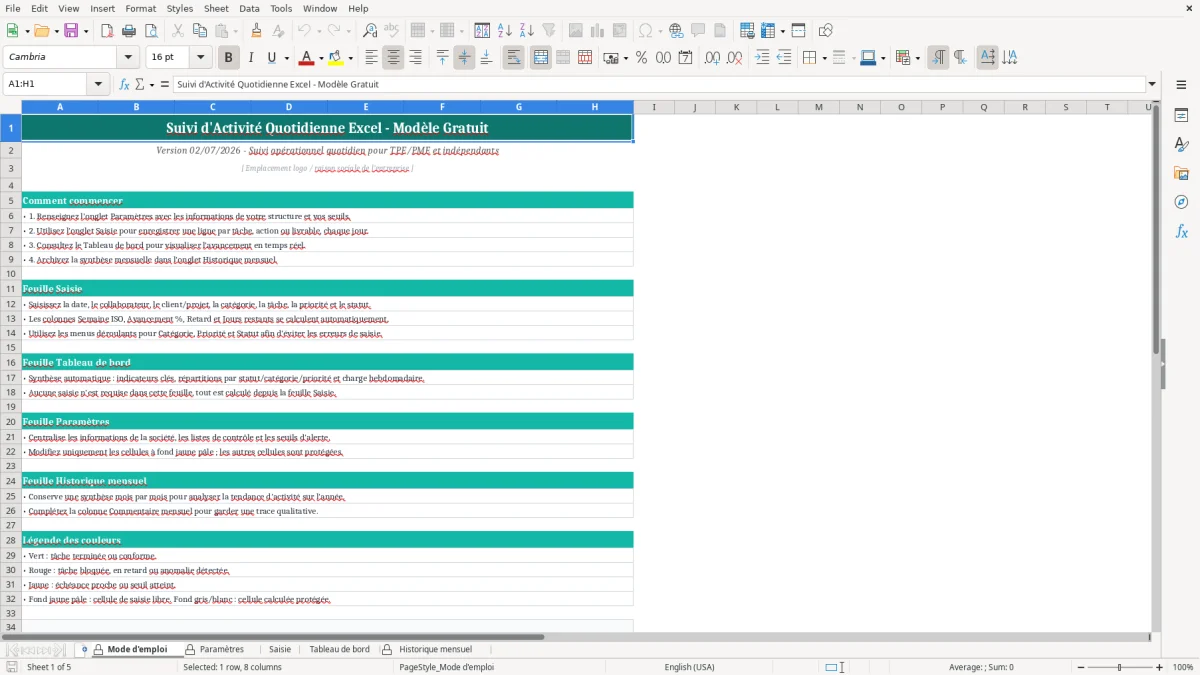
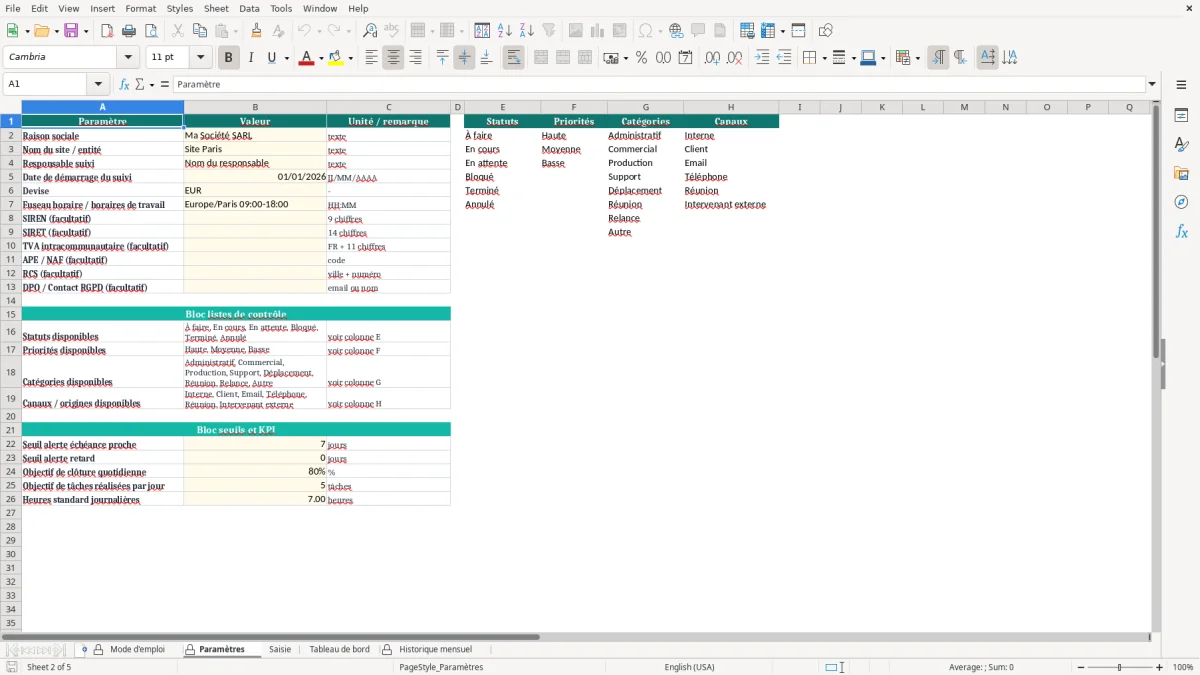
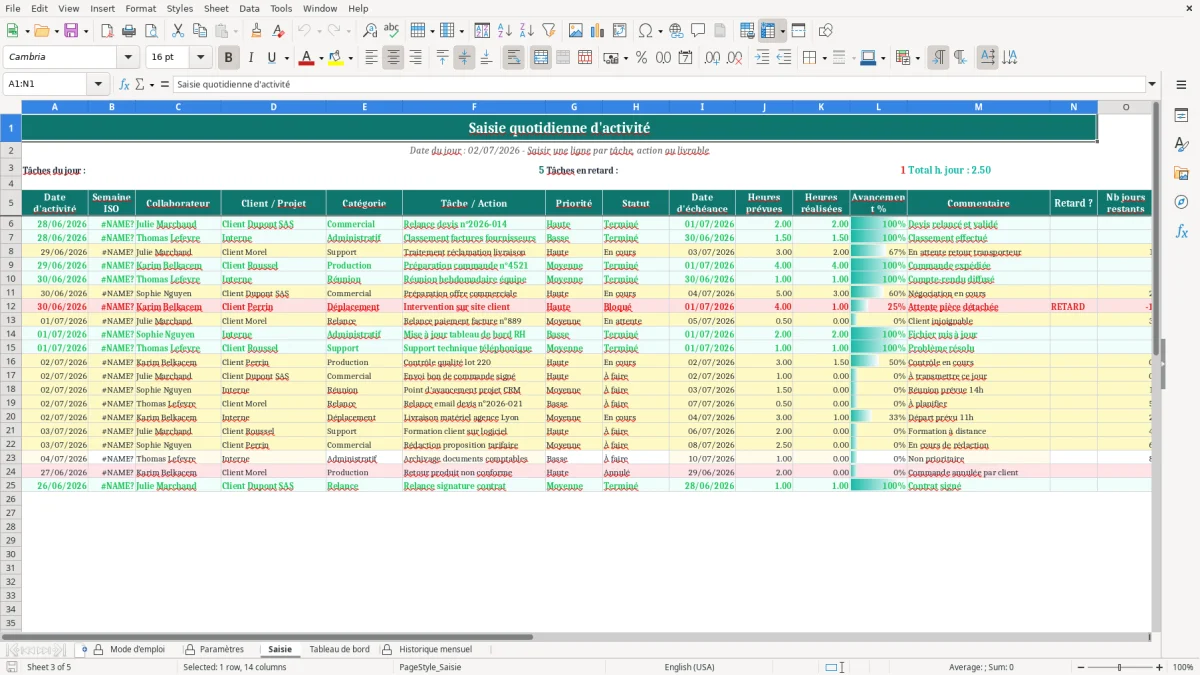
À l’ouverture, tu arrives d’abord sur l’onglet Mode d'emploi (Figure 1). Il affiche le titre, la version datée au 02/07/2026 et un bloc réservé à l’identification du fichier ; c’est là que tu comprends la logique générale avant de toucher aux données. L’onglet Paramètres (Figure 2) sert à préparer le cadre du suivi : tu y poses les listes de référence et les valeurs qui seront réutilisées dans la saisie. Ensuite, l’onglet Saisie (Figure 3) accueille les lignes du quotidien. Tu remplis les champs opérationnels jour par jour, et le classeur alimente la synthèse sans que tu aies besoin de refaire des additions à la main.
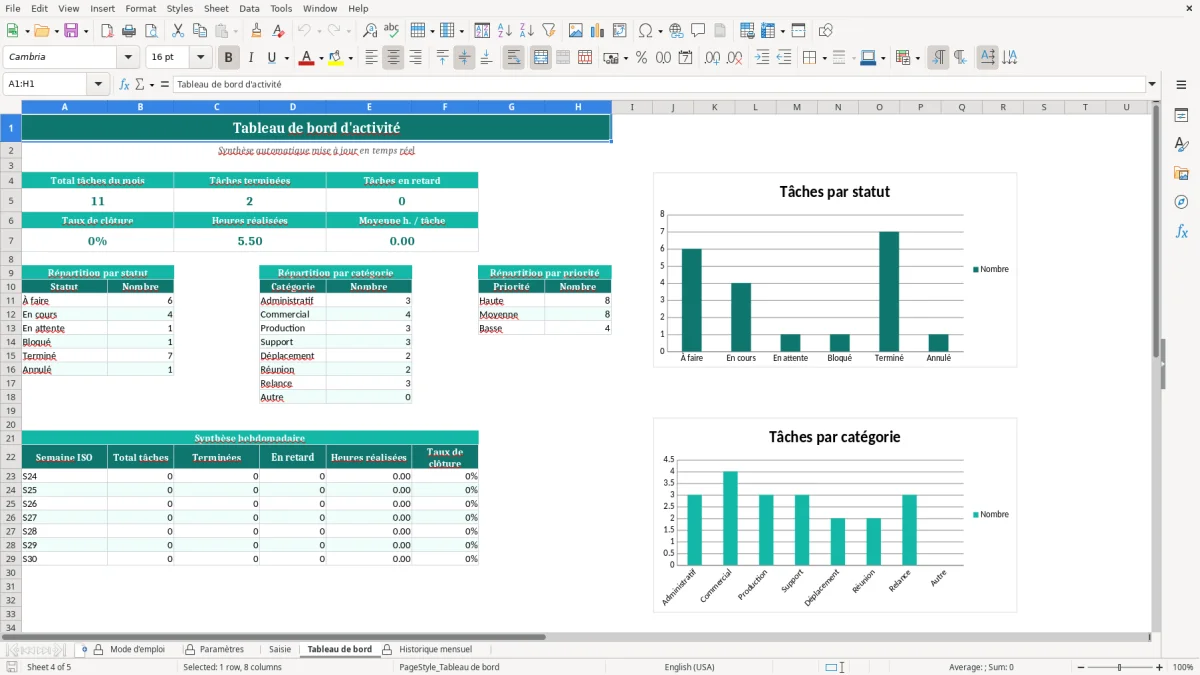
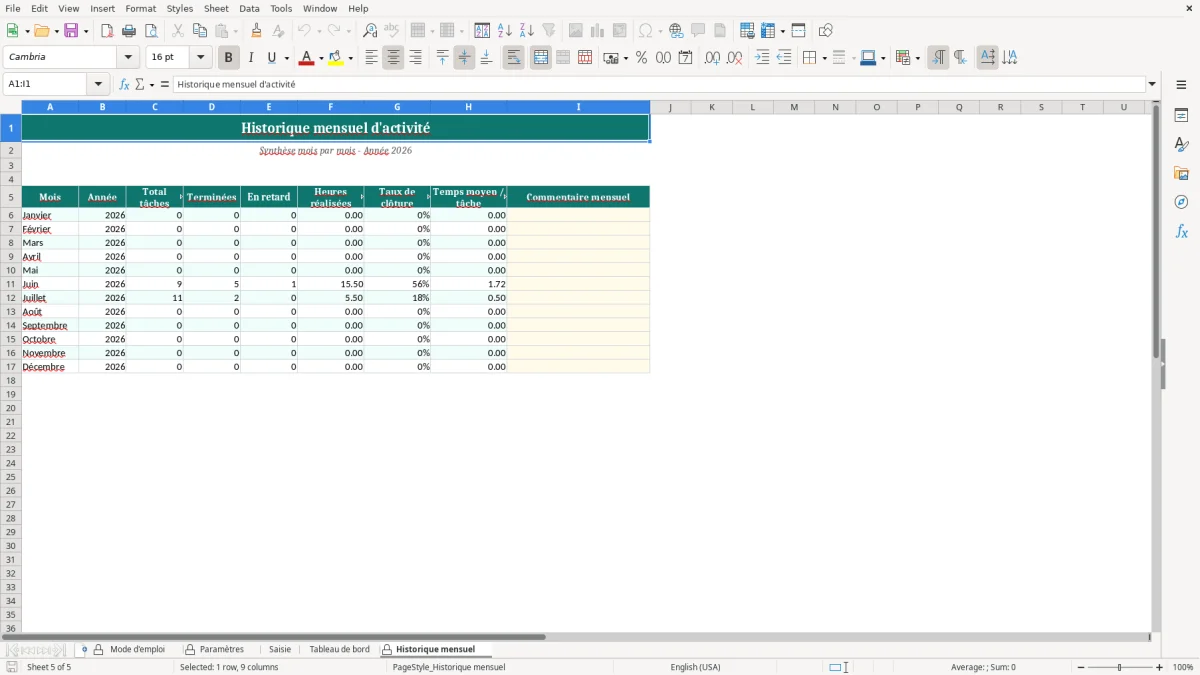
Le Tableau de bord (Figure 4) regroupe les indicateurs utiles pour lire l’activité d’un coup d’œil. L’onglet Historique mensuel (Figure 5) conserve les traces par période pour retrouver un mois précis sans fouiller dans toute la saisie. Si tu dois adapter le fichier, commence par les paramètres plutôt que par les lignes de données : tu gardes ainsi les formules et la cohérence des menus. Le classeur a été pensé pour un usage immédiat, mais aussi pour être repris par quelqu’un d’autre sans mode d’emploi externe.
Tu utilises ce type de classeur quand tu dois savoir ce qui a été fait chaque jour, par qui, sur quel dossier, et avec quel niveau d’avancement. Dans une TPE, un cabinet d’expertise-comptable, un atelier, un service administratif ou une activité libérale, le problème n’est pas de “faire des tableaux”. Le problème, c’est de retrouver une trace fiable de 20, 50 ou 200 journées de travail sans dépendre de messages dispersés, d’un agenda personnel ou d’un carnet papier.
Le suivi d’activité quotidienne sert souvent à deux choses en même temps : piloter la charge et justifier le temps passé. Quand tu factures au forfait, quand tu suis des interventions, quand tu répartis une équipe sur plusieurs chantiers, ou quand tu dois comparer prévu/réalisé, le même défaut revient : les informations sont notées trop tard. Une journée de 8 heures avec 6 tâches mal libellées finit vite en approximation. À l’échelle d’un mois, 10 lignes floues suffisent à fausser une lecture de productivité.
Ce classeur répond à ce point précis. L’onglet Saisie donne une structure de travail stable, l’onglet Tableau de bord transforme les lignes en lecture de synthèse, et l’onglet Historique mensuel évite de repartir de zéro chaque début de mois. Tu ne reconstruis pas un suivi à chaque période. Tu réutilises le même cadre.
En pratique, ce format convient bien à un responsable d’exploitation qui suit les interventions de terrain, à un dirigeant de TPE qui veut voir le volume réel traité par semaine, ou à un assistant de gestion qui doit consolider les activités avant reporting. Le gain n’est pas théorique. Sur 22 jours ouvrés avec 5 saisies par jour, tu arrives déjà à 110 lignes mensuelles. Sans structure, la moitié devient difficile à relire au bout de trois semaines. Avec des onglets séparés et des paramètres stables, tu gardes une base exploitable.
La Figure 3 est utile ici : elle montre une zone de saisie pensée pour des entrées répétitives, pas pour des notes libres posées n’importe où dans le classeur. C’est cette discipline de structure qui permet ensuite de faire un tableau de bord lisible sans reprendre chaque cellule manuellement.
Ce classeur reste un outil de pilotage interne, pas une pièce comptable ni une obligation légale en soi. C’est un point important, parce qu’en France le suivi d’activité peut servir à des usages très différents : contrôle du temps de travail, gestion des interventions, support à la facturation, ou préparation d’un reporting de direction. Si tu l’emploies pour suivre le temps de travail de salariés, tu dois garder une trace cohérente avec le Code du travail, notamment sur la durée quotidienne et hebdomadaire du travail effectif, les heures supplémentaires et les repos. Les références de base sont les articles L3121-1 et suivants du Code du travail.
Sur le plan technique, la qualité du fichier vient surtout de la séparation entre paramètres, données et synthèse. C’est la bonne approche quand tu veux éviter les formules fragiles au milieu des saisies. Un onglet Paramètres propre permet de verrouiller les repères utilisés dans les menus ou les calculs, pendant que l’onglet Saisie conserve les lignes brutes. C’est plus fiable qu’un fichier où chaque cellule contient à la fois une saisie et une formule cachée.
Le choix de conserver un onglet Historique mensuel est aussi pertinent pour les organisations qui doivent archiver la trace des activités par période. Un mois de 100 à 200 lignes reste lisible. Un an complet dans une seule feuille finit souvent par devenir lourd à manipuler, surtout si tu filtres, tries ou imprimes régulièrement. Dans Excel, le risque n’est pas seulement la formule cassée. C’est aussi la perte de lisibilité et la manipulation accidentelle d’une plage trop large.
Si ton usage touche au temps de travail, à l’astreinte ou aux repos, le suivi doit rester cohérent avec les règles applicables de ton organisation. En pratique, ça veut dire que tu dois pouvoir distinguer un jour travaillé, un jour partiellement travaillé, une absence et un volume horaire précis. Le fichier est structuré pour accueillir ce genre de logique sans mélanger les commentaires, les heures et les indicateurs dans une seule colonne. C’est exactement ce qui limite les ambiguïtés quand tu relis le mois après coup.
La Figure 4 aide à comprendre cette logique de pilotage : le tableau de bord n’est pas une simple copie de la saisie, il sert à condenser le flux quotidien en quelques repères stables. C’est le bon endroit pour suivre les écarts, les volumes et les tendances sans rouvrir toutes les lignes.
Dans cette logique de synthèse, un suivi d’activité médicale repose lui aussi sur quelques repères stables pour comparer les écarts, les volumes et les tendances sans repartir de la saisie détaillée.
La première erreur, c’est de tout noter dans un seul onglet sans séparation entre données et synthèse. Au bout de 30 à 60 lignes, tu ne sais plus si tu modifies une entrée ou un calcul. La deuxième erreur, c’est de laisser les dates ou les statuts en saisie libre. Une même activité peut alors apparaître sous trois libellés différents, ce qui rend le tableau de bord inutilisable pour un comparatif mensuel. Sur 50 lignes, 5 libellés incohérents suffisent déjà à casser une lecture correcte des totaux.
La troisième erreur, qu’on voit souvent dans les fichiers de terrain, consiste à compter une journée entière comme “faite” alors qu’elle n’est renseignée qu’à moitié. Un suivi d’activité quotidien sérieux doit distinguer une ligne complète d’une ligne incomplète. Si tu ne le fais pas, tu surévalues les volumes et tu perds la capacité à repérer les jours sous-charge ou les interruptions. C’est typiquement ce qui fausse les bilans hebdomadaires quand on prépare un point d’équipe le vendredi.
Autre problème classique : les formules recopiées sur des plages mal bornées. Un calcul de synthèse qui pointe sur toute une colonne peut sembler pratique, mais il devient vite coûteux dès que le fichier grossit. Avec 150 à 300 lignes sur plusieurs mois, les temps de recalcul et les erreurs de copie apparaissent plus vite que prévu si la structure n’est pas propre. Il vaut mieux une plage maîtrisée, un historique séparé et des champs stables qu’un classeur “souple” qui casse au premier tri.
La mauvaise pratique la plus pénible à relire reste le mélange des commentaires métier et des valeurs chiffrées dans la même cellule. Une observation du type “intervention déplacée” n’a pas la même nature qu’un volume horaire ou qu’un statut. Si tu les mets ensemble, tu empêches ensuite tout traitement fiable. Le modèle présenté ici évite ce piège par construction : l’onglet Saisie sert à enregistrer, le Tableau de bord sert à lire, et l’Historique mensuel sert à comparer. Cette séparation n’est pas décorative. Elle réduit les corrections manuelles, qui sont toujours la première source d’écart dans un suivi quotidien.
La Figure 5 illustre justement ce point : l’historique mensuel doit rester propre, stable et relisible. Si tu dois corriger une journée trois semaines plus tard, tu dois savoir immédiatement où la retrouver et ce que la ligne contient. Sans cette rigueur, le suivi devient un simple carnet numérique.
Cette exigence de lisibilité vaut aussi pour un suivi des devoirs en classe, où chaque ligne doit rester immédiatement retrouvable sans reprendre tout le tableau.
Il contient 5 onglets : Mode d'emploi, Paramètres, Saisie, Tableau de bord et Historique mensuel. Le fichier sert à structurer les entrées quotidiennes, à centraliser les repères de suivi et à visualiser les résultats dans une synthèse lisible.
Oui, tu peux ajuster les listes et les libellés dans l’onglet Paramètres, puis adapter la saisie en gardant la logique de séparation entre données et synthèse. Le plus propre reste de modifier les repères en amont plutôt que d’écrire directement dans les zones de calcul.
Le classeur est prévu pour un usage standard sous Excel compatible avec les fonctions de base d’un fichier .xlsx. Il ne dépend pas d’une macro pour la structure décrite ici, donc il reste exploitable sur les versions récentes d’Excel de bureau.
Si tu utilises ce fichier pour suivre le temps de travail de salariés, la logique doit rester cohérente avec le Code du travail, notamment les articles L3121-1 et suivants sur la durée du travail. Le fichier aide à tracer les journées, mais il ne remplace pas les obligations de l’employeur sur les durées, repos et heures supplémentaires.
Tu ouvres d’abord l’onglet Mode d'emploi, puis tu règles les repères dans Paramètres avant de remplir les lignes de Saisie. Ensuite, tu lis le résultat dans Tableau de bord et tu conserves les périodes dans Historique mensuel.