
Planning Ménage Excel – Modèle Gratuit (2026)
88
Téléchargement gratuit
Classeur Excel (4 onglets) pour enregistrer, suivre et piloter tes non-conformités avec tableau de bord, paramètres de listes et mode d’emploi.


Quand tu gères des non-conformités sur Excel « à la main », tu finis vite avec des versions qui se contredisent, des statuts pas à jour, et des relances oubliées. Le problème n’est pas Excel : c’est l’absence de structure (champs obligatoires, listes cohérentes, règles de saisie) et l’absence de vue de pilotage quand on te demande « combien sont encore ouvertes » ou « où ça bloque ».
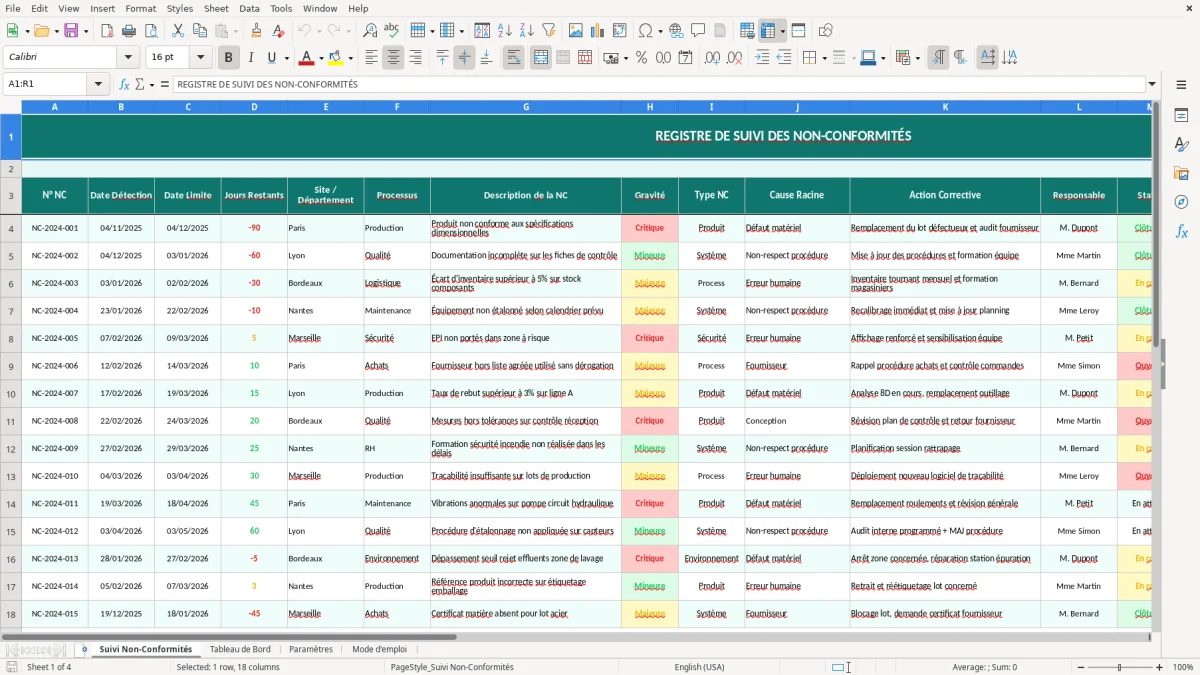
Le classeur de suivi non-conformités Excel d’ExcelDoc contient 4 onglets : Suivi Non-Conformités (registre de saisie), Tableau de Bord (indicateurs), Paramètres (listes pour menus déroulants), Mode d’emploi (règles d’utilisation). Les couleurs et la mise en forme servent à distinguer les zones de saisie, les en-têtes et les zones de lecture, et tu t’appuies sur les figures pour repérer rapidement où saisir et où lire.
On l’a conçu pour des équipes terrain (qualité, production, maintenance, logistique, SAV) qui doivent tracer des écarts, les qualifier, et suivre les actions dans le temps. Tu démarres en remplissant le registre, puis tu standardises tes libellés via l’onglet Paramètres. Ensuite, tu utilises le Tableau de Bord pour préparer tes points qualité et tes revues internes.
Quand tu ouvres le fichier, tu arrives sur un classeur avec 4 onglets. Commence par l’onglet Suivi Non-Conformités (Figure 1) : c’est le registre, celui que tu alimentes ligne par ligne. Les en-têtes sont mis en évidence, et les cellules prévues pour la saisie sont visuellement différenciées pour que tu voies immédiatement quoi remplir et quoi laisser calculé/standardisé.
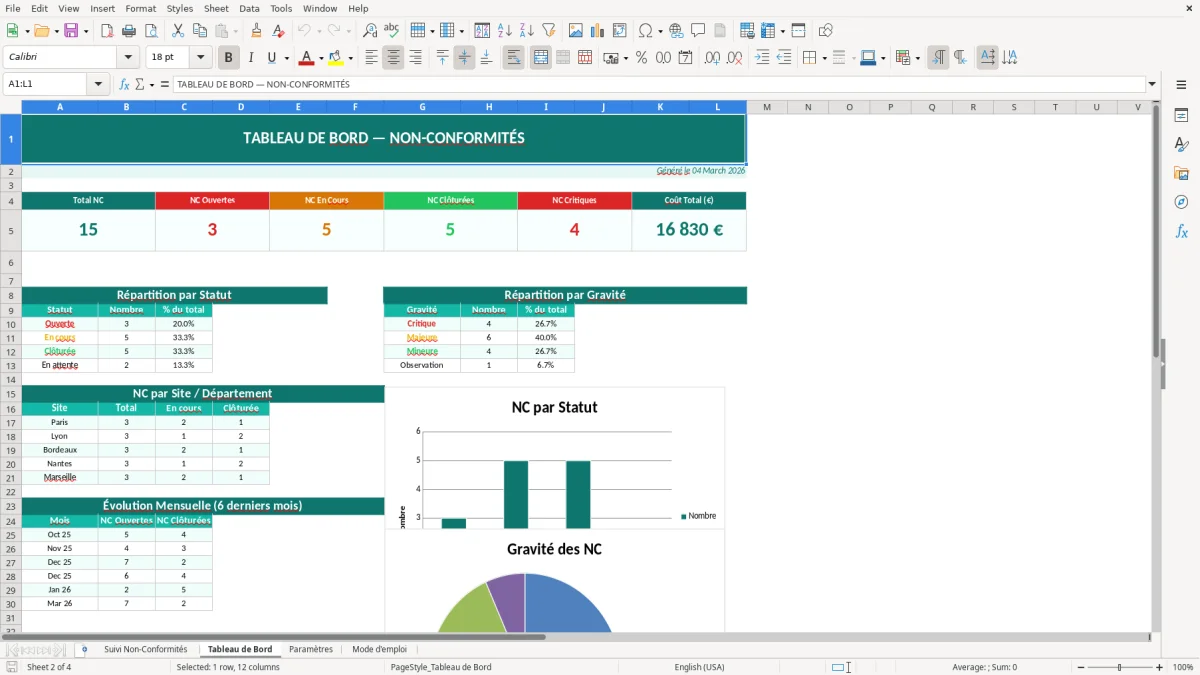
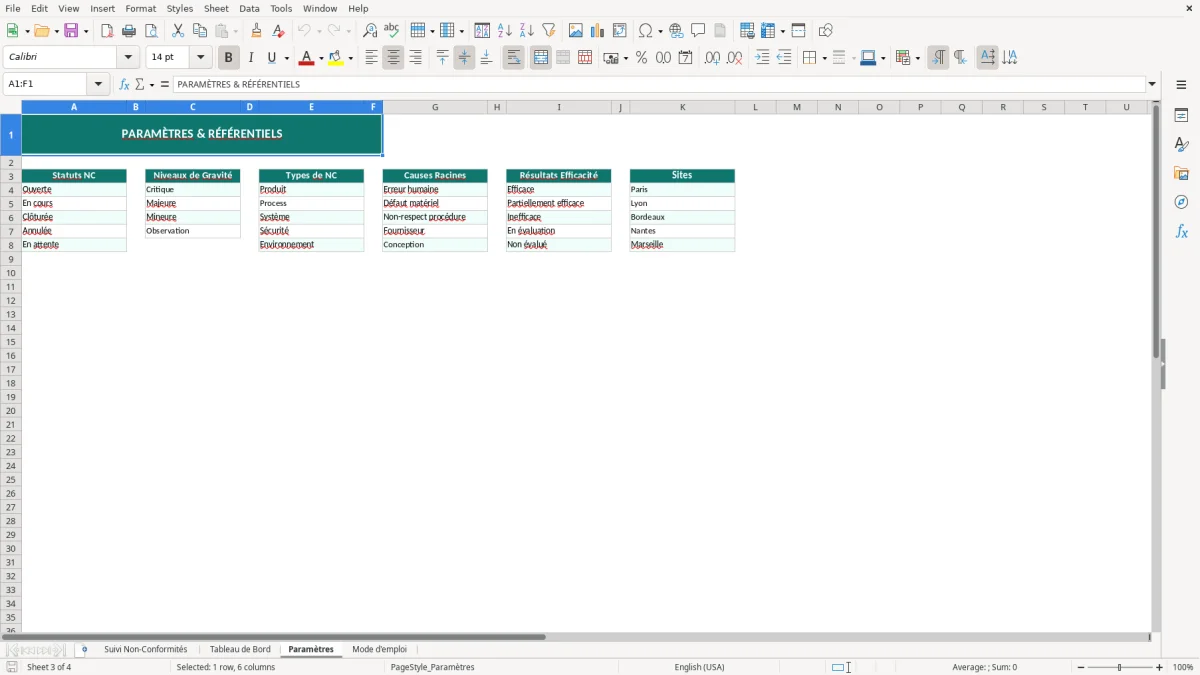
Puis ouvre l’onglet Tableau de Bord (Figure 2). Il est fait pour lire la situation sans toucher aux données : tu l’utilises en réunion, en point quotidien, ou pour répondre à une demande rapide (volume, répartition, statuts). Si tu constates des catégories incohérentes, va dans l’onglet Paramètres (Figure 3) pour remettre de l’ordre dans les listes et éviter que chacun invente ses propres libellés.
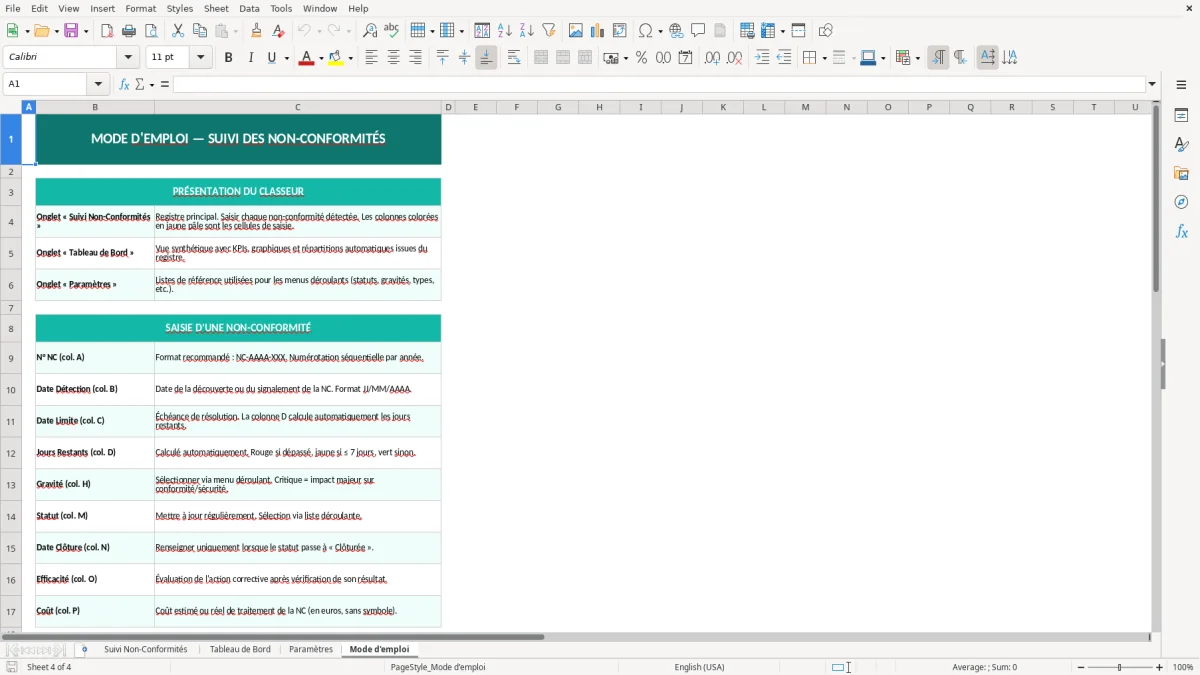
Garde l’onglet Mode d’emploi (Figure 4) sous la main quand tu déploies le fichier à plusieurs personnes. L’idée est simple : même méthode de saisie pour tous, mêmes définitions de statuts et de priorités, et un tableau de bord qui reste lisible parce que le registre est propre. Si tu adaptes des champs, fais-le d’abord sur une copie et documente la règle dans Mode d’emploi pour éviter les usages divergents.
Un suivi des non-conformités sert à tracer un écart entre ce qui est attendu et ce qui est constaté, puis à documenter ce qui a été fait pour revenir au niveau attendu. En pratique, tu retrouves ça dans des contextes très différents : production (écart de fabrication, rebut, rework), logistique (préparation incomplète, casse, erreur d’étiquetage), maintenance (intervention non conforme au plan, pièce non conforme), SAV (retour client, défaut récurrent), et même dans des fonctions support (écart de process, document obsolète utilisé).
Sans registre structuré, les non-conformités se dispersent. Une partie part en mails, une autre en tickets, certaines restent dans un cahier, et tu te retrouves à reconstruire l’historique quand il faut expliquer pourquoi un problème revient. L’autre difficulté, c’est la cohérence des catégories : « retard », « retard livraison », « délai » deviennent trois libellés différents, et ton analyse par cause ou par service devient inutilisable.
Un suivi non-conformités Excel est souvent choisi quand tu as besoin de quelque chose de simple à déployer, compris par tous, et utilisable hors réseau ou sur un poste atelier. Dans ce cas, la séparation en onglets est ce qui fait gagner du temps : l’onglet Suivi Non-Conformités (Figure 1) sert à la saisie et à l’historique, le Tableau de Bord (Figure 2) sert à lire la situation, et l’onglet Paramètres (Figure 3) sert à garder des listes propres. Tu limites les modifications « créatives » dans le registre, et tu gardes une base exploitable pour tes points qualité.
Sur le terrain, le bon réflexe est de définir dès le départ le niveau de détail : est-ce que tu enregistres uniquement l’écart et le statut, ou aussi la cause, l’action corrective, l’action préventive, le responsable, la date d’échéance et la vérification d’efficacité. Plus tu es exigeant sur ces champs, plus tu dois simplifier la saisie (listes, définitions, valeurs par défaut), sinon les équipes contournent l’outil. Le classeur est pensé pour fonctionner comme un registre unique, complété au fil de l’eau, puis lu en synthèse via le tableau de bord.
En France, la gestion des non-conformités est rarement une obligation « isolée » dans un texte unique : elle découle surtout d’exigences qualité, contractuelles, et de systèmes de management. Si tu es certifié (par exemple ISO 9001), on attend de toi une maîtrise des non-conformités et des actions correctives, avec une logique de cause, action, vérification d’efficacité, et conservation des enregistrements. Même sans certification, tes clients (industrie, agro, BTP, transport, dispositifs médicaux, etc.) peuvent exiger un niveau de traçabilité similaire dans tes contrats, cahiers des charges, ou audits fournisseurs.
Concrètement, lors d’un audit, on te demande généralement : l’historique des écarts, le statut actuel (ouvert/clos), les délais de traitement, et la preuve que l’action a été faite. Sur Excel, l’écueil classique est l’absence de règles de saisie : statuts écrits différemment, dates manquantes, responsables non identifiés, et pièces jointes dispersées. Le classeur sépare la logique « enregistrement » (Figure 1) et la logique « pilotage » (Figure 2), ce qui est cohérent avec une approche audit : tu montres d’un côté la liste complète et de l’autre les indicateurs.
Autre point de conformité : la conservation et l’intégrité des données. Excel n’est pas un logiciel de GED ni un outil de ticketing, donc tu dois compenser par des pratiques simples : nommage de versions, dossier partagé avec droits d’accès, et règle claire sur qui saisit quoi. Si tu utilises l’onglet Paramètres (Figure 3) pour normaliser tes listes (statuts, typologies, services), tu réduis le risque d’interprétation et tu facilites les extractions. Mets aussi une règle interne sur les champs obligatoires : une non-conformité sans date, sans description, ou sans responsable est impossible à piloter.
Enfin, pense à la traçabilité des preuves : Excel peut contenir un lien vers un dossier (photos, rapports, bon de retour, mail client exporté en PDF), mais évite de tout coller dans le fichier si tu veux garder un classeur léger. Dans le Mode d’emploi (Figure 4), tu peux formaliser où ranger les preuves et comment référencer le lien dans la ligne correspondante. Ce sont des détails, mais ce sont eux qui te sauvent le jour où tu dois justifier un traitement, plusieurs mois après.
Pour conserver ces justificatifs sur plusieurs mois, un registre d’élevage chat constitue aussi une base de suivi claire pour consigner les documents, les dates et les références associées.
L’erreur la plus fréquente, c’est de confondre « liste » et « suivi ». Une liste te donne des lignes, mais pas de méthode : pas de statuts définis, pas de dates cibles, pas de responsables, pas de règle sur la clôture. Résultat : tu as 200 lignes dont 150 “en cours” depuis des mois. Mets une définition simple des statuts dès le départ (ex. Ouverte = écart constaté, En cours = action lancée, En attente = blocage externe, Close = action faite + vérifiée) et écris-la dans Mode d’emploi (Figure 4) pour éviter les interprétations.
Deuxième piège : les libellés libres. Si chacun saisit « atelier 1 », « A1 », « At 1 », ton tableau de bord devient faux. C’est exactement pour ça que l’onglet Paramètres (Figure 3) doit exister : une liste de services/secteurs/catégories unique, partagée par tous. Si tu dois garder un champ libre, garde-le pour la description factuelle (ce qui s’est passé), pas pour les catégories.
Troisième erreur : l’absence de dates exploitables. Sur le terrain, on voit souvent une date de constat, mais pas d’échéance, pas de date de clôture, ou des dates saisies en texte. Même si le fichier ne “force” pas tout, adopte une règle : une non-conformité ouverte doit avoir une date cible, et une non-conformité clôturée doit avoir une date de clôture. C’est ce qui te permet de parler de délai de traitement, pas seulement de volume.
Quatrième erreur : le tableau de bord bricolé directement dans la feuille de saisie. Tu ajoutes des colonnes, tu fais des filtres, tu casses des plages, puis plus personne ne comprend. La séparation registre / tableau de bord (Figure 1 vs Figure 2) évite ça. Tu gardes un registre stable, et tu réserves les graphiques/indicateurs à l’onglet dédié.
Raccourcis utiles qui marchent en atelier : impose un identifiant unique par ligne (même simple), standardise la gravité/priorité sur 3 ou 4 niveaux, et planifie un rituel court (hebdo ou quotidien) où tu ne fais que deux choses : mettre à jour les statuts et relancer les responsables. La valeur du suivi vient plus de la discipline de mise à jour que du nombre de colonnes.
Dans la même logique, une liste de contrôle de déménagement repose aussi sur un suivi très discipliné, avec des actions à cocher et des responsables à relancer jusqu’au bout.
Le classeur contient 4 onglets : Suivi Non-Conformités, Tableau de Bord, Paramètres et Mode d’emploi. Chaque onglet a un rôle séparé pour éviter de mélanger saisie et pilotage.
Oui, l’onglet Paramètres est prévu pour centraliser ces libellés. Tu modifies les valeurs dans cet onglet, puis tu utilises les mêmes libellés partout pour garder un tableau de bord lisible.
Le classeur est au format Excel standard et vise une utilisation sur Excel bureau (Windows ou Mac). Si tu l’ouvres sur Excel Online, certaines mises en forme et éléments de tableau de bord peuvent se comporter différemment selon ton environnement.
Il n’existe pas une obligation unique “registre des non-conformités” applicable à toutes les entreprises. En pratique, l’exigence vient surtout des référentiels qualité (ex. ISO 9001) et des exigences clients/audits, qui demandent de la traçabilité et des enregistrements.
Tu télécharges le fichier, tu l’ouvres, puis tu commences par Mode d’emploi pour caler les règles de saisie. Ensuite tu remplis le registre dans Suivi Non-Conformités, et tu consultes le Tableau de Bord pour suivre l’avancement.