
Rétroplanning Mariage Excel – Modèle Gratuit (2026)
30
Téléchargement gratuit
Classeur Excel avec 6 onglets (saisie, arrêts, analyse mensuelle, tableau de bord, paramètres, mode d'emploi) pour suivre volumes, KPI et tendances.


Quand tu suis la production avec des relevés papier, un ERP pas paramétré ou plusieurs fichiers par atelier, tu passes ton temps à consolider. Tu recopie des quantités, tu recompte des arrêts, et tu te retrouves avec des chiffres qui ne racontent pas la même histoire entre la prod, la maintenance et le contrôle de gestion.
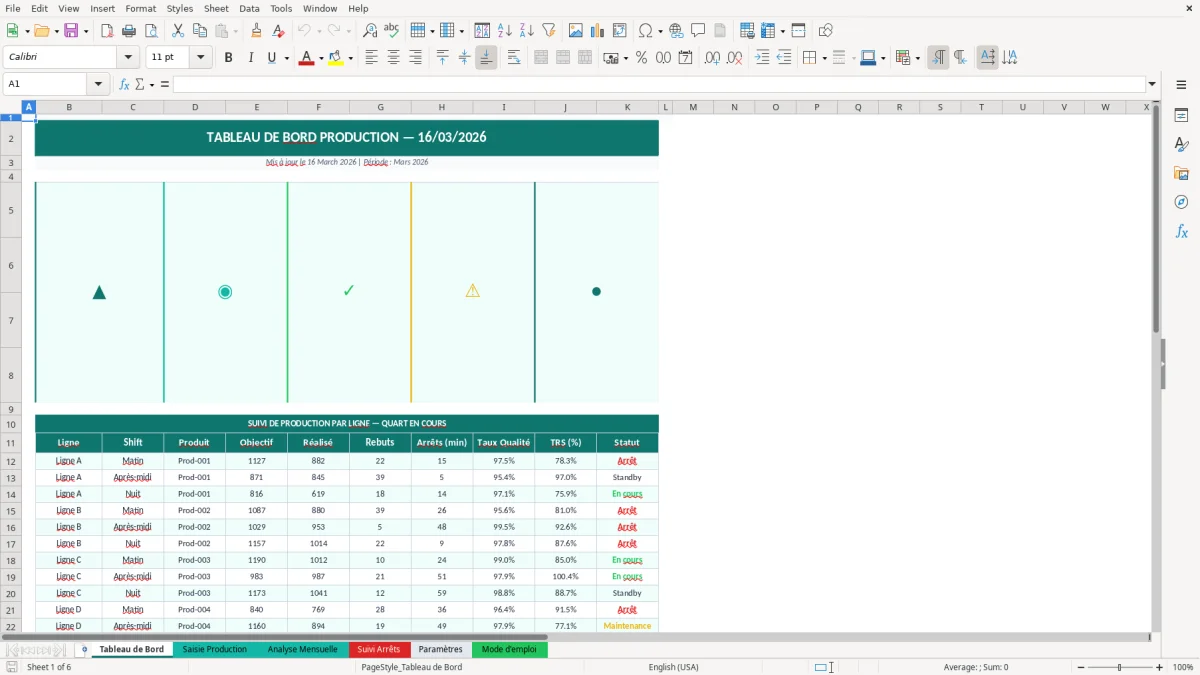
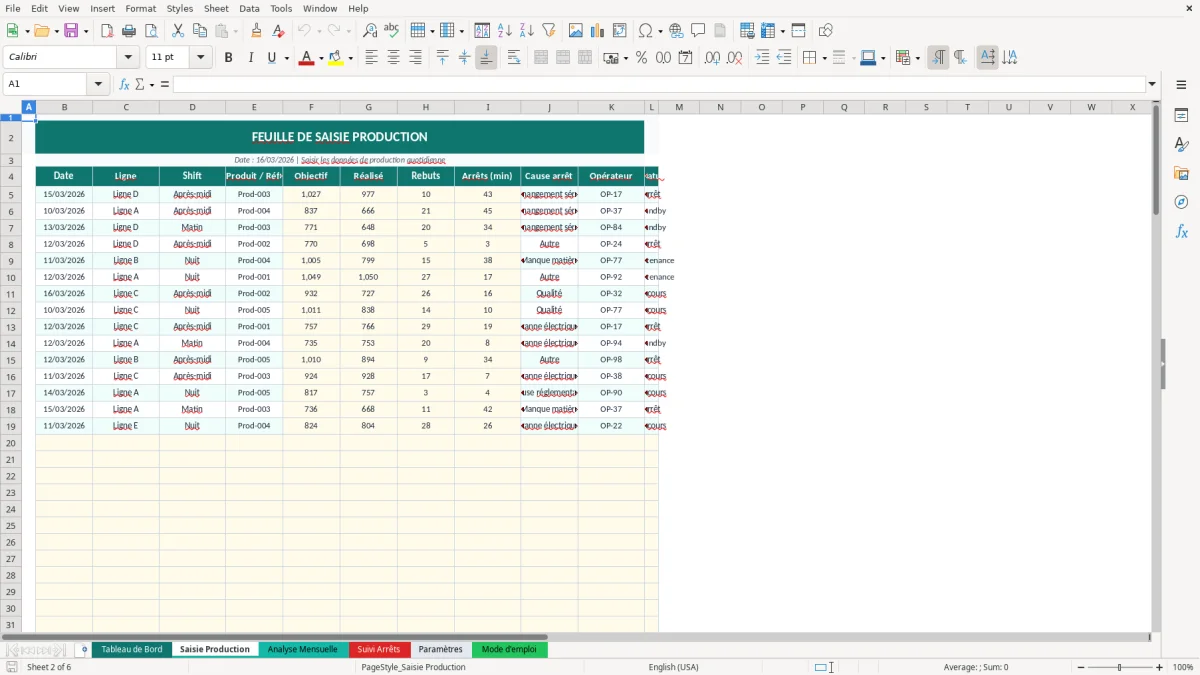
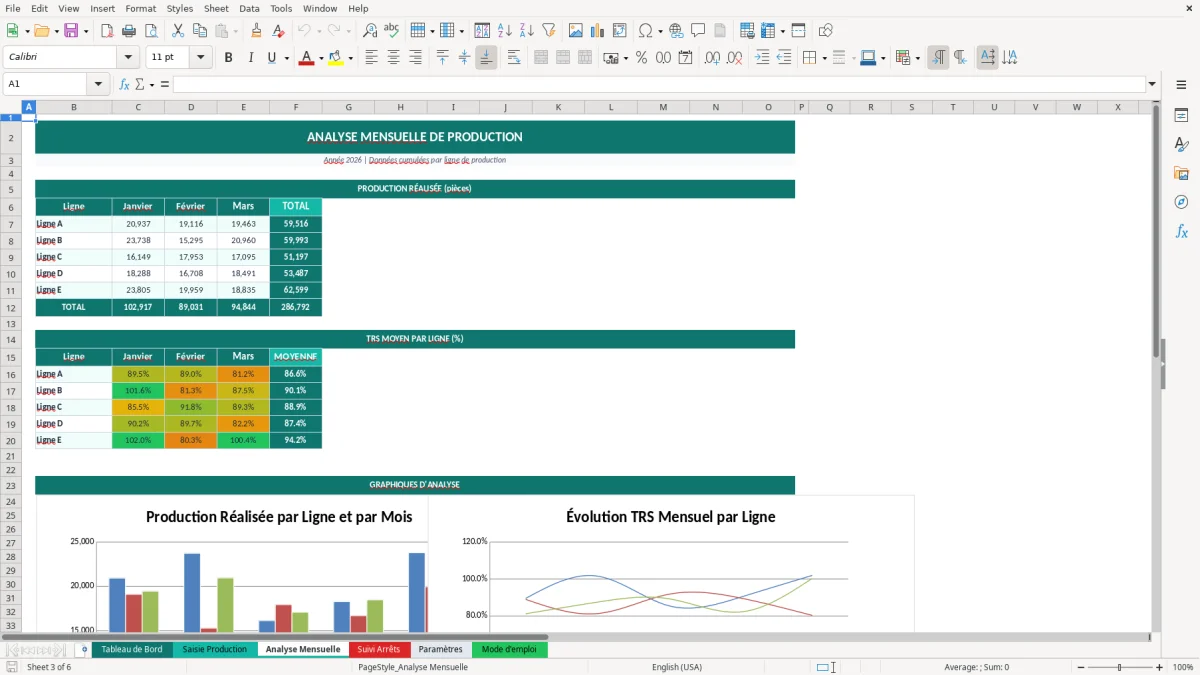
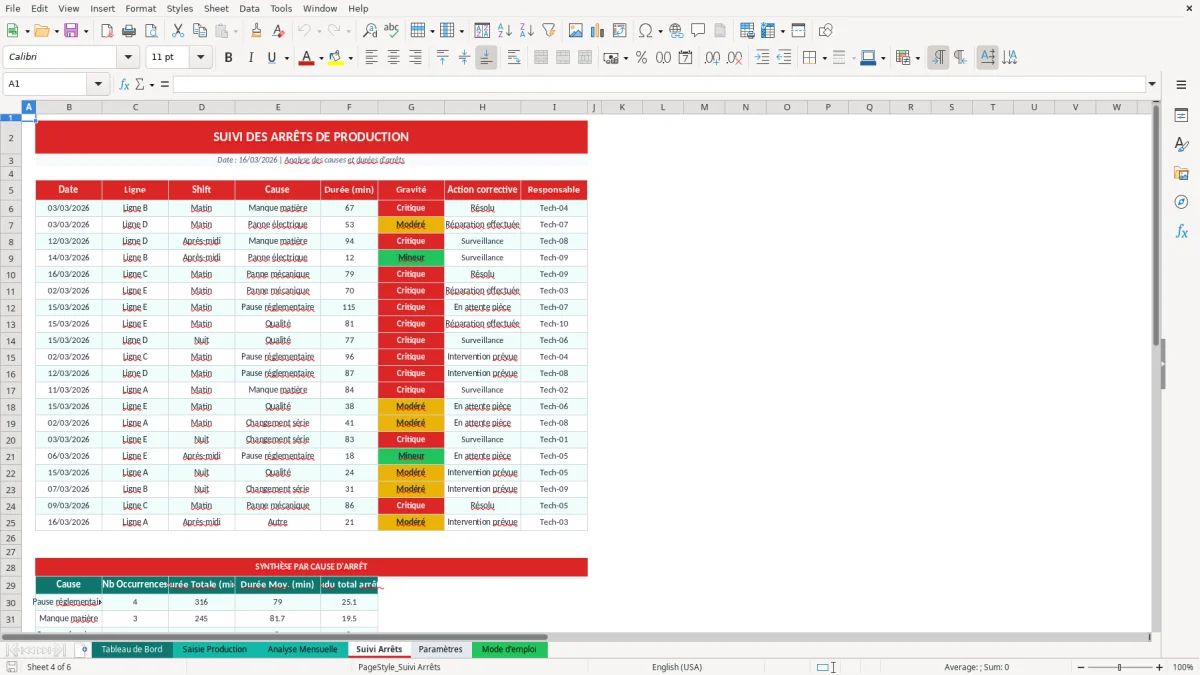
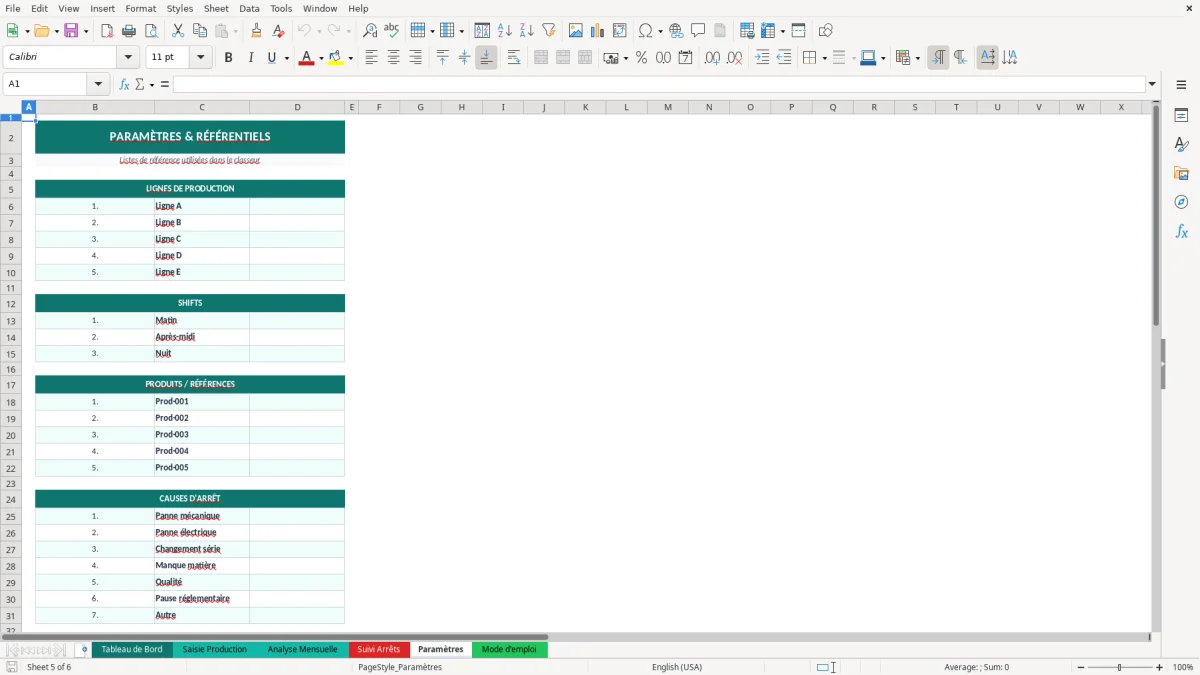
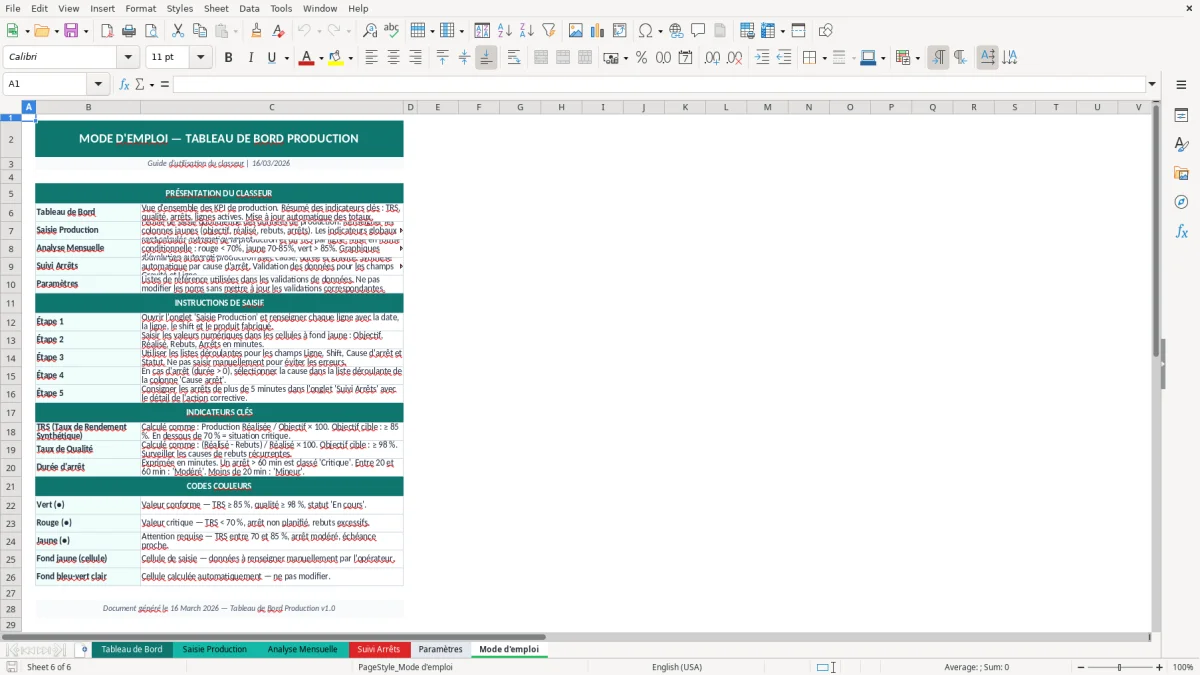
Le classeur que tu trouves sur ExcelDoc regroupe la saisie de production, le suivi des arrêts et une lecture mensuelle dans un tableau bord production excel. Il est structuré en 6 onglets : Tableau de Bord (Figure 1), Saisie Production (Figure 2), Analyse Mensuelle (Figure 3), Suivi Arrêts (Figure 4), Paramètres (Figure 5), Mode d'emploi (Figure 6). L’idée est simple : tu saisis une fois, et les indicateurs se calculent et se visualisent sans refaire des tableaux à la main.
Le fichier est conçu pour un atelier, une ligne, ou une petite unité multi-lignes qui veut un suivi opérationnel hebdomadaire et mensuel. Tu démarres par l’onglet Paramètres, puis tu renseignes tes événements dans Saisie Production et Suivi Arrêts. Ensuite tu lis les résultats dans Analyse Mensuelle et le Tableau de Bord.
À l’ouverture, tu vois 6 onglets. L’onglet Tableau de Bord (Figure 1) est la page de lecture : tu n’y saisis rien, tu y consultes des KPI et des graphiques. Ensuite tu vas dans Saisie Production (Figure 2) : c’est là que tu renseignes tes données opérationnelles (par jour / poste / ligne selon la structure visible sur la capture), et tu laisses les totaux et indicateurs se remplir.
L’onglet Analyse Mensuelle (Figure 3) sert à consolider la production sur une période mensuelle, comparer les volumes et lire des tendances. Si tu dois qualifier les pertes, tu utilises Suivi Arrêts (Figure 4) : tu saisis les arrêts avec leurs informations de contexte, et tu exploites ensuite la synthèse dans l’analyse et le tableau de bord. Avant de saisir en volume, passe par Paramètres (Figure 5) pour vérifier les listes (lignes, types d’arrêts, unités, objectifs) afin d’avoir des saisies homogènes. L’onglet Mode d’emploi (Figure 6) te rappelle l’ordre de saisie, ce qui est modifiable et les zones à ne pas toucher.
Concrètement, travaille comme ça : Paramètres une fois au démarrage, puis saisie au fil de l’eau (production et arrêts), et lecture en fin de journée / fin de semaine sur le tableau de bord. Si tu dupliques le fichier pour plusieurs lignes, garde les mêmes paramètres et change uniquement les référentiels de la ligne.
Un tableau de bord de production sert surtout à trancher rapidement : est-ce que la ligne a tenu le plan, est-ce que le problème vient du débit, de la qualité, ou de la disponibilité. Sur le terrain, sans outil structuré, tu récupères des infos dispersées : un relevé de compteur, un cahier de poste, un fichier qualité, et des arrêts notés “à la louche”. La consolidation se fait souvent en fin de semaine, avec des chiffres qui arrivent trop tard pour corriger.
Dans une PME industrielle, c’est fréquent que l’ERP soit utilisé pour les ordres de fabrication mais pas pour le pilotage fin de la performance. Tu as alors besoin d’un fichier qui capte l’opérationnel : quantités produites, événements d’arrêt, et une lecture périodique cohérente. L’onglet Saisie Production (Figure 2) répond à ce besoin de collecte. L’onglet Suivi Arrêts (Figure 4) permet de qualifier ce qui s’est passé, avec des informations qui parlent aux équipes (cause, durée, commentaire) plutôt qu’un simple “temps perdu”.
Le point clé, c’est la structure : si tu mélanges saisie et synthèse dans la même feuille, tu passes ton temps à corriger des formules cassées, ou à gérer des versions “V3_final_bis”. Ici, la logique est séparée : saisie d’un côté, restitution de l’autre. Tu lis l’état de la performance dans le Tableau de Bord (Figure 1), et tu fais tes comparaisons dans Analyse Mensuelle (Figure 3) sans re-traiter les données à chaque fois.
Exemples concrets d’usage : point quotidien de l’encadrement de proximité (volume vs objectif, principaux arrêts), préparation d’un COPIL performance mensuel (lecture des tendances), ou transmission entre équipes (même référentiel de causes d’arrêts). Même si tu as déjà un système d’information, Excel reste utile pour standardiser une saisie terrain quand tu n’as pas d’écran en bord de ligne, ou quand tu dois démarrer un suivi avant un projet informatique plus lourd.
Sur un tableau de bord de production, tu as deux contraintes pratiques qui reviennent en France : la traçabilité interne (audit client, ISO, exigences sectorielles) et la cohérence des définitions (ce que chacun appelle “arrêt”, “rebut”, “productif”). Même quand il n’y a pas une obligation légale directe à “faire un tableau de bord”, tu as des obligations de résultat sur la sécurité, la conformité des produits, et la capacité à démontrer tes contrôles en cas d’audit.
Sur la partie temps de travail, tu ne pilotes pas la production sans croiser avec l’organisation (postes, horaires, heures supplémentaires). En pratique, ce n’est pas le tableau de bord qui fait la paie, mais tes indicateurs peuvent déclencher des décisions (renfort, réorganisation, maintenance planifiée). Ça implique une discipline : définir ce qui est un arrêt planifié vs non planifié, distinguer le manque de matière d’une panne, et garder une trace datée des événements. L’onglet Suivi Arrêts (Figure 4) est fait pour ça : tu saisis des arrêts qualifiés plutôt que de corriger la production “au feeling”.
Sur la qualité et la conformité, certaines filières (agroalimentaire, pharma, aéronautique, dispositifs médicaux) te demandent de pouvoir justifier des écarts : quand un lot est en retard ou non conforme, on te demande souvent “qu’est-ce qui s’est passé, quand, et pendant combien de temps”. Un suivi d’arrêts et une analyse mensuelle bien tenue facilitent la reconstitution, même si tu dois ensuite reporter dans un outil qualité. Tu n’as pas besoin d’un jargon d’OEE pour être utile, mais tu dois être cohérent sur les définitions.
Enfin, pense protection des données internes : un fichier Excel circule. Bon réflexe : séparer la zone Paramètres (Figure 5) des zones de saisie, documenter la méthode dans Mode d’emploi (Figure 6), et conserver une version mensuelle figée si tu utilises ce tableau de bord pour du reporting interne. Ça t’évite les “retouches” a posteriori qui décrédibilisent les chiffres.
Dans la même logique de traçabilité mensuelle, un suivi des heures facturables permet aussi de figer les saisies et d’éviter les écarts entre le tableau de bord et les relevés de production.
Erreur n°1 : mélanger les niveaux. Tu mets dans la même feuille des données jour, des totaux semaine, et des graphiques. Résultat : tu insères une ligne, tu casses une plage, et tes KPI deviennent faux sans que tu le voies. La séparation en onglets (Saisie Production, Suivi Arrêts, Analyse Mensuelle, Tableau de Bord) limite ce risque, à condition de ne pas “bricoler” la restitution.
Erreur n°2 : laisser des libellés libres. Si chacun écrit “Panne”, “panne”, “PB machine”, tu ne peux plus regrouper. Utilise l’onglet Paramètres (Figure 5) comme référentiel, même minimal : liste de lignes, familles d’arrêts, unités. Conseil terrain : commence avec 8 à 12 causes maximum, quitte à affiner après un mois. Trop de causes au départ = saisie bâclée.
Erreur n°3 : corriger les chiffres au lieu de corriger la cause. Quand l’objectif n’est pas tenu, certains ajustent la production saisie pour “coller” au plan, puis le tableau de bord ne sert plus à piloter. La bonne pratique est inverse : tu saisis ce qui est réellement sorti, puis tu qualifies les pertes (arrêts, rebuts) et tu suis l’évolution. C’est pour ça que l’onglet Suivi Arrêts (Figure 4) doit être alimenté au fil de l’eau, pas en fin de mois.
Erreur n°4 : oublier la temporalité. Les comparaisons mensuelles ne veulent rien dire si tes périodes ne sont pas stables (mois incomplet, changement d’horaires, jours fériés). Dans Analyse Mensuelle (Figure 3), prends l’habitude d’annoter les événements “hors norme” (arrêt technique long, changement de série, rupture matière). Même un simple commentaire te sauve lors d’une revue.
Erreur n°5 : ne pas définir qui saisit quoi. En atelier, la qualité du tableau de bord dépend plus de l’organisation que des formules. Décide : le chef d’équipe saisit la production, la maintenance saisit les arrêts, ou l’inverse. Et impose une règle : une donnée non saisie = une donnée perdue. Le Mode d’emploi (Figure 6) sert à cadrer ça, et tu peux le compléter avec tes règles internes.
La répartition des rôles gagne aussi à être formalisée dans une matrice des responsabilités pour éviter toute ambiguïté sur qui saisit, qui valide et qui contrôle.
Le classeur contient 6 onglets : Tableau de Bord, Saisie Production, Analyse Mensuelle, Suivi Arrêts, Paramètres, Mode d'emploi. La saisie se fait dans Saisie Production et Suivi Arrêts, la restitution dans Analyse Mensuelle et Tableau de Bord.
Oui, en pratique tu dupliques le fichier par ligne/atelier et tu ajustes les référentiels dans l’onglet Paramètres. Évite de modifier le Tableau de Bord au départ : adapte d’abord les listes et la structure de saisie.
Le fichier est un .xlsx standard. Il s’ouvre sur Excel Windows et Excel Mac, mais les graphiques et certaines mises en forme peuvent varier selon la version d’Excel.
Non, il n’existe pas d’obligation générale d’avoir un tableau de bord de production. En revanche, selon ton secteur et tes référentiels (audits clients, ISO, traçabilité), tu dois souvent être capable de démontrer tes contrôles et d’expliquer les écarts.
Tu télécharges le .xlsx, tu l’ouvres, puis tu lis l’onglet Mode d’emploi. Ensuite tu renseignes Paramètres, puis tu commences la saisie dans Saisie Production et Suivi Arrêts avant de consulter l’Analyse Mensuelle et le Tableau de Bord.