
Rotation Cultures Potager Excel – Modèle Gratuit (2026)
8
Téléchargement gratuit
Tableau de bord de stock avec mouvements, articles, fournisseurs, paramètres et mode d'emploi. Alertes, seuils et suivi visuel.


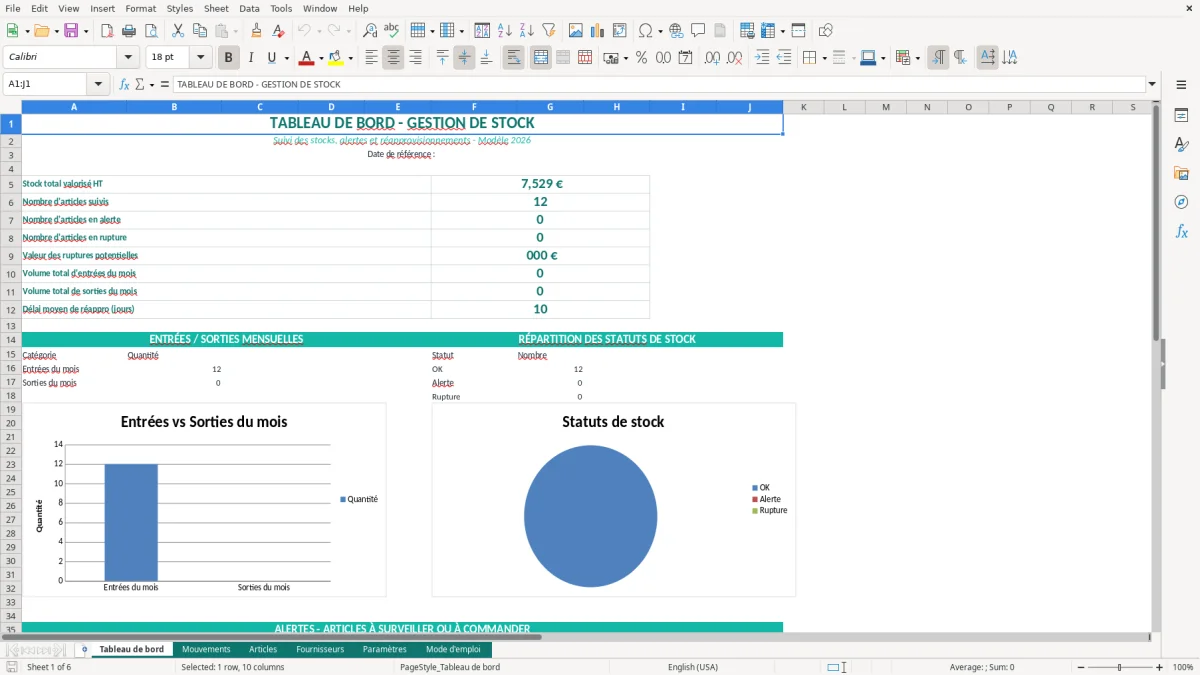
Ce classeur sert à suivre un stock article par article, avec un tableau de bord, un journal des mouvements, une base articles, une base fournisseurs, des paramètres et un mode d'emploi. Il centralise les entrées, les sorties, les seuils d'alerte et les indicateurs utiles pour éviter les ruptures et les écarts entre le stock théorique et le stock suivi.
Le fichier comporte 6 onglets : Tableau de bord, Mouvements, Articles, Fournisseurs, Paramètres et Mode d'emploi. Le code montre aussi des formats de date, des montants en euros, une mise en forme colorée, des en-têtes figés visuellement par section et des contrôles de saisie prévus pour fiabiliser les données avant calcul.
Tu peux t'en servir si tu gères un petit entrepôt, une boutique, un atelier ou une activité de négoce avec peu de références mais des mouvements fréquents. Quand tu ouvres le fichier, commence par les paramètres, puis saisis tes articles et tes fournisseurs, et enfin alimente les mouvements pour laisser le tableau de bord se mettre à jour.
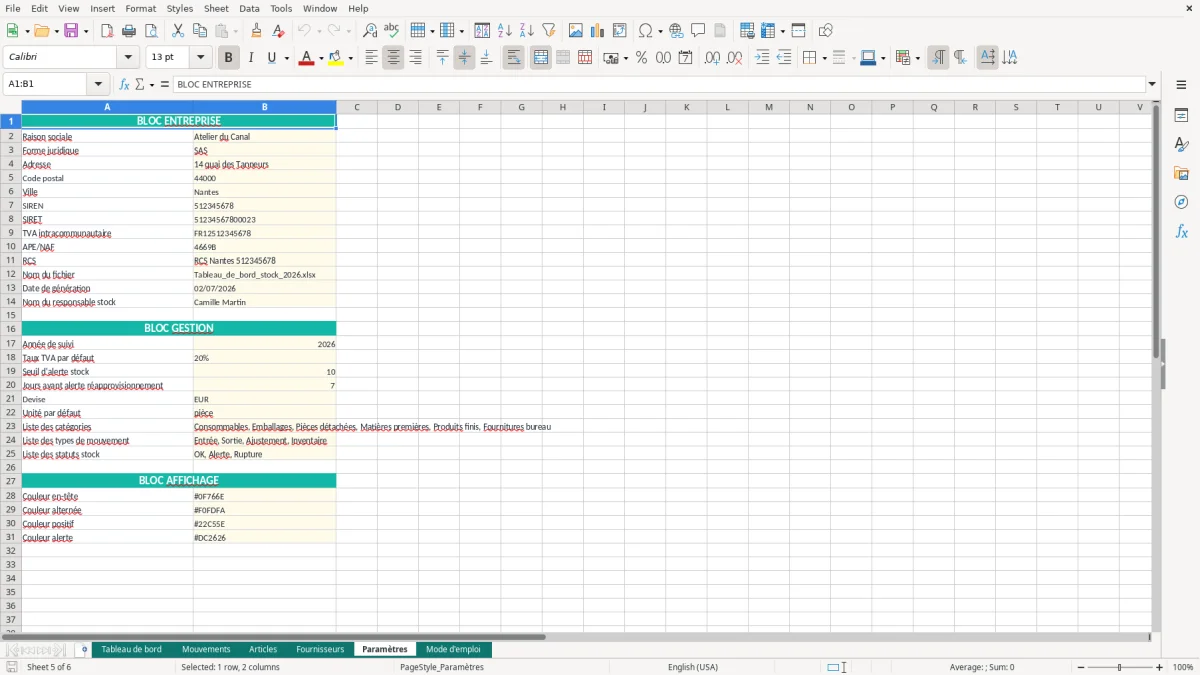
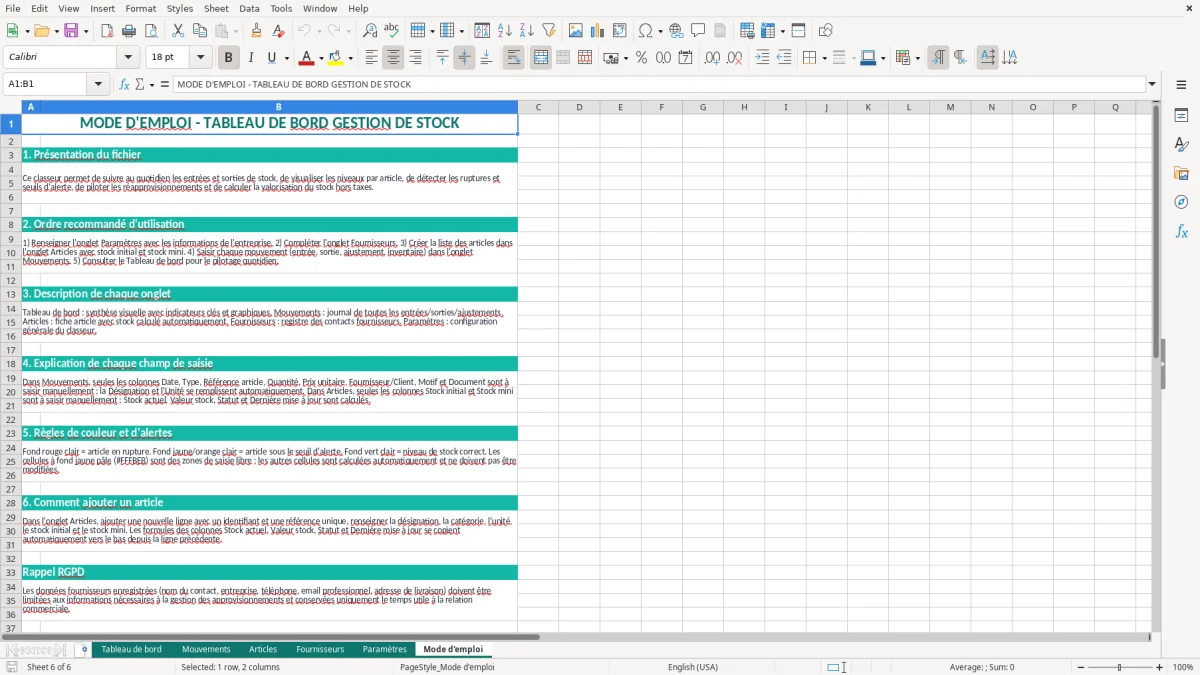
À l'ouverture, tu vois d'abord l'onglet Tableau de bord (Figure 1) avec les indicateurs, les zones de synthèse et la date de référence. L'onglet Mouvements (Figure 2) sert à enregistrer les entrées et les sorties de stock ; tu y saisis les dates, les références, les quantités, les types de mouvement et, selon la structure du fichier, les montants associés. L'onglet Articles (Figure 3) regroupe les fiches produit avec les champs utiles au suivi : référence, désignation, unité, seuil, prix et informations de gestion. L'onglet Fournisseurs (Figure 4) permet d'identifier les contacts et les conditions d'achat ; Paramètres (Figure 5) contient les valeurs de pilotage ; Mode d'emploi (Figure 6) rappelle la logique de saisie et l'ordre conseillé. Tu remplis les données de base une seule fois, puis tu ajoutes les mouvements au fil de l'eau ; les calculs se font ensuite à partir des onglets source et alimentent la synthèse.
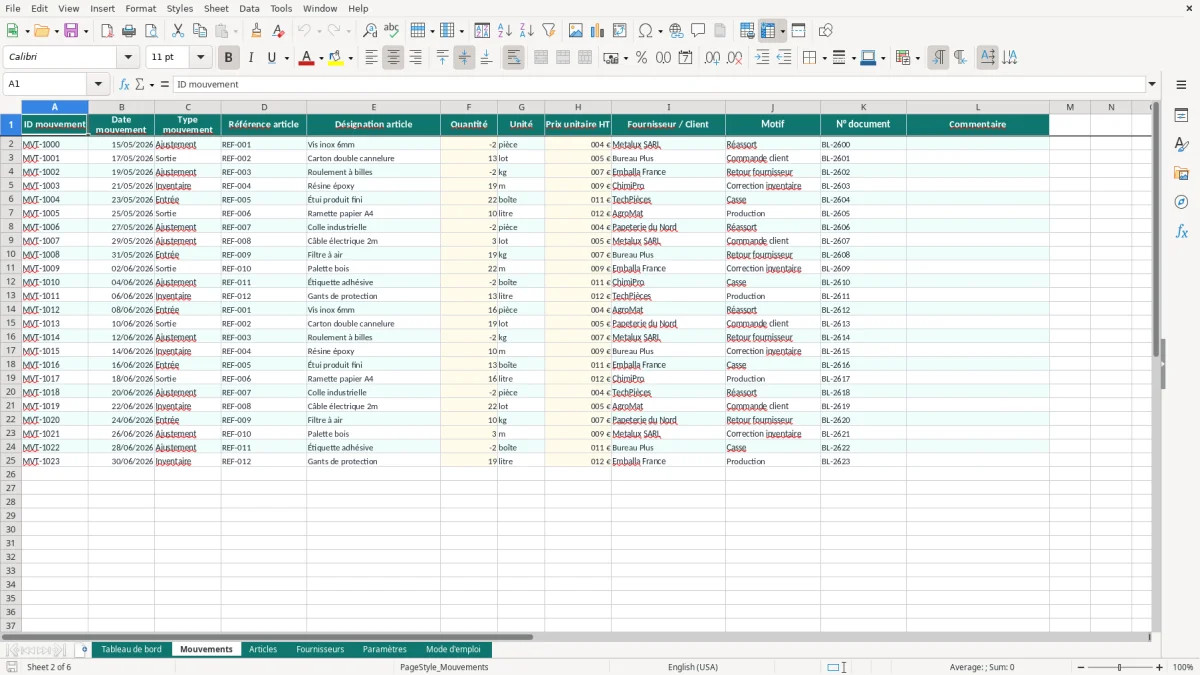
Ce classeur s'adresse à ceux qui pilotent un stock sans ERP complet : responsable magasin, gérant de TPE, artisan, acheteur, ou assistant administratif qui doit suivre des entrées et des sorties au fil des jours. Dans une activité réelle, tu passes souvent par trois étapes manuelles : relever les mouvements sur des bons de livraison, remettre à jour un tableau Excel à la main, puis chercher pourquoi la quantité affichée ne colle plus avec le stock physique. Le modèle évite ce va-et-vient en séparant les fonctions : l'onglet Mouvements enregistre les transactions, l'onglet Articles tient la base de référence, et le Tableau de bord synthétise l'état de la réserve en quelques indicateurs.
La logique métier est adaptée à un suivi simple mais exploitable. Si tu gères 120 références et que tu en reçois ou en sors 30 par jour, une saisie mal rangée finit vite avec des écarts de plusieurs unités sur 10 à 15 articles sensibles. Le fichier permet de remettre de l'ordre sans multiplier les feuilles. Tu gardes une base propre pour les articles, une base séparée pour les fournisseurs, et tu relies les mouvements aux références pour éviter les libellés différents pour un même produit. C'est ce découpage qui rend le tableau lisible quand le volume monte.
Dans un atelier ou un commerce, ce genre de suivi sert souvent à décider quoi commander avant la rupture. Un article vendu 8 fois par semaine avec un seuil à 12 unités ne doit pas être repéré à l'œil dans un classeur mal tenu. Ici, le tableau de bord sert précisément à ça : te faire voir les stocks bas, les mouvements récents et les articles à surveiller. Si tu travailles avec plusieurs familles de produits, tu peux aussi t'en servir pour distinguer le stock dormant du stock qui tourne. La vraie utilité n'est pas dans la présentation. Elle est dans le fait de ramener la décision de réassort à des données saisies une fois, puis réutilisées partout dans le fichier.
La présence de l'onglet Mode d'emploi n'est pas décorative. Sur le terrain, le problème n'est pas seulement de saisir les données, mais de savoir dans quel ordre les saisir pour ne pas casser les formules. Le classeur est pensé pour qu'on parte des paramètres, qu'on crée les articles, qu'on alimente ensuite les mouvements, puis qu'on lise le résultat sur la page de synthèse. C'est cette discipline de saisie qui évite les classeurs bancals qu'on retrouve souvent après trois ou quatre mois d'usage.
Dans la même logique de suivi séquencé, le tableau des stocks en cuisine repose lui aussi sur des paramètres, des articles puis des mouvements saisis dans le bon ordre avant la lecture du récapitulatif.
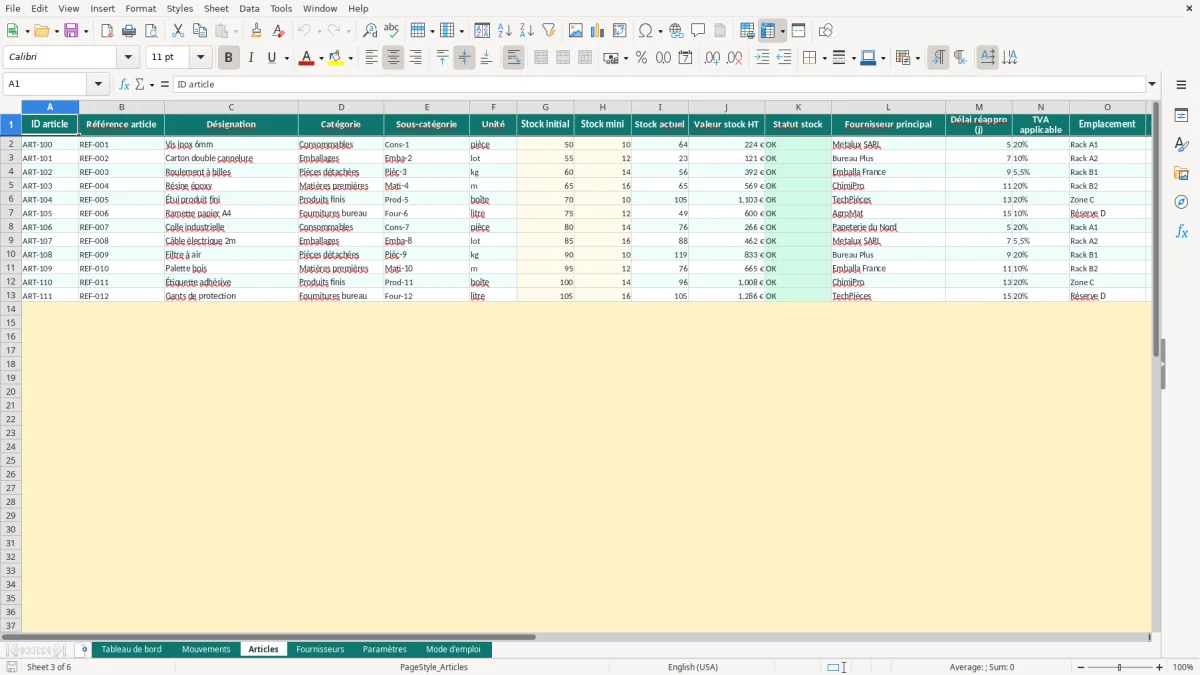
Sur le plan technique, un tableau de bord de stock Excel propre repose sur une logique simple : une donnée maître, des mouvements, puis un calcul de position. Dans ce classeur, les formats de cellule indiqués dans le code montrent une intention claire : les dates sont normalisées en DD/MM/YYYY et les montants en euros avec un affichage type # ##0,00 €. Ce n'est pas un détail. Quand tu traites des flux d'entrées et de sorties sur plusieurs mois, une date mal formatée ou un montant lu comme du texte casse les tris, les regroupements et les contrôles de cohérence. Le fichier prépare aussi des éléments de validation de données, ce qui est la bonne approche pour empêcher les saisies hors liste sur les champs sensibles comme les références ou les types de mouvement.
Dans le contexte français, le suivi des stocks reste directement lié à la comptabilité dès que tu dois valoriser des marchandises. Le Code de commerce, à l'article L123-18, impose que les stocks et les en-cours soient évalués à leur coût d'acquisition ou de production ; le Plan Comptable Général traite la valorisation au coût. En pratique, si tu tiens 50 références et que tu réconcilies ton inventaire physique une fois par mois, l'écart d'une seule unité sur un article acheté 24,80 € peut fausser la valeur totale de plusieurs centaines d'euros si l'erreur se répète sur 15 lignes. Le tableau de bord d'Excel ne remplace pas l'inventaire, mais il te donne une base cohérente pour rapprocher stock théorique et comptage physique.
La vraie question technique est celle du mode de calcul. Pour un fichier simple, mieux vaut suivre un stock théorique alimenté par les mouvements saisis que tenter de reproduire des mécanismes de WMS complexes. Le choix est net : tu privilégies la traçabilité des opérations plutôt qu'un calcul opaque. Quand tu as 300 mouvements mensuels, une erreur de méthode se voit vite si tu compares les entrées facturées, les sorties enregistrées et le solde affiché. La logique du classeur pousse vers cette comparaison, parce qu'elle est compatible avec une vérification manuelle par échantillon. Si un article passe de 40 à 18 unités après 22 sorties de 1 unité et 1 entrée de 0, tu sais immédiatement où chercher l'anomalie.
Ce modèle reste aussi compatible avec les contraintes d'audit interne. En cas de contrôle de cohérence, tu peux expliquer d'où vient chaque quantité : une ligne de mouvement, une date, une référence, un fournisseur éventuel et un sens d'opération. C'est plus robuste qu'une colonne modifiée à la main sans trace. Si ton activité impose des inventaires tournants, cette structure t'aide à comparer le comptage physique du jour avec le stock théorique issu des mouvements passés, sans reconstruire tout le fichier à partir de zéro.
Dans la même logique de suivi précis, la gestion des parcelles agricoles repose elle aussi sur des mouvements datés, des références et un historique fiable pour comparer le terrain réel au suivi théorique.
L'erreur la plus fréquente consiste à saisir le stock directement dans la fiche article au lieu d'enregistrer le mouvement. C'est tentant, parce que la correction paraît plus rapide, mais tu perds immédiatement l'historique. Après 2 ou 3 semaines, tu ne sais plus si la baisse vient d'une vente, d'une casse, d'un retour fournisseur ou d'une correction d'inventaire. Dans un fichier avec 80 à 150 références, cette habitude finit par produire des écarts invisibles. Le modèle évite ce piège en séparant la fiche de l'article et le journal des mouvements. Ce principe est plus fiable que la retouche manuelle du stock courant.
Deuxième erreur : mélanger les désignations libres. Un même article peut apparaître sous trois formes, par exemple “Vis M4”, “Visse M4” et “M4 vis”, et Excel ne les regroupe pas magiquement. Si tu saisis 25 sorties sur une ligne et 30 sur une autre avec deux libellés différents, tu crois voir deux produits alors que tu en as un seul. C'est exactement le genre d'écart qui fausse le tableau de bord. La bonne pratique consiste à travailler avec une référence unique, stable, et à n'utiliser le libellé qu'en affichage. Le code du classeur montre justement une architecture avec un onglet Articles dédié, ce qui va dans ce sens.
Troisième erreur : ne pas protéger la cohérence des unités. Un stock tenu en pièces ne doit pas recevoir une saisie en cartons sans conversion explicite. Sur 12 mouvements d'entrée par mois, une erreur de conversion de 1 carton = 24 pièces peut gonfler le stock de 24, 48 ou 72 unités selon la ligne mal interprétée. Ce n'est pas un petit décalage. C'est une rupture de base qui fausse ensuite les seuils, les alertes et les décisions de commande. Le fichier prépare des zones de paramètres et une mise en forme claire ; à toi d'y ranger les conversions si tu en as besoin, au lieu de les laisser se glisser dans les cellules de mouvement.
Quatrième erreur : ignorer les écarts d'inventaire en pensant qu'ils se résorberont seuls. En pratique, un petit écart non corrigé se propage. Si tu démarres avec un solde faux de 6 unités sur une référence à rotation rapide, chaque nouveau mouvement est ensuite calculé sur une base erronée. Au bout d'un mois, tu n'as plus seulement une erreur de stock ; tu as une erreur de réapprovisionnement, parfois une erreur de facturation interne, et souvent une perte de temps à reconstituer l'historique. La bonne approche consiste à documenter la correction d'inventaire comme un mouvement à part, plutôt qu'à écraser le solde affiché. C'est plus long sur le moment, mais c'est la seule façon de garder un fichier exploitable sur plusieurs cycles.
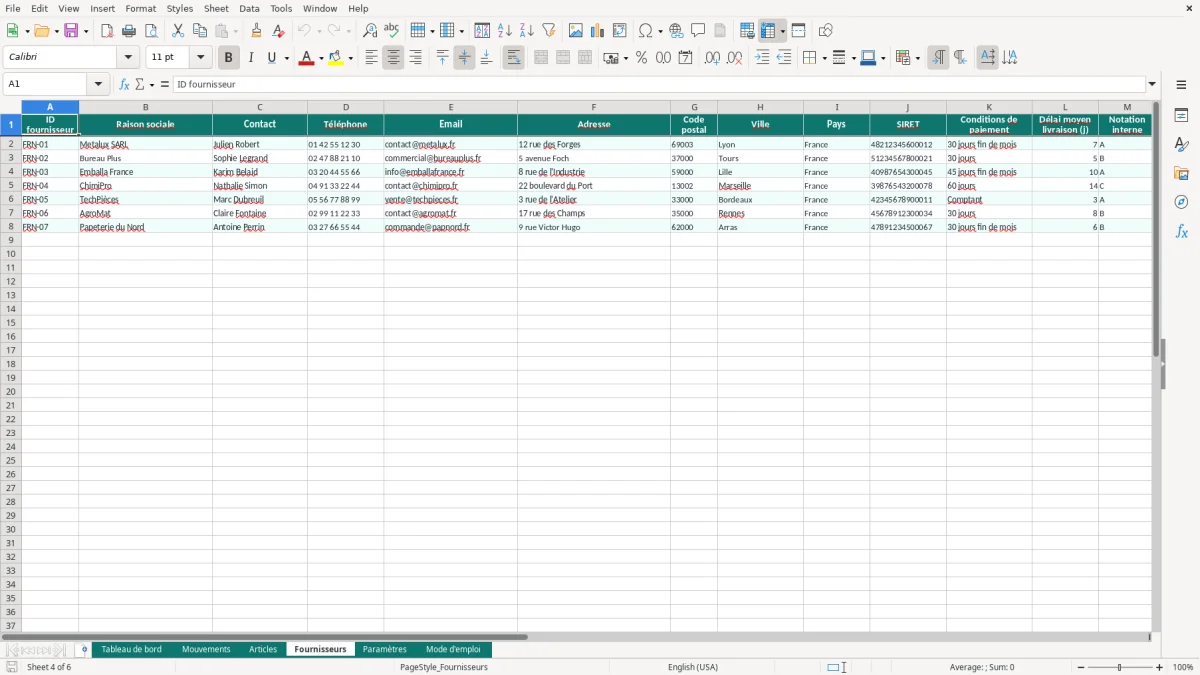
Il contient 6 onglets : Tableau de bord, Mouvements, Articles, Fournisseurs, Paramètres et Mode d'emploi. Le fichier sert à enregistrer les flux de stock, suivre les références et lire les indicateurs de réapprovisionnement dans un seul classeur.
Oui. Tu peux ajuster les listes, les libellés d'articles, les fournisseurs, les seuils et les paramètres de pilotage dans les onglets dédiés. Si tu changes une colonne, il faut garder la logique de référence unique pour ne pas casser le lien entre les mouvements et les articles.
Le classeur est construit avec openpyxl et des formats standards compatibles avec Excel de bureau. Pour conserver les formules, la mise en forme et les validations, ouvre-le dans une version d'Excel qui gère les fichiers .xlsx sans conversion.
Oui, dès que tu valorises des marchandises en comptabilité, l'article L123-18 du Code de commerce s'applique sur l'évaluation des stocks. Le suivi physique doit aussi pouvoir être rapproché de l'inventaire comptable, surtout si tu dois justifier des écarts en fin de période.
Ouvre le fichier, commence par l'onglet Paramètres, puis renseigne les Articles et les Fournisseurs. Ensuite, saisis les Mouvements ; le Tableau de bord reprend les données et affiche les alertes selon les seuils définis.