
Rétroplanning Mariage Excel – Modèle Gratuit (2026)
16
Téléchargement gratuit
Classeur de plan d’action avec liste d’actions, tableau de bord d’avancement, paramètres et mode d’emploi. Suivi statuts, priorités, échéances.


Un plan d’action, tu le démarres souvent dans un mail, un compte-rendu, ou un tableau bricolé. Le problème arrive vite : les échéances se perdent, le responsable n’est pas clair, et tu ne sais pas dire en 30 secondes ce qui est en retard et ce qui est bloqué.
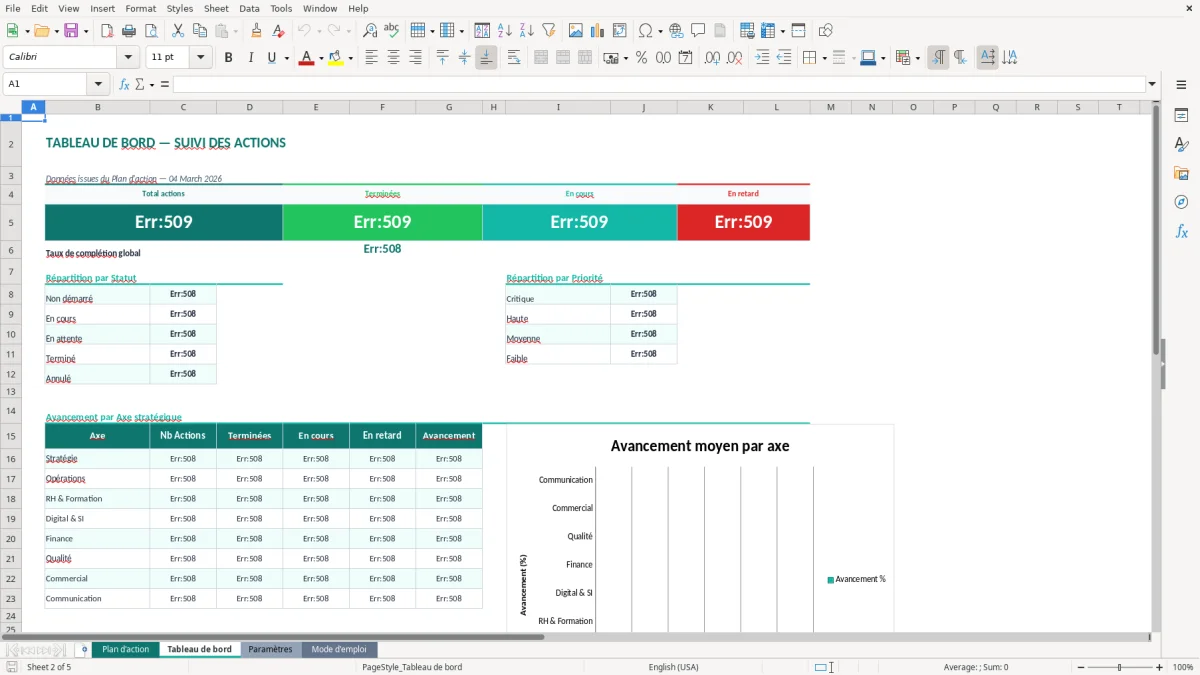
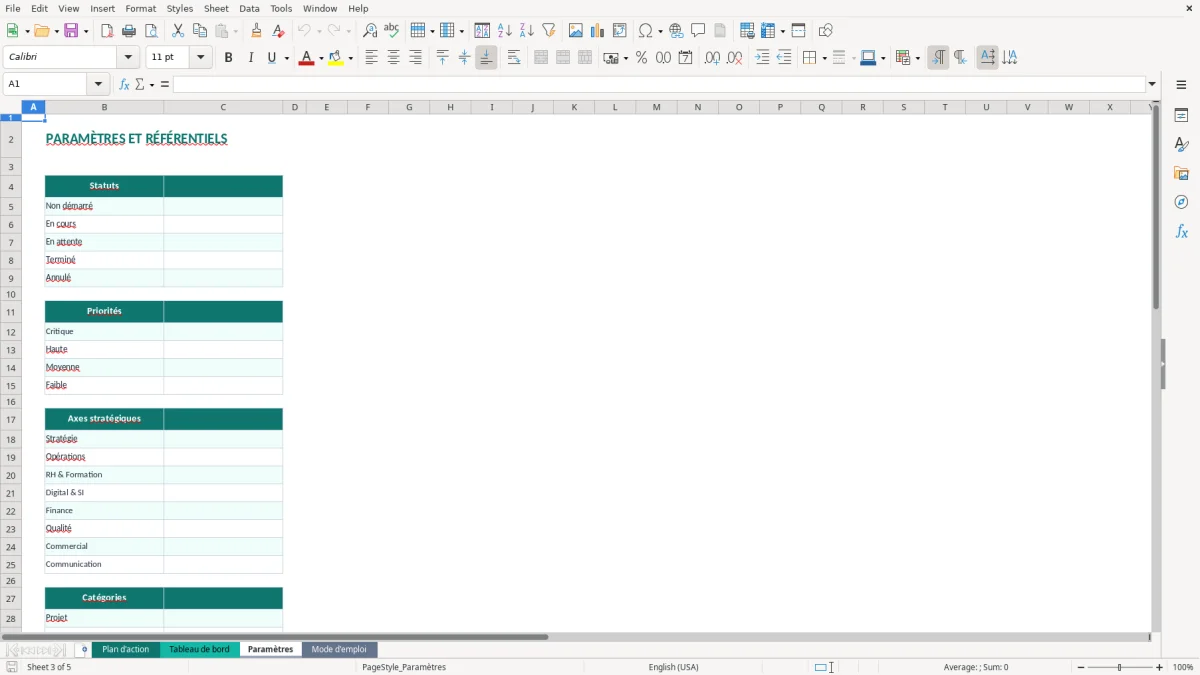
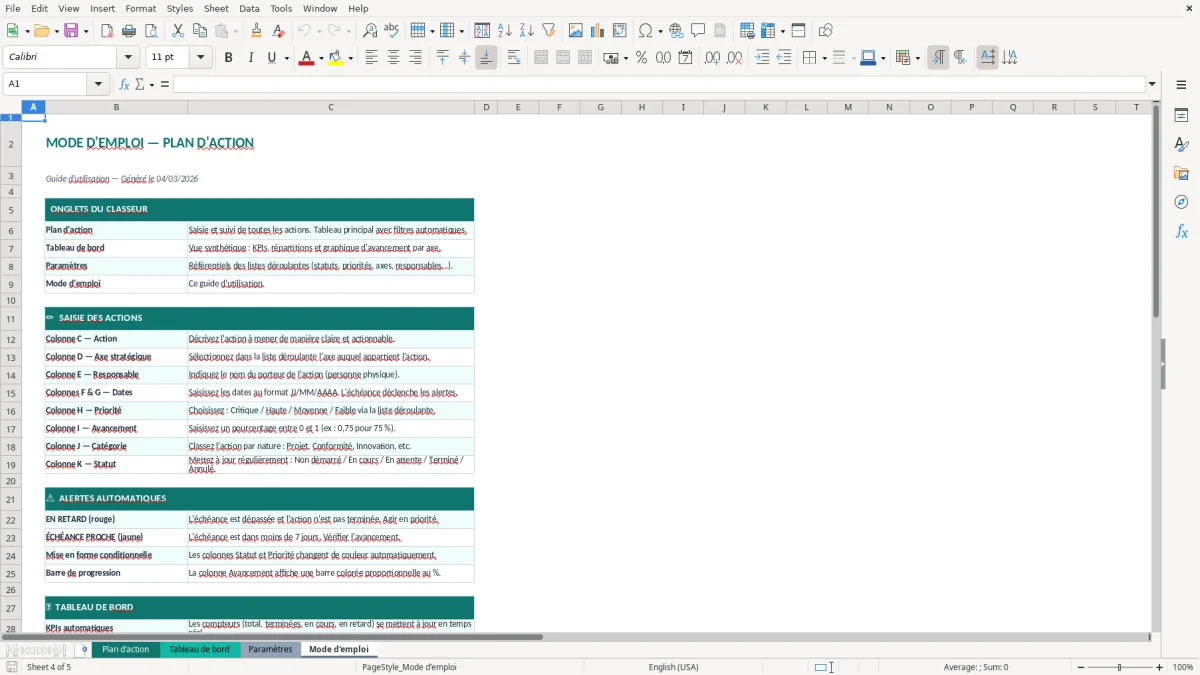
Le classeur que tu trouves sur ExcelDoc est construit autour de 5 onglets : Plan d'action (Figure 1) pour la saisie, Tableau de bord (Figure 2) pour la synthèse, Paramètres (Figure 3) pour les listes (statuts, priorités, etc.), Mode d'emploi (Figure 4) pour l’utilisation, et _ChartData (Figure 5) pour alimenter les graphiques. L’idée est simple : tu saisis les actions une seule fois et le reste se met en forme et se consolide automatiquement.
Ce modèle s’adresse aux managers de proximité, responsables qualité, chefs de projet, RH, DAF/contrôle de gestion, et à toute personne qui doit piloter des actions issues d’audits, de comités, de non-conformités ou de chantiers internes. Pour démarrer, tu commences par Paramètres, puis tu remplis Plan d'action ligne par ligne, et tu lis l’avancement dans le Tableau de bord.
Quand tu ouvres le fichier, tu vois 5 onglets. Commence par Mode d'emploi (Figure 4) : il te sert de check-list pour comprendre ce qui est attendu en saisie et ce qui est calculé/agrégé. Ensuite, va dans Paramètres (Figure 3) et vérifie les listes utilisées (statuts, priorités, catégories, éventuellement services/équipes) : l’objectif est que tout le monde choisisse dans les mêmes valeurs, pas qu’on tape « En cours », « en-cours », « EC ».
Tu fais ensuite ta saisie dans Plan d'action (Figure 1). Tu ajoutes une action par ligne : un intitulé clair, un responsable nominatif (ou un rôle), une échéance, un statut, et tout ce qui sert au pilotage (priorité, périmètre, commentaires). Les cellules de saisie sont visuellement différenciées (fonds dédiés) pour que tu saches où tu peux taper sans abîmer la mise en page.
Enfin, tu passes sur Tableau de bord (Figure 2). Tu y lis la synthèse (répartition par statut, retards, volumes) et tu t’en sers en réunion : tu ne modifies pas cet onglet, tu l’utilises pour cadrer la discussion. L’onglet _ChartData (Figure 5) sert de couche intermédiaire pour les graphiques ; en pratique tu n’y touches pas, sauf si tu sais exactement ce que tu fais.
Un plan action Excel sert surtout quand tes actions viennent de plusieurs sources et que tu dois les piloter dans le temps. Typiquement : un audit interne, un audit client, un plan de prévention sécurité, un comité de direction, une revue de processus, une inspection terrain, ou un chantier de réduction des coûts. Sans outil dédié, tu te retrouves avec des actions dans des comptes-rendus Word, des e-mails, et parfois un tableau partagé sans règles communes. Résultat : tu ne sais pas quelle version est la bonne, les responsables changent, et tu perds du temps à reconstituer l’historique.
Dans les équipes opérationnelles, le besoin le plus fréquent est de faire un point rapide : « Qu’est-ce qui est en retard ? Qu’est-ce qui est bloqué ? Qu’est-ce qui doit être arbitré ? ». Si tu n’as qu’une liste brute, tu passes ton temps à filtrer, trier, relancer, puis refaire une synthèse pour la réunion suivante. Le Tableau de bord (Figure 2) est là pour ça : tu lis l’état d’avancement sans retraiter les données à chaque fois. Tu utilises le Plan d'action (Figure 1) comme une base unique, et tu t’appuies sur la synthèse pour piloter.
Ce modèle est aussi utile quand tu dois travailler à plusieurs mais que tu n’as pas de logiciel de gestion de projet déployé (ou que l’équipe n’adhère pas). Dans ce contexte, un fichier Excel bien structuré reste un standard : il se partage, il s’archive, et il se comprend vite si les champs sont cadrés. L’onglet Paramètres (Figure 3) est important : il impose une grammaire commune (statuts, priorités, catégories), ce qui te permet ensuite de comparer des sujets différents sans passer par du nettoyage de texte.
Enfin, pense à l’usage « passation ». En entreprise, les plans d’action vivent plus longtemps que certaines affectations : un responsable change, un périmètre bouge, une action est scindée. Si tu as un Mode d'emploi (Figure 4) et une structure stable (saisie d’un côté, synthèse de l’autre), tu réduis le risque qu’un nouveau reprenne le fichier en cassant les tableaux ou en modifiant des champs structurants.
Un plan d’action utile n’est pas une liste d’idées. C’est une liste d’engagements formulés de façon testable. Sur le terrain, une action bien cadrée contient au minimum : un résultat attendu (livrable ou effet), un responsable, une échéance, et un statut à jour. Le piège classique est de saisir des intitulés vagues (« Améliorer la qualité », « Faire le point avec l’équipe ») qui ne permettent ni de vérifier l’exécution ni de décider en comité. Tu gagnes du temps si tu forces une écriture orientée livrable : « Mettre à jour la procédure X version Y », « Former 12 opérateurs au poste Z », « Corriger la non-conformité N°… et vérifier par contrôle ».
Côté Excel, la robustesse vient surtout de deux choix : (1) normaliser les valeurs, (2) séparer la saisie des calculs/graphiques. L’onglet Paramètres (Figure 3) sert à garder une liste courte et maîtrisée de statuts et de priorités. Si tu laisses les gens taper librement, tu auras mécaniquement des variantes (accents, majuscules, orthographes) et ta synthèse ne regroupera plus correctement. Le fait d’avoir _ChartData (Figure 5) est aussi un bon signal : les graphiques et agrégations s’appuient sur une zone dédiée, ce qui limite les effets de bord quand tu ajoutes des lignes d’actions dans Plan d'action.
Pour tenir dans la durée, définis une règle de mise à jour. En pratique : une fréquence (hebdo ou mensuelle), un propriétaire du fichier, et une règle de statut (« En cours » ne doit pas rester 3 mois sans commentaire). En réunion, ne discute pas toutes les actions : discute seulement celles qui sont en retard, celles qui bloquent, et celles qui demandent une décision. Le reste se met à jour en asynchrone, sinon ton plan d’action devient un prétexte à réunion.
Dernier point technique : évite de tout transformer en champ « commentaire ». Un commentaire sert à expliquer un écart ou une dépendance (« attente validation achats », « dépend de maintenance », « fournisseur en retard »). Si une information devient structurante (ex. équipe, site, type d’action), mets-la dans un champ dédié via Paramètres. Tu pourras alors filtrer proprement et lire ton Tableau de bord (Figure 2) par périmètre.
Dans la même logique de lecture par périmètre, un planning de saison sportive devient pertinent dès qu’il faut structurer les actions par équipe, site ou phase de préparation.
L’erreur la plus fréquente, c’est de confondre plan d’action et to-do list personnelle. Une to-do accepte des actions floues et non datées ; un plan d’action sert à piloter collectivement. Si tu veux que le Tableau de bord (Figure 2) ait du sens, chaque ligne du Plan d'action (Figure 1) doit pouvoir répondre à trois questions sans discussion : qui, pour quand, et comment on saura que c’est fini. Quand tu ne peux pas répondre, c’est que l’action est trop grosse (il faut la découper) ou trop vague (il faut préciser le livrable).
Deuxième erreur : multiplier les statuts. Plus tu en as, plus les gens les interprètent différemment, et moins ta synthèse est lisible. Garde une petite palette, définie dans Paramètres (Figure 3), et impose une définition opérationnelle. Exemple de logique simple : « À faire » (pas démarré), « En cours » (travail engagé), « Bloqué » (dépendance externe ou arbitrage), « Terminé » (livrable OK), « Abandonné » (décision explicite). Ce n’est pas la quantité de statuts qui fait la qualité du suivi, c’est la discipline de mise à jour.
Troisième erreur : laisser les échéances glisser sans trace. Dans la vraie vie, une échéance bouge, c’est normal. Ce qui pose problème, c’est quand ça bouge sans décision et sans raison. Bonne pratique terrain : quand tu changes une date, tu notes la cause dans un commentaire court et tu identifies la dépendance (« attente devis », « attente validation QSE », « charge atelier »). Tu évites ainsi les débats stériles du type « on l’avait prévu quand déjà ? ».
Quatrième erreur : bricoler le tableau de bord. Beaucoup d’utilisateurs finissent par recopier-coller des chiffres dans PowerPoint parce qu’ils ont peur de casser le fichier. Ici, la séparation des rôles aide : Plan d'action pour saisir, Tableau de bord pour lire, _ChartData pour alimenter les graphiques. Si tu dois adapter, fais-le plutôt côté Paramètres (valeurs de référence) et structure des colonnes, pas en touchant aux zones de synthèse.
Enfin, pense « auditabilité ». Même sans obligation réglementaire spécifique, une entreprise te demandera souvent : qui a décidé, quand, et sur quoi. Un plan d’action propre, tenu à jour, te donne cette traçabilité minimale sans outil lourd. Et si tu dois transmettre, le Mode d'emploi (Figure 4) évite que la personne suivante réinvente la façon de remplir le fichier.
Pour aller plus loin dans la traçabilité, le suivi des performances sportives reprend précisément cette logique de mesures datées et de lecture claire des indicateurs.
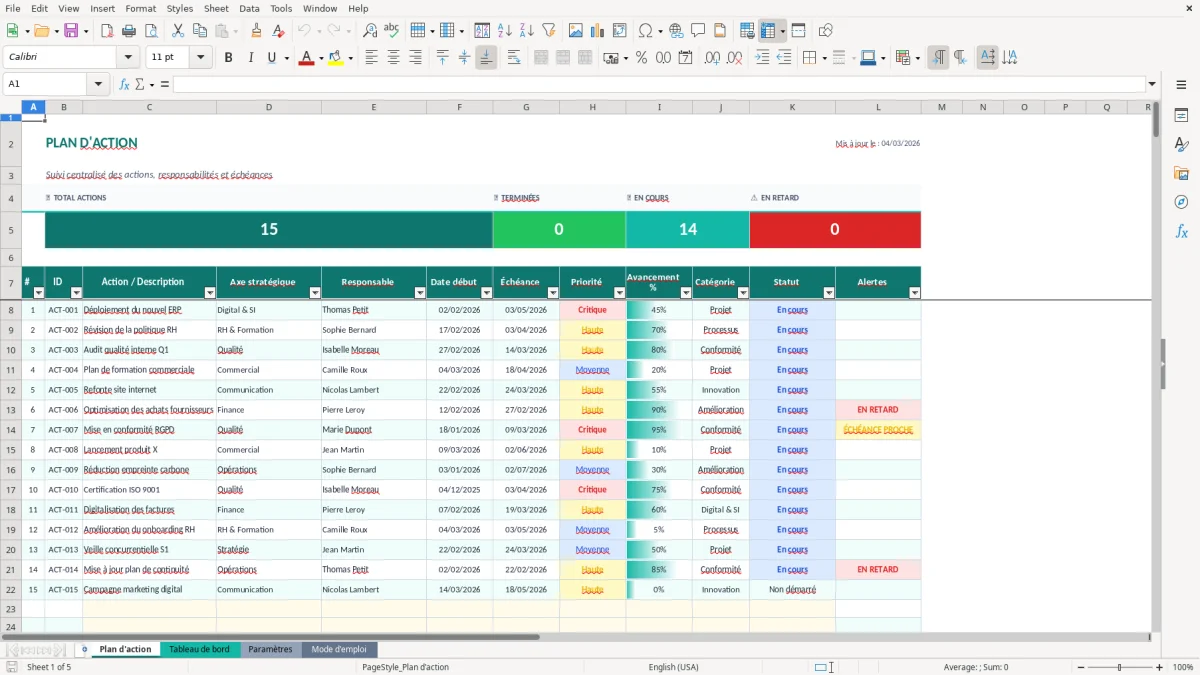
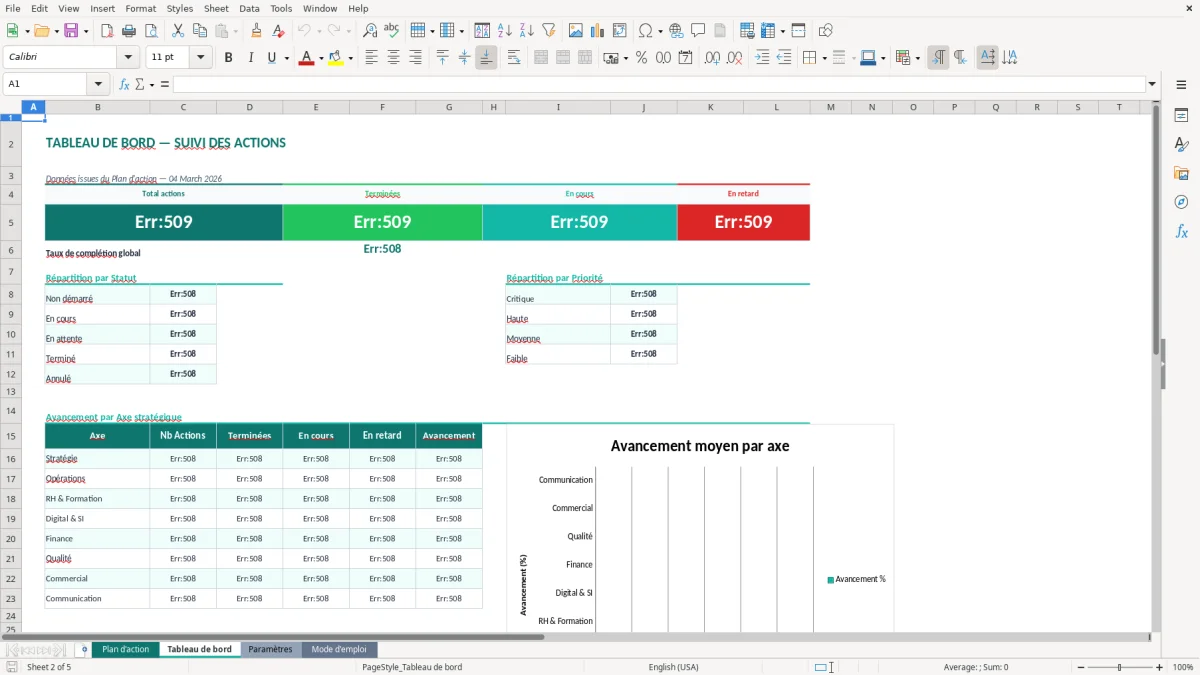
Le classeur contient 5 onglets : Plan d'action, Tableau de bord, Paramètres, Mode d'emploi, _ChartData. Plan d'action sert à la saisie, Tableau de bord à la lecture, et _ChartData alimente les graphiques.
Tu peux adapter les listes de référence dans l’onglet Paramètres (statuts, priorités, catégories) et ajouter des colonnes de suivi dans Plan d'action si tu gardes une ligne = une action. Évite de modifier _ChartData et la structure du Tableau de bord tant que tu n’as pas vérifié l’impact sur les graphiques.
Le fichier est un .xlsx basé sur openpyxl (pas de macro VBA). Il s’ouvre sur Excel Windows et Excel Mac ; les éléments de mise en forme, validations et graphiques restent des fonctions natives d’Excel.
Il n’existe pas une obligation unique « plan d’action » applicable à tous les cas, mais certains sujets (santé-sécurité, qualité, conformité) imposent des mesures correctives et une traçabilité selon ton contexte. Utilise le plan d’action comme support de preuve interne : date, responsable, décision et statut à jour.
Tu télécharges le fichier .xlsx, tu l’ouvres, puis tu lis Mode d'emploi pour suivre l’ordre recommandé. Ensuite tu ajustes Paramètres, tu renseignes tes actions dans Plan d'action, et tu consultes la synthèse dans Tableau de bord.