
Rétroplanning Mariage Excel – Modèle Gratuit (2026)
16
Téléchargement gratuit
Classeur Excel avec tableau de bord, suivi des tâches, jalons, ressources, paramètres et mode d'emploi pour piloter l’avancement d’un projet.


Quand tu suis un projet dans Excel “à la main”, tu te retrouves vite avec des statuts saisis différemment selon les personnes, des dates qui glissent sans historique, et un % d’avancement calculé “au feeling”. Résultat : tu passes du temps à consolider, tu arbitres sur des données incomplètes, et tu découvres les retards au moment où ils ont déjà un impact.
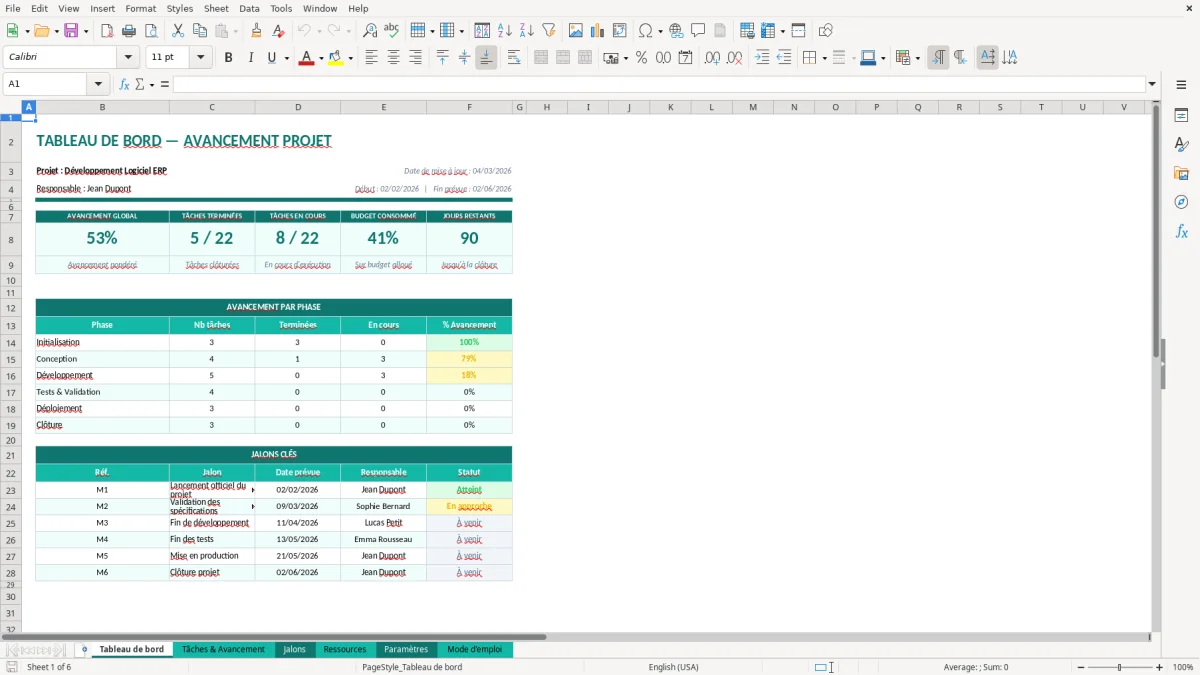
Le classeur que tu trouves sur ExcelDoc structure le suivi autour de 6 onglets : Tableau de bord, Tâches & Avancement, Jalons, Ressources, Paramètres, Mode d'emploi. Tu renseignes les tâches, les responsables, les dates et les statuts dans les onglets de saisie ; le fichier agrège ensuite les indicateurs et les met en forme pour te donner une lecture rapide de l’avancement.
Il est conçu pour un chef de projet, un responsable d’exploitation, un manager d’équipe ou un dirigeant de PME qui a besoin d’un suivi simple, partageable et auditable. Pour démarrer, tu commences par Paramètres (listes), puis tu remplis Tâches & Avancement et Jalons ; le Tableau de bord s’alimente automatiquement. L’onglet Mode d’emploi te sert de check-list pour ne rien oublier quand tu déplies le fichier sur un nouveau projet.
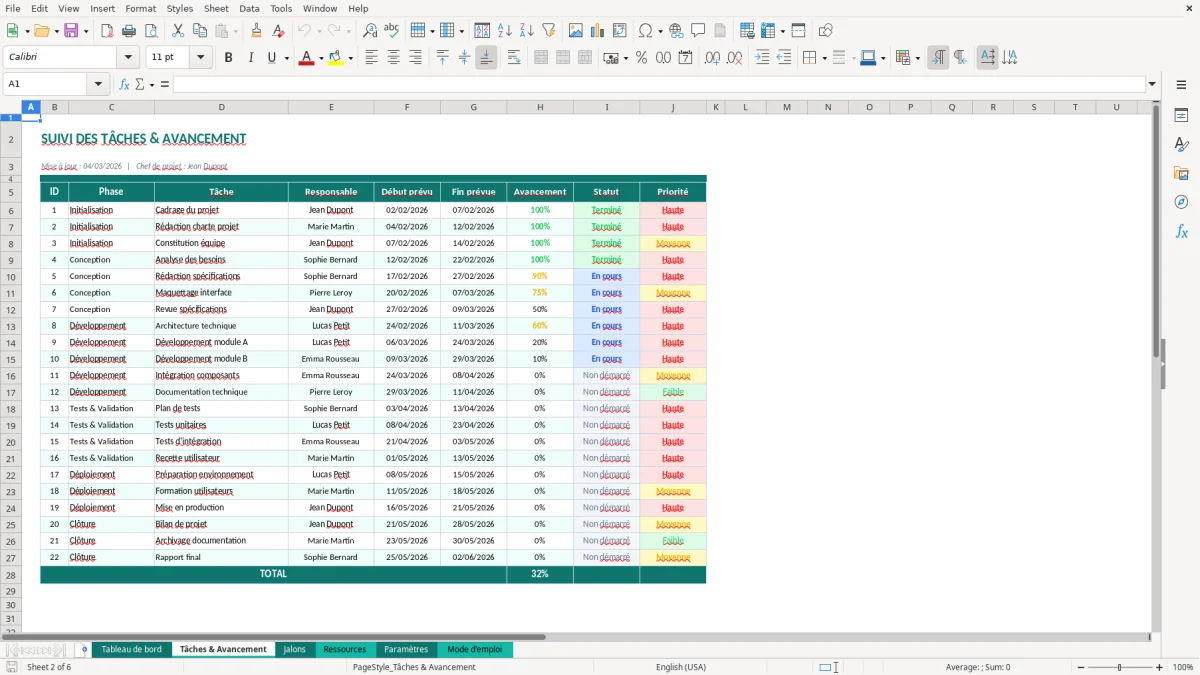
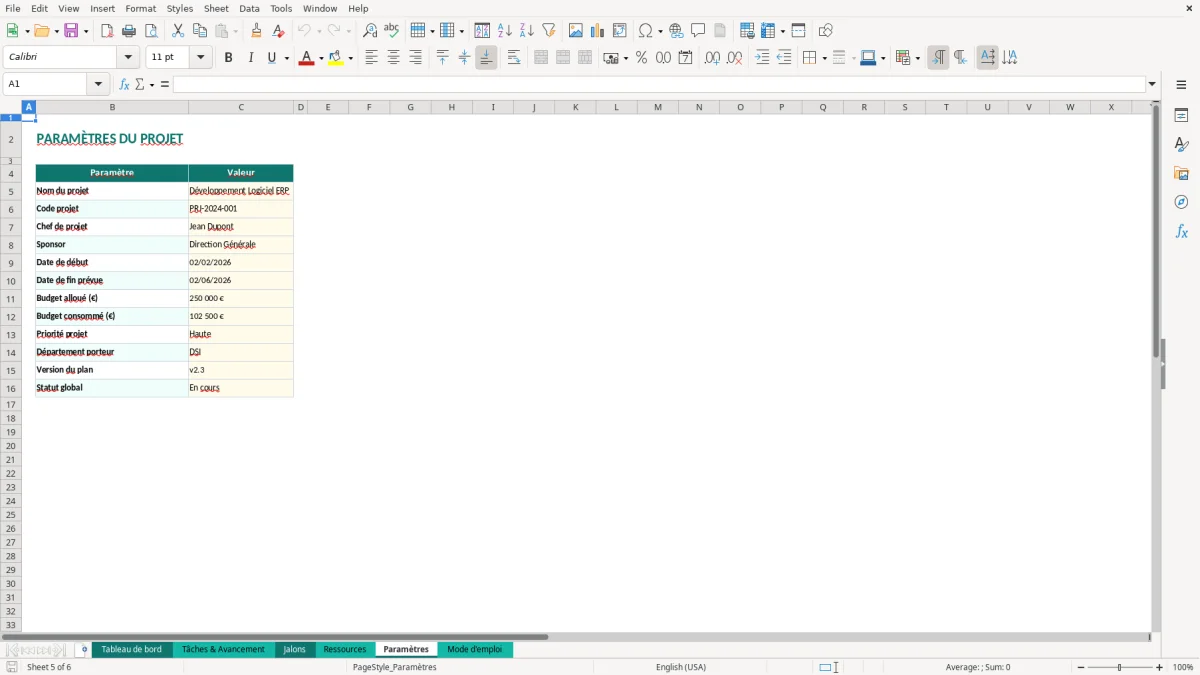
Quand tu ouvres le fichier, tu vois 6 onglets dans cet ordre : Tableau de bord (Figure 1), Tâches & Avancement (Figure 2), Jalons (Figure 3), Ressources (Figure 4), Paramètres (Figure 5), Mode d'emploi (Figure 6). Commence par Paramètres : tu y retrouves les listes qui alimentent les menus déroulants (statuts, priorités, types). Ensuite, va dans Tâches & Avancement (Figure 2) : c’est ton tableau de saisie principal, avec une ligne par tâche (intitulé, responsable, dates, statut, avancement).
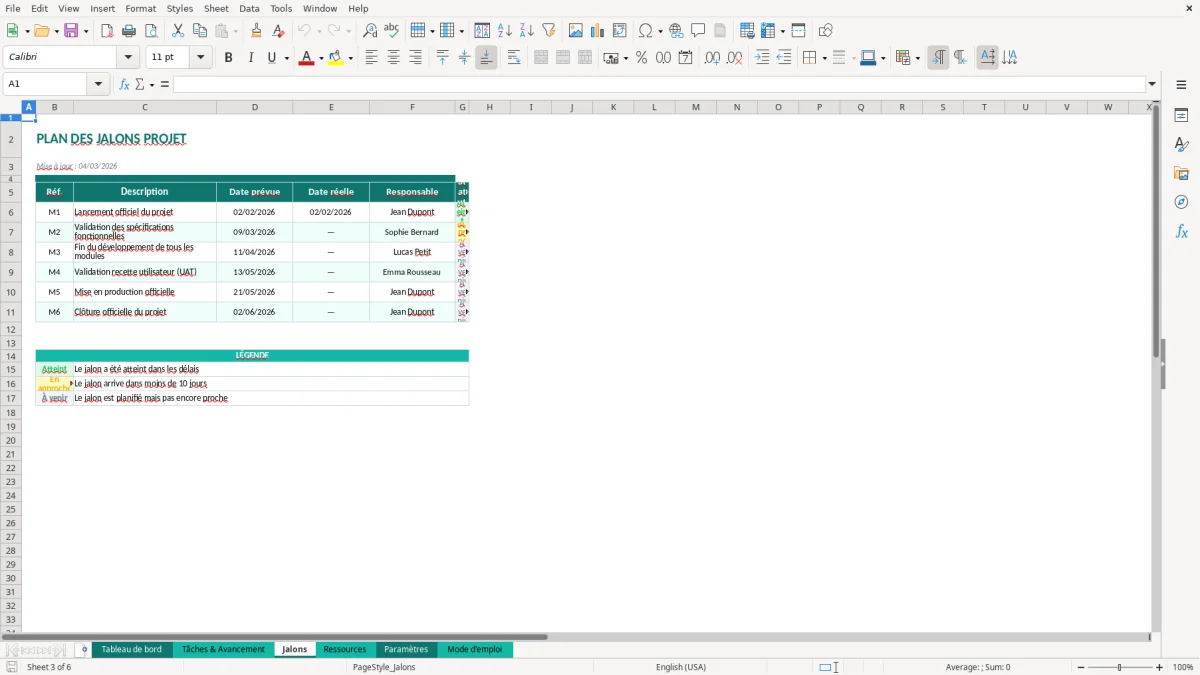
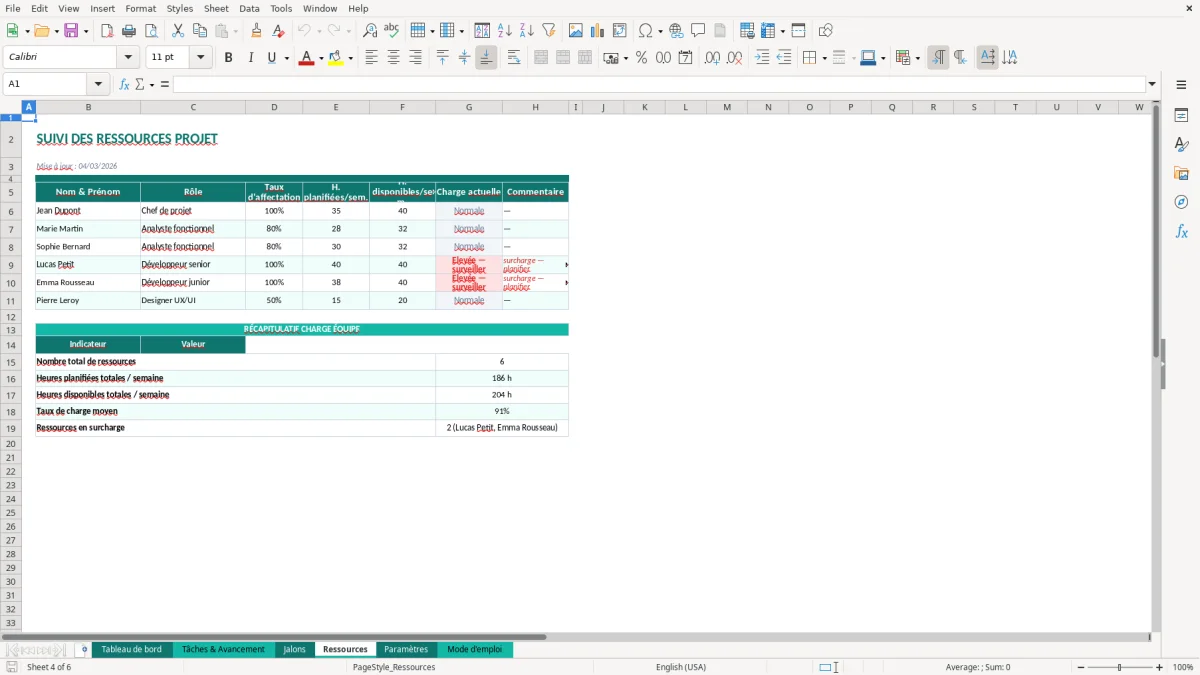
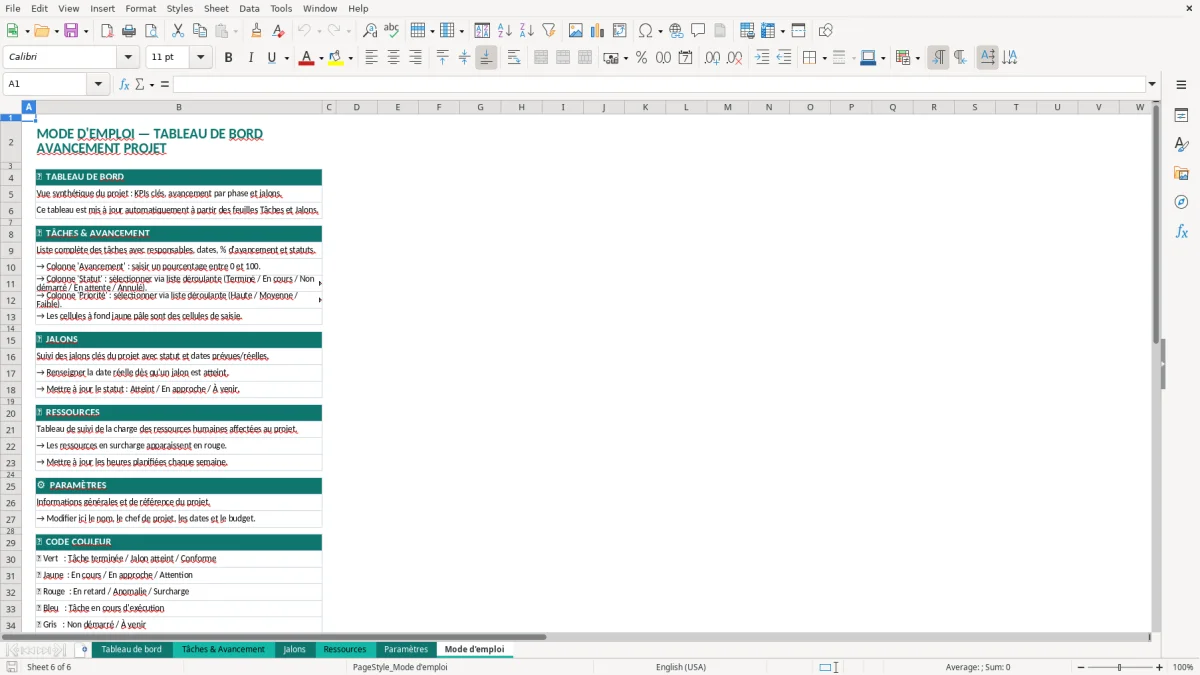
Dans Jalons (Figure 3), tu saisis les dates des étapes clés (validation, livraison, recette, etc.) et leur état ; cet onglet sert à garder une lecture “macro” du projet. Dans Ressources (Figure 4), tu tiens à jour les personnes/équipes impliquées, ce qui te sert à normaliser les affectations et à éviter les variantes de noms (“J.Dupont”, “Dupont J.”). Le Tableau de bord (Figure 1) est en lecture : il agrège les données des onglets de saisie, avec une mise en forme qui met en évidence les retards et l’avancement. L’onglet Mode d'emploi (Figure 6) te donne l’ordre de remplissage, les conventions de saisie et les contrôles à faire avant de partager le fichier.
Un tableau avancement projet Excel sert surtout quand tu dois tenir un rythme de suivi régulier sans outillage lourd : points hebdo, coordination multi-équipes, pilotage d’un portefeuille réduit, ou exécution opérationnelle (maintenance, déploiement, onboarding, travaux, informatique). Dans la vraie vie, le problème n’est pas “d’avoir un planning” : c’est de garder une cohérence entre ce que les gens font, ce qu’ils déclarent, et ce que toi tu présentes en point projet. Si tu laisses chacun suivre ses tâches dans son coin, tu récupères des informations hétérogènes et tu passes plus de temps à reformuler qu’à piloter.
Le classeur structure ça avec un cœur de saisie dans Tâches & Avancement (Figure 2) et une lecture de synthèse dans Tableau de bord (Figure 1). Tu peux travailler à deux niveaux : les tâches (granulaire, opérationnel) et les jalons (macro, décisionnel) via l’onglet Jalons (Figure 3). En pratique, tu utilises les jalons pour cadrer le projet (date de lancement, livraison, fin de recette) et les tâches pour suivre l’exécution (préparer un environnement, rédiger un livrable, former une équipe, traiter une liste d’actions).
Sur des projets internes, tu t’en sers souvent pour arbitrer la capacité : qui est disponible, qui est saturé, et quelles tâches passent en priorité. L’onglet Ressources (Figure 4) sert à stabiliser le référentiel des intervenants, ce qui évite les doublons et te permet de garder des filtres propres (par responsable, par équipe). Sur des projets client, tu t’en sers aussi comme base de compte rendu : tu filtres par lot, tu sors les actions en retard, tu mets à jour les statuts avant la réunion, puis tu verrouilles la version partagée.
Conseil terrain : fixe une convention de mise à jour. Par exemple, mise à jour des tâches chaque mercredi midi, gel des jalons la veille du COPIL, et obligation de renseigner un statut et une date cible pour toute action ouverte. Sans règle simple, ton tableau Excel devient un stockage de notes et perd sa valeur de pilotage.
Sur un suivi d’avancement, les problèmes viennent rarement d’Excel lui-même. Ils viennent de règles de gestion implicites : qu’est-ce qu’une tâche “terminée”, à quel moment une tâche passe “en cours”, comment tu gères les retards, et comment tu évites que le même sujet existe sous deux formulations. L’onglet Paramètres (Figure 5) sert justement à poser un cadre commun : des listes de statuts, de priorités et de catégories. Quand tu imposes des valeurs choisies plutôt que du texte libre, tu réduis les erreurs de consolidation et tu rends la lecture du Tableau de bord (Figure 1) plus fiable.
En contexte français, l’enjeu n’est pas une obligation légale de “tenir un tableau d’avancement”, mais la capacité à produire une traçabilité exploitable quand il y a engagement : délais contractuels, pénalités, SLA, acceptation de livraison, ou engagement interne sur une date de mise en production. Si ton suivi sert de support à des arbitrages (budget, charge, planning) ou à des échanges client, tu dois pouvoir expliquer sur quoi tu t’appuies. Concrètement, ça veut dire : des dates renseignées, des responsables identifiés, et des règles stables sur le calcul d’avancement.
Le duo Tâches & Avancement (Figure 2) / Jalons (Figure 3) répond à un point clé : ne pas mélanger des micro-actions et des engagements. Une tâche peut bouger tous les jours, un jalon doit bouger rarement et être justifié. En séparant les deux, tu protèges ton pilotage : tu peux faire évoluer le détail sans réécrire la story du projet à chaque mise à jour. De la même façon, tenir un référentiel Ressources (Figure 4) n’est pas un luxe : c’est ce qui te permet de sortir des vues “par responsable” sans te battre avec des variantes de noms.
Conseil technique : si tu utilises ce classeur à plusieurs, évite les modifications concurrentes sur le même fichier local. Préfère un emplacement partagé (SharePoint/OneDrive) et des plages de saisie bien définies. Et garde une règle simple de versioning (ex. une version “gelée” par semaine) quand le tableau sert de base à un comité ou à un client.
Dans ce cadre partagé, la même logique de versioning s’applique aussi à un suivi des clients freelance, pour garder des créneaux et des responsables cohérents d’une mise à jour à l’autre.
Erreur n°1 : confondre “% d’avancement” et “statut”. Sur le terrain, tu vois des tâches à 90 % qui restent comme ça pendant des semaines parce que personne n’ose dire “bloqué”, ou des tâches “terminées” alors qu’il manque une validation. La parade : impose une règle de lecture. Par exemple, statut = état réel (À faire / En cours / Bloqué / Fait), avancement = progression, et un blocage doit être explicité par un commentaire ou un changement de date cible. Ton Tableau de bord (Figure 1) n’a de valeur que si ces champs sont utilisés de façon cohérente.
Erreur n°2 : des dates saisies sans logique. Tu te retrouves avec des fins prévues avant des débuts, ou des jalons qui reculent sans que les tâches associées changent. La parade : commence par les Jalons (Figure 3), puis aligne les tâches (Figure 2) en fonction, et évite de “corriger” une date au dernier moment pour que ça rentre. Si un jalon bouge, tu mets à jour les tâches impactées et tu assumes le décalage au tableau de bord, sinon tu masques le risque.
Erreur n°3 : pas de référentiel de ressources. Dès que tu filtres par responsable, tu as des doublons, des noms différents, ou des tâches “sans propriétaire”. L’onglet Ressources (Figure 4) sert à éviter ça : une ressource = une orthographe, et tu t’y tiens. C’est basique, mais c’est ce qui rend les regroupements et les vues fiables quand le projet grossit.
Erreur n°4 : un fichier Excel qui devient une réunion à lui seul. Tu ajoutes des colonnes, puis des sous-tableaux, puis des codes couleurs manuels, et personne ne sait quoi maintenir. La parade : garde les saisies dans Tâches & Avancement (Figure 2), garde les listes dans Paramètres (Figure 5), et garde la présentation dans Tableau de bord (Figure 1). Si tu dois ajouter une info, fais-le proprement : une colonne, une définition, une valeur contrôlée si possible, et vérifie l’impact sur les filtres.
Conseil terrain : planifie 10 minutes de “nettoyage” à chaque cycle. Tu supprimes les doublons, tu clôtures les tâches terminées, tu vérifies les tâches sans responsable, et tu regardes les jalons à 2–4 semaines. C’est ce qui évite l’effet “tableau qui ment” parce que plus personne ne le tient.
Ce même nettoyage prépare un suivi de sprint plus fiable, avec des tâches clôturées, des responsables à jour et des jalons lisibles sur deux à quatre semaines.
Le classeur contient 6 onglets : Tableau de bord, Tâches & Avancement, Jalons, Ressources, Paramètres et Mode d'emploi. Les deux onglets de saisie principaux sont Tâches & Avancement et Jalons.
Oui, tu modifies les listes dans l’onglet Paramètres (Figure 5). Ensuite, les champs basés sur ces listes dans les onglets de saisie utilisent les nouvelles valeurs.
Le fichier est un .xlsx basé sur des fonctionnalités standard (tableaux, mises en forme, validations). Il s’ouvre sur Excel desktop récent et sur Excel en ligne, avec une meilleure expérience sur la version bureau pour la mise en forme et la navigation.
Non, il n’existe pas d’obligation générale imposant un tableau d’avancement. En revanche, dès que tu as des engagements contractuels (délais, pénalités, SLA), un suivi structuré sert de traçabilité et de support d’arbitrage.
Tu télécharges le .xlsx, tu l’ouvres, puis tu commences par Paramètres et Mode d'emploi pour cadrer les listes et la méthode. Ensuite tu remplis Tâches & Avancement et Jalons ; le Tableau de bord se met à jour à partir de ces saisies.