
Rétroplanning Mariage Excel – Modèle Gratuit (2026)
16
Téléchargement gratuit
Classeur Excel avec planning projet, liste des ressources, charges par phase et tableau de bord. Saisie guidée, mise en forme et contrôles.


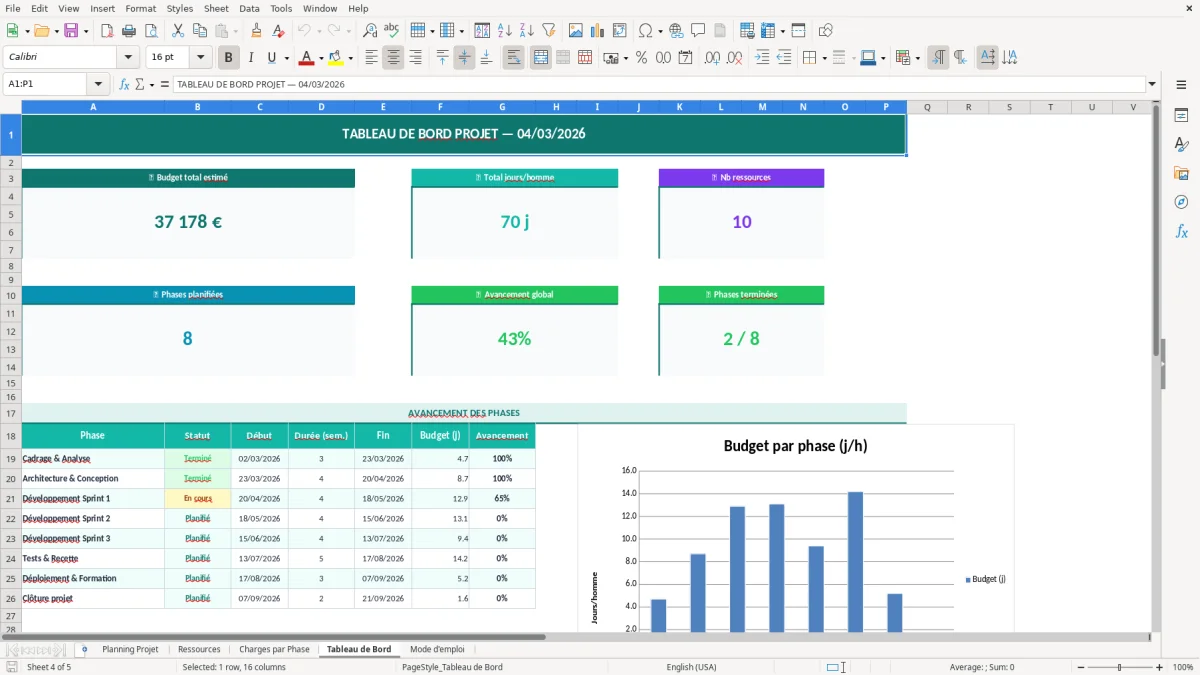
Quand tu pilotes un projet avec plusieurs intervenants, tu finis vite avec des infos éparpillées : un planning dans un onglet, les disponibilités dans un autre fichier, et des charges estimées « à la louche » dans un mail. Résultat : tu replanifies en urgence, tu doubles des affectations, ou tu oublies de recalculer les charges après un décalage de dates.
Le classeur « planning ressources projet excel » d’ExcelDoc est structuré en 5 onglets : Planning Projet, Ressources, Charges par Phase, Tableau de Bord, Mode d’emploi. L’idée est simple : tu saisis les dates et les tâches au même endroit, tu relies tes ressources, et tu suis la charge par phase dans un format lisible, avec une mise en forme cohérente et des zones de saisie identifiables.
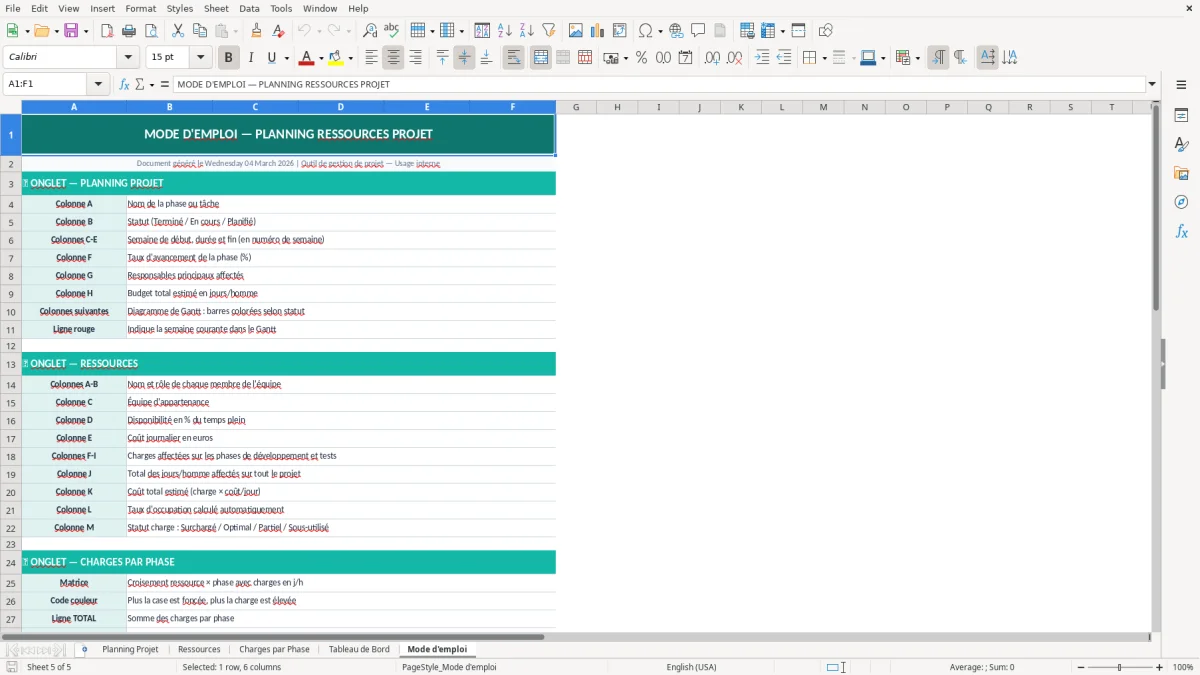
Il est conçu pour un chef de projet, un responsable d’équipe, ou une petite structure qui gère ses projets directement dans Excel. Pour démarrer, tu lis l’onglet Mode d’emploi (Figure 5), puis tu remplis d’abord les référentiels (Ressources), avant de poser ton Planning Projet et de regarder l’impact dans Charges par Phase et le Tableau de Bord.
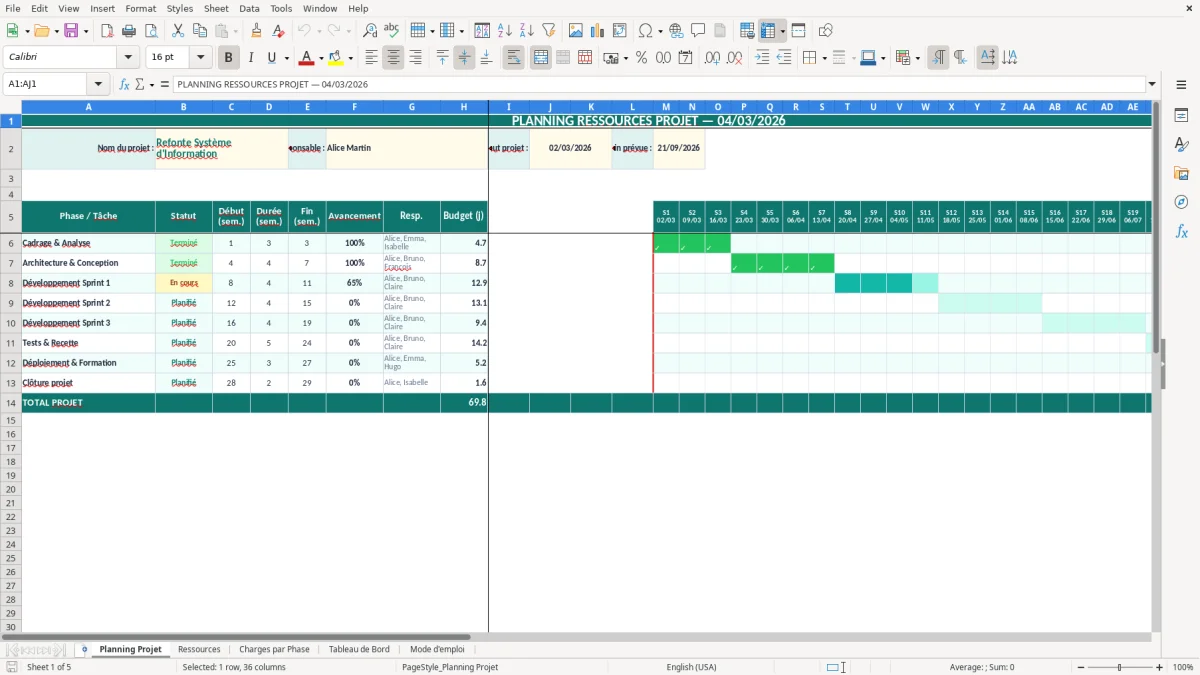
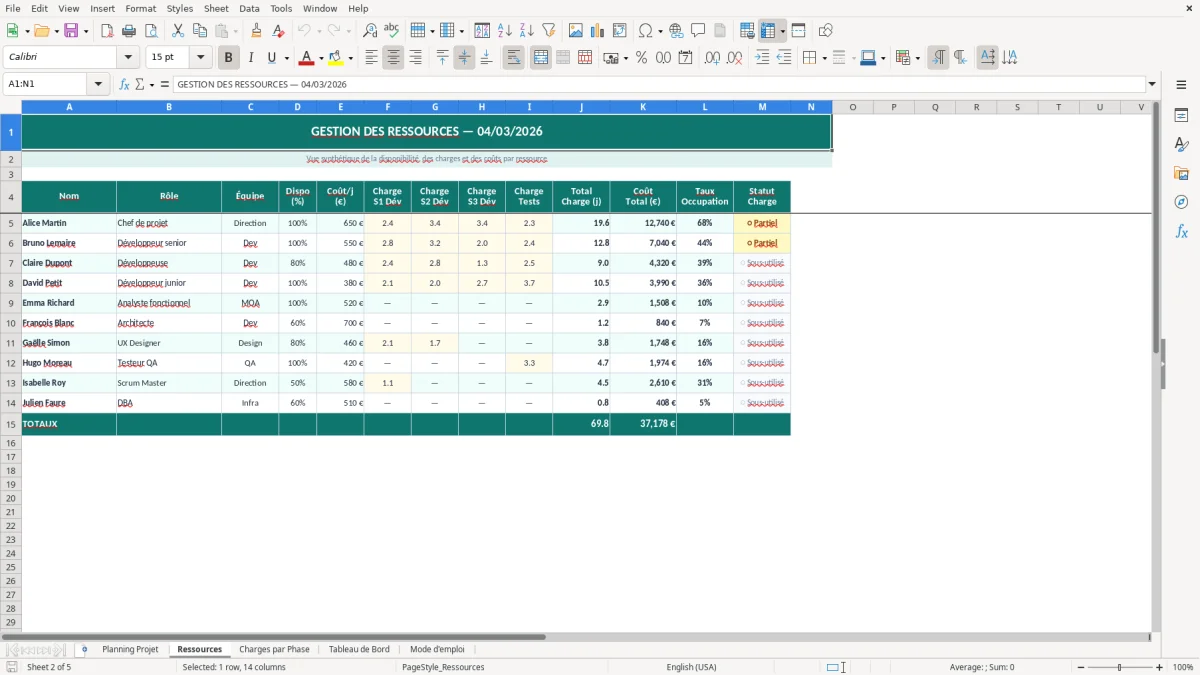
Quand tu ouvres le fichier, tu vois 5 onglets. Tu commences par Ressources (Figure 2) : c’est ton référentiel, l’endroit où tu listeras les personnes/équipes que tu affectes au projet. Ensuite tu vas dans Planning Projet (Figure 1) pour poser les tâches et les dates ; l’onglet est mis en forme pour distinguer ce qui se remplit de ce qui se consulte.
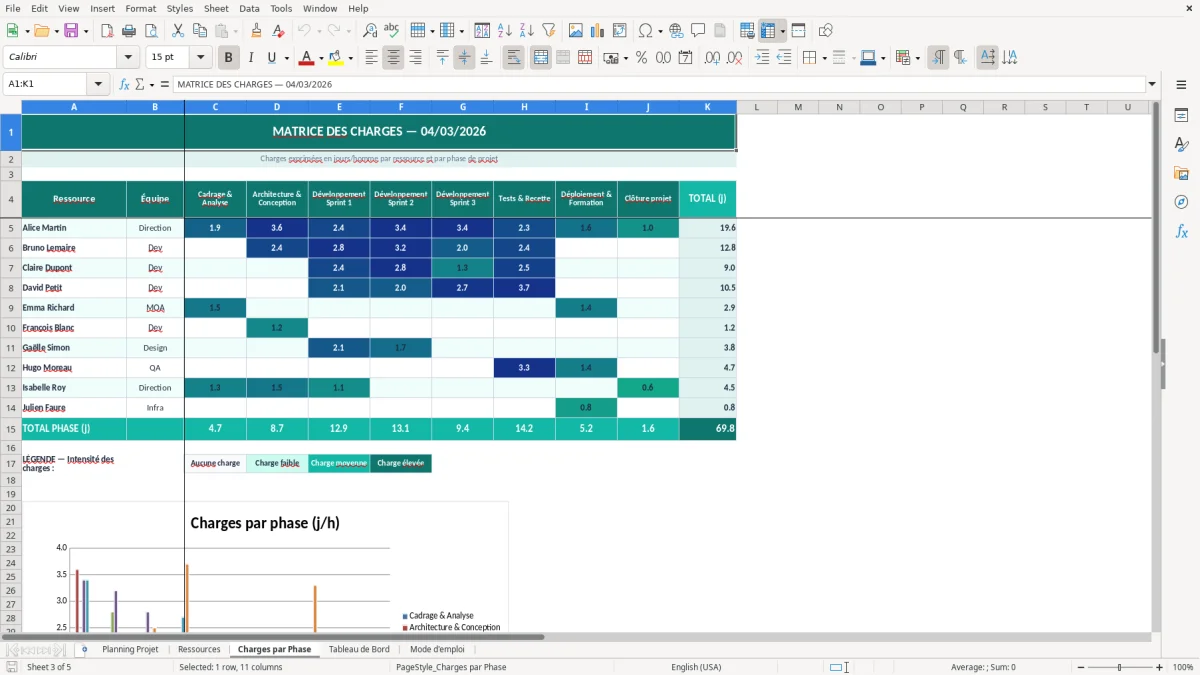
Une fois ton planning posé, tu passes dans Charges par Phase (Figure 3). Cet onglet sert à regrouper et lire la charge au niveau « phase », ce qui est plus exploitable qu’une somme de micro-tâches quand tu dois décider vite. Enfin, tu ouvres le Tableau de Bord (Figure 4) pour avoir une synthèse : c’est l’onglet que tu gardes sous la main en réunion. Si tu te demandes où saisir quoi, l’onglet Mode d’emploi (Figure 5) récapitule l’ordre de remplissage et les conventions (noms de ressources, logique de phases, etc.).
Un planning de ressources projet, en pratique, sert à répondre à trois questions opérationnelles : qui fait quoi, quand, et avec quelle charge. Sans outil structuré, tu te retrouves souvent à piloter « à la mémoire » : tu sais qu’une personne est déjà prise sur un autre sujet, mais tu n’as pas de vue consolidée, ou bien tu as une vue… qui n’est déjà plus à jour.
Dans les équipes petites et moyennes, Excel reste courant parce qu’il est accessible et que tout le monde peut lire un tableau sans formation spécifique. Le problème n’est pas Excel en soi, c’est l’absence de structure : un planning « Gantt maison » d’un côté, une liste de ressources dans un autre onglet, et des charges estimées dans des cellules sans logique de phase. Le jour où tu décales une tâche, tu ne sais plus si tu dois aussi décaler la charge, ni où elle se répercute. Tu perds du temps à recoller les morceaux au lieu de gérer le projet.
Le classeur propose une séparation claire des responsabilités. Planning Projet (Figure 1) correspond à la planification, Ressources (Figure 2) correspond au référentiel (la liste qui doit rester propre), Charges par Phase (Figure 3) correspond à l’agrégation (la lecture « management »), et le Tableau de Bord (Figure 4) correspond à la synthèse. Cette logique te force à travailler dans le bon ordre : tu qualifies tes ressources, tu planifies, puis tu suis la charge.
Exemples concrets où cette approche aide : un projet de déploiement logiciel avec plusieurs profils (chef de projet, consultant, support), une prestation de service avec des phases cadrage/exécution/recette, ou un projet interne (migration, conformité, déménagement) où tu dois répartir du temps entre BAU et projet. Dans tous ces cas, tu veux pouvoir dire « voilà les phases, voilà les ressources, voilà la charge » sans repasser une heure à remettre en forme ton fichier avant la réunion.
Le point qui fait dérailler la plupart des plannings Excel, ce n’est pas la date d’une tâche, c’est la manière de compter la charge. Beaucoup de fichiers mélangent durée (calendrier) et effort (jours-homme) sans le dire. Une tâche peut durer deux semaines au calendrier tout en ne consommant qu’un jour-homme si elle est ponctuelle ; à l’inverse, elle peut durer une semaine et consommer cinq jours-homme si la personne est à temps plein dessus. Si tu ne distingues pas ces notions, tu surcharges tes ressources sans t’en rendre compte.
L’onglet Charges par Phase (Figure 3) t’oblige à regarder l’effort au bon niveau : la phase. C’est utile parce que la phase est l’unité qui parle en arbitrage : « on met plus de charge en recette », « on réduit le cadrage », « on décale la mise en production ». En réunion, tu as rarement besoin du détail de chaque sous-tâche ; tu as besoin d’une charge consolidée par phase, et d’une cohérence entre phases (par exemple : une recette ne peut pas être plus courte que ce que tu sais tester).
Côté capacité, la bonne pratique terrain consiste à définir tes règles avant de remplir : unité (heures ou jours), granularité (jour, demi-journée), et disponibilité (100 %, 80 %, temps partiel, congés). Même si tu ne modélises pas tout dans le fichier, tu dois au minimum fixer une convention de saisie dans Ressources (Figure 2) et t’y tenir. Si tu changes d’unité en cours de route (jours pour certains, heures pour d’autres), tes totaux deviennent inutilisables.
Enfin, garde une logique de mise à jour. Un planning ressources projet n’a de valeur que s’il est vivant : tu mets à jour le planning (Figure 1) quand une date change, et tu relis la synthèse (Figure 4) avant de communiquer. Si tu dois faire des points d’avancement fréquents, choisis un rituel simple : mise à jour hebdomadaire du planning, revue des charges par phase, puis export/partage du tableau de bord.
Ce rituel hebdomadaire rejoint naturellement un planning de sprint agile, où la revue des charges par phase se transforme en suivi court des tâches et des jalons.
Erreur n°1 : mettre des noms de ressources différents pour la même personne. « J.Dupont », « Dupont J. », « Jean Dupont » finissent par coexister, et tu perds la capacité de filtrer proprement. La correction est simple : tu imposes un référentiel unique dans Ressources (Figure 2) et tu recopies toujours depuis cette liste. Si plusieurs personnes remplissent, tu définis une convention (Nom Prénom ou Prénom NOM) et tu ne changes pas en cours de projet.
Erreur n°2 : recalculer à la main. Dès que tu te surprends à faire des sommes rapides sur un coin de tableau, tu crées deux versions de la vérité : celle du fichier et celle de ta somme. Utilise Charges par Phase (Figure 3) comme point de passage obligé pour lire la charge. Si tu as besoin d’un autre regroupement (par ressource plutôt que par phase), ajoute-le explicitement dans un onglet dédié au lieu de bricoler des calculs ponctuels.
Erreur n°3 : mélanger backlog et planning. Un planning projet n’est pas une liste d’idées. Si tu gardes des tâches « peut-être » au milieu des tâches engagées, tu gonfles artificiellement la charge et tu brouilles la lecture du tableau de bord (Figure 4). Sépare clairement ce qui est planifié (avec dates) de ce qui est à qualifier (à mettre ailleurs, ou au moins dans une section distincte).
Erreur n°4 : ne pas figer les règles de date. Beaucoup de décalages viennent des dépendances implicites (ex. une recette commence avant la fin du dev). Sans gestion de dépendances avancée, tu peux déjà éviter des incohérences en te forçant à relire la séquence dans Planning Projet (Figure 1) à chaque décalage majeur. Un contrôle simple consiste à trier les tâches par date de début, puis à vérifier que les phases s’enchaînent comme prévu.
Erreur n°5 : vouloir trop détailler trop tôt. Sur Excel, une granularité excessive (tâches de 30 minutes, micro-affectations) se paye en maintenance. Commence par une granularité qui colle à ton pilotage (jour ou demi-journée), consolide par phase, puis affine seulement les zones à risque (ressource rare, jalon externe, période de congés). Tu gagneras plus avec une mise à jour fiable qu’avec un niveau de détail impossible à tenir.
Ce niveau de consolidation suffit aussi pour préparer un planning des promotions, où l’on suit surtout les phases et les jalons sans descendre trop vite dans le micro-détail.
Le classeur contient 5 onglets : Planning Projet, Ressources, Charges par Phase, Tableau de Bord et Mode d’emploi. Chaque onglet correspond à un usage distinct (planifier, référencer, consolider, présenter, guider).
Oui : tu modifies le contenu de l’onglet Ressources (Figure 2) pour coller à tes équipes, puis tu ajustes tes phases dans l’onglet Charges par Phase (Figure 3) selon ton découpage. Garde des libellés stables et évite les renommages en cours de projet pour conserver une lecture cohérente.
Le classeur est un .xlsx standard et s’ouvre dans Excel desktop (Windows et Mac). Pour conserver le rendu (mise en forme, éventuels graphiques), utilise de préférence l’application Excel plutôt qu’un éditeur en ligne allégé.
Il n’existe pas d’obligation générale imposant un format de planning projet. En revanche, selon ton contexte (marché public, contrat client, engagement de délais), le planning et la charge peuvent devenir des pièces de pilotage contractuelles : garde une version datée et trace tes mises à jour.
Tu télécharges le fichier, tu l’ouvres, puis tu lis l’onglet Mode d’emploi (Figure 5) pour suivre l’ordre de saisie. Remplis d’abord Ressources (Figure 2), puis Planning Projet (Figure 1), et termine par la lecture Charges par Phase (Figure 3) et Tableau de Bord (Figure 4).