
Rétroplanning Mariage Excel – Modèle Gratuit (2026)
30
Téléchargement gratuit
Classeur Excel de planning promotions avec 5 onglets (saisie, planning, calendrier, tableau de bord, mode d’emploi) et calculs automatiques.


Quand tu gères des promotions, tu finis vite avec un mélange de mails, de fichiers par magasin, et de dates recopiées à la main. Le problème n’est pas “faire un planning”, c’est de garder une vue fiable des périodes, des chevauchements, des priorités et des impacts, sans passer ton temps à recontrôler ce qui a déjà été validé.
Le classeur que tu trouves sur ExcelDoc structure ça en 5 onglets : Planning Promotions pour la vue synthèse, Calendrier pour la lecture par dates, Tableau de Bord pour les indicateurs, Saisie Nouvelle Promo pour entrer les opérations, et Mode d’emploi pour les règles de saisie. L’idée est simple : tu saisis une promo une fois, et les vues dérivées te servent à piloter et à contrôler.
Ce modèle est pensé pour des équipes terrain et siège (retail, e-commerce, B2B) qui doivent coordonner des opérations avec des dates de début/fin, des typologies, et des responsables. Tu démarres en lisant Mode d’emploi, puis tu remplis Saisie Nouvelle Promo, et tu utilises les deux vues (Planning Promotions et Calendrier) comme supports de validation.
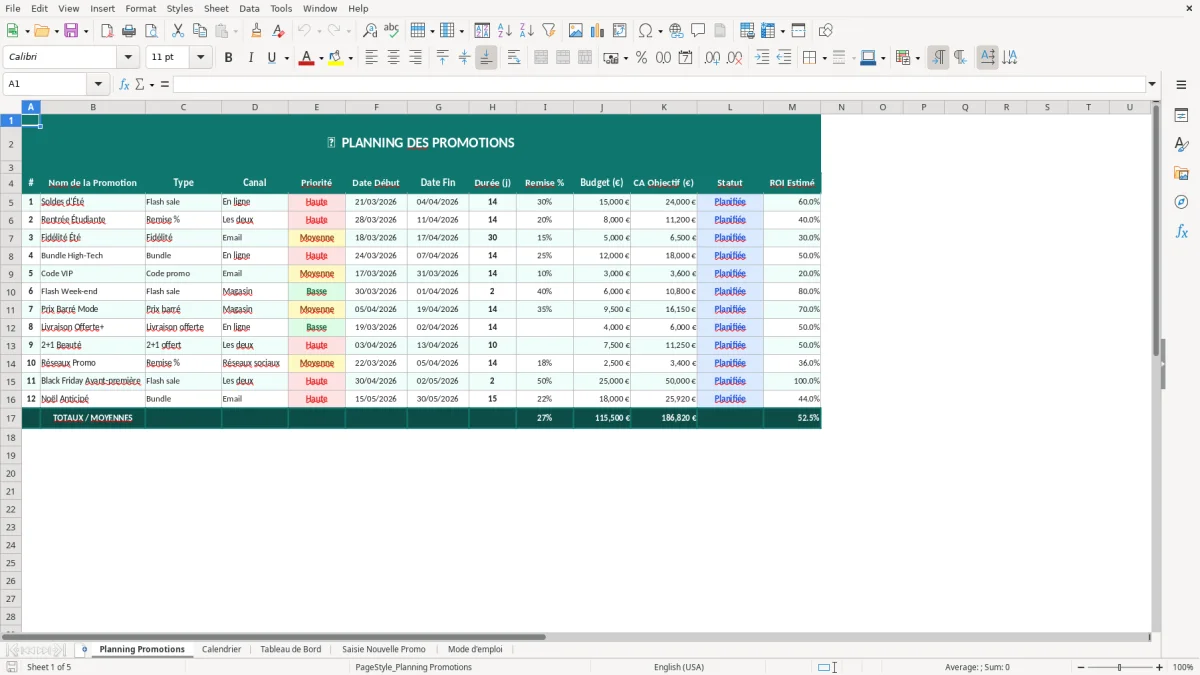
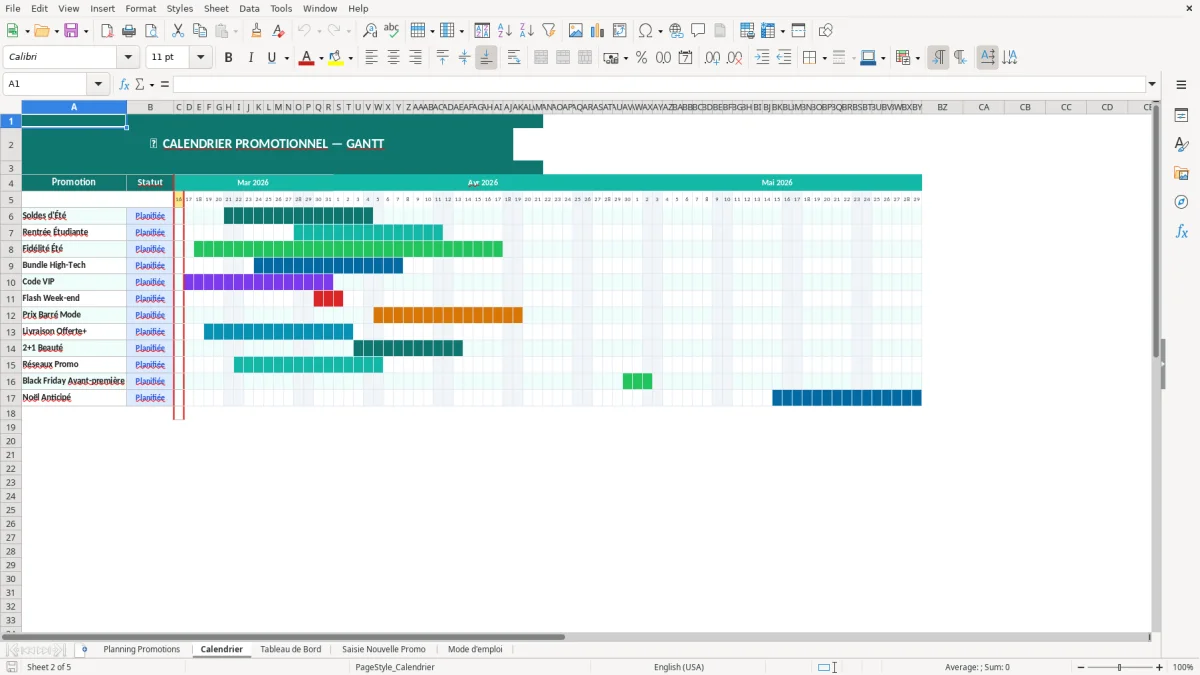
Quand tu ouvres le fichier, tu arrives sur Planning Promotions (Figure 1), la vue faite pour lire rapidement ce qui est prévu par période. Tu ne modifies pas cette vue “au fil de l’eau” : elle sert de planning de référence. Ensuite tu passes sur Calendrier (Figure 2) pour relire les opérations par date, pratique quand tu dois valider une semaine ou vérifier ce qui tombe sur un week-end ou un jour férié.
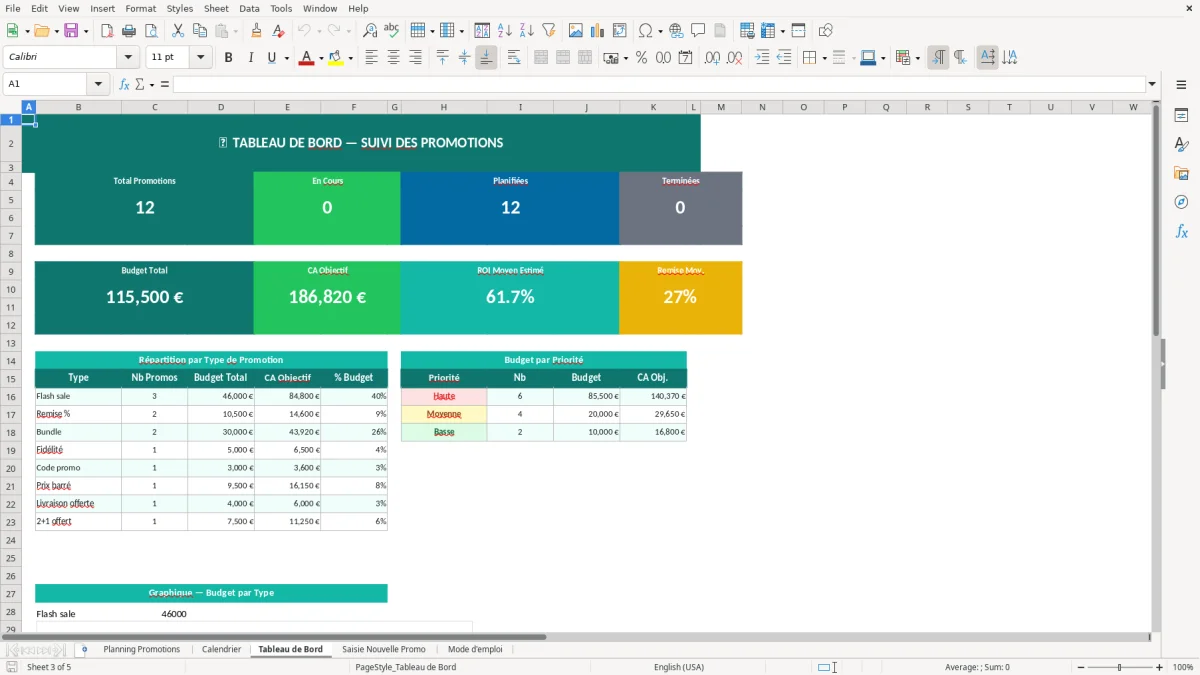
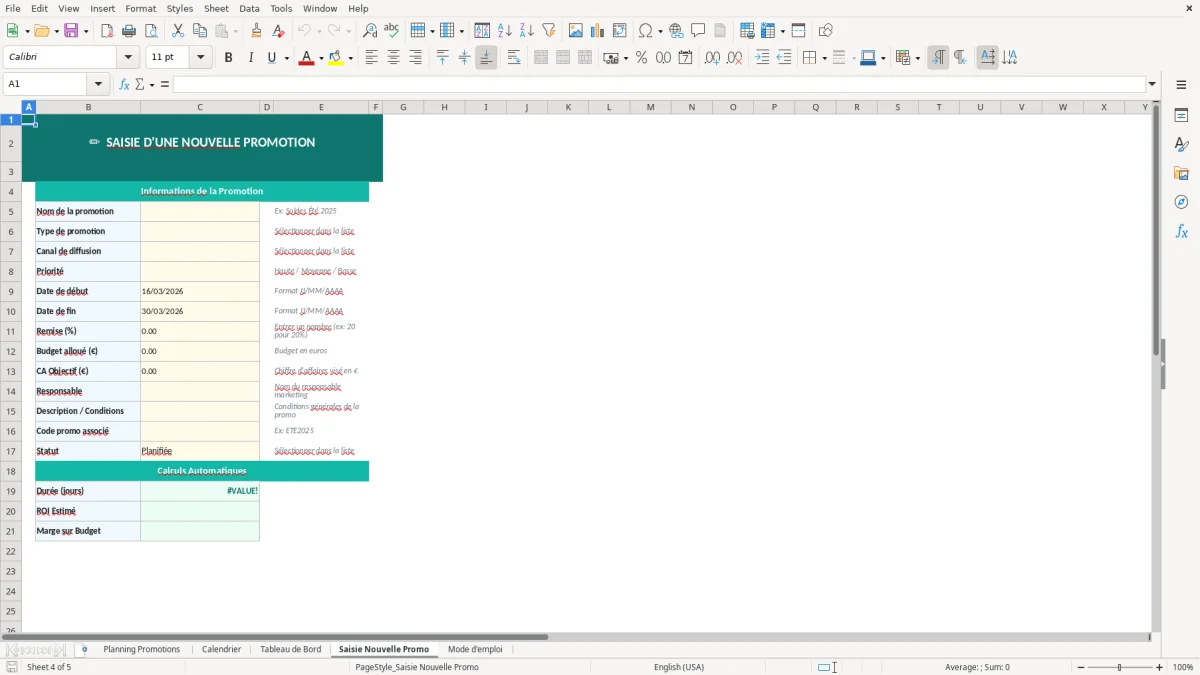
La saisie se fait dans Saisie Nouvelle Promo (Figure 4). Tu ajoutes une ligne par opération, avec ses dates et ses attributs (type, canal, magasin/zone, responsable, statut). Les champs de saisie sont visuellement différenciés (cellules “input”) et les calculs se mettent à jour dans les vues. L’onglet Tableau de Bord (Figure 3) agrège ensuite ce qui a été saisi pour te donner une lecture de pilotage.
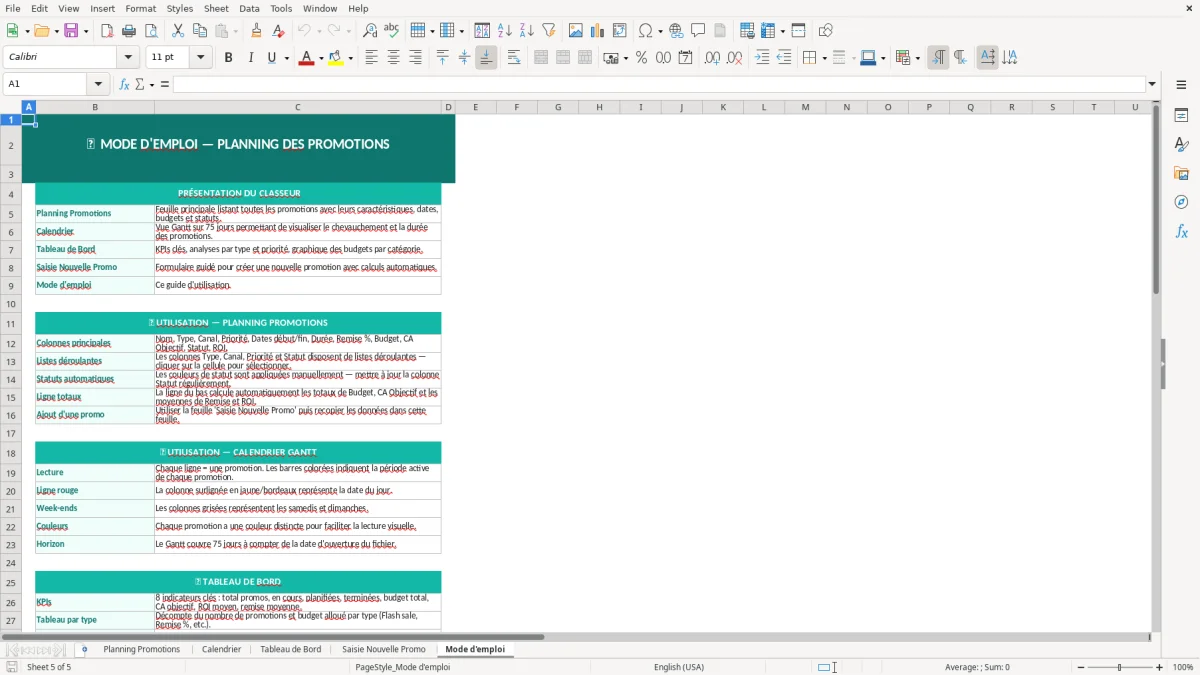
Tu gardes Mode d’emploi (Figure 5) comme référence : il rappelle quoi remplir, dans quel format (dates, libellés), et ce que tu peux personnaliser (listes déroulantes, catégories, codes couleurs). Si tu travailles à plusieurs, commence par verrouiller les règles de saisie et la nomenclature, puis seulement après tu importes l’existant.
Un planning promotions excel sert surtout à éviter les “angles morts” entre la décision commerciale et l’exécution. En pratique, tu as des promos qui se superposent, des dates qui bougent, et des canaux qui ne se synchronisent pas (magasins, site, marketplace, force de vente). Si tu gères ça dans des échanges mail + un tableau bricolé, tu perds du temps sur la consolidation et tu te retrouves à arbitrer trop tard, quand les supports sont déjà en production ou quand les stocks sont déjà positionnés.
Dans le retail, le planning est souvent la base du brief : dates, mécanique (remise, 2+1, prix rond), périmètre (magasins, région, web), et responsable. Dans le e-commerce, tu ajoutes le besoin de caler les périodes avec les animations (home page, emailings, push) et les contraintes de cut-off logistique. En B2B, c’est plus proche d’une “campagne” : tu dois aligner la promo avec les grilles tarifaires, les conditions de vente, et parfois des accords clients.
Ce classeur sépare volontairement la saisie (Saisie Nouvelle Promo, Figure 4) des vues de lecture (Planning Promotions, Figure 1 et Calendrier, Figure 2). Ça correspond à ce qui marche sur le terrain : une zone de saisie simple, et des supports de réunion “propres” que tu n’as pas besoin de retravailler à chaque point hebdo. Le Tableau de Bord (Figure 3) sert à préparer les arbitrages : est-ce qu’on a trop d’opérations sur une même semaine, est-ce qu’on a des périodes creuses, est-ce que certains responsables ont trop d’actions en parallèle.
Conseil terrain : avant même de remplir, définis une nomenclature courte et stable pour le nom de promo (ex. “CANAL_MECANIQUE_FAMILLE_SEMAINE”), et impose le même format de dates. C’est ce qui te permet ensuite de filtrer, de faire des exports propres, et de comparer d’une période à l’autre sans retraitement.
En France, une promo n’est pas qu’une date dans un tableau. Tu dois pouvoir justifier ce qui a été annoncé et à quelles conditions, surtout en cas de contrôle ou de litige client. Deux sujets reviennent souvent : la traçabilité interne (qui a décidé quoi, quand) et la cohérence entre supports (affichage magasin, site, email, ticket de caisse). Un planning sert à cadrer l’exécution, mais il doit aussi t’aider à documenter.
Sur la partie “prix barré / réduction”, tu as des règles de loyauté et d’information du consommateur encadrées notamment par le Code de la consommation et, pour l’affichage des réductions de prix, par les règles issues de la directive dite “Omnibus” transposée en droit français. En pratique : quand tu communiques une réduction, tu dois être capable d’expliquer le prix de référence utilisé et la période de référence. Sans même parler d’outil, ça impose une discipline : dater la période de promo, garder le libellé exact, et éviter les opérations qui se chevauchent sur le même article avec des mécaniques contradictoires.
Le classeur n’est pas un logiciel de pricing et ne calcule pas la conformité juridique d’une annonce. Par contre, il structure les informations minimales qui te manquent souvent quand tu travailles “au fil de l’eau” : une saisie unique, des dates propres, un statut (brouillon/validé/annulé selon ton organisation) et une vue calendrier (Figure 2) qui met en évidence les collisions. C’est particulièrement utile quand tu dois geler une période (ex. avant impression) : tu changes le statut et tu utilises le planning comme support de validation, plutôt que de courir après la dernière version d’un fichier.
Conseil pratique : fais une règle interne simple. Toute promo passe par une étape “validée” avant déclenchement, et toute modification après validation crée une nouvelle ligne (ou une nouvelle version) plutôt que d’écraser l’historique. Même dans Excel, ça te sauve quand tu dois comprendre pourquoi une opération a été décalée ou qui a arbitré un chevauchement.
Ce suivi gagne encore en clarté quand les arbitrages sont nombreux, avec un backlog projet pour garder la trace des décisions et des priorités au lieu de les disperser dans plusieurs versions du planning.
La première erreur, c’est la confusion entre “planning” et “liste”. Une liste de promos ne te dit pas si tu as 6 opérations qui tombent la même semaine, ni si une même famille produit est sur-sollicitée. Tu le vois uniquement avec une vue planning (Figure 1) et une lecture calendrier (Figure 2). C’est pour ça qu’on a séparé la saisie (Figure 4) des vues : tu évites de faire des copier-coller de dates pour reconstruire une lecture présentable à chaque réunion.
La deuxième erreur, c’est la saisie de dates incohérentes : date de fin avant la date de début, périodes qui “mangent” une autre opération déjà validée, ou promos qui commencent un jour où tes équipes ne peuvent pas mettre à jour la PLV. Même sans automatisation complexe, tu peux réduire ça en standardisant : même format de date, même unité de pilotage (semaine commerciale, semaine ISO, mois), et statuts clairs. Utilise l’onglet Mode d’emploi (Figure 5) comme référence d’équipe, pas comme une page que personne ne lit.
La troisième erreur, c’est la nomenclature floue. “Promo janvier” ne sert à rien quand tu filtres, exportes, ou que tu dois retrouver une opération au milieu de 200 lignes. Donne un identifiant court et unique, et garde une colonne “libellé long” si tu en as besoin. Quand tu passes en revue le Tableau de Bord (Figure 3), tu veux des catégories propres, sinon tes totaux ne veulent rien dire.
Enfin, piège classique : travailler à plusieurs dans le même fichier sans règles. Si vous êtes plusieurs à saisir, impose un processus : une personne saisit, une personne valide, et tout le monde lit dans les vues. À défaut, tu te retrouves avec des colonnes déplacées, des filtres cassés, ou des ajustements faits directement dans Planning Promotions, ce qui fausse la source. Si tu dois personnaliser le modèle, fais-le une fois, proprement, et verrouille ensuite les zones qui ne sont pas de la saisie.
Le classeur contient 5 onglets : Planning Promotions, Calendrier, Tableau de Bord, Saisie Nouvelle Promo, Mode d’emploi. Tu saisis dans Saisie Nouvelle Promo, tu pilotes avec Tableau de Bord, et tu lis les périodes dans Planning Promotions et Calendrier.
Oui, tu peux adapter les libellés utilisés pour catégoriser les promotions, puis les réutiliser dans la saisie. Fais-le en une fois, puis garde la même nomenclature pour éviter les doublons (“Web” vs “WEB”).
Le modèle est un .xlsx standard. Il s’ouvre dans Excel desktop (Windows/Mac) et, selon ton environnement, dans Excel Online avec certaines limites sur la mise en forme avancée.
Non, un planning ne remplace pas tes contrôles prix/communication. Il t’aide à tracer les dates, statuts et périmètres, ce qui facilite le respect des règles d’information du consommateur (Code de la consommation) et la cohérence des supports.
Tu télécharges et tu ouvres le .xlsx, puis tu lis Mode d’emploi pour les règles de saisie. Ensuite, tu vas dans Saisie Nouvelle Promo et tu saisis quelques opérations tests pour vérifier que Planning Promotions, Calendrier et Tableau de Bord se mettent à jour comme attendu.