
Rétroplanning Mariage Excel – Modèle Gratuit (2026)
30
Téléchargement gratuit
Calendrier éditorial Excel avec saisie des contenus, statut, canal, échéances et tableau de bord de suivi.


Quand tu pilotes des contenus sur plusieurs semaines, le problème n’est pas seulement de trouver des idées. Le vrai point dur, c’est de garder la main sur les dates de publication, les statuts, les canaux et les priorités sans finir avec un fichier éclaté entre mails, notes et messages internes.
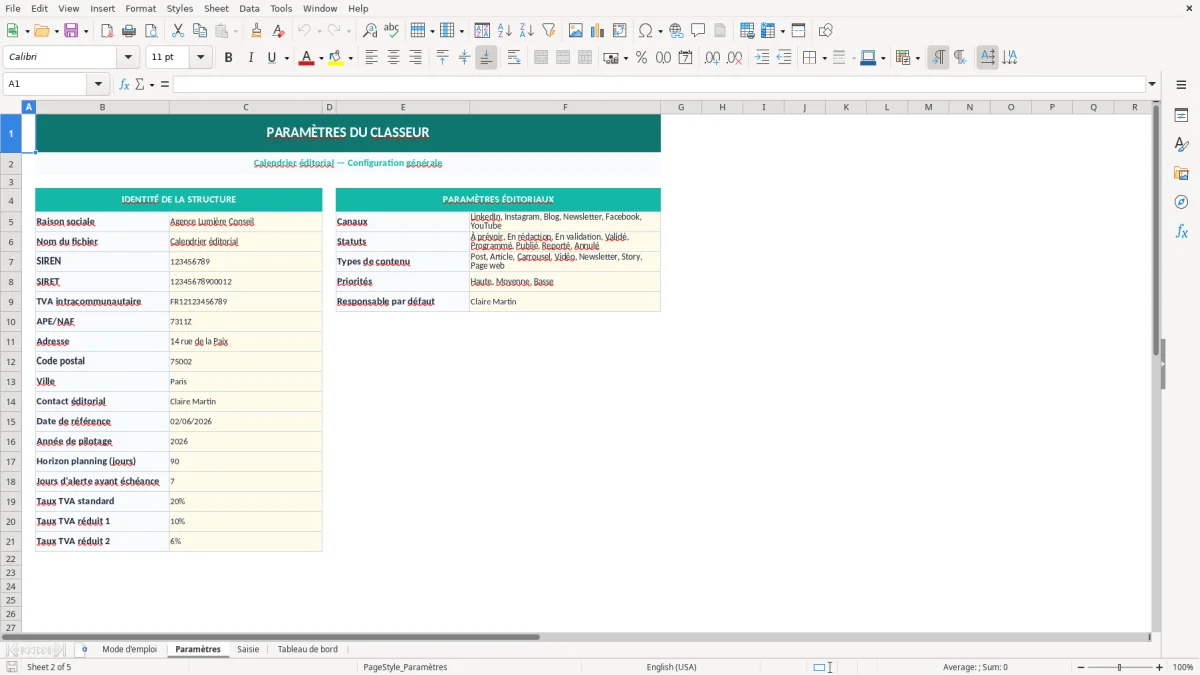
Le classeur que tu trouves sur ExcelDoc est construit pour centraliser ce suivi dans 5 onglets : Mode d'emploi, Paramètres, Saisie, Tableau de bord et Listes. L’onglet Saisie sert à enregistrer chaque contenu avec ses champs, l’onglet Paramètres porte les valeurs de référence, et le tableau de bord agrège les données pour suivre l’avancement. Les listes servent à alimenter les menus déroulants et à limiter les erreurs de saisie.
Il est pensé pour un responsable marketing, un indépendant, une équipe éditoriale ou une TPE qui publie régulièrement. Tu ouvres le fichier, tu renseignes les contenus dans Saisie, tu ajustes les paramètres si besoin, puis tu lis le tableau de bord pour voir ce qui est planifié, en retard ou publié.
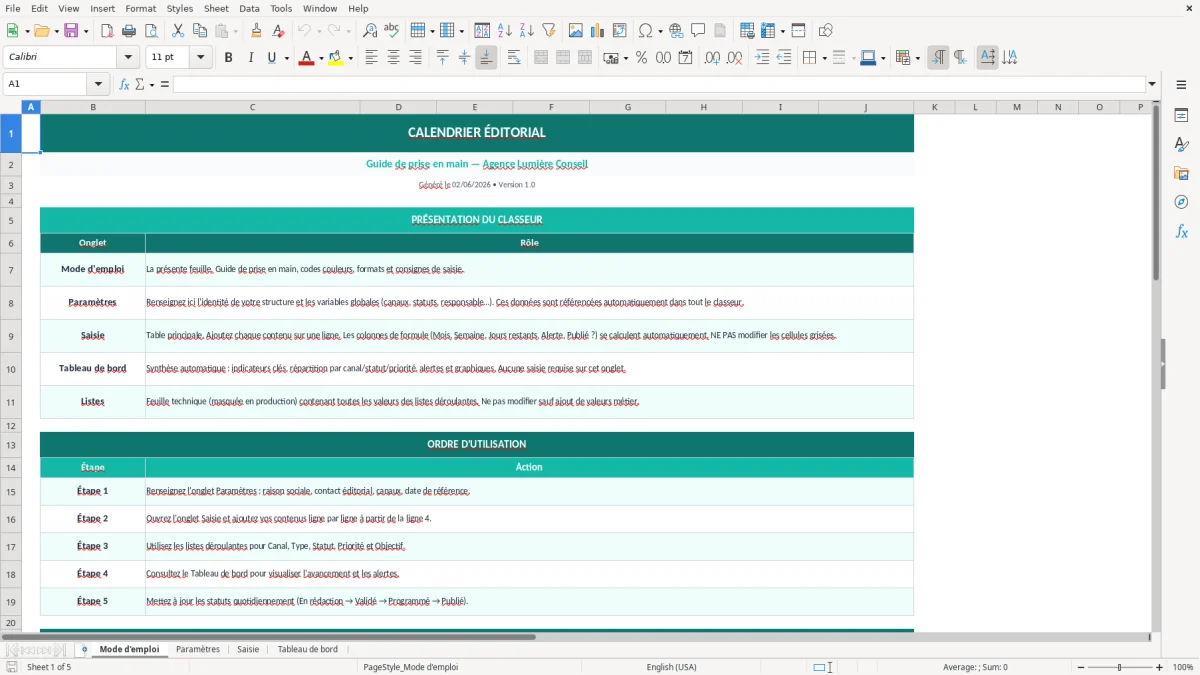
À l’ouverture, tu vois l’onglet Mode d'emploi en premier. Il sert à comprendre le fonctionnement du fichier, puis tu passes dans Listes pour vérifier les valeurs de référence, dans Paramètres pour ajuster les constantes du classeur, et enfin dans Saisie pour entrer tes contenus. La logique est simple : tu remplis les champs éditoriaux dans la zone de saisie, le classeur alimente ensuite le Tableau de bord avec les indicateurs suivis. Les cellules de saisie sont prévues pour recevoir les données, tandis que les zones de calcul et de restitution sont structurées pour limiter les manipulations inutiles.
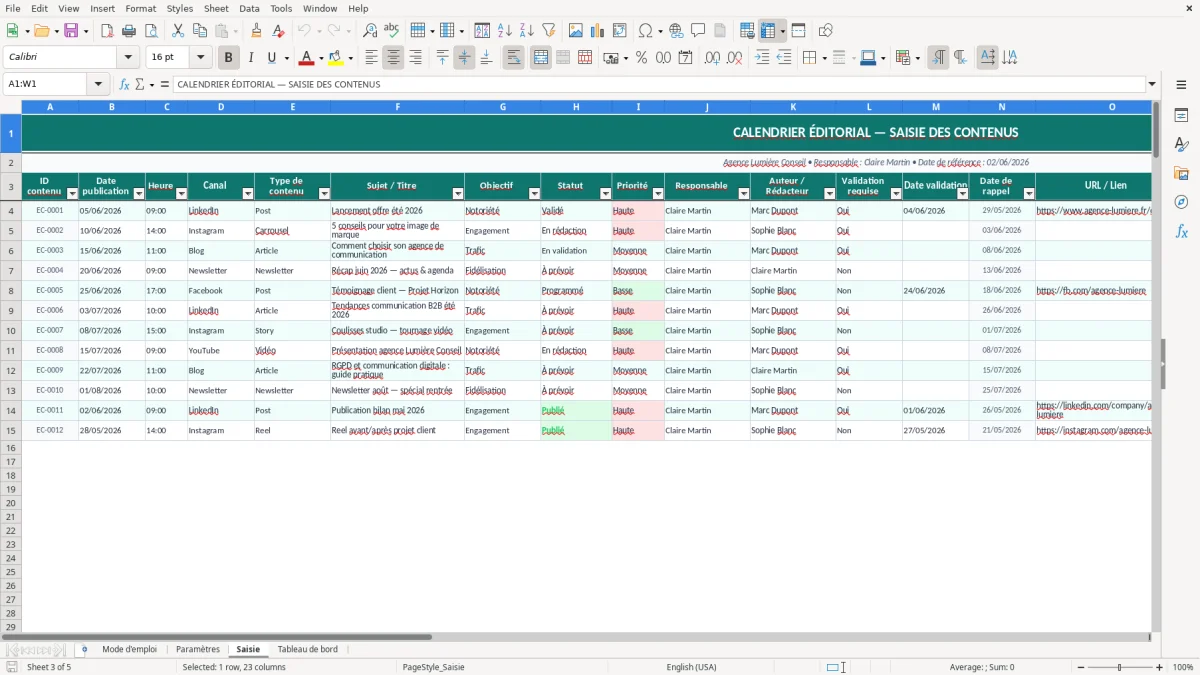
L’onglet Saisie (Figure 3) est celui que tu utiliseras le plus souvent. Tu y renseignes typiquement la date, le sujet, le canal, le statut, la cible ou tout autre champ prévu par le modèle, puis tu laisses les calculs et les indicateurs se mettre à jour. Si une liste déroulante est associée à un champ, utilise-la plutôt qu’une saisie libre. Tu évites ainsi les variantes de libellés qui cassent les filtres et faussent le tableau de bord.
Un calendrier éditorial Excel sert quand tu dois garder une vision fiable des contenus sans passer par un outil lourd. En pratique, il est utilisé par des responsables marketing, des rédacteurs, des agences, des indépendants, des PME et des services communication qui publient sur plusieurs canaux : blog, LinkedIn, newsletter, fiche produit ou réseau social. Le besoin n’est pas théorique. Tu dois savoir quoi publier, sur quel canal, à quelle date, avec quel statut et avec quelle priorité. Si tu gères 30 contenus sur un mois et que 8 passent par validation client, un oubli de date ou un doublon de sujet suffit à bloquer la production pendant deux jours.
Le classeur répond à ce problème par une structure simple à maintenir. L’onglet Saisie concentre les lignes de contenus, l’onglet Listes évite de ressaisir les mêmes libellés, et le tableau de bord donne une vue rapide sur ce qui est planifié, en cours ou publié. C’est plus robuste qu’un planning rédigé en texte libre, parce que tu peux filtrer, trier et analyser les volumes sans reprendre chaque ligne une par une. Si tu publies 12 articles par mois avec 4 statuts possibles, la différence entre un fichier structuré et un tableau bricolé se voit immédiatement dans le temps passé à corriger les incohérences.
Le vrai intérêt opérationnel, c’est la circulation de l’information. Un freelance peut y suivre ses livrables clients, une équipe interne peut y répartir les sujets par campagne, et un responsable contenu peut vérifier qu’une séquence de publication respecte bien son ordre logique. Si tu travailles avec un comité de validation, tu peux utiliser les statuts pour distinguer brouillon, relu, validé et publié, ce qui évite les échanges inutiles pour savoir où en est chaque ligne. Dans un fichier de 50 contenus, cette distinction réduit surtout les erreurs de lecture et les relances manuelles.
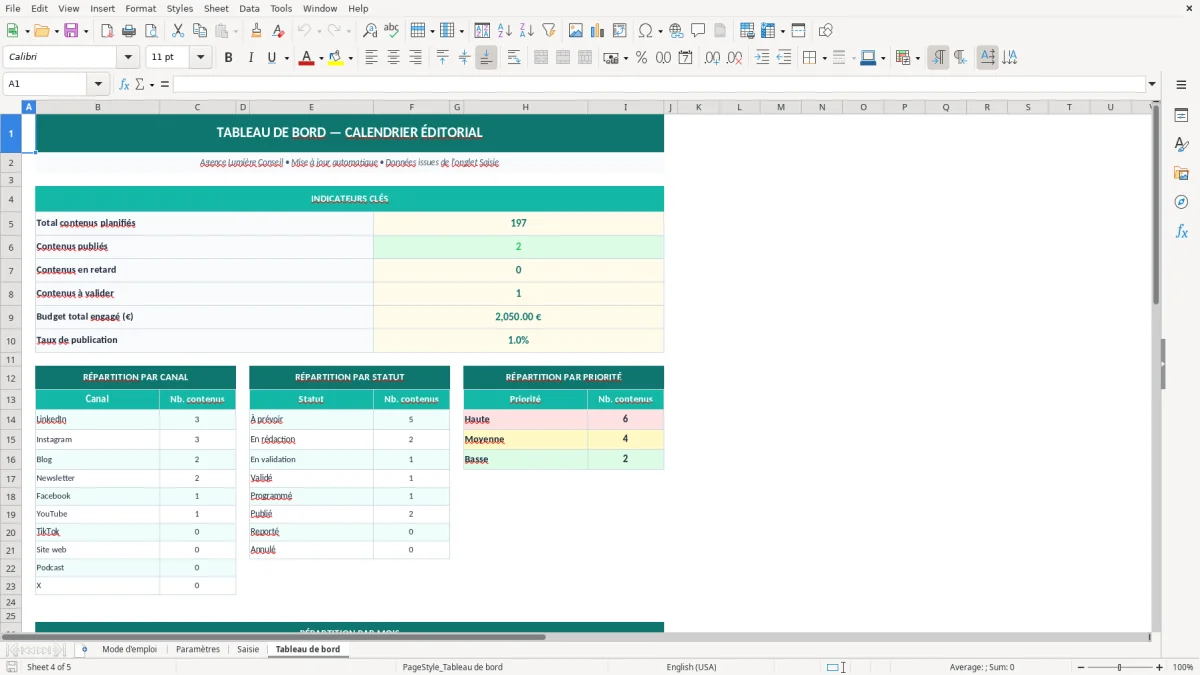
La Figure 1 montre l’onglet Mode d'emploi, utile pour cadrer l’usage du fichier avant de saisir la première ligne. La Figure 3 montre la zone de saisie, qui est le cœur du suivi quotidien. La Figure 4 présente le tableau de bord, avec une lecture synthétique qui évite d’ouvrir plusieurs filtres pour comprendre la situation.
Sur le plan technique, un calendrier éditorial Excel doit séparer trois choses : les données de travail, les références et la restitution. C’est exactement la logique des onglets Paramètres, Listes et Tableau de bord. Cette séparation limite les erreurs de manipulation. Si tu mélanges les listes de validation, les réglages et les contenus dans la même feuille, tu finis tôt ou tard par écraser une formule ou par ajouter une ligne dans une zone censée rester figée. Le classeur est donc construit pour que l’utilisateur saisisse dans Saisie et touche le moins possible aux zones techniques.
Dans le contexte français, le point technique le plus utile n’est pas réglementaire au sens strict. C’est la rigueur de suivi attendue dans les équipes qui pilotent des contenus à plusieurs niveaux de validation. Beaucoup de structures travaillent avec des cycles mensuels : préparation, relecture, arbitrage, publication, bilan. Quand tu as 20 à 40 contenus actifs, la structure par onglets devient plus fiable qu’un simple agenda. Le tableau de bord sert alors à comparer le prévu et le réalisé, à voir les contenus dont l’échéance approche et à repérer les goulots d’étranglement dans la validation.
Pour Excel, l’intérêt pratique d’un tel fichier tient aussi à la normalisation des valeurs. Les listes déroulantes évitent les variantes du type “en cours”, “En cours”, “encours” ou “validé client”. Avec seulement 3 libellés mal saisis sur 100 lignes, tes filtres deviennent moins lisibles et tes synthèses perdent en fiabilité. Le classeur permet justement de réduire ce bruit de données. C’est la bonne approche si tu veux suivre un volume modéré à important sans basculer tout de suite vers un outil spécialisé de gestion éditoriale.
La Figure 2 met en évidence la logique des paramètres et des listes. Tu y vois la base qui alimente les champs contrôlés du fichier. Cette architecture rend le classeur plus stable quand tu changes un libellé, un canal ou un statut de référence, parce que tu modifies une source unique au lieu de corriger toutes les feuilles une par une.
L’erreur la plus fréquente, c’est de piloter le calendrier éditorial uniquement par date de publication. On croit gagner du temps, mais on perd le suivi du contenu réel : sujet, canal, responsable, statut, et parfois même l’objectif de la publication. Dans un fichier de 60 lignes, une simple colonne “date” ne suffit pas. Tu peux avoir trois contenus prévus le même jour, deux canaux différents et un seul relecteur disponible. Sans structure, tu découvres le conflit trop tard. C’est là que les retards s’accumulent, pas au moment de la saisie.
Deuxième erreur classique : laisser les statuts libres sans normalisation. Si un utilisateur écrit “publié”, un autre “Publié”, et un troisième “mis en ligne”, le tableau de bord perd sa lisibilité dès qu’il s’appuie sur des comptages ou des filtres. Sur 80 contenus, 5 variations de statut suffisent à fausser la lecture d’un suivi hebdomadaire. Le bon réflexe, c’est de verrouiller les valeurs de référence dans Listes et d’utiliser la validation de données. Tu gardes ainsi une base propre, même si plusieurs personnes alimentent le fichier.
Troisième piège : confondre l’agenda de travail et le planning de diffusion. Un calendrier éditorial doit souvent porter la date de préparation, la date de validation et la date de publication. Si tu n’en gardes qu’une, tu ne sais plus où se situe le blocage. Par exemple, un contenu prévu pour publication le 18 peut être rédigé le 6, relu le 12 et bloqué le 15. Si tu ne traces qu’une seule date, tu perds la capacité à diagnostiquer le délai réel. C’est exactement le type d’erreur que le classeur limite en imposant une structure claire entre saisie et restitution.
La dernière erreur qu’on voit souvent, c’est d’ajouter les idées de sujets dans le même tableau que les contenus validés. Sur le papier, cela paraît pratique. Dans les faits, tu mélanges pipeline et production, et tu finis avec des lignes à moitié renseignées qui polluent les filtres. Le bon tri consiste à ne garder dans la zone de saisie que les éléments réellement suivis. Les idées non validées peuvent rester à part, mais pas au milieu des contenus prêts à publier. C’est une différence simple, et elle change la qualité du suivi dès que le volume dépasse quelques dizaines de lignes.
Une fois cette zone de saisie séparée, le suivi gagne en clarté, et un tableau de bord de production devient l’outil naturel pour contrôler uniquement les contenus validés.
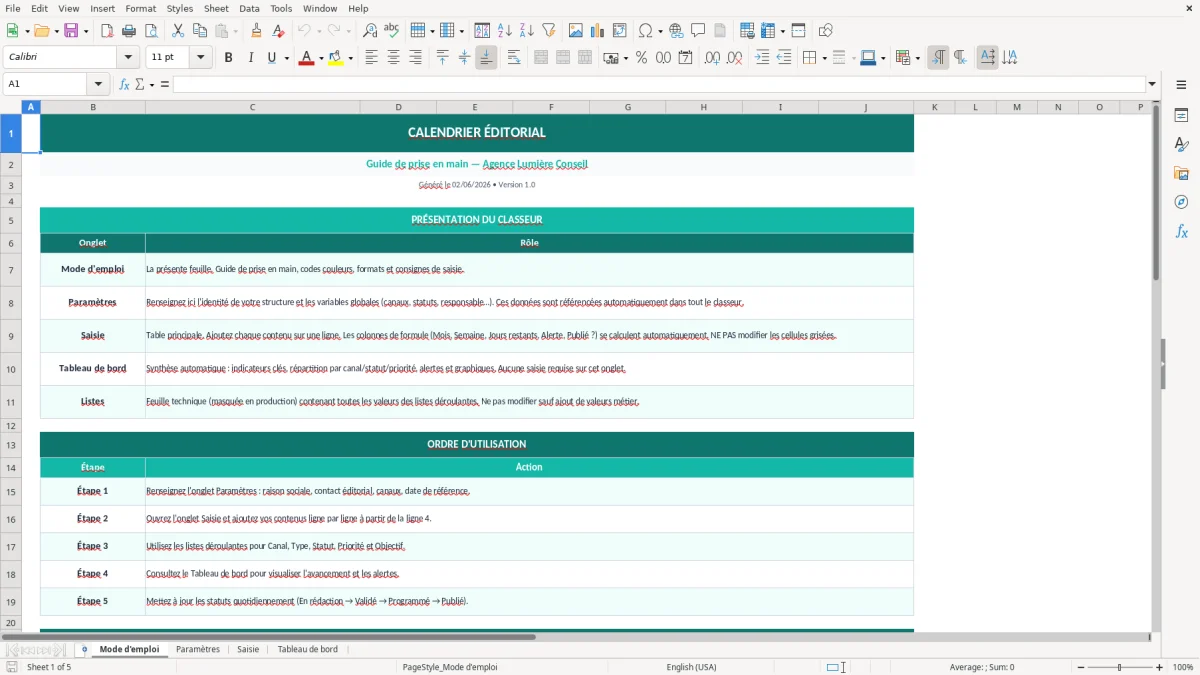
Le fichier contient 5 onglets : Mode d'emploi, Paramètres, Saisie, Tableau de bord et Listes. Tu y trouves une zone de saisie pour les contenus, des listes de référence et une vue synthétique pour suivre l’avancement.
Oui, tu peux ajuster les champs de suivi dans la zone de saisie si ton processus demande une validation client, un responsable ou un canal supplémentaire. Le plus propre est de modifier d’abord les listes de référence, puis d’aligner les colonnes utilisées dans le tableau de bord.
Le fichier est prévu pour Excel de bureau avec prise en charge des mises en forme, listes déroulantes et tableaux de bord simples. Pour une utilisation stable, mieux vaut l’ouvrir dans une version desktop plutôt que dans un lecteur limité.
Il n’y a pas de texte spécifique au calendrier éditorial lui-même. En revanche, si tu renseignes des données personnelles dans les contenus, le RGPD s’applique, avec les obligations de minimisation, de sécurité et de traçabilité prévues par les articles 5 et 32.
Tu ouvres d’abord l’onglet Mode d'emploi, puis tu vérifies les listes de référence dans l’onglet Listes. Ensuite, tu complètes Saisie avec tes contenus, et tu lis le Tableau de bord pour contrôler les premières lignes entrées.