
Rétroplanning Mariage Excel – Modèle Gratuit (2026)
30
Téléchargement gratuit
Classeur Excel backlog projet avec 5 onglets (Backlog, Tableau de bord, Sprints, Suivi Anomalies, Mode d'emploi) et indicateurs visuels.


Quand tu pilotes un projet sans outil dédié, tu finis souvent avec une liste de tâches dispersée entre emails, notes et un tableau “à plat” qui ne tient pas la charge. Les effets sont connus : priorité qui change sans trace, statuts saisis différemment selon les personnes, et difficulté à expliquer où part le temps quand on te demande un point d’avancement.
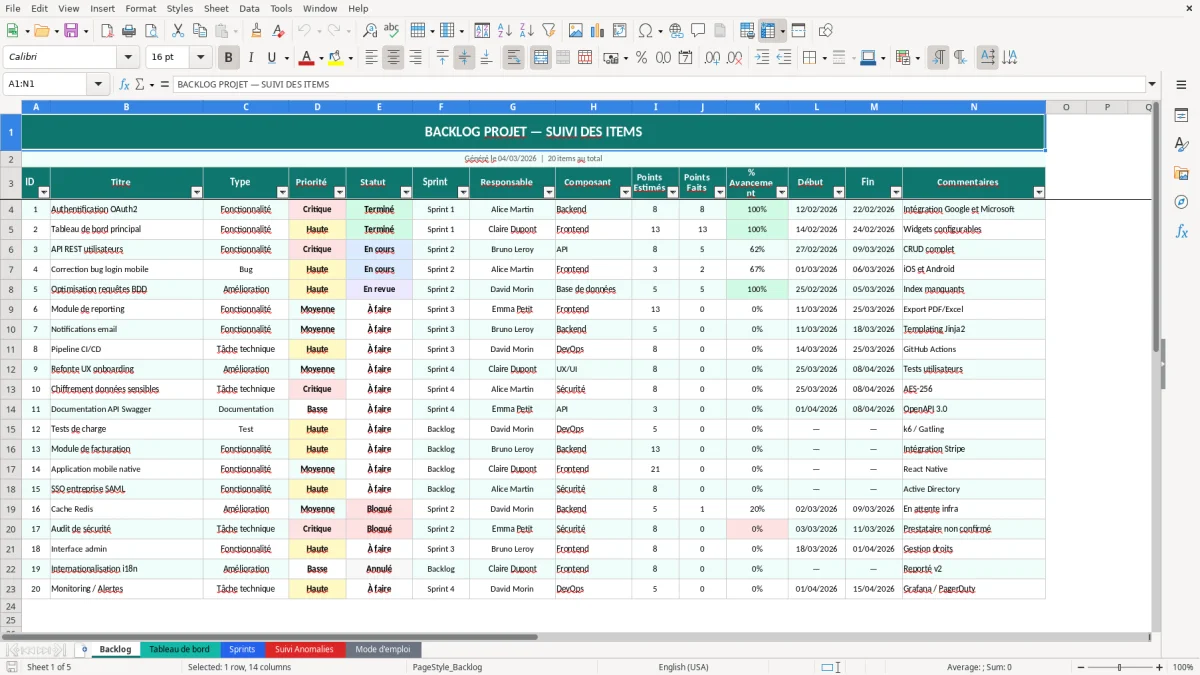
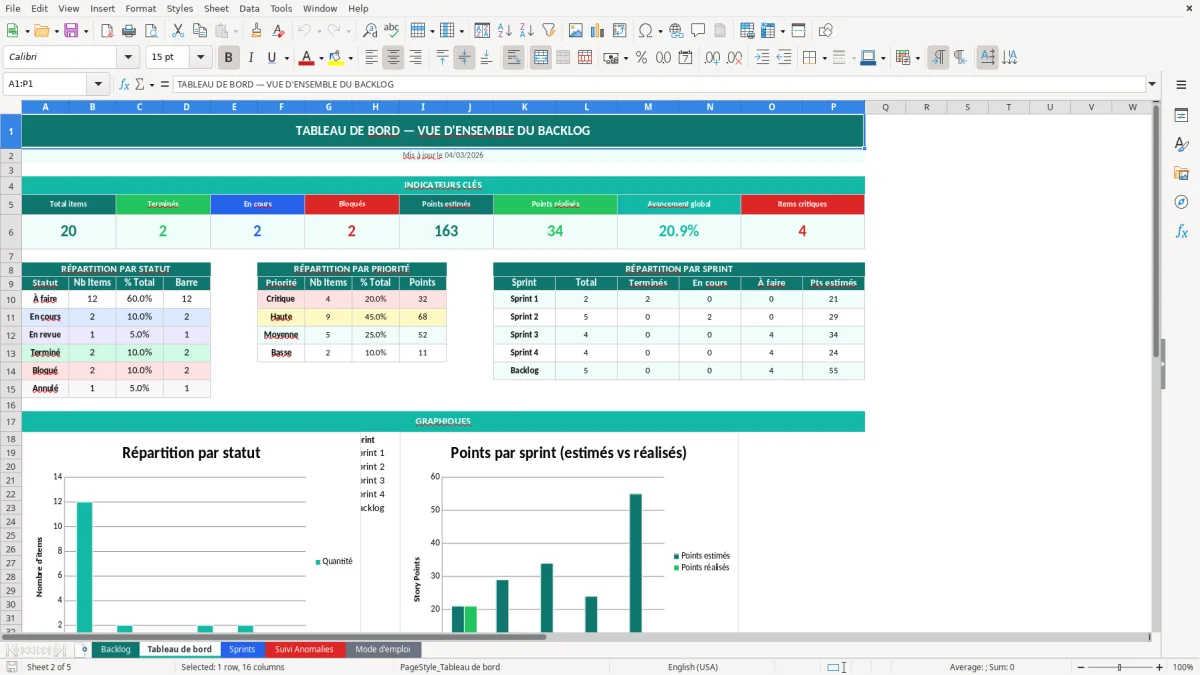
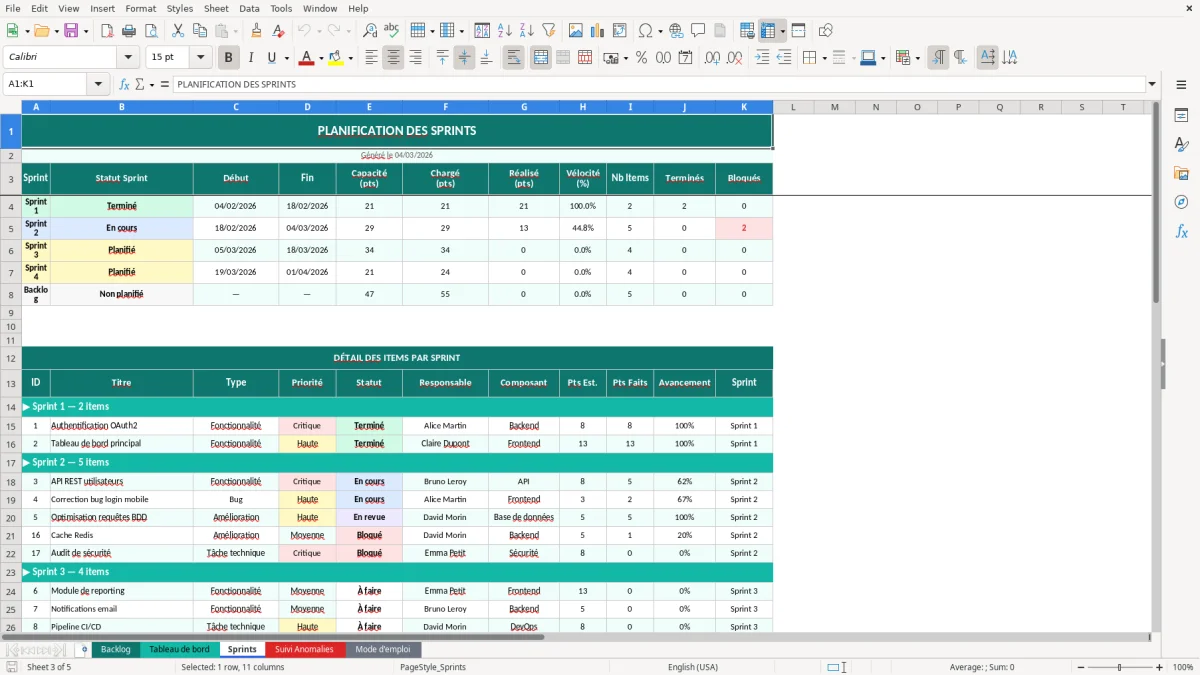
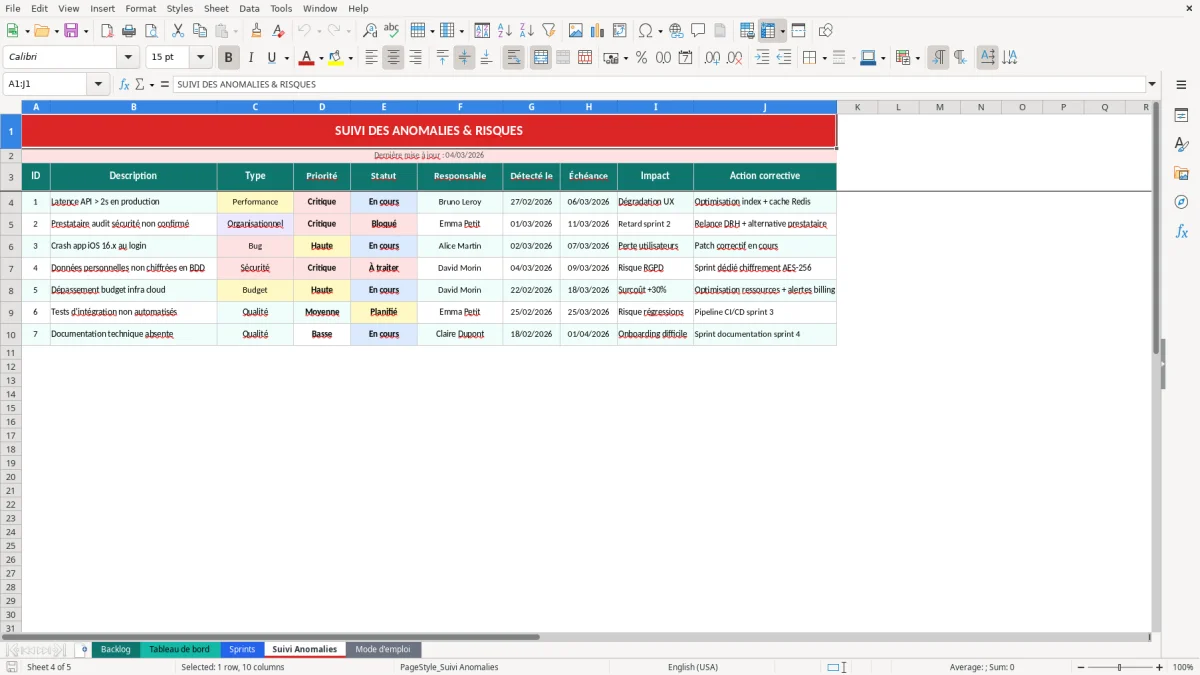
Le classeur backlog projet excel que tu trouves sur ExcelDoc est construit autour de 5 onglets : Backlog (Figure 1) pour la liste structurée, Tableau de bord (Figure 2) pour la synthèse visuelle, Sprints (Figure 3) pour la planification, Suivi Anomalies (Figure 4) pour les bugs/incidents, et Mode d’emploi (Figure 5) pour les règles de saisie. L’idée est simple : tu saisis une fois au bon endroit, et tu lis l’avancement ailleurs sans refaire des tableaux.
Ce fichier est conçu pour un chef de projet, un PO, ou un responsable d’équipe qui veut un support léger sous Excel, utilisable en réunion et partageable. Tu démarres en remplissant l’onglet Backlog, puis tu affectes au fil de l’eau des éléments à un sprint dans l’onglet Sprints. Le tableau de bord sert ensuite de support de pilotage (stand-up, COPIL, point interne).
Quand tu ouvres le fichier, tu vois 5 onglets dans cet ordre : Backlog (Figure 1), Tableau de bord (Figure 2), Sprints (Figure 3), Suivi Anomalies (Figure 4), Mode d’emploi (Figure 5). Commence par l’onglet Backlog : c’est ta liste source. Tu y saisis tes items de façon régulière (une ligne = une demande), puis tu utilises l’onglet Sprints pour affecter une partie du backlog à une itération. Le Tableau de bord est fait pour lire, pas pour saisir : tu t’en sers en réunion pour suivre le volume et l’état. L’onglet Suivi Anomalies te sert à enregistrer et prioriser les bugs sans polluer la lecture du backlog. Si tu travailles à plusieurs, fixe une convention simple dès le départ (qui a le droit de changer les priorités, qui clôture, quand on requalifie une demande) et note-la dans Mode d’emploi pour éviter les discussions à chaque point.
Un backlog projet sous Excel est souvent le format “par défaut” quand tu dois mettre de l’ordre rapidement sans déployer Jira, Azure DevOps ou un outil ITSM. Ça arrive dans les PME, dans des équipes métiers (RH, finance, exploitation), ou dans des contextes hybrides où une partie des demandes est gérée en tickets et l’autre en demandes informelles. Excel reste pratique parce qu’il est déjà là, que tout le monde sait lire un tableau, et que tu peux l’utiliser en réunion sur un écran sans former l’équipe à un nouvel outil.
Dans la pratique, tu utilises ce type de backlog pour trois choses : cadrer le périmètre, arbitrer les priorités, et garder un historique. Cadrer, parce qu’une demande orale devient une ligne avec un libellé stable, un besoin, et une décision (acceptée, reportée, refusée). Arbitrer, parce que tu peux classer, filtrer et découper en lots, puis dire clairement ce qui part au prochain sprint. Historiser, parce que tu retrouves pourquoi un item a été requalifié ou déplacé, au lieu d’avoir une mémoire dispersée entre discussions et messages.
Les secteurs où ça marche bien : projets internes (migration, refonte process), run applicatif léger, amélioration continue, et pilotage de demandes récurrentes. Par exemple, une équipe support interne peut suivre les demandes d’évolutions (backlog) et séparer les incidents (anomalies) pour éviter que l’urgence prenne toute la place. Un responsable d’exploitation peut organiser des chantiers par itérations (sprints) même sans faire du Scrum strict, juste pour imposer une cadence et une capacité.
Le point clé, ce n’est pas Excel : c’est la discipline de saisie. Un backlog utile a des items écrits de manière testable (résultat attendu), une définition de “terminé”, et une règle claire de priorisation. Le classeur est structuré avec un onglet Backlog (Figure 1) pour la saisie, un onglet Sprints (Figure 3) pour rendre visible l’engagement par itération, et un Tableau de bord (Figure 2) pour faire le point sans manipuler la liste en direct.
Sur un backlog projet, les contraintes “réglementaires” ne sont pas les mêmes que pour la compta, mais tu as quand même des exigences de traçabilité et de contrôle qui reviennent souvent en entreprise en France : audit interne, contrôle qualité, exigences client (notamment en prestation), et règles SSI si tu touches à des sujets sensibles. En clair : on va te demander qui a décidé, quand, et sur quelle base, surtout si le backlog pilote des changements en production ou des évolutions impactantes.
Premier point : la traçabilité. Si tu utilises Excel comme outil de pilotage, évite les modifications invisibles. Dans la vraie vie, ce sont les colonnes “statut”, “priorité”, “sprint” et “responsable” qui bougent le plus. Le bon réflexe est d’imposer une convention de mise à jour (ex. : les changements de priorité se font avant la revue, les changements de statut se font au fil de l’eau, et toute requalification est commentée). Même sans fonction d’historique automatique, tu peux garder une colonne “commentaire” ou “date de dernière mise à jour” si ton fonctionnement l’exige, et le préciser dans Mode d’emploi (Figure 5).
Deuxième point : le partage. En entreprise, le fichier finit souvent sur SharePoint/Teams. Ça règle une partie des soucis de versions, mais pas les conflits de saisie si plusieurs personnes éditent en même temps. La règle terrain : une personne “gardienne du backlog” consolide, et les contributeurs proposent via commentaire ou via une zone dédiée, puis la consolidation est faite à un moment défini. Si tu dois absolument permettre l’édition à plusieurs, cadre un créneau de mise à jour et impose des champs obligatoires (au minimum libellé + priorité + état) pour éviter les lignes incomplètes.
Troisième point : la confidentialité. Un backlog peut contenir des éléments RH (organisation, performance), des failles, ou des informations clients. Dans ce cas, évite de diffuser le fichier sans contrôle et limite le détail des données sensibles (par exemple en mettant des identifiants et en stockant le descriptif complet ailleurs). L’onglet Suivi Anomalies (Figure 4) est typiquement celui où les informations techniques peuvent être sensibles : pense “besoin d’en connaître” et pas “diffusion large”.
Le classeur est volontairement séparé en onglets Backlog / Sprints / Anomalies / Tableau de bord pour t’aider à cadrer ces pratiques : tu n’as pas le même public, ni le même niveau de détail, ni les mêmes règles de mise à jour selon l’onglet.
Le cloisonnement des onglets appelle aussi une grille de priorisation pour décider quels sujets restent visibles dans le backlog, lesquels basculent en sprint et lesquels restent réservés au suivi interne.
La première erreur que je vois sur un backlog Excel, c’est le mélange des natures : demandes métier, tâches techniques, incidents, et actions de réunion dans la même liste. Résultat : tu ne sais plus ce que tu dois planifier, ce que tu dois traiter en urgence, et ce que tu peux ignorer. La séparation Backlog vs Suivi Anomalies (Figures 1 et 4) sert exactement à ça : tu gardes un flux “évolutions” et un flux “run” sans arbitrages biaisés.
Deuxième erreur : une priorité qui n’a pas de règle. Si “P1” veut dire “important” pour l’un et “urgent” pour l’autre, ton backlog devient une discussion permanente. Le bon conseil terrain : définis une échelle simple (par exemple 1 à 5) et associe-la à un critère observable (impact business, risque, obligation client, dépendance). Ensuite, verrouille le rituel : l’arbitrage se fait à un moment donné (revue hebdo, revue sprint), et tu évites de re-prioriser à chaud sauf incident.
Troisième erreur : des items trop gros. Sous Excel, c’est encore plus visible qu’ailleurs : une ligne qui représente “refonte du process de facturation” ne se pilote pas comme une user story. Si tu veux que l’onglet Sprints (Figure 3) serve vraiment, découpe : une ligne = un résultat livrable dans un sprint, avec une condition de fin claire. Si tu n’arrives pas à écrire une définition de terminé, c’est que l’item est trop flou ou trop large.
Quatrième erreur : le statut “en cours” qui dure. Ça masque la réalité (blocages, attente de validation, dépendances externes). Même si ton fichier n’impose pas une liste de statuts, adopte un petit set qui t’aide à agir : À faire / En cours / En attente / Terminé, et surtout utilise “En attente” pour rendre les blocages visibles. Ensuite, pendant le point d’avancement, tu ne demandes pas “où tu en es”, tu demandes “qu’est-ce qui bloque et qui doit décider”.
Dernière erreur : utiliser le Tableau de bord comme une zone de saisie. Garde la discipline : tu saisis dans Backlog et Suivi Anomalies, tu planifies dans Sprints, tu lis dans Tableau de bord. C’est cette séparation qui évite les filtres cassés, les colonnes déplacées, et les incompréhensions quand quelqu’un reprend le fichier après toi.
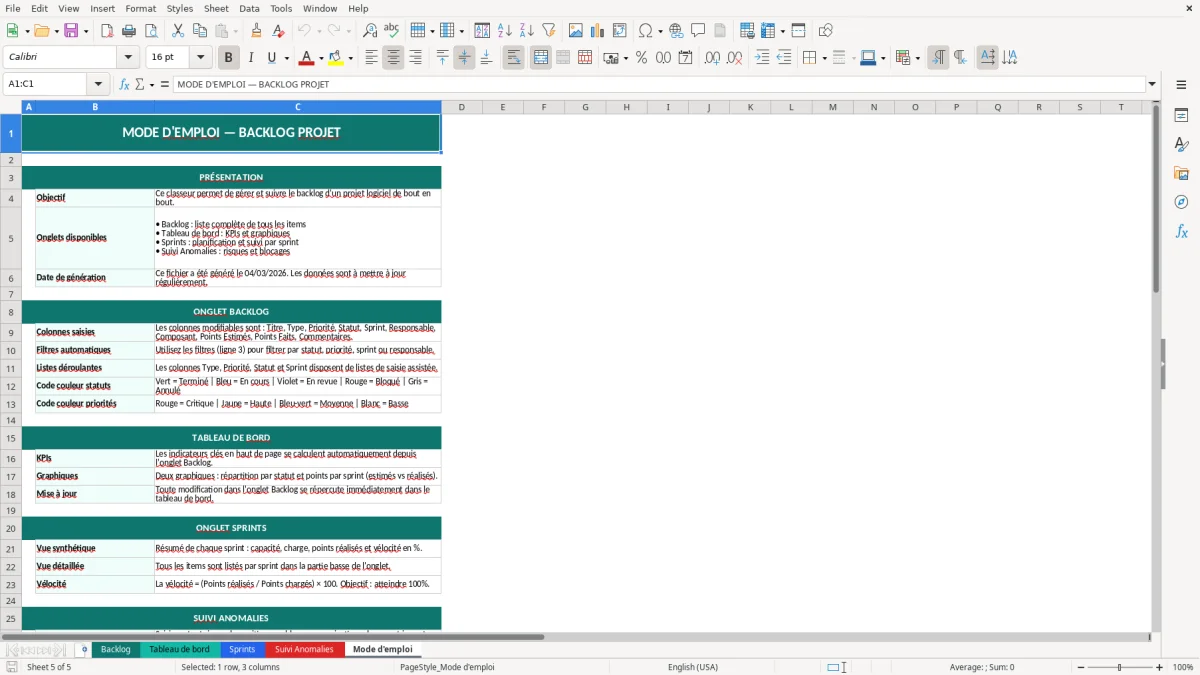
Le classeur contient 5 onglets : Backlog, Tableau de bord, Sprints, Suivi Anomalies, Mode d’emploi. Ils sont organisés pour séparer la saisie, la planification et la lecture.
Oui, tu peux ajouter des colonnes tant que tu gardes une structure stable par onglet. Fais tes ajouts à droite des tableaux et note la règle de saisie dans l’onglet Mode d’emploi pour que l’équipe remplisse pareil.
Le fichier est un .xlsx standard, compatible avec Excel sur Windows et Mac. Pour l’édition à plusieurs, l’usage sur SharePoint/Teams dépend de ta configuration Microsoft 365.
Non, un backlog n’est pas une obligation légale en soi. En revanche, tu peux avoir des exigences de traçabilité contractuelles, qualité ou audit interne qui rendent utile un historique de décisions et de priorisation.
Tu télécharges le fichier, tu l’ouvres, puis tu commences par l’onglet Backlog (Figure 1) pour saisir les items. Ensuite, tu affectes ce que tu engages à traiter dans l’onglet Sprints (Figure 3) et tu utilises le Tableau de bord (Figure 2) pour tes points d’avancement.