
Rotation Cultures Potager Excel – Modèle Gratuit (2026)
8
Téléchargement gratuit
Classeur Excel (5 onglets) pour journaliser tes trajets, suivre les km par véhicule et visualiser des stats. Listes et paramètres inclus.


Quand tu gères un ou plusieurs véhicules (commercial, chantier, livraison, flotte de PME), le kilométrage finit souvent éparpillé entre des photos de compteur, des notes au fil de l’eau et des exports de cartes carburant. Résultat : tu perds du temps à reconstituer les kilomètres par période, tu rates des incohérences (sauts de compteur, doublons), et tu manques d’un historique propre quand tu dois justifier une utilisation pro ou planifier l’entretien.
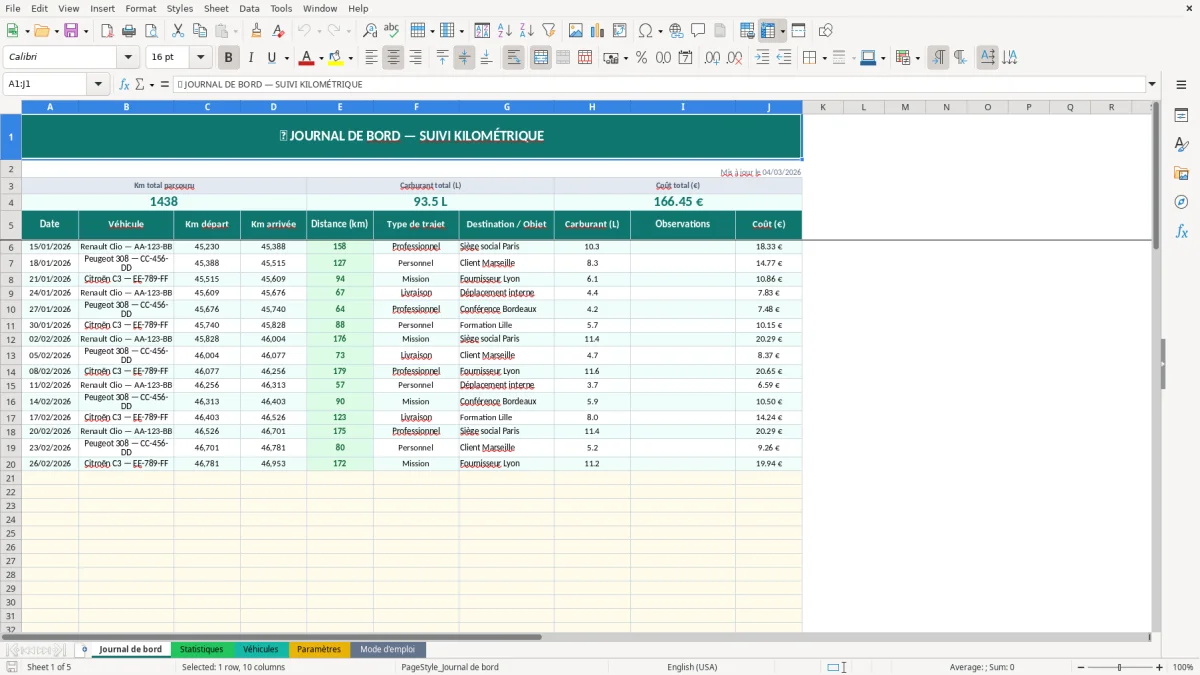
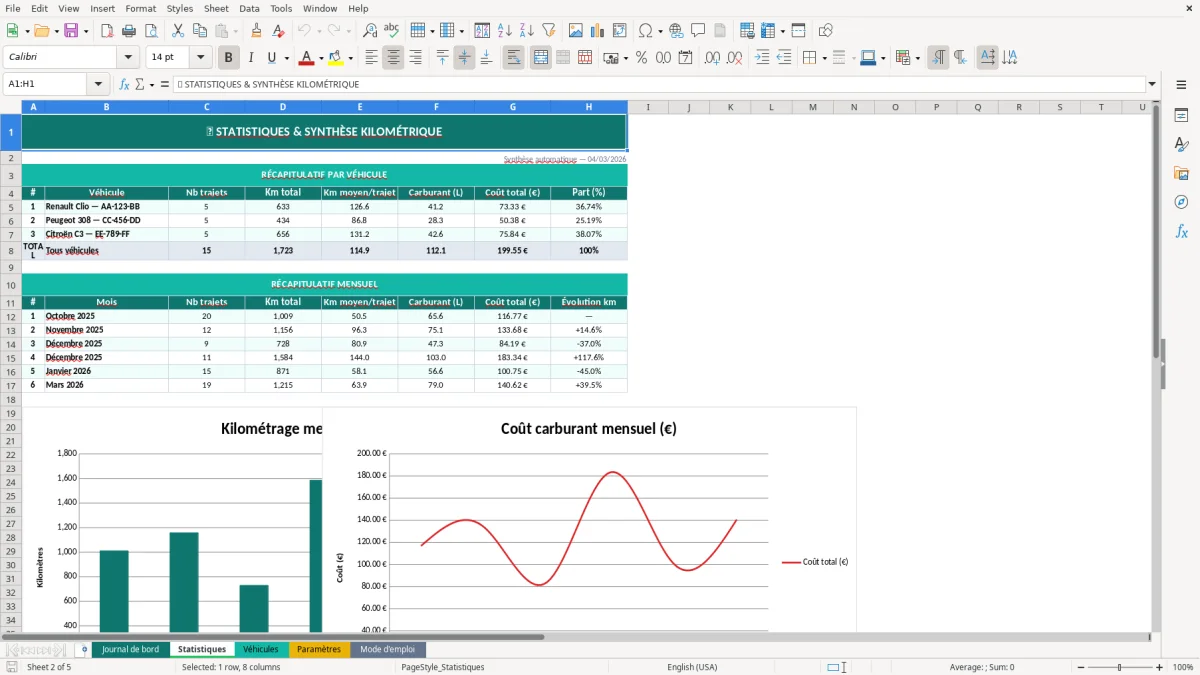
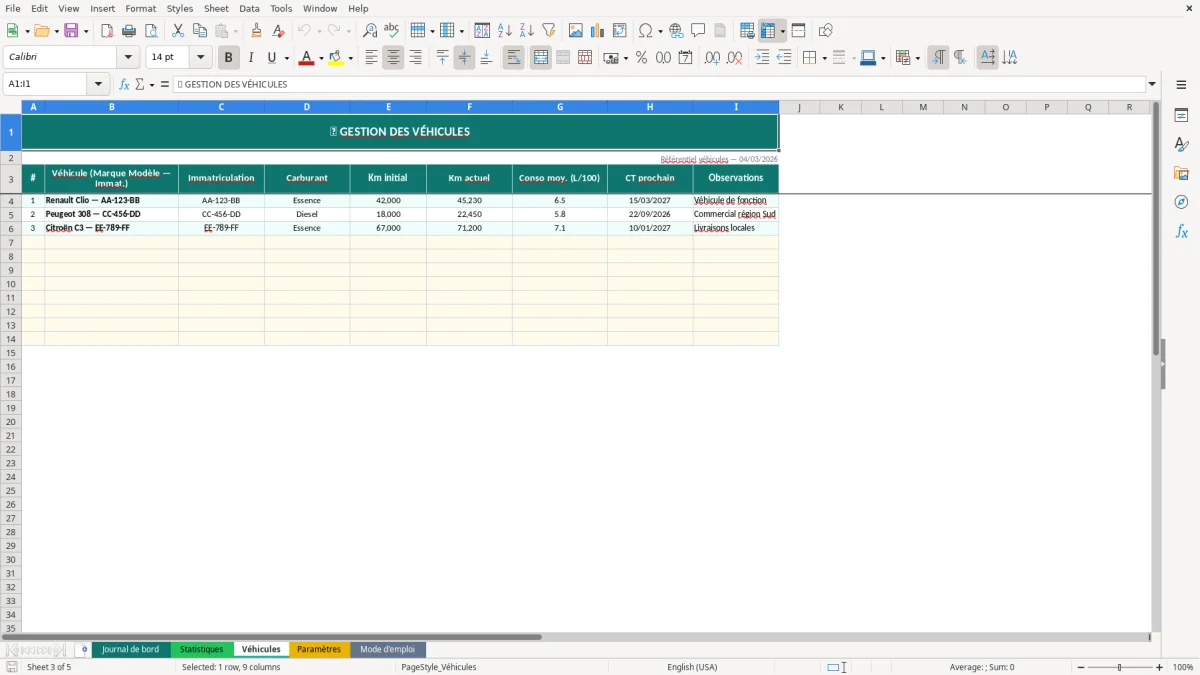
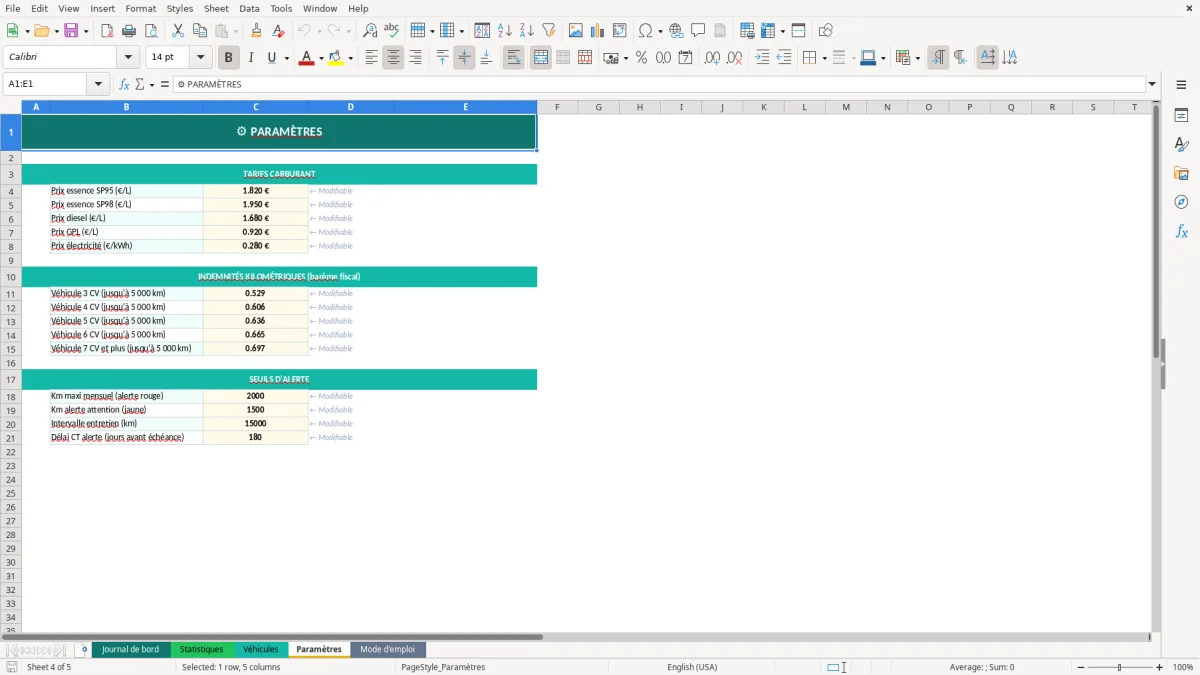
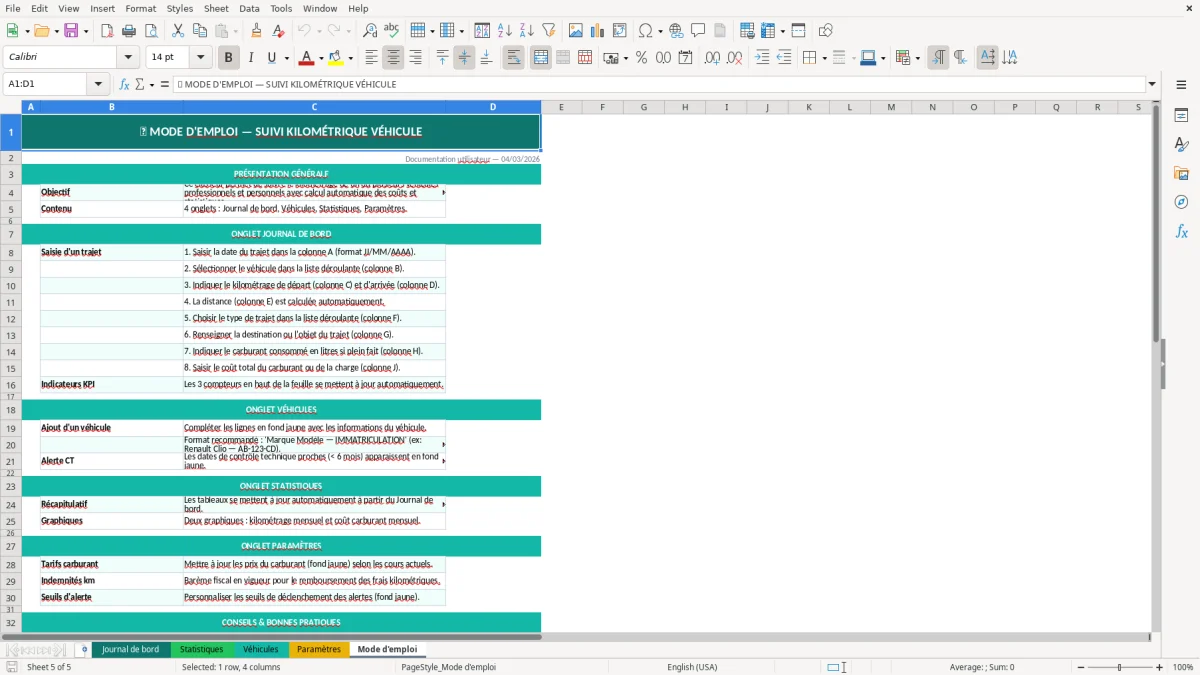
Le classeur de suivi kilométrage véhicule Excel d’ExcelDoc est organisé autour d’un Journal de bord (Figure 1) où tu saisis chaque trajet ou relevé, d’un onglet Statistiques (Figure 2) qui consolide les kilomètres et affiche des graphiques, d’une base Véhicules (Figure 3), d’un onglet Paramètres (Figure 4) pour les listes et réglages, et d’un Mode d’emploi (Figure 5). La logique est simple : tu saisis les infos une fois, le reste s’agrège automatiquement dans les vues de synthèse.
Ce modèle est pensé pour une utilisation terrain : saisie rapide en fin de journée ou à chaque plein, suivi par véhicule, et contrôle visuel des anomalies. Pour démarrer, tu complètes d’abord l’onglet Véhicules, puis tu ajoutes tes premières lignes dans Journal de bord. L’onglet Mode d’emploi te sert de repère sur la structure et les conventions de saisie.
Quand tu ouvres le fichier, tu arrives sur l’onglet Journal de bord (Figure 1). C’est la table de saisie : tu y ajoutes une ligne par trajet (ou par relevé de compteur, selon ton organisation). La mise en forme te guide : les cellules de saisie sont visuellement distinctes, et les colonnes sont prévues pour être filtrées (date, véhicule, origine/destination, motif, kilomètres, notes).
Ensuite, tu passes par l’onglet Véhicules (Figure 3) pour créer ou mettre à jour la liste de tes véhicules. L’idée est d’avoir une dénomination unique par véhicule, réutilisée partout dans le classeur. Une fois ta base propre, tu reviens au Journal de bord et tu sélectionnes le véhicule dans la liste (plutôt que de retaper un libellé à chaque fois).
L’onglet Statistiques (Figure 2) te sert de lecture : tu y retrouves une synthèse des kilomètres par véhicule et des graphiques (courbes / barres) pour visualiser l’évolution. Tu n’y saisis rien : tu t’en sers pour contrôler et pour sortir une vue par période quand tu prépares tes suivis internes (entretien, allocation véhicule, refacturation éventuelle).
Enfin, l’onglet Paramètres (Figure 4) centralise les listes (types de trajets, motifs, services, etc.) et les réglages de validation. L’onglet Mode d’emploi (Figure 5) décrit la convention de saisie attendue (notamment date et compteur) et ce que tu peux modifier sans casser les calculs.
Le suivi kilométrage véhicule sert rarement “juste” à compter des kilomètres. Sur le terrain, tu l’utilises pour piloter une flotte légère (1 à 20 véhicules) sans outil dédié : véhicules de commerciaux, utilitaires de chantier, véhicules de tournée, ou véhicules de service partagés entre plusieurs équipes. Dans ces contextes, ce qui te manque le plus souvent, c’est un historique exploitable : une liste de trajets datés, rattachés à un véhicule identifié de manière stable, avec une trace du compteur ou des kilomètres parcourus.
Sans fichier dédié, tu te retrouves généralement avec trois méthodes imparfaites. Première méthode : des notes libres (carnet, bloc-notes smartphone). Ça va vite, mais tu perds la structure et tu ne consolides pas. Deuxième méthode : des justificatifs carburant ou péage. Tu as des données, mais elles ne couvrent pas tout (trajets sans péage, cartes non utilisées, dépenses réparties). Troisième méthode : un “Excel maison” qui grossit sans référentiel véhicules ni règles de saisie. Là, les erreurs viennent vite : orthographes différentes, dates incohérentes, doublons, et calculs cassés au premier tri.
Un suivi kilométrage véhicule Excel propre te sert aussi à caler des processus simples : relever le compteur à chaque plein, ou saisir chaque déplacement pro dès qu’il est terminé. Si tu fais de la refacturation interne (ex. véhicule mis à disposition d’un chantier) ou un suivi par centre de coûts, tu as besoin d’un champ “motif / service” stable pour ventiler. L’onglet Véhicules (Figure 3) aide justement à garder un référentiel clair, et l’onglet Paramètres (Figure 4) te permet d’encadrer les valeurs que tes équipes sélectionnent.
Point pratique : choisis une granularité et tiens-la. Soit tu saisis “un trajet = une ligne” avec kilomètres du trajet, soit tu saisis “un relevé de compteur = une ligne” et tu calcules les écarts entre relevés. Mélanger les deux, c’est la source classique d’écarts incompréhensibles en fin de mois. Dans tous les cas, l’onglet Statistiques (Figure 2) te sert à vérifier que le volume de kilomètres par véhicule reste cohérent avec l’activité réelle.
En France, le besoin de traçabilité autour des déplacements vient surtout de deux sujets : la gestion des frais et la justification d’une utilisation professionnelle (et/ou d’une refacturation). Si tu es en entreprise, tu dois pouvoir expliquer comment tu arrives à un total de kilomètres sur une période, et sur quels véhicules. Si tu fais remonter des indemnités kilométriques, tu dois être capable de rattacher tes déplacements à un motif professionnel, et de produire un historique cohérent en cas de contrôle interne ou externe.
Dans la pratique, ce qui est attendu n’est pas un format unique, mais une logique vérifiable : dates, points de départ/arrivée ou motif, véhicule, et une distance plausible. Un fichier Excel est souvent accepté comme support de travail tant que les données sont cohérentes et qu’il existe des pièces ou des éléments de corroboration (agenda, ordre de mission, factures, feuilles de route). Là où ça se complique, c’est quand tu dois reconstituer a posteriori : tu passes du temps à “deviner” des distances, et tu introduis des biais.
Ce classeur structure la saisie avec un Journal de bord (Figure 1) et une base Véhicules (Figure 3). Le point important côté conformité, c’est la stabilité des identifiants : une immatriculation ou un code véhicule unique, une liste figée de motifs / services, et des dates saisies dans un format homogène. L’onglet Paramètres (Figure 4) sert précisément à ça : tu limites les variantes (“Livraison”, “livraison”, “LIVR.”) et tu gardes des regroupements fiables.
Conseil terrain : si tu suis le kilométrage pour préparer des entretiens, ajoute une règle simple de relevé (par exemple : relevé compteur à chaque plein, et au minimum une fois par semaine pour les véhicules peu utilisés). Tu évites ainsi les trous dans l’historique et tu détectes plus vite les anomalies (compteur remplacé, saisie inversée, véhicule confondu). Même sans outil de flotte, tu obtiens une traçabilité suffisante pour piloter et justifier, à condition de rester régulier.
Cette régularité s’applique aussi au déchargement, où la vérification des livraisons limite vite les écarts entre le bon et le réel.
L’erreur la plus fréquente, c’est la saisie incohérente du véhicule. Un même utilitaire se retrouve avec trois noms (“Trafic”, “TRAFIC”, “Renault Trafic blanc”), et tes statistiques deviennent inutilisables. Parade : impose une sélection depuis l’onglet Véhicules (Figure 3) et ne saisis jamais le nom “à la main”. Si tu dois gérer des véhicules loués ou temporaires, crée un code explicite (ex. “LOC-001”) et garde-le sur toute la durée du contrat.
Deuxième erreur : mélanger compteur et kilomètres de trajet dans la même colonne. Sur le moment, ça te semble anodin, puis tu veux vérifier un total mensuel et tu ne sais plus ce que représente la valeur. Parade : décide si ta ligne est un trajet (distance parcourue) ou un relevé (kilométrage compteur). Si tu veux les deux, sépare en deux champs distincts et documente la règle dans Mode d’emploi (Figure 5). Dans un fichier partagé, ce point évite 80 % des “écarts fantômes”.
Troisième erreur : les dates hors ordre. Un relevé du 15 saisi après un relevé du 18, et tu as un delta négatif si tu calcules des écarts. Parade : trie régulièrement l’onglet Journal de bord (Figure 1) par véhicule puis par date, et bloque une routine de saisie (fin de journée, fin de semaine). Si plusieurs personnes saisissent, impose un champ “auteur” ou “service” via Paramètres (Figure 4) pour retrouver l’origine d’une ligne.
Quatrième erreur : vouloir tout faire dans l’onglet Statistiques. C’est tentant de “corriger” un total dans la synthèse, mais tu perds la logique. Parade : toute correction se fait dans Journal de bord (Figure 1), la synthèse ne sert qu’à lire. Si un total semble faux, remonte par filtres : filtre le véhicule, filtre la période, repère les lignes atypiques (km trop élevés, doublons, trajets sans motif). Ce contrôle par filtres est plus rapide qu’une chasse aux formules.
Dernier piège : ne pas figer les paramètres. Quand tu changes une liste de motifs en cours d’année, tu crées des regroupements “cassés” dans l’historique. Parade : dans l’onglet Paramètres (Figure 4), ajoute plutôt un nouveau motif que de renommer l’ancien, et garde une logique de dépréciation (ex. “Motif X (ancien)”). Tu conserves la comparabilité entre périodes.
La même logique de conservation s’applique au suivi des commandes : quand un libellé évolue, mieux vaut ajouter une nouvelle valeur que réécrire l’historique pour garder des comparaisons fiables.
Il contient 5 onglets : Journal de bord, Statistiques, Véhicules, Paramètres et Mode d’emploi. Journal de bord sert à la saisie, Statistiques à la lecture, et les trois autres cadrent le référentiel et les règles.
Oui, si tu ajoutes des colonnes dans Journal de bord en conservant la structure de tableau (en-têtes, lignes homogènes). Fais-le de préférence à droite des colonnes existantes, puis complète Paramètres si tu veux des listes déroulantes.
Le classeur est au format .xlsx et fonctionne sur Excel bureau (Windows/Mac) avec les fonctionnalités standard (tableaux, graphiques, validations). Pour une utilisation fiable des graphiques et des validations, évite les éditeurs Excel “allégés”.
Il te donne un historique structuré (dates, véhicule, trajets/motifs) utile pour justifier une logique de calcul. En pratique, conserve aussi des éléments de corroboration (agenda, ordres de mission, factures) selon ton contexte et tes procédures.
Tu télécharges, tu ouvres le .xlsx, puis tu commences par renseigner l’onglet Véhicules. Ensuite, tu saisis tes premières lignes dans Journal de bord, et tu vérifies la consolidation dans Statistiques.