
Tableau Entretien Voiture Excel – Modèle Gratuit (2026)
58
Téléchargement gratuit
Classeur Excel de planning chauffeurs avec vues hebdo et mensuelle, fiches chauffeurs, statistiques, paramètres et mode d’emploi.


Quand tu gères des chauffeurs, tu passes vite ton temps à recouper des infos entre un planning papier, des SMS, et des fichiers séparés par personne. Les erreurs arrivent surtout sur les doublons d’affectation, les changements de dernière minute et la perte de trace (qui était prévu, sur quel créneau, avec quel statut).
Le classeur planning chauffeurs Excel regroupe une vue hebdomadaire et une vue mensuelle, des fiches chauffeurs, un onglet statistiques, un onglet paramètres et un mode d’emploi. Tu saisis les informations dans des zones prévues pour, et les vues te servent de support de pilotage et de contrôle visuel (mise en forme, repères, tableaux).
Il est conçu pour une exploitation transport, une PME avec une flotte légère, ou un service interne avec des chauffeurs dédiés. Pour démarrer, tu renseignes d’abord l’onglet Paramètres, puis tu complètes les fiches chauffeurs, et enfin tu alimentes le planning selon ton organisation.
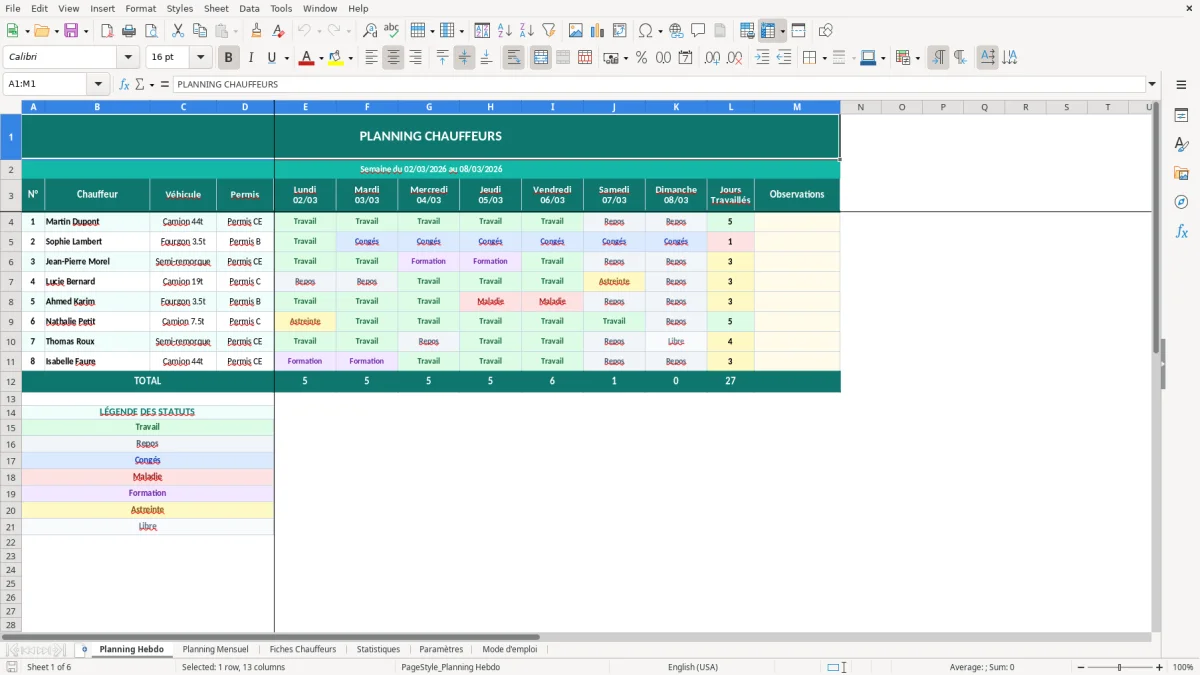
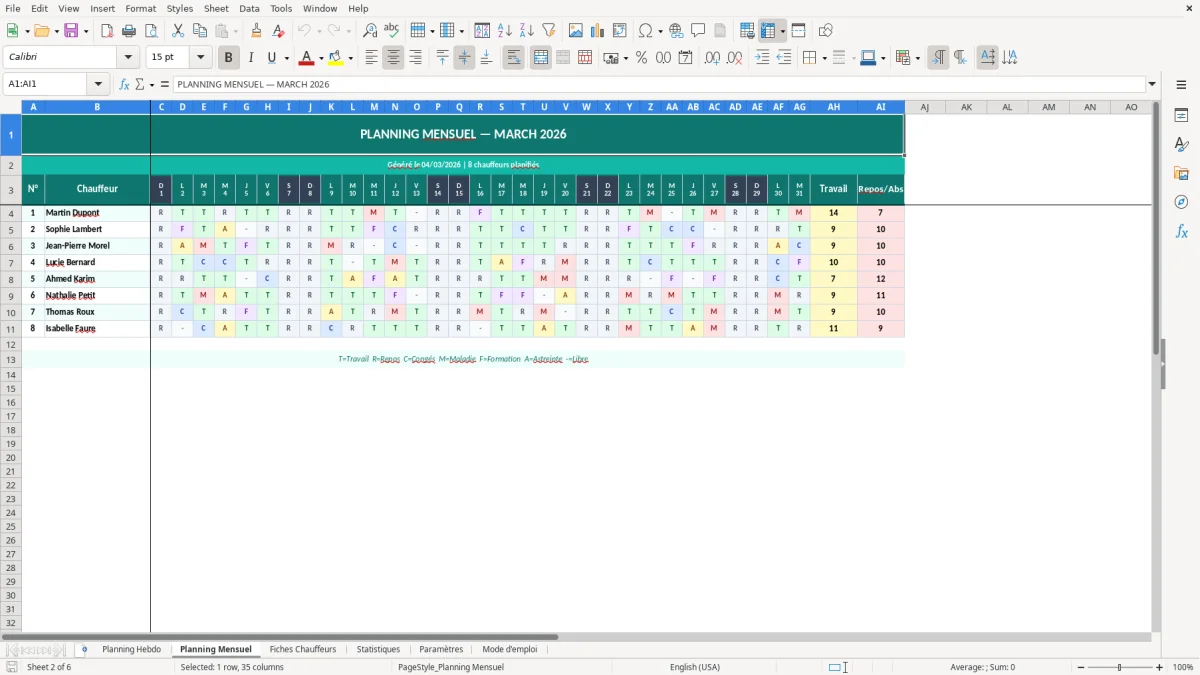
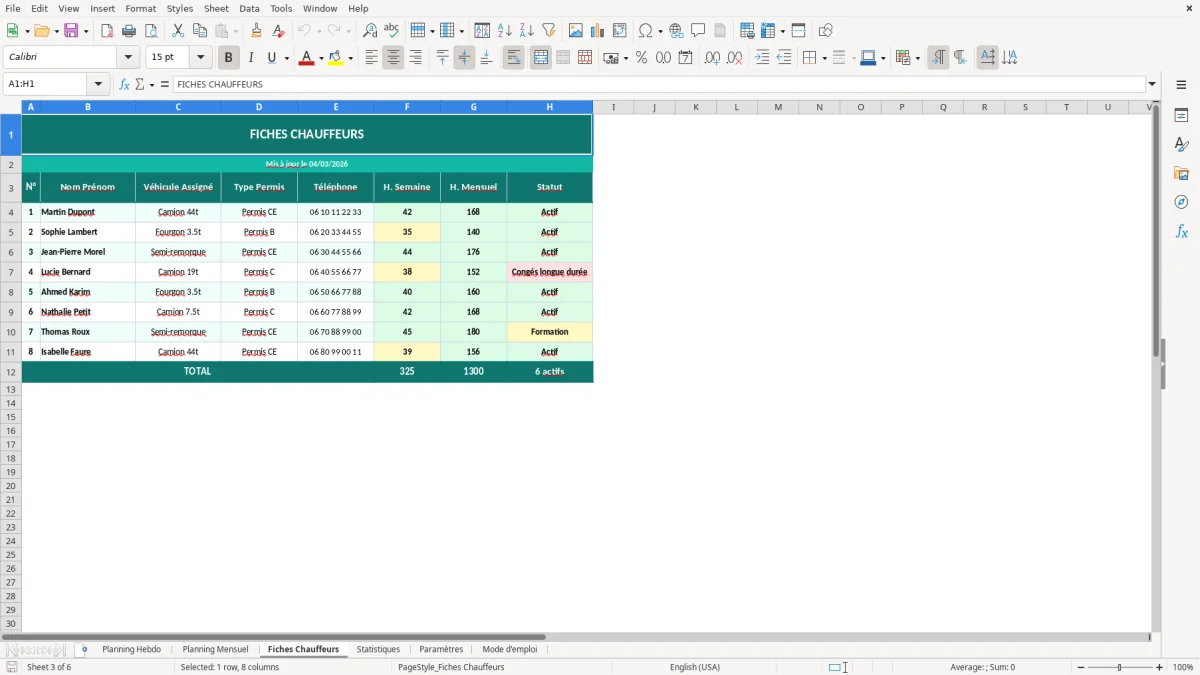
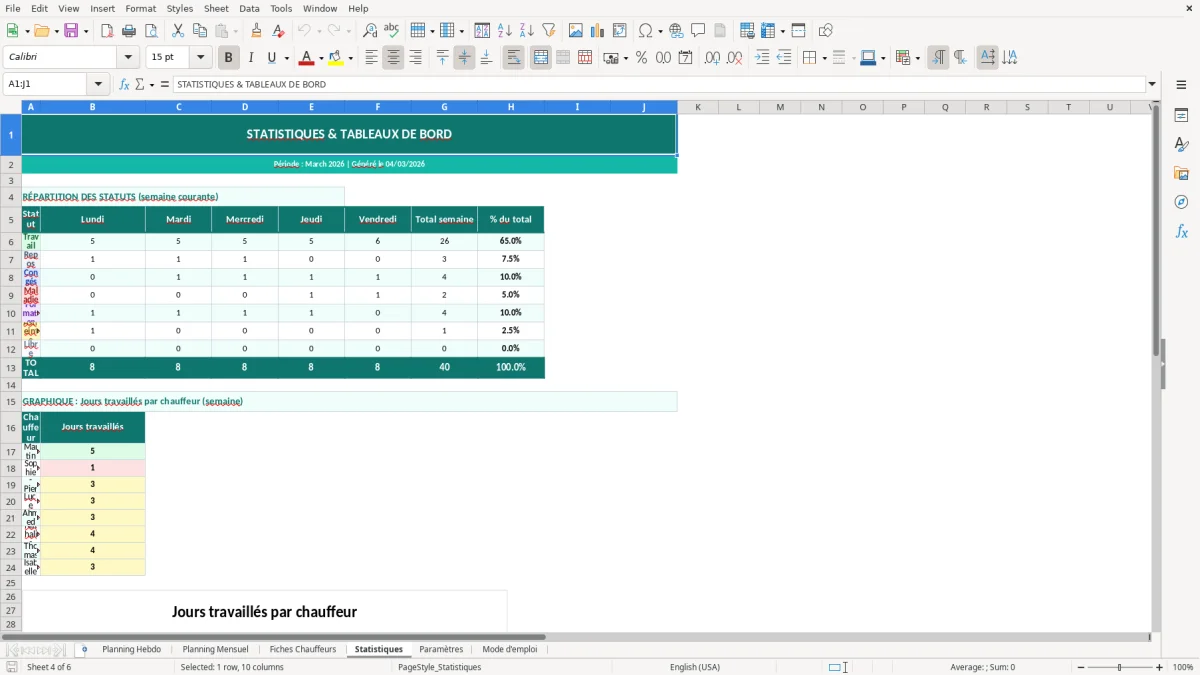
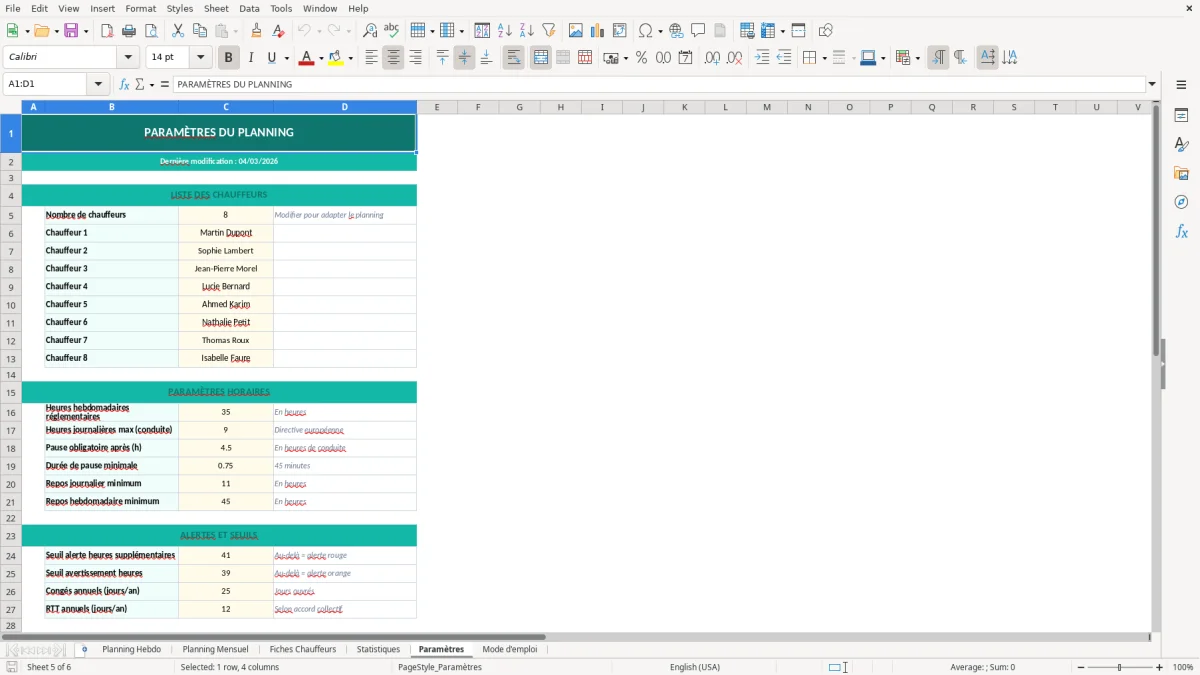
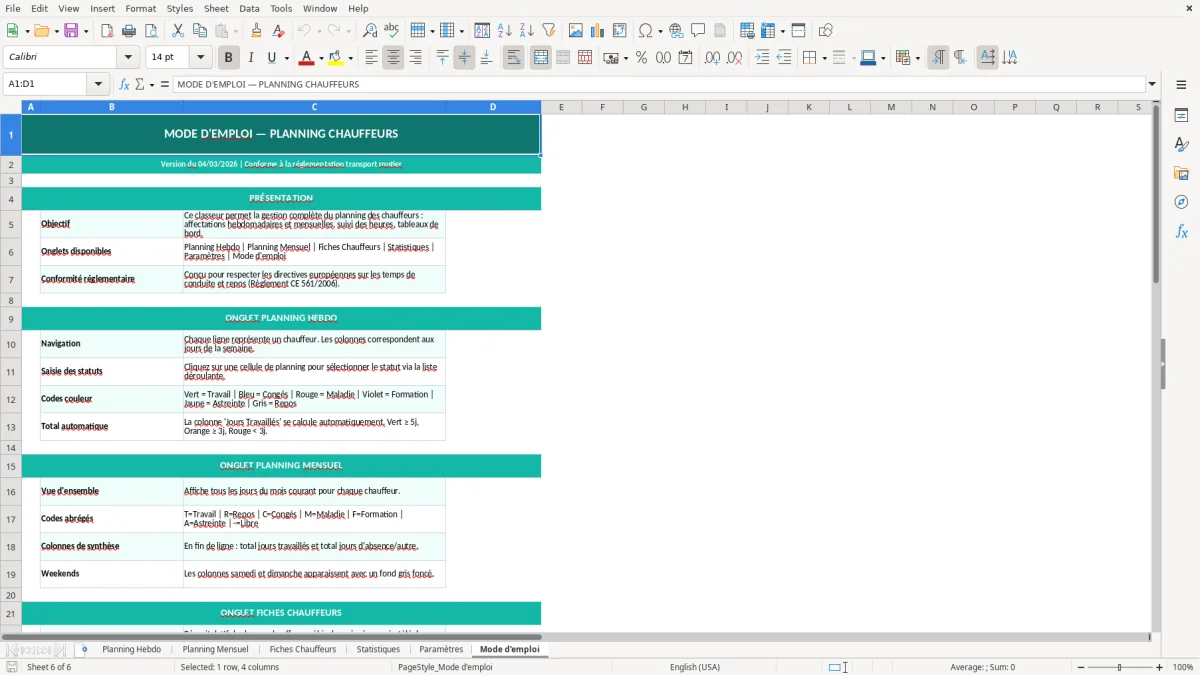
Quand tu ouvres le fichier, tu vois 6 onglets : Planning Hebdo (Figure 1), Planning Mensuel (Figure 2), Fiches Chauffeurs (Figure 3), Statistiques (Figure 4), Paramètres (Figure 5) et Mode d'emploi (Figure 6). Commence par Paramètres : c’est là que tu cadres les valeurs utilisées dans le reste du classeur (référentiels et libellés). Ensuite, va dans Fiches Chauffeurs pour saisir ou mettre à jour les informations de ton équipe, puis utilise Planning Hebdo pour l’affectation opérationnelle et Planning Mensuel pour la vision de charge.
Le fichier est pensé avec des zones de saisie visuellement distinctes (couleur « input ») et des zones de calcul/présentation. Tu remplis ce qui est demandé dans les cellules prévues, et tu t’appuies sur Statistiques pour contrôler l’équilibrage et repérer les anomalies. L’onglet Mode d'emploi te sert de mémo : ordre de saisie, règles de nommage, et points de contrôle avant diffusion.
Un planning chauffeurs Excel sert d’abord à arbitrer vite. Dans une exploitation, tu as rarement un flux stable : absences, aléas de tournée, véhicules immobilisés, demandes urgentes, et contraintes d’horaires. Sans outil structuré, tu te retrouves avec une liste de chauffeurs dans un coin, un planning hebdo bricolé, et une vision mensuelle dans un autre fichier. Le résultat, c’est surtout du temps perdu à recopier, et des erreurs de cohérence (mêmes chauffeurs sur deux affectations, ou planning publié qui n’intègre pas le dernier changement).
La vue Planning Hebdo (Figure 1) sert au pilotage opérationnel : tu construis la semaine, tu ajustes au quotidien, et tu as un support unique à partager. La vue Planning Mensuel (Figure 2) sert au contrôle de couverture : tu repères les semaines « chargées », les périodes avec trous, et les moments où tu devras prévoir des renforts ou réorganiser des repos. Dans la pratique, tu alternes constamment entre les deux : hebdo pour agir, mensuel pour anticiper.
Le référentiel Fiches Chauffeurs (Figure 3) évite un problème classique : les variations de saisie. Un même chauffeur peut apparaître sous plusieurs orthographes (nom, prénom, surnom), et tu perds toute capacité de consolidation dans les statistiques. En centralisant les fiches, tu stabilises les libellés et tu gardes un endroit où vérifier une info avant de planifier (contact, périmètre, observations internes, selon ton organisation).
L’onglet Statistiques (Figure 4) est utile quand tu dois répondre à une question simple sans recalculer à la main : « qui est le plus chargé ? », « où sont les trous ? », « est-ce qu’on est en surcharge sur telle période ? ». Même si tu continues à piloter au quotidien au téléphone, ce tableau te sert de couche de contrôle. Conseil terrain : impose une règle de mise à jour (par exemple, planning figé à une heure donnée chaque jour) et archive une version hebdo si tu dois justifier a posteriori une organisation ou une décision.
En France, la planification des chauffeurs n’est pas qu’un sujet d’organisation interne. Tu dois composer avec le Code du travail, les règles de temps de travail et de repos, et, selon ton activité, des exigences spécifiques (par exemple pour le transport routier). Un fichier Excel ne remplace pas un système de suivi réglementaire, mais il peut t’aider à structurer la préparation, à limiter les erreurs humaines, et à documenter ta logique de planification.
Dans le transport routier, les temps de conduite, de pause et de repos sont encadrés (règles sociales et, pour certaines activités, réglementation européenne). Les contrôles se basent sur des données d’exploitation (chronotachygraphe, outils de suivi), pas sur ton planning prévisionnel. Mais ton planning reste la première source d’écarts : si tu planifies sans garde-fous, tu crées mécaniquement des situations ingérables, et tu te retrouves à « réparer » en urgence, souvent au détriment de la conformité.
Le point utile à intégrer dans un planning chauffeurs Excel, c’est la notion de repères et de standardisation : mêmes libellés, mêmes types de journées, et une discipline de mise à jour. L’onglet Paramètres (Figure 5) sert justement à cadrer le vocabulaire et les listes utilisées dans le fichier. Tu limites les saisies libres et tu rends ton planning lisible par quelqu’un d’autre que toi (chef d’exploitation, RH, direction, remplaçant). Ce n’est pas un détail : en cas d’absence, c’est la différence entre un fichier exploitable et un tableau incompréhensible.
Autre contrainte fréquente : la gestion des absences (CP, arrêts, formations) et des astreintes, qui croisent souvent RH et exploitation. Excel fonctionne bien si tu poses une règle simple : une absence doit être saisie dans le planning au même titre qu’une tournée, avec un libellé unique, sinon tu fausses la lecture de charge. Enfin, si tu utilises le planning comme support de communication interne, garde une logique de version (date/heure de publication) et évite les modifications invisibles : une modification doit être identifiable, sinon tu génères des litiges opérationnels.
Cette traçabilité devient encore plus nette quand on rattache les versions à un suivi des équipements, afin de savoir quel matériel était concerné au moment d’une modification.
L’erreur la plus fréquente, c’est de confondre « planning » et « pense-bête ». Si tu laisses trop de saisie libre, tu obtiens un tableau qui ressemble à ton fonctionnement… mais qui est impossible à consolider. Typiquement : un même statut écrit de trois façons, des noms abrégés, des cellules avec plusieurs infos mélangées. Résultat : tu ne peux pas faire de statistiques fiables, et tu ne détectes pas les incohérences à temps.
Deuxième piège : ne pas séparer la construction et la diffusion. En exploitation, tu modifies en continu, mais les chauffeurs et l’encadrement ont besoin d’une version stable à un instant T. La bonne pratique, même avec Excel, c’est de figer une version quotidienne (ou par service), puis d’appliquer les changements dans une version « de travail ». Si tu ne le fais pas, tu passes ton temps à expliquer « ce n’est plus la bonne version », et tu crées des erreurs de présence.
Troisième problème : le planning mensuel construit à partir de l’hebdo… à la main. C’est là que tu perds le plus de temps. Le classeur te propose deux vues séparées (Planning Hebdo, Figure 1, et Planning Mensuel, Figure 2) pour éviter la gymnastique de mise en forme. Utilise l’hebdo pour l’affectation et le mensuel pour le contrôle. Ne tente pas de faire les deux dans la même grille : tu vas casser la lisibilité.
Quatrième piège terrain : oublier le référentiel chauffeurs. Quand tu n’as pas une source unique (Fiches Chauffeurs, Figure 3), tu finis avec des doublons et des erreurs d’identité, surtout quand plusieurs personnes touchent au fichier. Conseil simple : impose un format de nom (ex. NOM Prénom) et n’autorise pas les variantes. Fais la correction dans le référentiel, pas dans le planning.
Enfin, ne néglige pas Paramètres (Figure 5). Si tu ajoutes des types de journée, des codes internes ou des statuts, fais-le là, puis utilise-les partout. Tu gagneras du temps sur les contrôles, et tu éviteras les « statuts fantômes » qui apparaissent au fil des semaines.
Les statuts de ton référentiel peuvent ensuite se croiser avec un suivi des kilomètres véhicule pour garder des contrôles cohérents sur toute la flotte.
Le classeur contient 6 onglets : Planning Hebdo, Planning Mensuel, Fiches Chauffeurs, Statistiques, Paramètres et Mode d'emploi. Chaque onglet correspond à une fonction distincte pour éviter de mélanger saisie, référentiels et synthèse.
Tu peux adapter les libellés et listes de référence dans l’onglet Paramètres, puis aligner tes usages dans les plannings. Pour les noms et informations chauffeurs, fais les modifications dans Fiches Chauffeurs afin de garder une base cohérente.
Le classeur est au format .xlsx et s’ouvre avec Excel sur Windows ou Mac. Il est construit avec des éléments standards (onglets, mises en forme, tableaux/graphique), sans prérequis particulier.
Non. Le planning est un outil de préparation et de pilotage, mais le contrôle réglementaire se fait sur les données réelles (tachygraphe et outils de suivi) et sur les règles applicables (Code du travail et, selon le cas, règles transport). Utilise-le pour éviter de planifier des situations intenables, pas comme preuve de conformité.
Tu télécharges et tu ouvres le .xlsx, puis tu commences par l’onglet Paramètres (Figure 5). Ensuite tu complètes Fiches Chauffeurs (Figure 3) et tu remplis Planning Hebdo (Figure 1) avant de contrôler la vue Planning Mensuel (Figure 2) et l’onglet Statistiques (Figure 4).