
Rotation Cultures Potager Excel – Modèle Gratuit (2026)
8
Téléchargement gratuit
Classeur Excel avec 7 onglets pour recenser tes équipements, suivre la maintenance et visualiser un tableau de bord. Champs prêts à remplir.


Un registre équipements, tu le tiens souvent dans un mélange de fiches papier, de mails, et d’un Excel « liste » qui grossit. Résultat : tu perds du temps à retrouver le numéro de série, la localisation, la date du dernier entretien, et tu finis par reprogrammer des interventions trop tard ou trop tôt.
Le classeur que tu trouves sur ExcelDoc structure ça en 7 onglets : Registre Équipements pour la base, Maintenance pour les opérations, un Tableau de Bord, une Fiche Équipement, Paramètres, Mode d’Emploi et un onglet technique _ChartData. L’idée est simple : tu saisis une fois les infos « stables » (identité, site, service) et tu ajoutes au fil de l’eau les actions de maintenance.
Il est conçu pour un responsable maintenance, un QHSE, un chef d’atelier, ou une PME qui doit savoir « quoi on a, où c’est, et quand on intervient ». Pour démarrer, tu remplis d’abord Paramètres, puis tu crées tes équipements dans Registre Équipements, et tu enregistres tes opérations dans Maintenance.
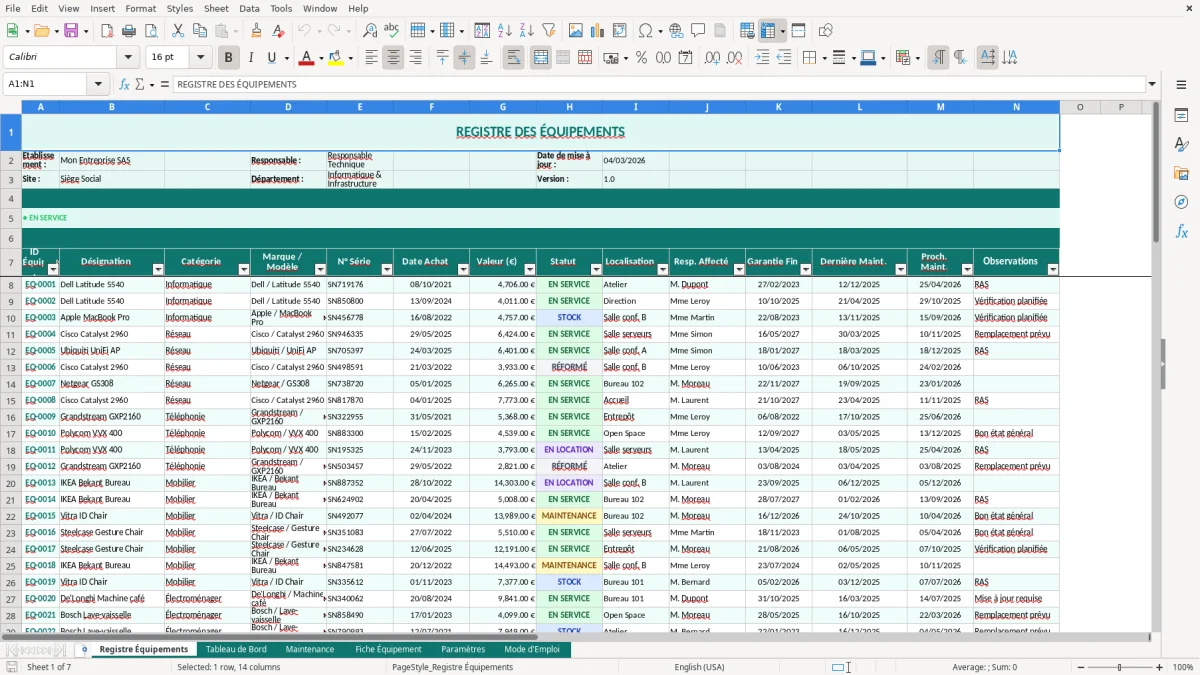
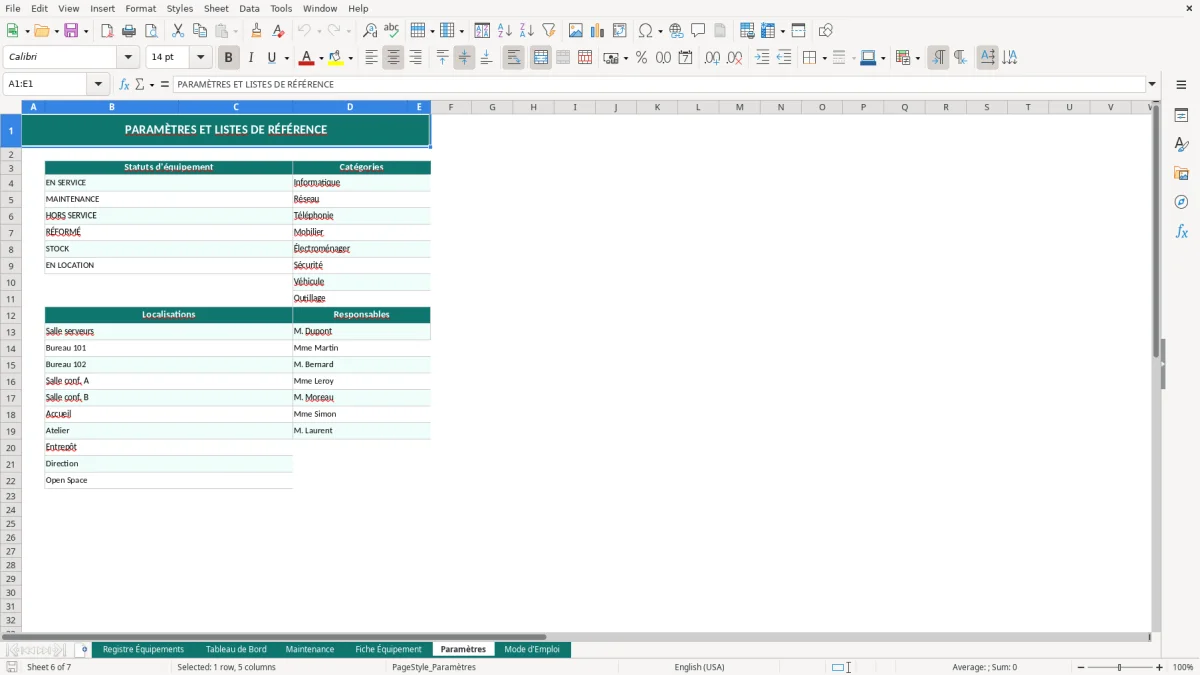
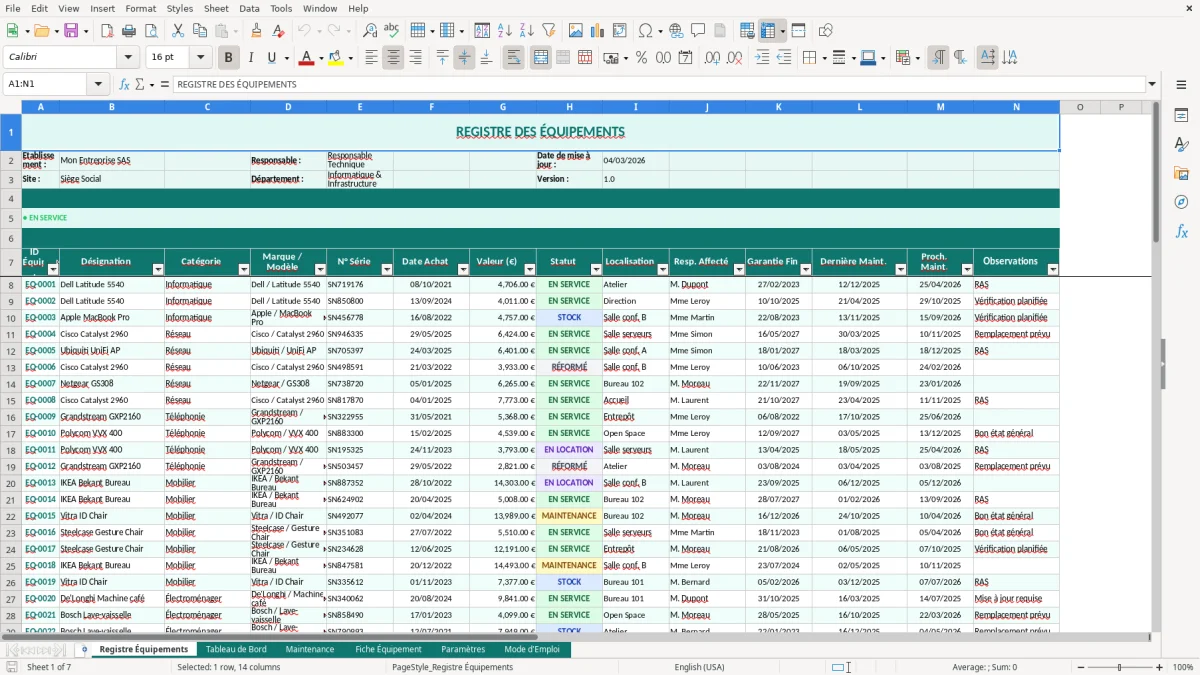
Quand tu ouvres le fichier, tu arrives sur Registre Équipements (Figure 1) : c’est la liste principale. Tu ajoutes un équipement par ligne, en remplissant les cellules prévues pour la saisie (mise en forme distincte). Certaines colonnes utilisent des listes déroulantes alimentées par Paramètres (Figure 6), ce qui évite les variantes du type “Atelier”, “atelier”, “ATELIER”.
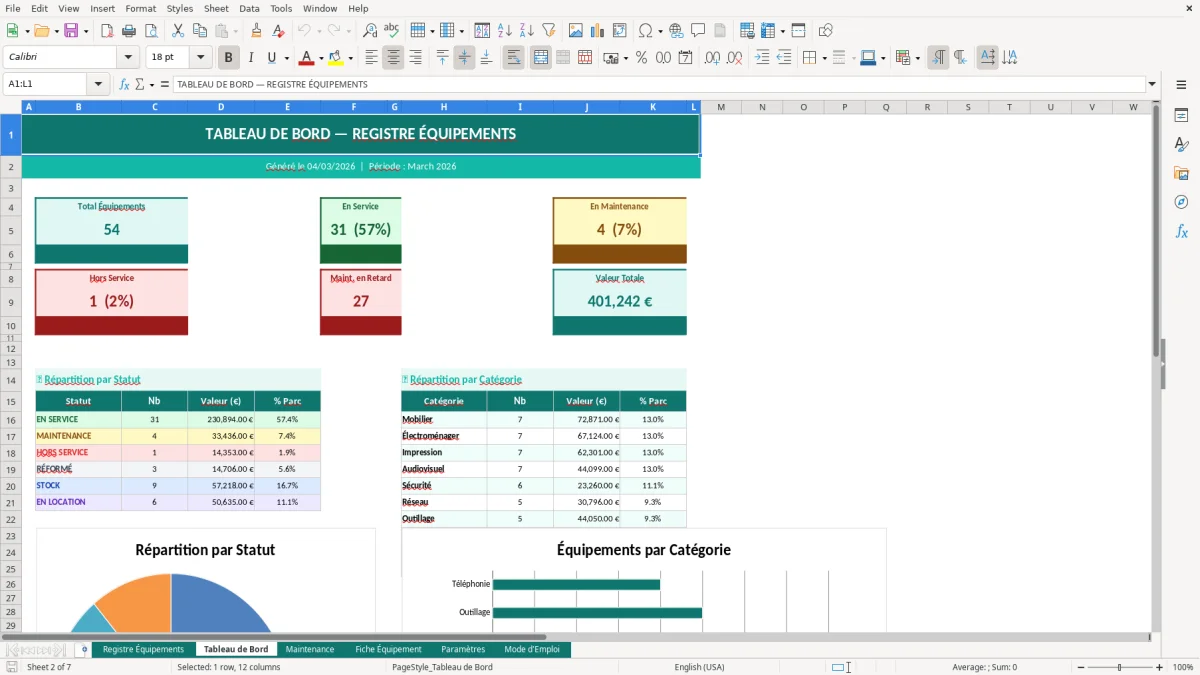
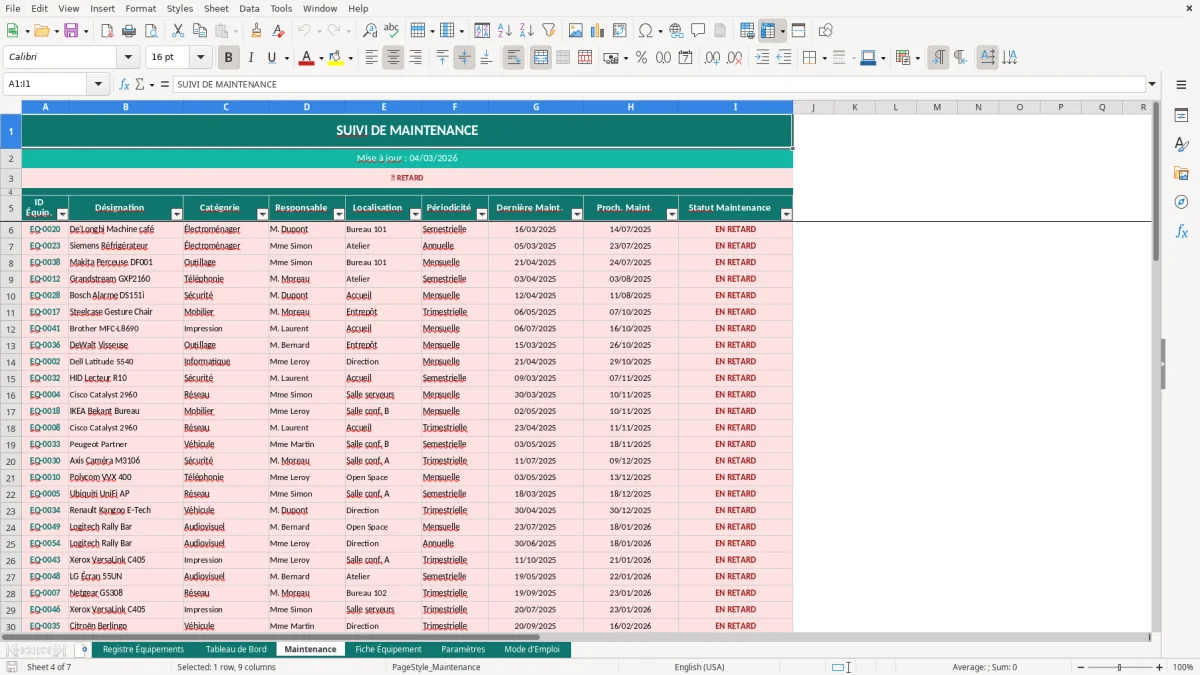
Ensuite, tu vas dans Maintenance (Figure 4). Là, tu enregistres chaque intervention (préventif, curatif, contrôle), idéalement en liant l’intervention à l’équipement via un identifiant commun (référence, code, ou numéro interne selon la structure du fichier). Le Tableau de Bord (Figure 2) se met à jour à partir de _ChartData (Figure 3) : tu ne touches pas à _ChartData, il sert à alimenter les graphiques.
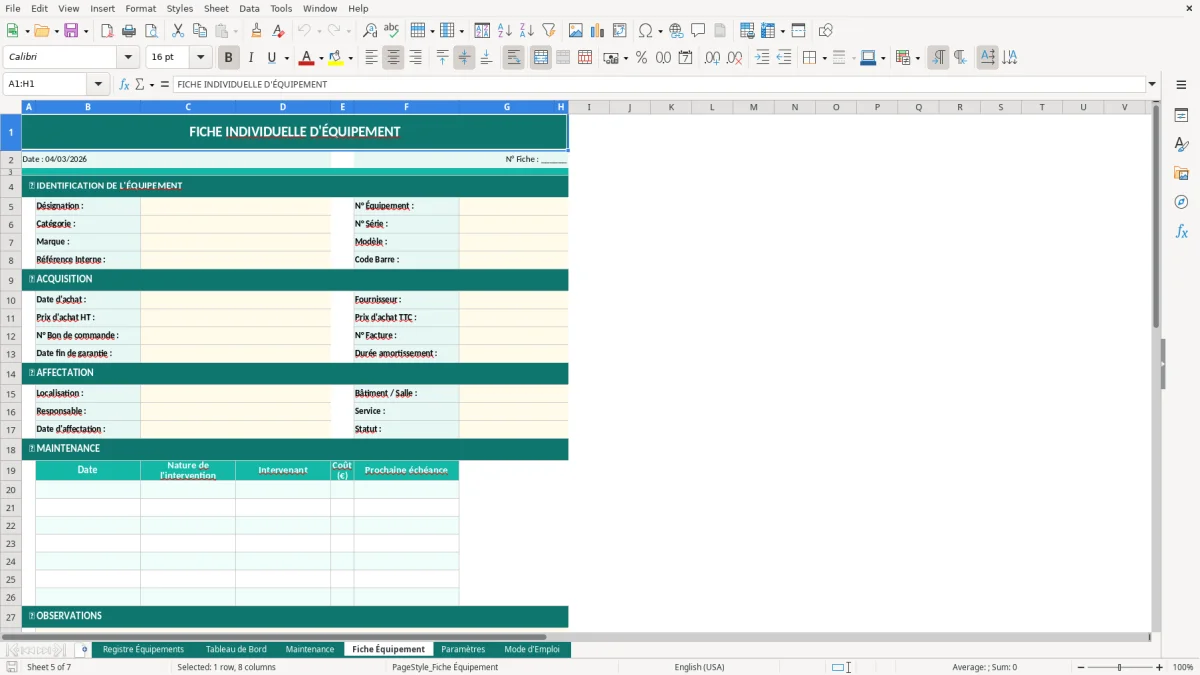
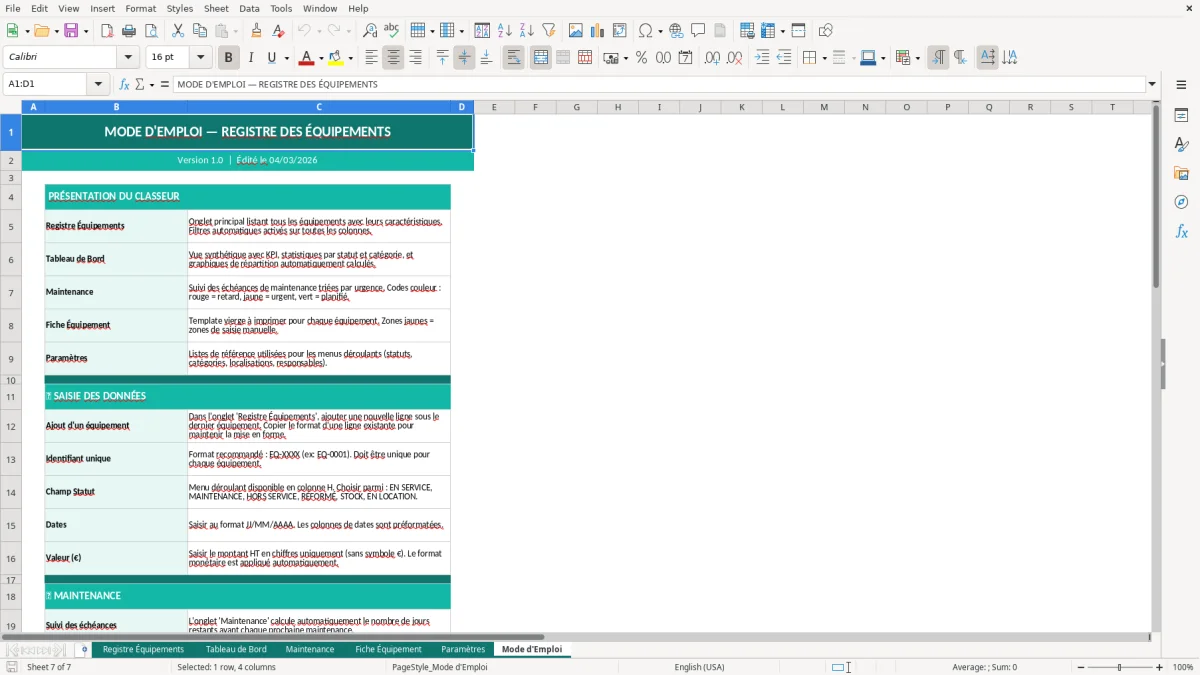
Pour consulter un équipement sans filtrer la liste, tu utilises Fiche Équipement (Figure 5). Tu y retrouves l’identité, l’affectation, et les informations de suivi associées. Si tu veux comprendre la logique des champs, commence par l’onglet Mode d’Emploi (Figure 7) : il te dit quoi saisir et où, et ce qui est calculé automatiquement.
Un registre équipements Excel sert d’abord à répondre à une question opérationnelle : « qu’est-ce qu’on possède, où c’est installé, et dans quel état c’est ». Dans une PME industrielle, un atelier, une structure multi-sites, ou même une entreprise de services avec du matériel mobile, tu as vite des équipements qui circulent, des remplacements à la volée, et des interventions déclenchées oralement. Sans registre propre, tu dépends de la mémoire des personnes, et le jour où quelqu’un s’absente tu perds l’info.
Dans la pratique, ce registre devient aussi une base pour organiser la maintenance. Tu identifies les équipements critiques, tu repères ceux qui tombent souvent en panne, et tu peux relier les interventions (main d’œuvre, pièces, prestataires) à un actif précis. Quand tu fais ça dans un tableur « non structuré », tu te retrouves avec des colonnes ajoutées au fil de l’eau, des libellés différents pour la même chose, et une impossibilité de consolider autrement qu’en bricolant des filtres.
Le classeur est organisé pour coller à ce flux réel. L’onglet Registre Équipements (Figure 1) joue le rôle de référentiel : tu y saisis les informations qui ne doivent pas être ressaisies à chaque intervention (identification, localisation, affectation, catégorie). L’onglet Maintenance (Figure 4) sert d’historique : une ligne par action, ce qui permet de retrouver rapidement « la dernière date » et de faire des tris par équipement, site, type d’intervention ou prestataire. Le Tableau de Bord (Figure 2) te donne une vue synthèse pour piloter, sans devoir exporter et faire un reporting à part.
Si tu bosses avec un prestataire, ce registre te sert aussi de langage commun. Tu peux extraire une liste filtrée (par site ou par catégorie), fournir une fiche par équipement via Fiche Équipement (Figure 5), et éviter les échanges où chacun renomme les machines à sa façon.
En France, la maintenance et la traçabilité des équipements sont surtout tirées par trois réalités terrain : les obligations de sécurité, les exigences d’assurance, et les attentes en audit (interne, client, certification). Selon ton activité, tu peux avoir des vérifications périodiques obligatoires (par exemple sur certains équipements de levage, appareils sous pression, installations électriques, etc.). Les textes applicables dépendent du type d’équipement, de son usage et du contexte d’exploitation, mais le point commun reste le même : tu dois pouvoir prouver ce qui a été fait, quand, et sur quel matériel.
Un registre équipements bien tenu facilite cette preuve. Concrètement, quand un incident arrive (panne, quasi-accident, sinistre), tu dois reconstituer l’historique : date de mise en service, entretiens réalisés, contrôles, anomalies, décisions (mise hors service, réparation, remplacement). Si tes informations sont réparties entre un Excel de stock, un cahier d’atelier et des factures, tu passes du temps à consolider et tu risques de sortir des informations incomplètes.
Le classeur sépare la base (Registre Équipements, Figure 1) de l’historique (Maintenance, Figure 4). Cette séparation est importante : ça t’oblige à identifier clairement l’équipement (code interne / référence) et à rattacher chaque intervention à cet identifiant, au lieu d’écrire « compresseur atelier » différemment à chaque fois. Le Tableau de Bord (Figure 2), alimenté via _ChartData (Figure 3), te sert à repérer des dérives : hausse du nombre d’interventions, concentration sur un site, ou sur une famille d’équipements.
Conseil terrain : définis une convention d’identification avant de saisir 200 lignes. Un code court, unique, stable (ex. SITE-FAMILLE-NUM), et une règle sur ce qui déclenche une nouvelle ligne (remplacement complet vs sous-ensemble). Ensuite, protège la qualité de saisie via Paramètres (Figure 6) : mieux vaut 6 catégories propres qu’une liste infinie de libellés “à la main”.
La même rigueur de saisie s’applique au suivi des carburants, où des codes stables évitent les écarts de libellés et facilitent l’analyse des dérives.
La première erreur, c’est de confondre registre et inventaire « comptable ». Un registre équipements opérationnel ne sert pas seulement à compter : il sert à suivre. Si tu n’as que “Désignation” et “Quantité”, tu ne peux pas rattacher une intervention, ni savoir quel matériel a posé problème. Dans ce classeur, garde une logique : une ligne = un équipement identifiable, même si tu as plusieurs équipements identiques.
La deuxième erreur, c’est l’absence d’identifiant unique. Quand tu relies la maintenance à l’équipement avec un champ ambigu (ex. “Pompe”), tu crées des doublons et tu perds l’historique. Choisis un identifiant et utilise-le partout, y compris dans Maintenance (Figure 4). Si tu dois renommer un équipement (changement de zone, changement de service), garde l’identifiant stable et modifie seulement les champs de localisation.
Troisième erreur : les listes libres qui explosent. Sans listes déroulantes, tu te retrouves avec “Préventif”, “preventif”, “Prévent.”, et ton tableau de bord devient inutilisable. C’est exactement le rôle de Paramètres (Figure 6) : centraliser les valeurs autorisées. Même si tu n’aimes pas les contraintes, c’est ce qui te fait gagner du temps après 3 mois.
Quatrième erreur : toucher à l’onglet technique. _ChartData (Figure 3) est fait pour alimenter les graphiques. Si tu le modifies « pour arranger », tu risques de casser des plages utilisées par les graphes du Tableau de Bord (Figure 2). Règle simple : tu saisis dans Registre Équipements et Maintenance, tu consultes dans Tableau de Bord et Fiche Équipement, tu ajustes les listes dans Paramètres, et tu lis les consignes dans Mode d’Emploi (Figure 7).
Dernier point : ne mélange pas dates prévues et dates réalisées dans le même champ. Si tu veux piloter du préventif, utilise des colonnes séparées (prévu / fait) et des statuts clairs. Même si ton besoin est « simple » au départ, c’est ce qui évite de recalculer à la main quand tu dois sortir une liste d’équipements en retard.
Le classeur contient 7 onglets : Registre Équipements, Tableau de Bord, _ChartData, Maintenance, Fiche Équipement, Paramètres, Mode d’Emploi. _ChartData est un onglet technique destiné aux graphiques.
Oui, tu peux ajouter ou renommer des colonnes dans Registre Équipements et Maintenance si tu restes cohérent avec les identifiants. Évite de modifier _ChartData et vérifie que le Tableau de Bord continue d’afficher des résultats après tes changements.
Le fichier est au format .xlsx et fonctionne avec Excel pour Windows et Excel pour Mac. Les graphiques du Tableau de Bord et les listes déroulantes nécessitent une version d’Excel qui supporte les objets graphiques et la validation de données.
Il n’existe pas une obligation unique « registre équipements » valable pour tous les secteurs. En revanche, des obligations de contrôle et de traçabilité existent selon les types d’équipements et les risques (sécurité, vérifications périodiques, exigences d’assurance), et un registre bien tenu facilite la preuve.
Tu télécharges le .xlsx, tu l’ouvres, puis tu lis Mode d’Emploi (Figure 7) pour suivre l’ordre de saisie. Commence par Paramètres (Figure 6), puis crée tes équipements dans Registre Équipements (Figure 1) et enregistre les interventions dans Maintenance (Figure 4).