
Rétroplanning Mariage Excel – Modèle Gratuit (2026)
17
Téléchargement gratuit
Classeur Excel de suivi de missions freelance : clients, missions, temps, facturation, analyse et tableau de bord, avec paramètres et mode d’emploi.


Quand tu gères plusieurs missions en parallèle, le problème n’est pas “faire un tableau”, c’est garder un fil unique entre temps passé, avancement, factures et rentabilité. Sans outil, tu finis avec des notes, un agenda, un fichier de temps séparé et des factures à part, donc des doublons de saisie et des incohérences (heures oubliées, TJM mal appliqué, reste à facturer mal estimé).
Le classeur de suivi missions freelance Excel que tu trouves sur ExcelDoc est structuré en 8 onglets : Tableau de Bord, Missions, Clients, Suivi du Temps, Facturation, Analyse, Paramètres, Mode d'emploi. Tu saisis tes référentiels (clients, missions, tarifs) puis tu enregistres ton temps et ta facturation. Les indicateurs (totaux, écarts, alertes) se recalculent automatiquement à partir des feuilles de saisie et des paramètres.
Il est conçu pour un freelance qui facture au forfait ou au temps passé, avec ou sans acomptes, et qui veut piloter son activité sans logiciel dédié. Pour démarrer, tu remplis d’abord Paramètres, puis Clients et Missions, et seulement ensuite Suivi du Temps et Facturation. L’onglet Mode d’emploi te sert de checklist pour vérifier que les listes déroulantes et les calculs partent sur une base propre.
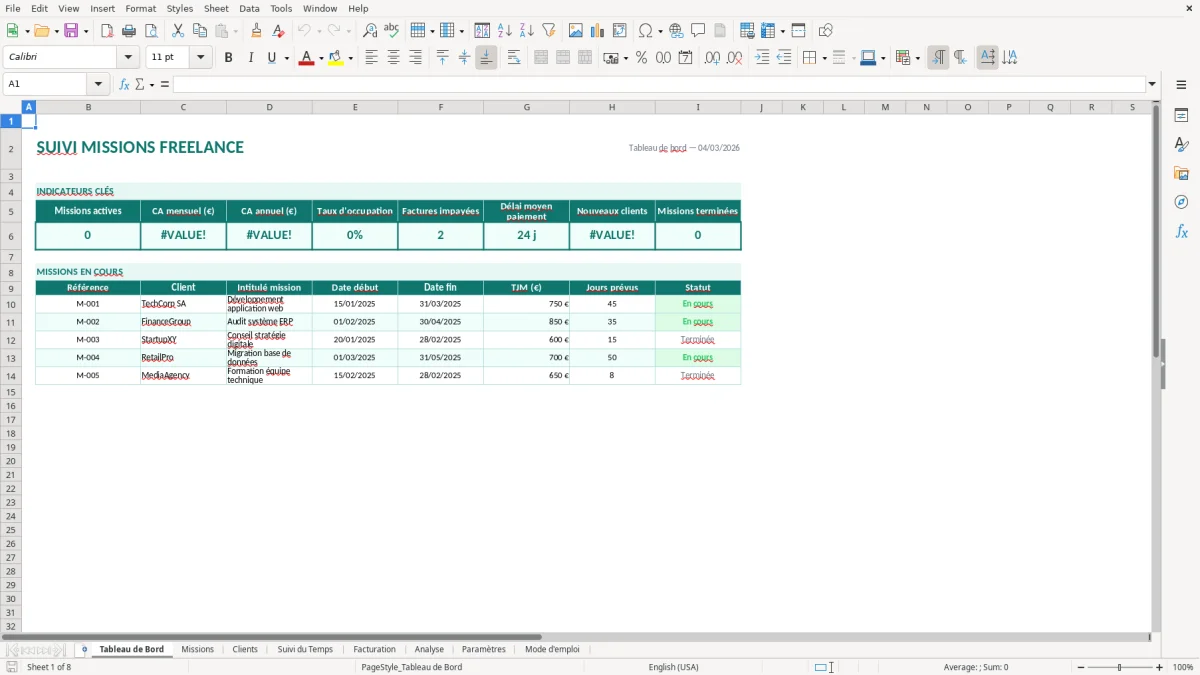
Quand tu ouvres le fichier, tu arrives sur Tableau de Bord (Figure 1) avec une synthèse visuelle : tuiles d’indicateurs, graphiques et zones de contrôle. Ce n’est pas une feuille de saisie, tu t’en sers pour vérifier si tes données “tiennent” (missions actives, facturation, charge) et pour repérer ce qui doit être mis à jour.
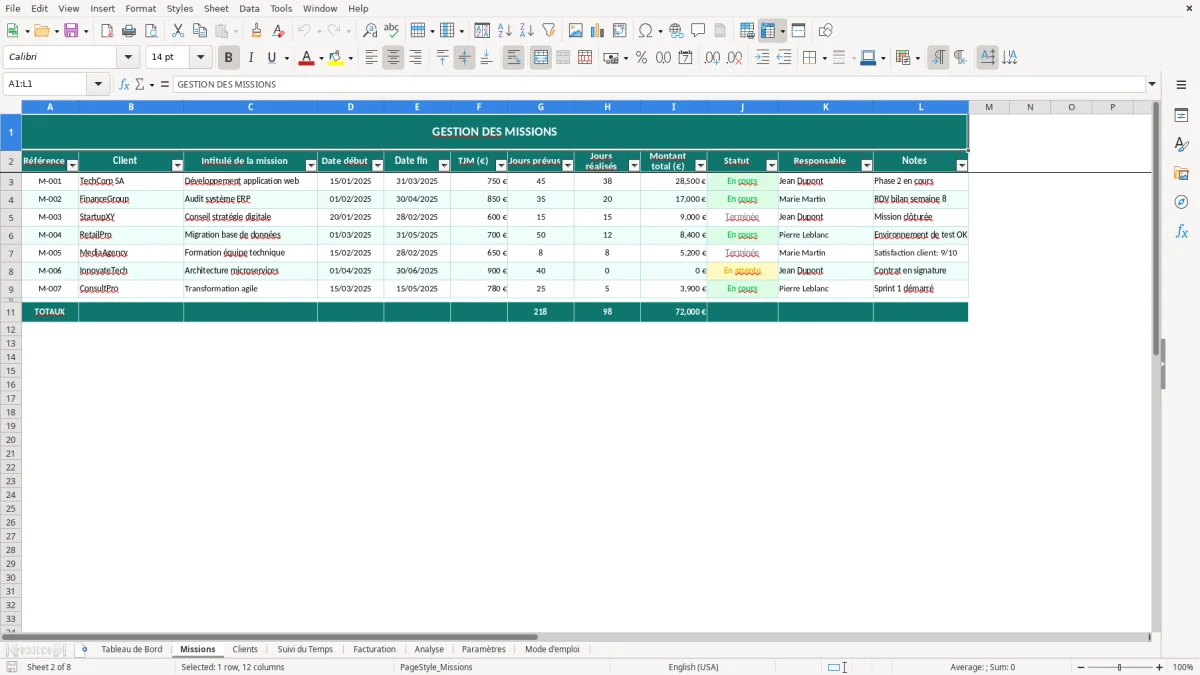
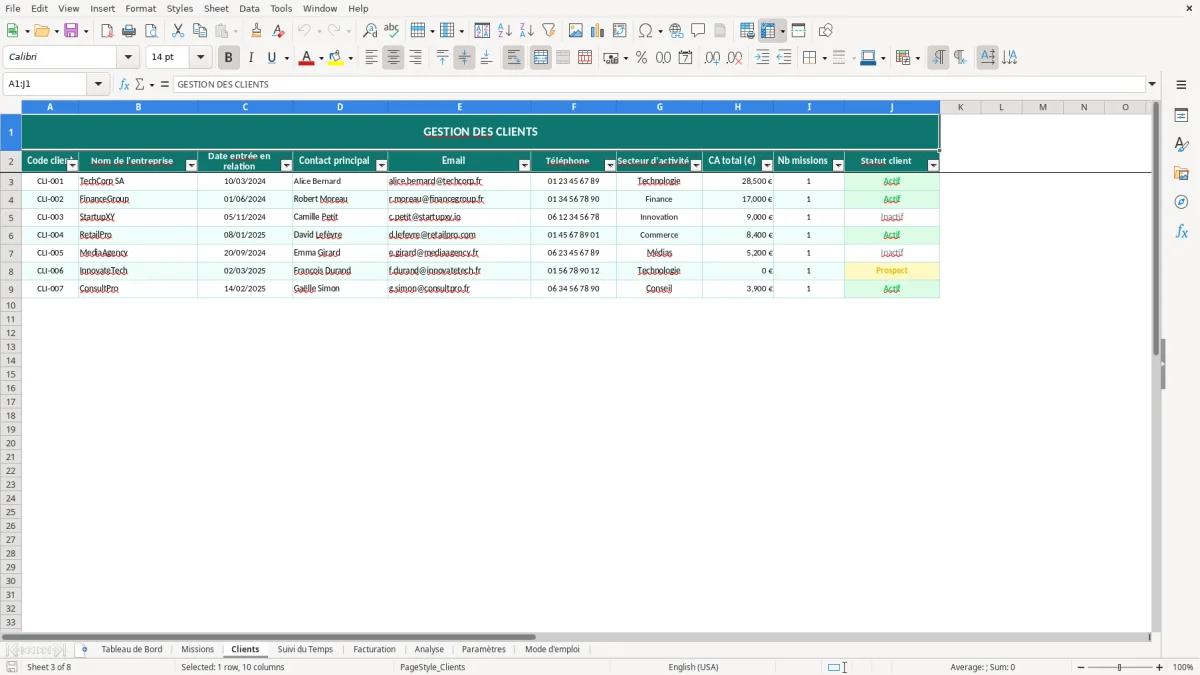
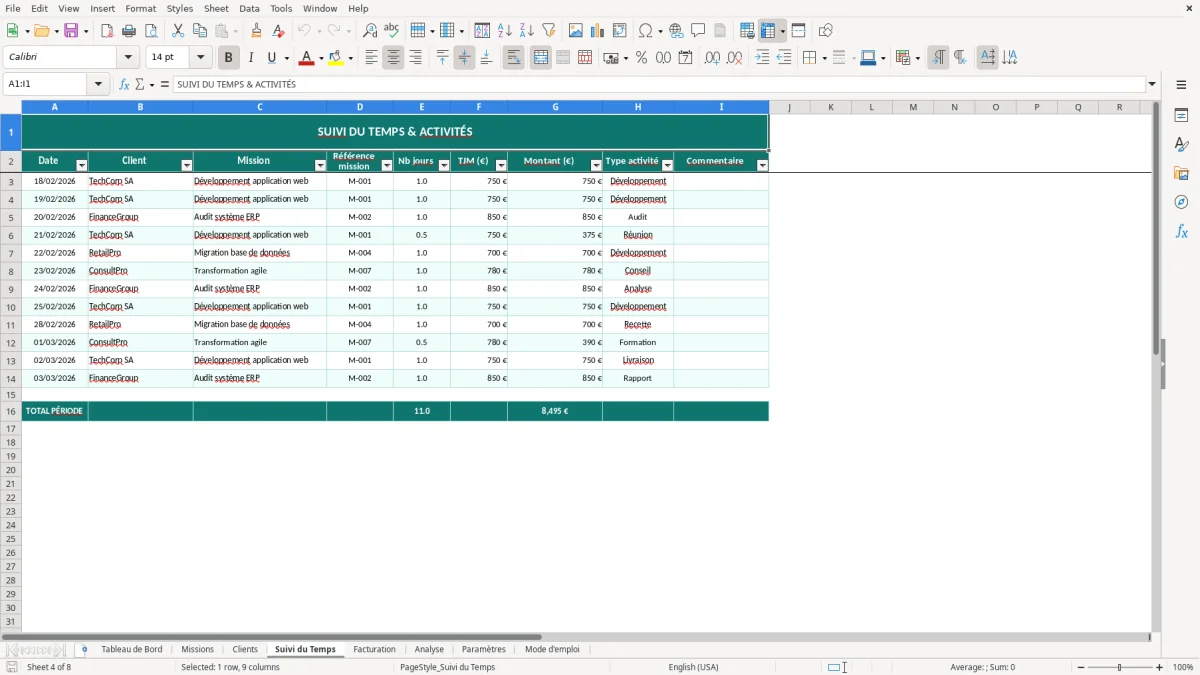
Ensuite, tu passes par Missions (Figure 2) et Clients (Figure 3). L’idée est simple : tu crées d’abord les entités stables (un client, une mission, un statut, un tarif), puis tu ne fais que sélectionner ces valeurs dans Suivi du Temps (Figure 4) et Facturation (Figure 5). Les cellules de saisie sont visuellement distinguées (souvent avec un fond différent), et les zones de calcul sont à laisser intactes.
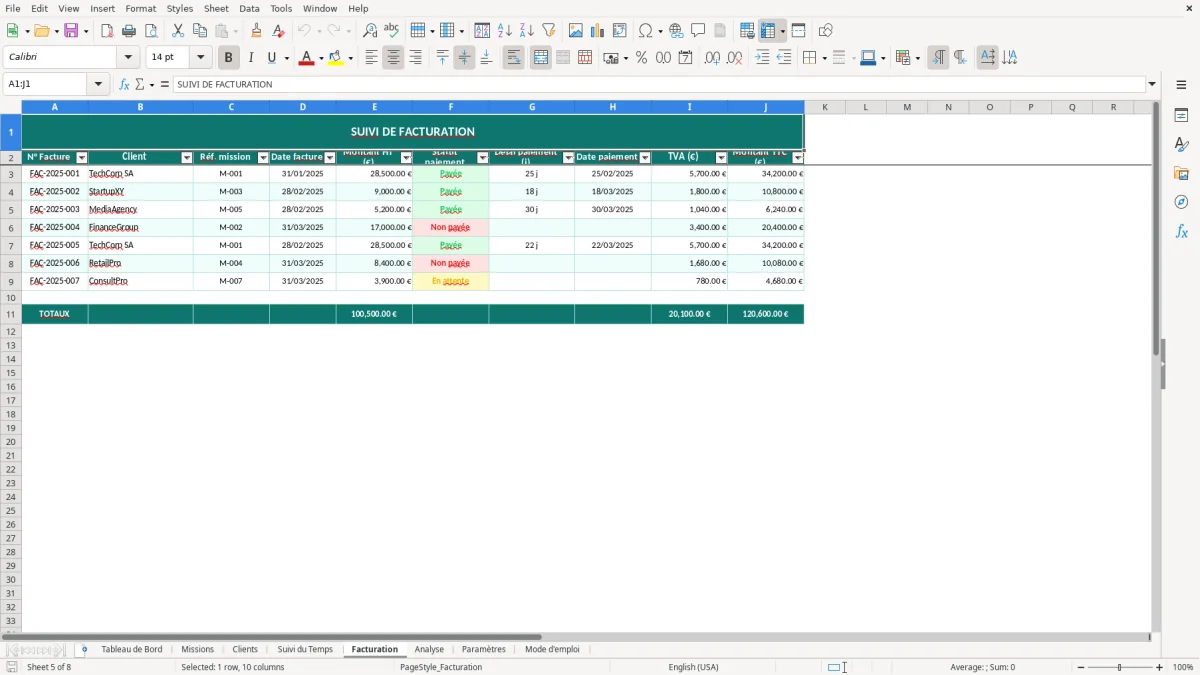
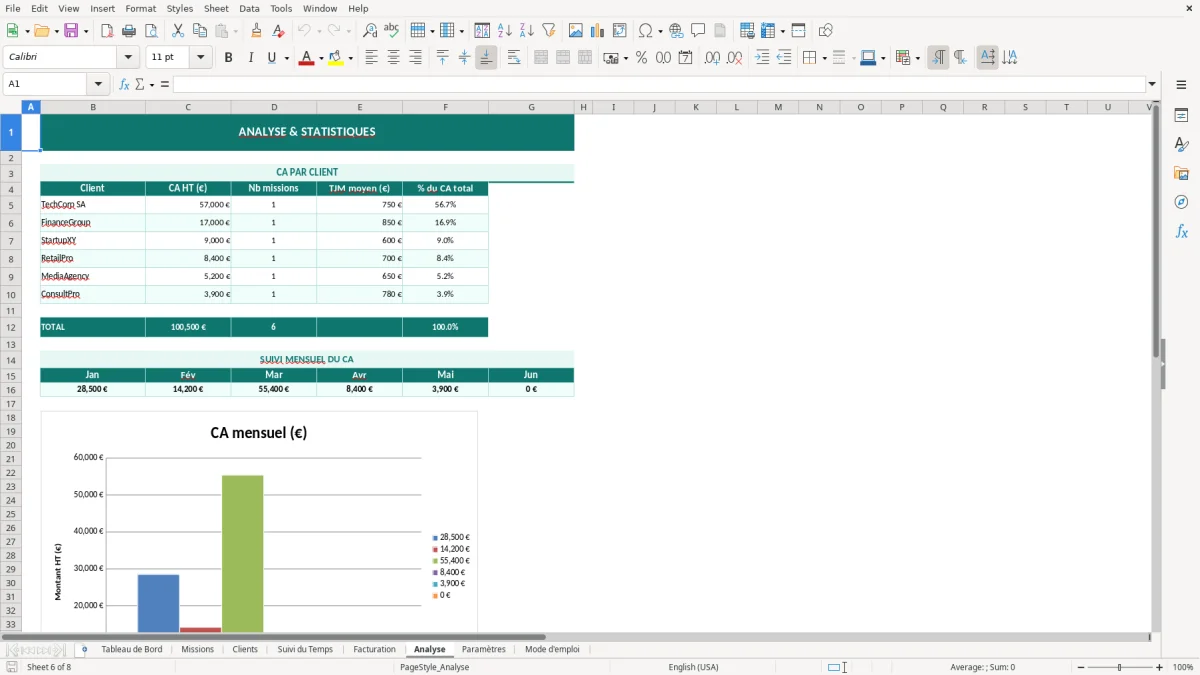
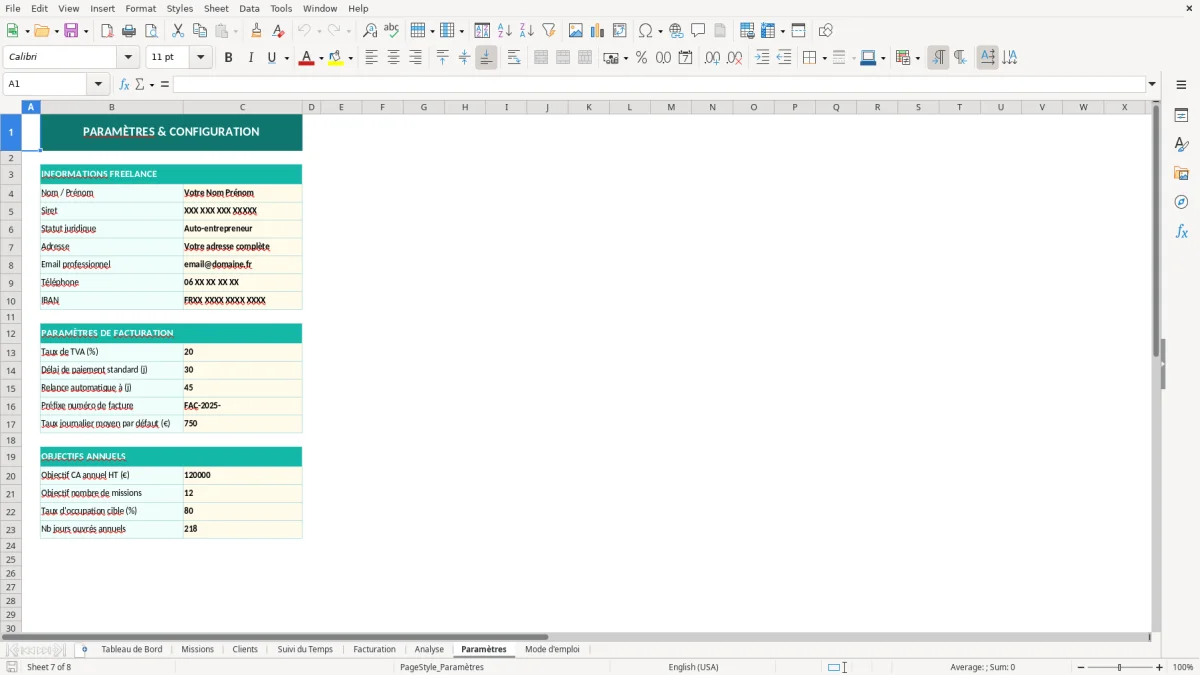
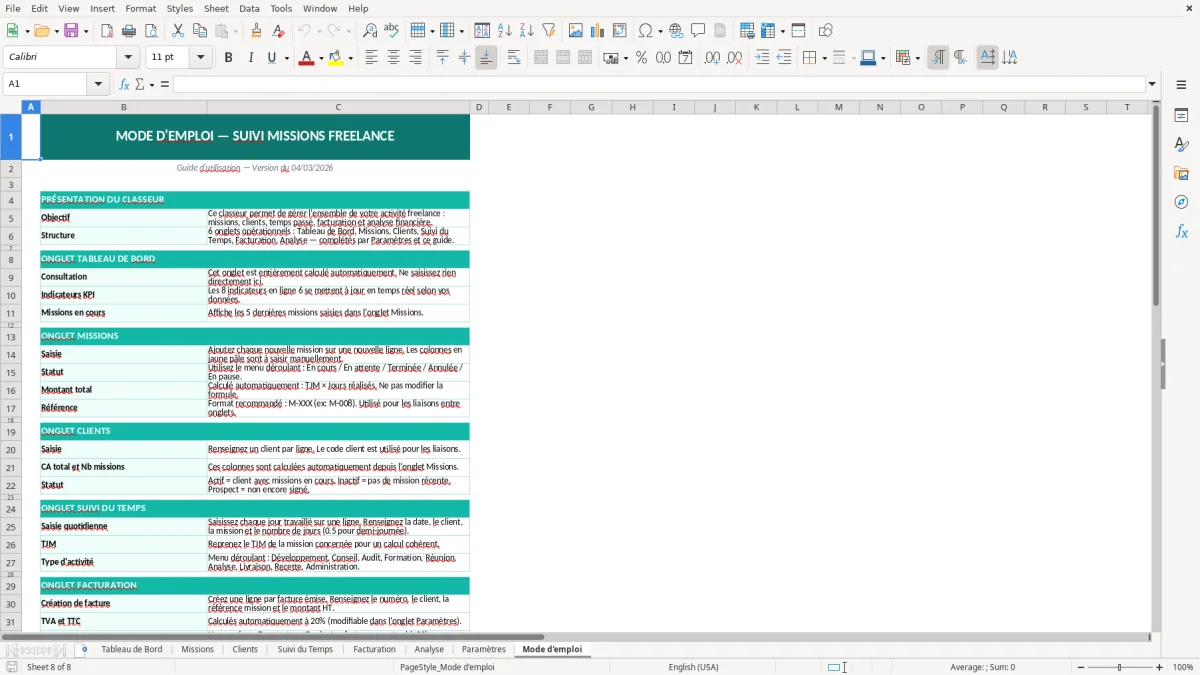
Dans Suivi du Temps (Figure 4), tu enregistres tes heures/jours par date, mission et éventuellement type d’activité si le fichier le prévoit. Dans Facturation (Figure 5), tu enregistres les factures (date, numéro, mission, montants, statut de paiement). L’onglet Analyse (Figure 6) consolide ensuite ces deux journaux pour te donner des totaux par client/mission/période. Paramètres (Figure 7) contient les listes et réglages, et Mode d'emploi (Figure 8) te guide sur l’ordre de remplissage et les points à vérifier avant de dupliquer le fichier pour un nouvel exercice.
Un suivi missions freelance Excel sert rarement à “faire joli”. Il sert à tenir une ligne claire entre ce que tu vends, ce que tu fais et ce que tu encaisses. Dans la pratique, tu as vite plusieurs axes à suivre en même temps : des clients récurrents, des missions courtes qui s’enchaînent, des forfaits qui dérivent, et des interventions ponctuelles facturées au temps passé. Si tu n’as pas un référentiel propre, tu te retrouves à recomposer l’histoire à la fin du mois pour savoir ce que tu dois facturer et sur quoi tu as passé ton temps.
Le point de rupture arrive souvent quand tu cumules deux choses : (1) des missions en parallèle et (2) une facturation qui n’est pas strictement alignée sur un seul mode (tout au TJM ou tout au forfait). Tu peux très bien avoir un forfait avec une enveloppe de jours, ou un TJM avec un acompte, ou encore une mission en régie avec refacturation de frais. Dans ces cas-là, tu as besoin de journaux distincts : un journal de temps et un journal de facturation, reliés par une clé commune (la mission). C’est exactement l’intérêt d’une structure avec Missions / Suivi du Temps / Facturation, puis une vue de consolidation.
Sur le terrain, les usages typiques sont simples : tu prépares ton point hebdo avec un client (temps passé et reste à faire), tu vérifies en fin de mois ce qui est “facturable” vs “déjà facturé”, et tu identifies les missions qui mangent ta marge parce que tu es parti sur un forfait trop bas ou un périmètre qui a glissé. Le Tableau de Bord (Figure 1) te sert à repérer ces signaux sans aller filtrer manuellement 200 lignes. L’onglet Analyse (Figure 6) te sert à répondre à la question qui compte : quelles missions financent ton temps, lesquelles te coûtent, et à quel moment tu dois recadrer (périmètre, planning, ou facturation).
Conseil pratique : ne cherche pas à tout suivre au niveau “tâche” si tu n’en as pas l’usage contractuel. Pour un freelance, le bon niveau est souvent “mission + type d’activité” (production, réunions, support, avant-vente). Tu gardes un suivi exploitable sans transformer la saisie en corvée quotidienne.
Le suivi de missions touche vite à la facturation, donc à des obligations françaises très concrètes. Une facture doit comporter des mentions obligatoires (identité des parties, date, numérotation, désignation, quantité/prix, total HT/TTC, taux et montant de TVA si tu es assujetti, ou la mention de TVA non applicable si tu es en franchise en base). Ça ne dépend pas d’Excel, mais Excel devient l’endroit où tu prépares les informations, où tu vérifies que la numérotation est cohérente et où tu suis les statuts de paiement.
Dans ce type d’organisation, l’onglet Facturation (Figure 5) n’est pas qu’un historique. Il sert à contrôler trois choses : la séquence des numéros, l’état (émise, payée, en retard, annulée/avoir), et le lien avec une mission pour éviter la facture “orpheline”. Le classeur est structuré pour que Facturation se rattache à Missions, ce qui te permet ensuite de consolider dans Analyse (Figure 6) sans retraiter les libellés à la main.
Côté TVA, tu as deux cas fréquents chez les freelances : (1) franchise en base, tu factures sans TVA et tu dois faire apparaître la mention légale correspondante sur tes factures ; (2) TVA collectée, tu dois suivre tes encaissements et tes déclarations selon ton régime (mensuel, trimestriel, ou autre selon situation). Un fichier de suivi te permet surtout d’éviter les erreurs de base : mélanger HT/TTC, oublier de distinguer prestations et refacturations, ou ne pas savoir ce qui a été facturé sur une période donnée. Même si la déclaration se fait via ton espace professionnel, ton suivi interne reste indispensable pour justifier tes chiffres en cas de contrôle ou simplement pour répondre à ton expert-comptable.
Conseil terrain : verrouille tes libellés et statuts dans Paramètres (Figure 7). Si tu laisses les statuts saisis à la main (“Payé”, “payée”, “OK”, “soldé”), tu rends les filtres et les totaux instables, et tu finis par corriger au moment où tu es pressé (clôture, déclaration, relance). Une liste courte, utilisée partout, te fait gagner du temps et te donne des états fiables.
La première erreur, c’est de saisir le temps “quand tu y penses”. Résultat : tu oublies des demi-journées, tu reconstitues au jugé, et tu perds la trace des interventions courtes (support, corrections, appels). Le bon réflexe est de faire une saisie minimale mais quotidienne dans Suivi du Temps (Figure 4) : date, mission, durée. Si tu veux ajouter un commentaire, fais-le, mais ne rends pas le commentaire obligatoire, sinon tu vas repousser la saisie.
La deuxième erreur, c’est le mélange des niveaux : client, mission, projet, tâche, devis, facture, tout finit dans la même colonne. Ça casse les regroupements et ça rend l’analyse impossible. Dans ce classeur, tu as Clients (Figure 3) et Missions (Figure 2) pour normaliser le référentiel, puis tu sélectionnes la mission dans les journaux. Si tu dois distinguer “Mission A - lot 1” et “Mission A - lot 2”, crée deux missions plutôt que de bricoler des suffixes variables dans les libellés.
Troisième erreur classique : confondre “facturé” et “encaissé”. Sur le terrain, ce n’est pas la même réalité de trésorerie. Tu peux avoir une mission très rentable sur le papier et te retrouver en tension parce que le client paie à 45 jours fin de mois. Ton suivi doit donc inclure un statut de paiement clair dans Facturation (Figure 5) et idéalement une date d’échéance si tu la suis. Même sans aller jusqu’au suivi de trésorerie complet, le simple fait d’identifier ce qui est en retard change ta manière de relancer.
Quatrième erreur : bricoler les paramètres en cours de route. Changer un statut, un tarif, ou une règle de période en plein milieu sans garder de cohérence te donnera des comparaisons fausses. Utilise Paramètres (Figure 7) comme une “source de vérité”. Si tu dois faire évoluer un tarif, fais-le au niveau de la mission concernée et à une date claire, plutôt que de modifier une valeur globale sans historiser. Si ton activité impose une gestion de tarifs datés, garde au moins une colonne “Date de début” par mission et duplique la mission quand la grille change.
Dernier point : ne fais pas de l’onglet Tableau de Bord (Figure 1) un endroit où tu corriges des données. Sers-t’en comme d’un tableau de contrôle. Si un indicateur est incohérent, remonte à la source : Missions, Suivi du Temps ou Facturation. Tu gardes ainsi un fichier stable et tu évites les “correctifs” qui finissent par casser les consolidations.
La même logique de contrôle s’applique à la répartition des rôles : une matrice des responsabilités clarifie qui valide, qui exécute et qui doit être informé avant de toucher aux données.
Le classeur contient 8 onglets : Tableau de Bord, Missions, Clients, Suivi du Temps, Facturation, Analyse, Paramètres, Mode d'emploi. Chaque onglet a un rôle unique (pilotage, référentiels, journaux, consolidation).
Oui, ça se fait dans l’onglet Paramètres (Figure 7). Tu modifies les libellés à cet endroit, puis tu réutilises ces valeurs par sélection dans les feuilles de saisie pour garder une donnée homogène.
Le fichier est un .xlsx standard, utilisable sur Excel desktop (Windows/Mac). Pour éviter les écarts d’affichage et de calcul, utilise Excel récent plutôt qu’un tableur alternatif quand tu relies listes, mises en forme et tableaux.
Non. Il t’aide à suivre et contrôler tes informations (numéros, statuts, liens mission), mais les mentions obligatoires et la conformité de la facture restent de ta responsabilité selon le droit français (TVA, numérotation, identités, etc.).
Tu télécharges et ouvres le .xlsx, puis tu lis Mode d'emploi (Figure 8) pour suivre l’ordre recommandé. Tu renseignes d’abord Paramètres, puis Clients et Missions, et tu commences ensuite la saisie dans Suivi du Temps et Facturation.