
Coût Voiture Mensuel Excel – Modèle Gratuit (2026)
14
Téléchargement gratuit
Classeur Excel avec 4 onglets (Rendement Locatif, Paramètres, Mode d'emploi, Graphiques) pour calculer et suivre un rendement locatif à partir de tes saisies.


Quand tu fais un calcul rendement locatif excel « à la main », tu finis vite avec plusieurs fichiers : un pour le prix d’achat et les frais, un pour les loyers, un pour les charges, puis un résumé bricolé. Le résultat : tu recopies des montants, tu oublies une charge non récupérable, tu mélanges brut/net, et tu compares des biens sur des bases différentes.
Le classeur qu’on a conçu sur ExcelDoc est structuré en 4 onglets : Rendement Locatif (saisie et résultats), Paramètres (hypothèses), Mode d’emploi (pas à pas) et Graphiques (visualisation). Tu saisis les données une fois, puis tu lis les indicateurs directement dans la mise en page du premier onglet, avec des zones d’entrée mises en évidence.
Il est pensé pour les bailleurs particuliers, SCI à l’IR, ou pros de l’immobilier qui veulent standardiser leurs comparaisons avant une visite, une offre, ou une mise en location. Pour démarrer, tu remplis d’abord Paramètres, puis tu reviens sur Rendement Locatif pour compléter les champs du bien ; les graphiques se mettent à jour à partir des mêmes cellules.
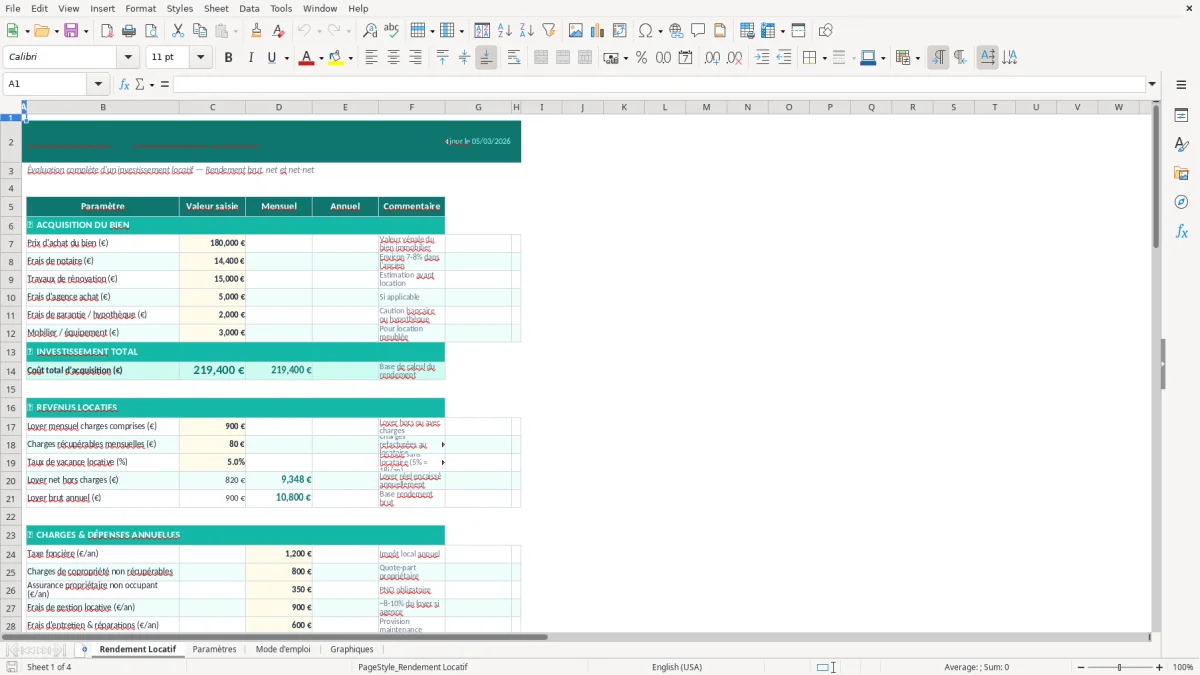
À l’ouverture, tu arrives sur l’onglet Rendement Locatif (Figure 1). La feuille est présentée comme une fiche : une zone de saisie (cellules au fond clair) et une zone de résultats (mise en avant). Tu renseignes les montants liés au bien (prix, frais, loyer, charges, etc.) dans les champs visibles ; les totaux et ratios se calculent automatiquement dans les blocs de synthèse. Les cellules de résultat sont formatées pour ressortir (typo plus marquée), et les zones de saisie sont visuellement distinctes.
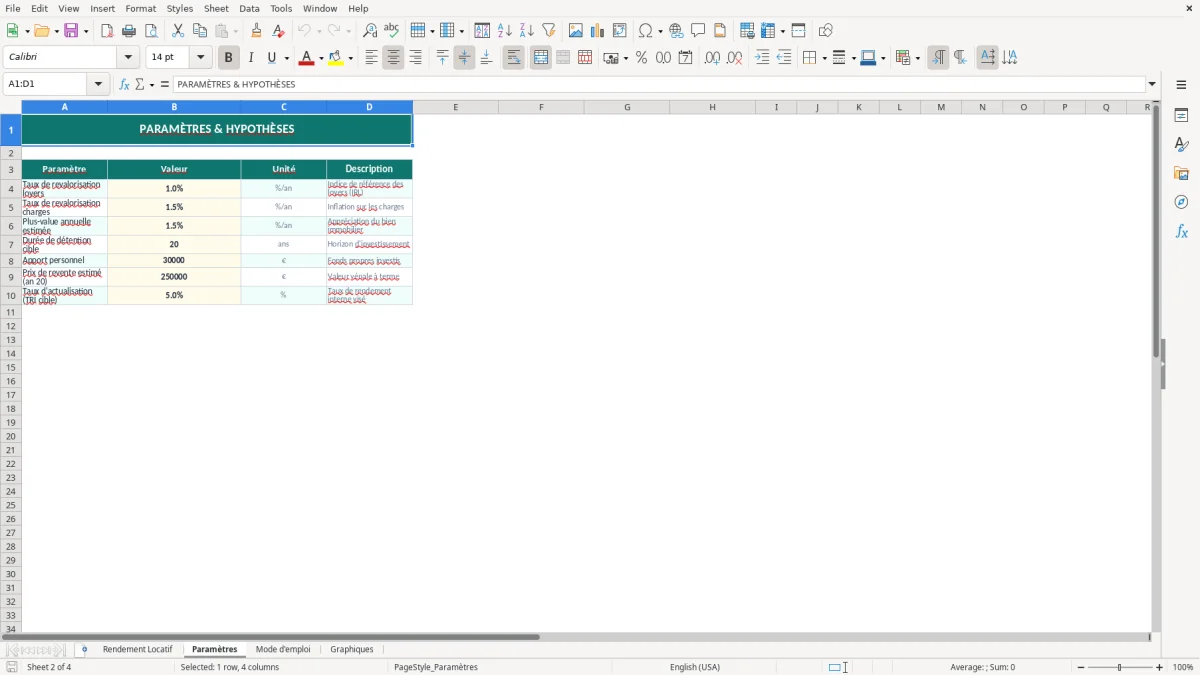
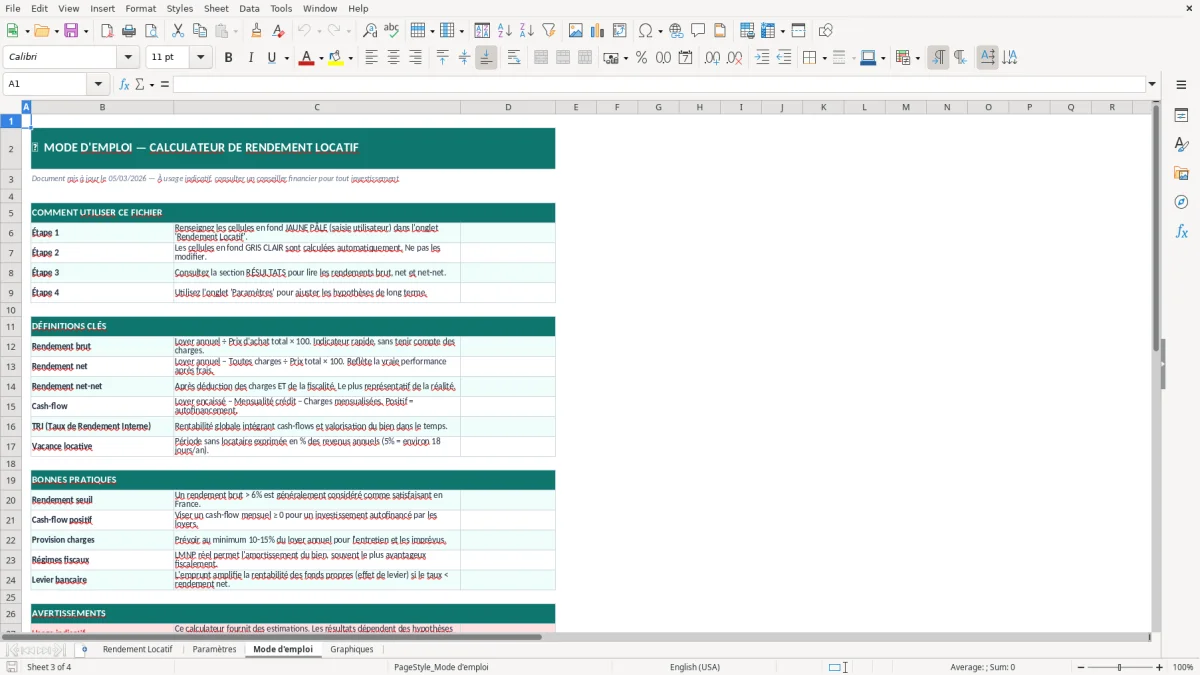
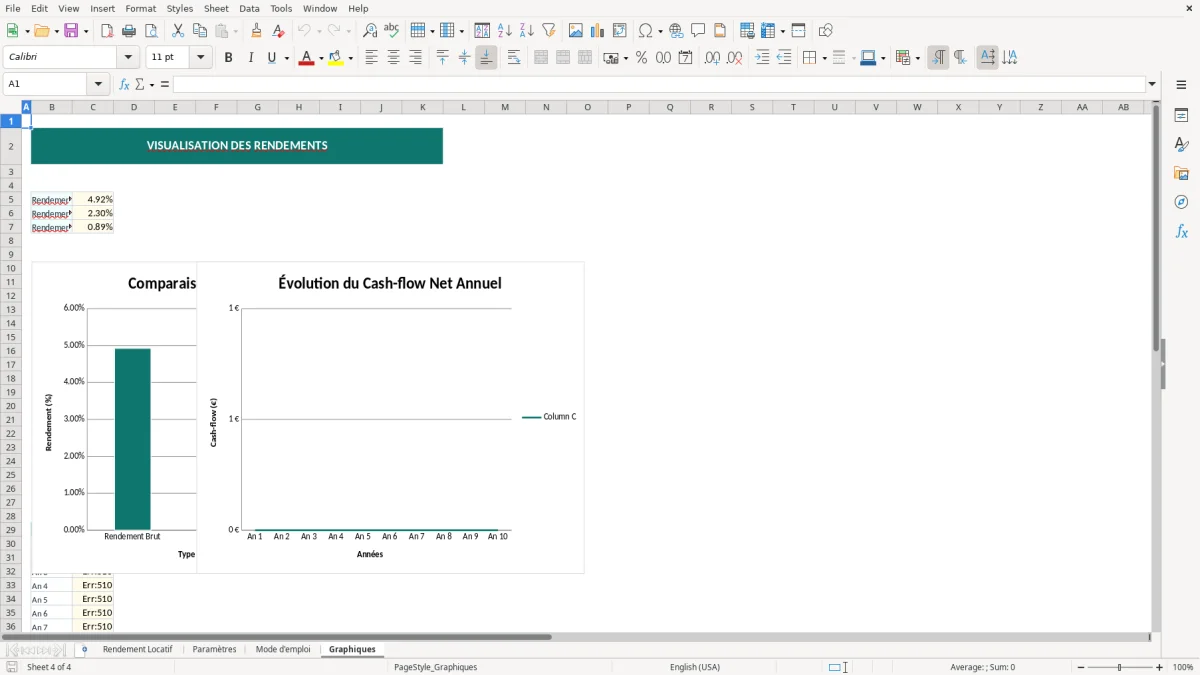
Ensuite, tu passes par l’onglet Paramètres (Figure 2) pour fixer tes hypothèses communes : ce que tu veux garder stable d’un bien à l’autre (période d’analyse, hypothèses de charges, vacance locative, etc.). L’onglet Mode d’emploi (Figure 3) te guide sur l’ordre de saisie et te dit quoi modifier sans casser les calculs. Enfin, l’onglet Graphiques (Figure 4) reprend les valeurs calculées pour afficher des graphiques (barres et courbes) : tu peux les lire, les copier dans un dossier, et éviter de manipuler la feuille de calcul principale.
Dans l’usage terrain, garde un fichier par bien (ou duplique l’onglet Rendement Locatif si tu sais gérer les références), et verrouille tes hypothèses dans Paramètres avant de comparer. Tu touches uniquement aux cellules prévues pour la saisie ; le reste sert de base de calcul.
Le calcul d’un rendement locatif sert rarement à obtenir « un chiffre » isolé. Sur le terrain, tu l’utilises surtout pour trancher entre plusieurs biens, expliquer un dossier à un associé, ou cadrer un budget travaux/charges avant de signer. Le problème vient du fait que chacun met derrière “rendement” une définition différente : certains parlent de brut (loyers / prix), d’autres de net (loyers – charges), d’autres encore de cashflow après crédit. Si tu ne figes pas une méthode, tu compares des choses incomparables.
Dans la pratique française, tu rencontres ce besoin dès que tu dois estimer une rentabilité avant une mise en location : appartement en meublé, location nue, colocation, petite copropriété, ou investissement via SCI. Entre l’annonce et la réalité, tu as des postes qui bougent vite : taxe foncière, charges de copro non récupérables, assurance PNO, frais de gestion si tu délègues, et surtout la vacance locative (même faible). Sans tableau stable, ces postes finissent en notes sur un téléphone ou dans un mail, et tu les oublies au moment de faire le ratio.
Un fichier Excel structuré t’aide surtout à standardiser l’entrée d’information. Tu saisis le prix et les frais dans une zone, les revenus et charges dans une autre, et tu lis une synthèse cohérente sans refaire les calculs à chaque fois. C’est exactement l’intérêt d’un classeur avec un onglet dédié Rendement Locatif (Figure 1) et un onglet Paramètres (Figure 2) : tu sépares les hypothèses (ce que tu décides) des données du bien (ce que tu constates). Tu évites aussi le piège classique du “je change un chiffre pour voir” qui casse la comparaison, parce que tu ne sais plus ce que tu as modifié entre deux scénarios.
Enfin, l’onglet Graphiques (Figure 4) est utile pour le reporting simple : tu prends une capture dans un dossier de financement, tu montres l’impact d’une variation de loyer ou de charges, et tu gardes une trace lisible. Même si tu ne fais pas de présentation, ça t’aide à vérifier visuellement qu’un résultat « tient debout » (par exemple un rendement net qui paraît trop haut parce qu’une charge a été oubliée).
Et dans la même logique de suivi, un tableau de suivi des devis permet aussi de garder une trace lisible des écarts entre scénarios sans perdre le fil des modifications.
En France, la rentabilité locative dépend autant des hypothèses que du bien. Avant de parler d’Excel, tu dois décider ce que tu mets dans le numérateur (revenus) et dans le dénominateur (investissement). Côté investissement, beaucoup s’arrêtent au prix d’achat, alors que les frais de notaire, frais d’agence (si à ta charge), éventuels travaux d’entrée, et frais de garantie/dossier peuvent changer la lecture. Si tu compares deux biens, prends toujours la même convention : soit “prix acte en main”, soit “prix + frais + travaux”, mais pas un mélange selon les dossiers.
Côté revenus, le loyer affiché n’est pas le loyer encaissé. Tu as la vacance (périodes sans locataire), les impayés (rare mais à estimer si tu prends une GLI), et les charges récupérables qui transitent mais ne sont pas un revenu économique. Pour un calcul de rendement net, tu peux partir du loyer hors charges et déduire les charges non récupérables : charges de copro bailleur, assurance PNO, entretien, frais de gestion, taxe foncière (en tenant compte, si tu l’appliques, de l’enlèvement des ordures ménagères récupérable). Ce cadrage “hors charges / récupérable / non récupérable” est une source d’erreur fréquente si tu fais des calculs rapides.
La fiscalité peut ensuite changer ton résultat net-net, mais elle dépend de ta situation : location nue au réel ou micro-foncier, meublé au micro-BIC ou réel, SCI à l’IR, etc. Un classeur de calcul de rendement locatif doit au minimum te permettre de distinguer les flux (loyers, charges, vacance) de la fiscalité, sinon tu te perds dans des approximations. Ici, l’onglet Paramètres (Figure 2) te sert à fixer des hypothèses de calcul homogènes d’un bien à l’autre, et l’onglet Mode d’emploi (Figure 3) te rappelle ce que tu peux modifier sans dérégler le modèle.
Techniquement dans Excel, le piège est la “cellule magique” modifiée par erreur. Tu veux une feuille de saisie lisible (Figure 1) et une feuille de restitution (Figure 4) qui ne dépend pas de modifications manuelles. Quand tu ajoutes ton propre poste de charge, fais-le au même endroit que les autres, et vérifie que le total utilisé par la synthèse l’intègre bien. Si tu restes sur des hypothèses simples et documentées, tu obtiens un résultat exploitable pour décider, pas une estimation opaque impossible à justifier.
La même logique s’applique au tableau de bilan : les postes doivent rester saisis au bon endroit pour que la synthèse reflète fidèlement les totaux sans retouche manuelle.
La première erreur, c’est de confondre rendement brut et rendement net. Le brut (loyer annuel / investissement) sert à trier rapidement, mais il ne te dit rien sur la réalité d’exploitation : un bien avec beaucoup de charges de copro et une taxe foncière élevée peut être “bon” en brut et médiocre en net. Pour éviter ça, note noir sur blanc ce que tu appelles “net” (charges non récupérables, gestion, assurance, vacance) et tiens cette définition constante. Si tu utilises un même fichier, garde tes hypothèses dans Paramètres (Figure 2) et ne les change pas au milieu d’une comparaison.
Deuxième erreur terrain : oublier les frais d’acquisition et les travaux d’entrée. Quand tu fais des visites, tu penses “prix + notaire” et tu zappes les travaux parce qu’ils sont incertains. Mais le rendement est très sensible au ticket d’entrée : quelques milliers d’euros de travaux sur une petite surface peuvent faire bouger le ratio plus que 20 € de loyer. Même si tu ne connais pas le montant exact, mets une provision réaliste (fourchette) et compare des scénarios. L’onglet Graphiques (Figure 4) est justement utile pour repérer quand un scénario “optimiste” est la seule manière de rendre le bien acceptable.
Troisième erreur : intégrer des charges récupérables comme une dépense dans le rendement net alors que tu as déjà pris un loyer charges comprises. Si tu pars d’un loyer CC, tu dois retraiter la part de charges récupérables ; si tu pars d’un loyer HC, tu ne les touches pas. Dans Excel, ce genre de confusion apparaît quand tu multiplies les colonnes et que tu fais des totaux à la main. Reste simple : un loyer de référence (idéalement HC), une liste de charges bailleur, et une vacance. Ensuite seulement tu raffines.
Quatrième erreur : ne pas vérifier la cohérence des unités (mensuel vs annuel). C’est le classique “je mets la taxe foncière annuelle dans une case mensuelle” ou l’inverse. La bonne pratique, c’est d’avoir une convention unique (tout en annuel ou tout en mensuel) et de laisser Excel annualiser automatiquement. Si tu n’es pas sûr, lis la feuille Mode d’emploi (Figure 3) et ajoute une règle personnelle : toute charge saisie doit être sourcée (avis de taxe foncière, appel de charges, devis, estimation d’agence) et datée dans tes notes à côté du fichier.
Le classeur contient 4 onglets : Rendement Locatif, Paramètres, Mode d’emploi et Graphiques. Rendement Locatif sert à la saisie et à la synthèse, Graphiques à la restitution visuelle.
Oui, tu peux ajuster les hypothèses dans l’onglet Paramètres et compléter les champs de l’onglet Rendement Locatif. Si tu ajoutes des postes, fais-le de façon cohérente et vérifie que les totaux repris en synthèse les intègrent.
Le fichier est construit avec des fonctionnalités standard d’Excel et des graphiques (barres et courbes). Il fonctionne sur Excel desktop ; si tu l’ouvres dans un tableur en ligne, certains formats et graphiques peuvent se comporter différemment.
Il sert d’abord à structurer les flux et les hypothèses de rentabilité (investissement, loyers, charges, vacance). La fiscalité dépend de ton régime et de ta situation ; utilise le fichier pour poser une base cohérente, puis complète avec ton mode d’imposition si tu veux aller au net-net.
Tu télécharges et tu ouvres le classeur, puis tu lis l’onglet Mode d’emploi pour l’ordre de saisie. Ensuite, tu renseignes Paramètres, puis tu complètes Rendement Locatif ; l’onglet Graphiques se met à jour à partir des mêmes valeurs.