
Comparatif Assurance Auto Excel – Modèle Gratuit (2026)
41
Téléchargement gratuit
Classeur Excel pour suivre actifs, dettes, valeur nette et tableau de bord du patrimoine personnel, avec saisie et mode d'emploi.


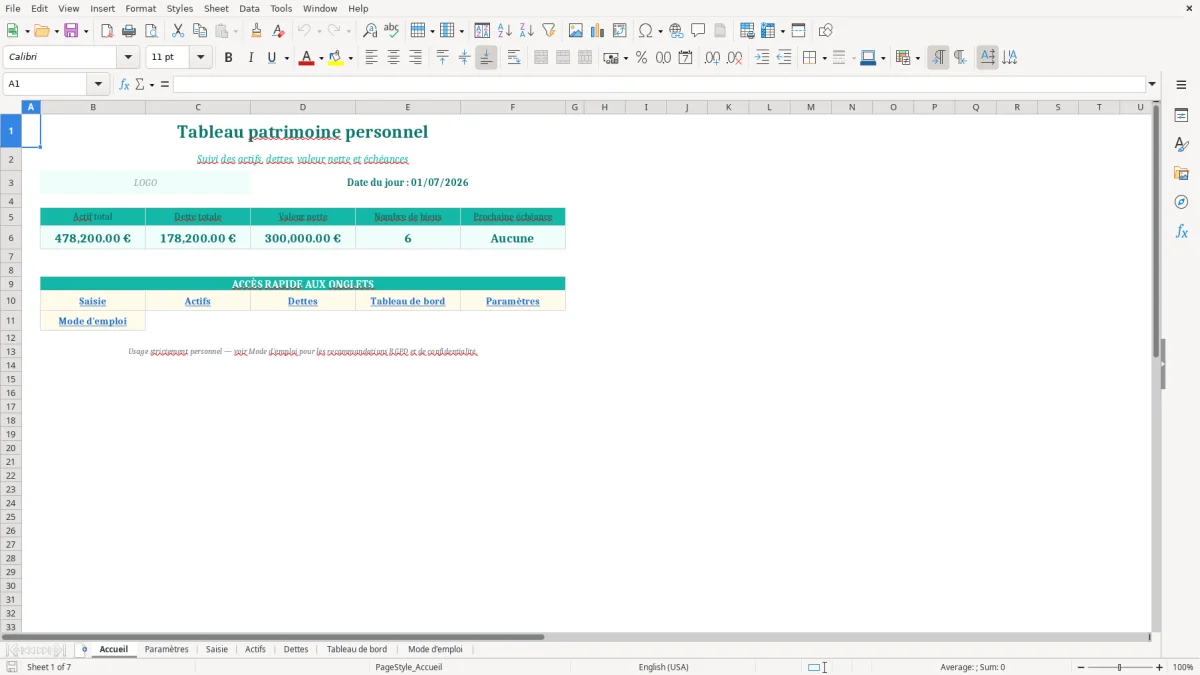
Ce classeur sert à suivre ton patrimoine personnel en listant tes actifs, tes dettes et ta valeur nette dans Excel. Il te donne une vision chiffrée de ce que tu possèdes, de ce que tu dois et de l’évolution de ton patrimoine.
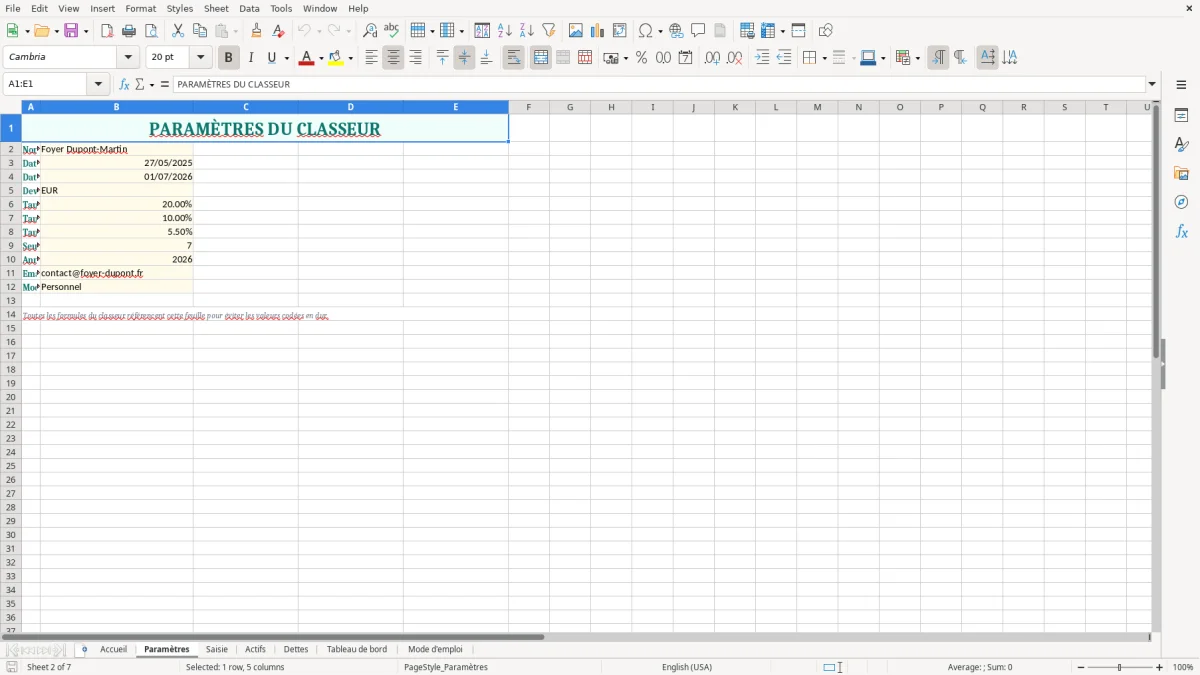
Le fichier contient 7 onglets : Accueil, Paramètres, Saisie, Actifs, Dettes, Tableau de bord et Mode d'emploi. Tu saisis les postes dans Saisie, puis les onglets Actifs et Dettes ventilent les montants, tandis que le tableau de bord agrège les totaux et affiche les indicateurs clés.
On a conçu ce classeur pour quelqu’un qui veut arrêter de bricoler avec trois onglets séparés, des relevés bancaires et des notes dispersées. Tu peux démarrer en remplissant les catégories, les montants, les dates et les statuts, puis vérifier la cohérence des soldes dans le tableau de bord.
À l’ouverture, tu vois l’onglet Accueil avec la présentation du fichier, puis l’onglet Paramètres pour renseigner les listes utiles au suivi. L’onglet Saisie (Figure 1) est la base du classeur : tu y ajoutes chaque ligne de patrimoine avec la catégorie, le libellé, la date, le montant et le statut de détention. Les onglets Actifs et Dettes reprennent la ventilation des postes pour distinguer ce qui augmente ta richesse de ce qui la réduit. Le tableau de bord calcule ensuite les totaux et met en évidence la valeur nette, sans que tu aies à refaire les additions à la main. L’onglet Mode d'emploi rappelle l’ordre de saisie et les points de contrôle avant d’interpréter les chiffres.
Ce type de fichier sert quand tu veux arrêter de raisonner à partir de soldes isolés. Un compte courant à 8 000 €, un livret à 24 500 €, un PEA à 31 200 €, un crédit immobilier restant dû à 142 000 € : pris séparément, ces chiffres n’aident pas à piloter ton patrimoine. Dans le classeur, tu les replaces dans une même logique de lecture, avec d’un côté les actifs et de l’autre les dettes. Le résultat est simple : tu sais si ta valeur nette est positive, si elle progresse et quel poste pèse le plus dans l’ensemble.
En pratique, ce fichier est utile à un dirigeant de TPE, à un indépendant, à un salarié qui veut suivre son épargne et ses engagements, ou à un couple qui prépare un achat immobilier. Le tableau patrimonial permet aussi de préparer un rendez-vous bancaire, une discussion avec un notaire ou une revue personnelle avant arbitrage d’épargne. Avec 15 à 20 lignes bien tenues, tu obtiens déjà une photographie exploitable. Avec 50 lignes, tu peux suivre un patrimoine plus complet sans perdre le fil.
La vraie perte de temps, sans outil structuré, vient des recopiages. Tu relis plusieurs relevés, tu additionnes des montants en fin de mois, puis tu oublies un remboursement ou une ligne de dette. Ici, la séparation des onglets réduit ce risque. Tu ne mélanges pas la voiture, les livrets, l’immobilier, les avances de trésorerie et les emprunts dans la même colonne brute.
Dans la même logique de séparation, un suivi des avoirs clients prend aussi sa place dans un onglet dédié, pour distinguer les avances et remboursements des autres flux sans brouiller le patrimoine.
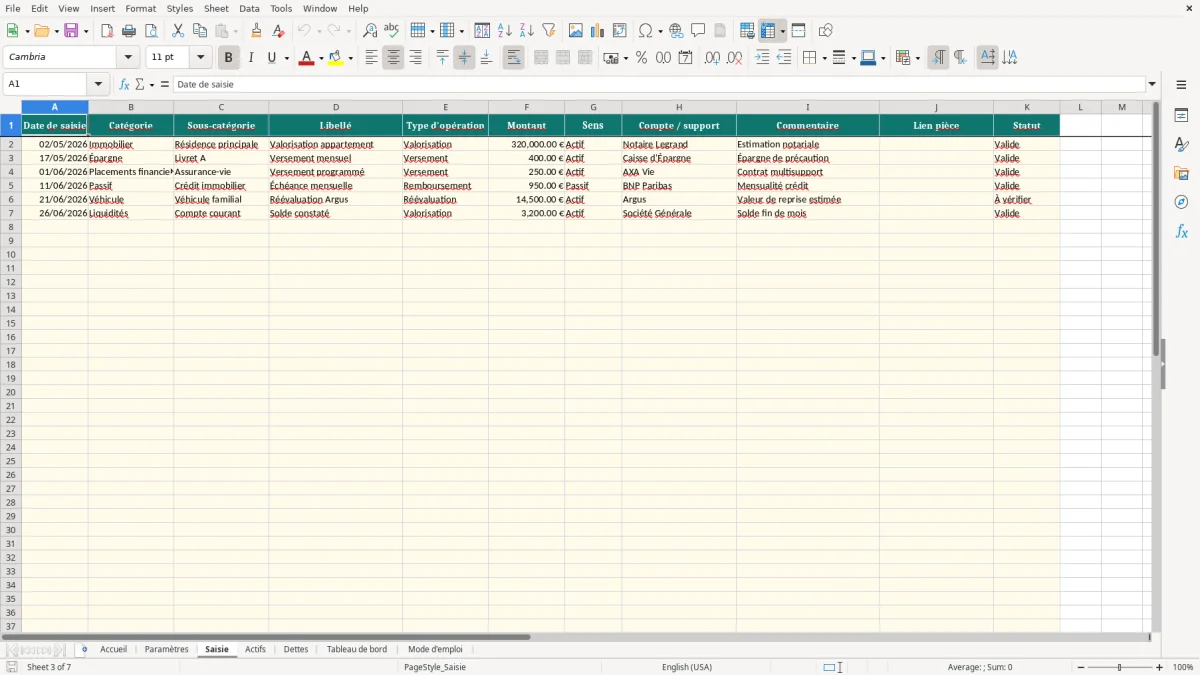
Le classeur repose sur une logique simple : la saisie alimente la synthèse. Les lignes entrées dans Saisie sont ventilées vers Actifs et Dettes, puis le tableau de bord consolide les montants pour produire les totaux. Les formats monétaires sont en euros, avec affichage à deux décimales, ce qui évite les écarts visuels quand tu travailles sur des montants de prêt ou de valorisation. L’affichage est pensé pour des valeurs qui peuvent aller de quelques centaines d’euros à plusieurs centaines de milliers.
Le point technique important, c’est la qualité des données d’entrée. Si tu renseignes un actif immobilier à 280 000 € et un emprunt restant dû à 173 000 €, la valeur nette dépend immédiatement de la fiabilité de ces deux chiffres. Le classeur t’aide à garder une structure constante, mais il ne corrige pas une estimation erronée. Pour un bien immobilier, tu peux retenir une valeur de marché, une estimation notariale ou un prix de revient documenté, mais tu dois garder une méthode stable d’une mise à jour à l’autre. Sinon, la comparaison mensuelle devient inutile.
Sur le plan Excel, la logique attendue est celle d’un fichier stable et lisible. Mieux vaut une structure claire avec peu de colonnes qu’un modèle surchargé où chaque ligne comporte dix champs non exploités. Pour un suivi patrimonial personnel, la robustesse vient de la répétition des catégories, pas de la complexité des formules. Quand tu additionnes 40 lignes de comptes, placements et dettes, la moindre incohérence de saisie crée un écart visible dans le total. C’est précisément pour cela que le classeur sépare les blocs au lieu de tout concentrer dans une feuille unique.
L’erreur la plus fréquente consiste à compter deux fois le même actif. Un compte-titres valorisé à 18 000 € peut déjà inclure des liquidités ; si tu ajoutes la poche espèces du même compte dans une autre ligne, tu gonfles artificiellement le patrimoine de 2 000 ou 3 000 €. Le même problème apparaît avec un bien immobilier : certains saisissent la valeur brute du bien puis ajoutent encore le dépôt de garantie, les frais de notaire ou des travaux non capitalisés dans une autre rubrique sans logique claire. Le tableau devient alors flatteur mais faux.
Deuxième erreur : oublier de distinguer la dette résiduelle du coût total du crédit. Sur un prêt initial de 220 000 €, le patrimoine net ne se calcule pas avec le capital emprunté d’origine mais avec le capital restant dû au jour du suivi. Si tu gardes l’ancienne valeur pendant 18 mois, tu surestimes mécaniquement ton actif net. C’est le genre d’écart qu’on voit souvent dans les fichiers bricolés à la main. Le classeur t’oblige à travailler avec une ligne par poste, donc à réactualiser le bon montant au bon moment.
Troisième erreur : mélanger les montants annuels et les montants instantanés. Une épargne mensuelle de 500 € n’est pas une valeur patrimoniale tant qu’elle n’est pas réellement constituée sur le support suivi. Pour un suivi sérieux, tu dois saisir des encours, pas des flux, sauf si le fichier prévoit explicitement une rubrique de flux à part. Si tu mélanges épargne programmée, salaire, investissement et encours au 31 du mois, la valeur nette n’a plus de sens. C’est un point simple, mais c’est là que beaucoup de tableaux perdent leur utilité.
La même logique s’applique aux dettes : pour suivre un crédit, il faut distinguer le capital restant dû des mensualités, d’où un suivi d’emprunt immobilier cohérent.
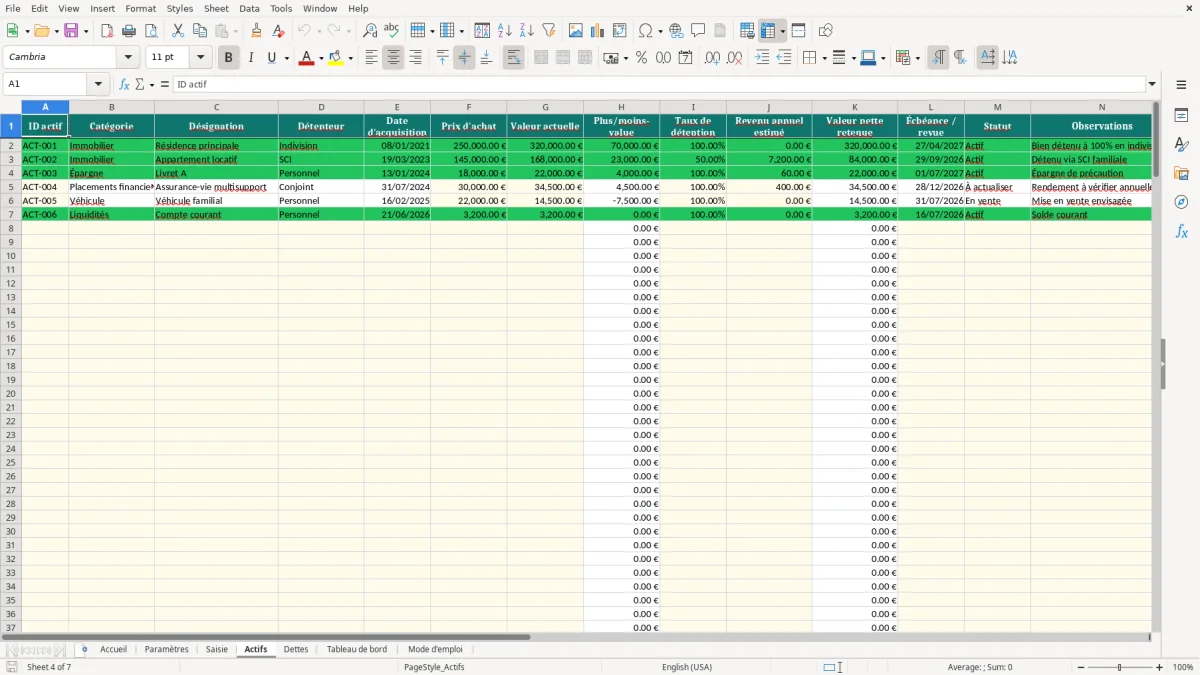
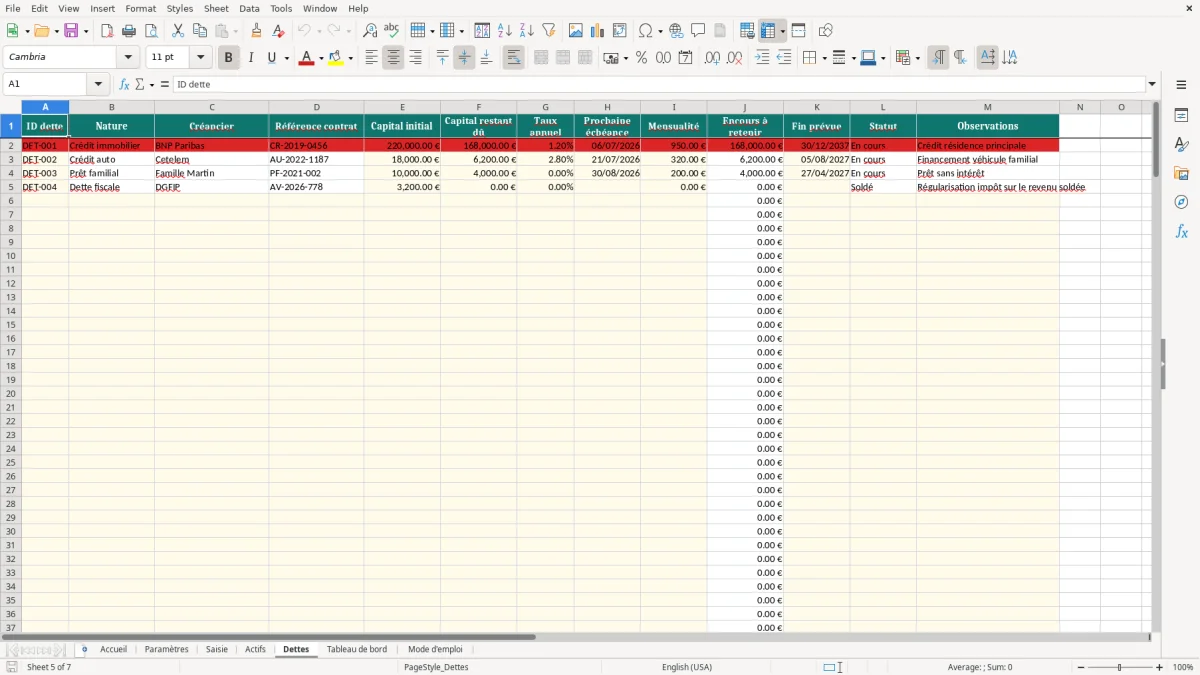
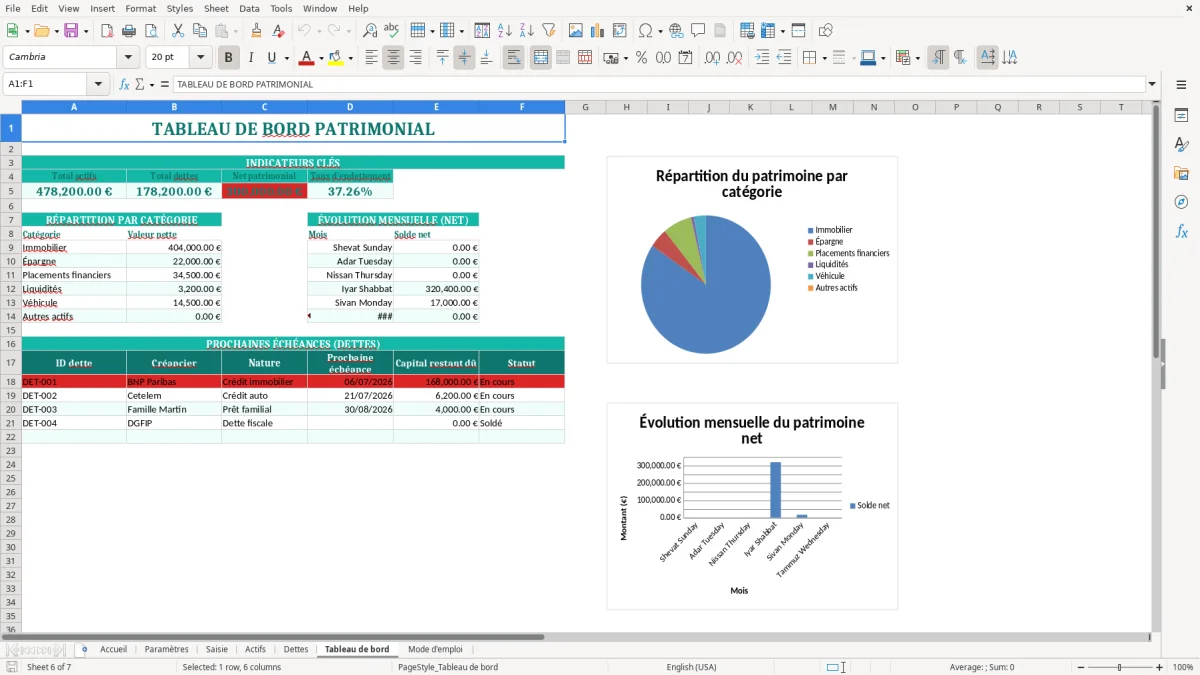
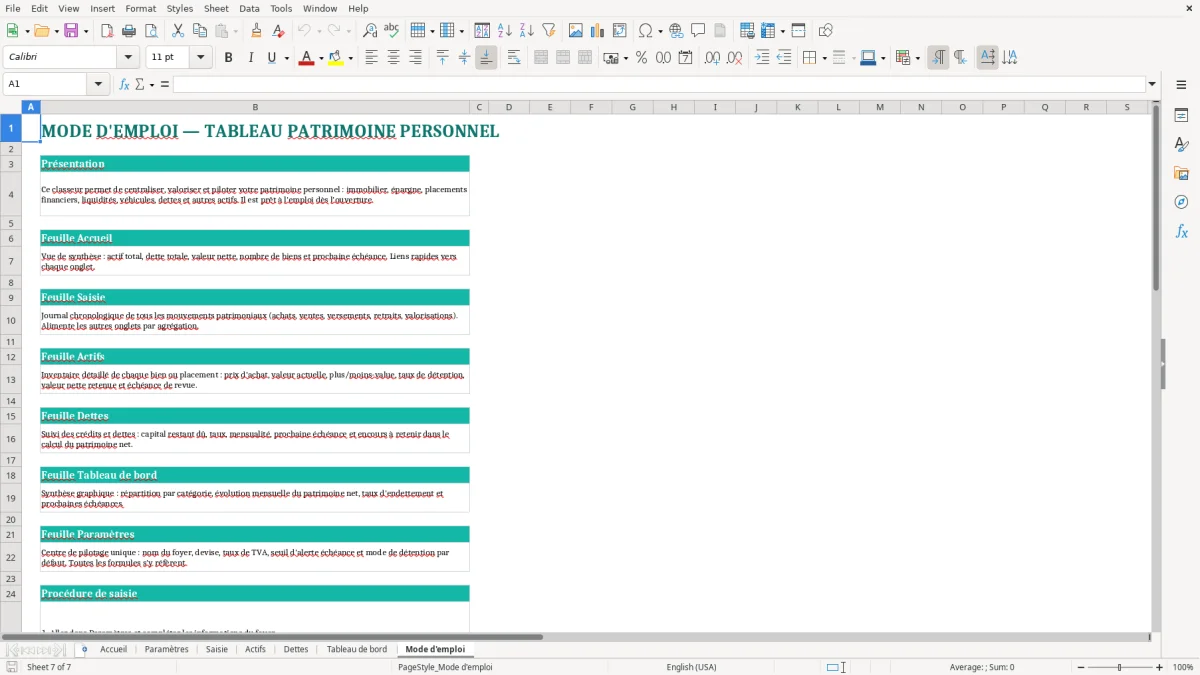
Il contient 7 onglets : Accueil, Paramètres, Saisie, Actifs, Dettes, Tableau de bord et Mode d'emploi. La structure sert à saisir les postes, séparer actifs et dettes, puis afficher une synthèse patrimoniale.
Oui. Tu peux adapter les listes dans l’onglet Paramètres, puis reprendre ces libellés dans la saisie pour garder une structure homogène. Le plus utile est de conserver les mêmes catégories d’un suivi à l’autre.
Le classeur est prévu pour Excel de bureau compatible avec les formats courants et les calculs standards. Le fichier reste léger et ne dépend pas de macros pour sa logique de base.
Le suivi patrimonial personnel n’impose pas de déclaration unique en tant que tel, mais les valeurs que tu saisis servent souvent à préparer des démarches liées à l’IFI, à une succession ou à un dossier bancaire. Si tu utilises le fichier pour l’IFI, la base taxable doit être cohérente avec les règles du CGI sur les actifs immobiliers et les dettes déductibles.
Tu ouvres le fichier, tu lis l’onglet Mode d'emploi, puis tu renseignes les paramètres avant de remplir Saisie. Ensuite, tu vérifies les onglets Actifs, Dettes et Tableau de bord pour contrôler que les totaux correspondent à tes encours réels.