
Coût Voiture Mensuel Excel – Modèle Gratuit (2026)
11
Téléchargement gratuit
Classeur Excel avec 6 onglets pour calculer l’IS, suivre les acomptes, analyser l’historique et centraliser les paramètres, avec mode d’emploi.


Quand tu gères une société à l’IS, le sujet n’est pas juste « calculer un montant ». Tu dois suivre un résultat fiscal qui bouge, anticiper l’impact de l’IS sur la trésorerie, et ne pas te tromper sur les acomptes et le solde. Sans tableau propre, tu te retrouves vite avec un calcul dans un coin, un échéancier dans un autre, et des chiffres qui ne se recoupent pas quand tu prépares la liasse ou que ton comptable te demande une base.
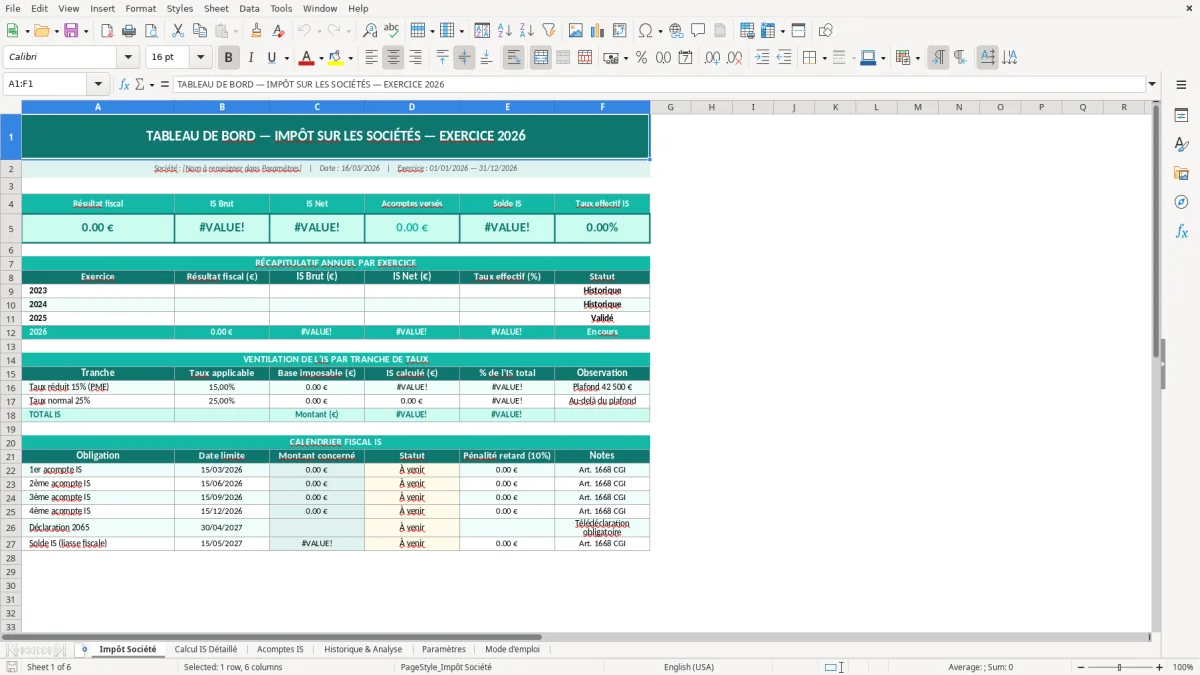
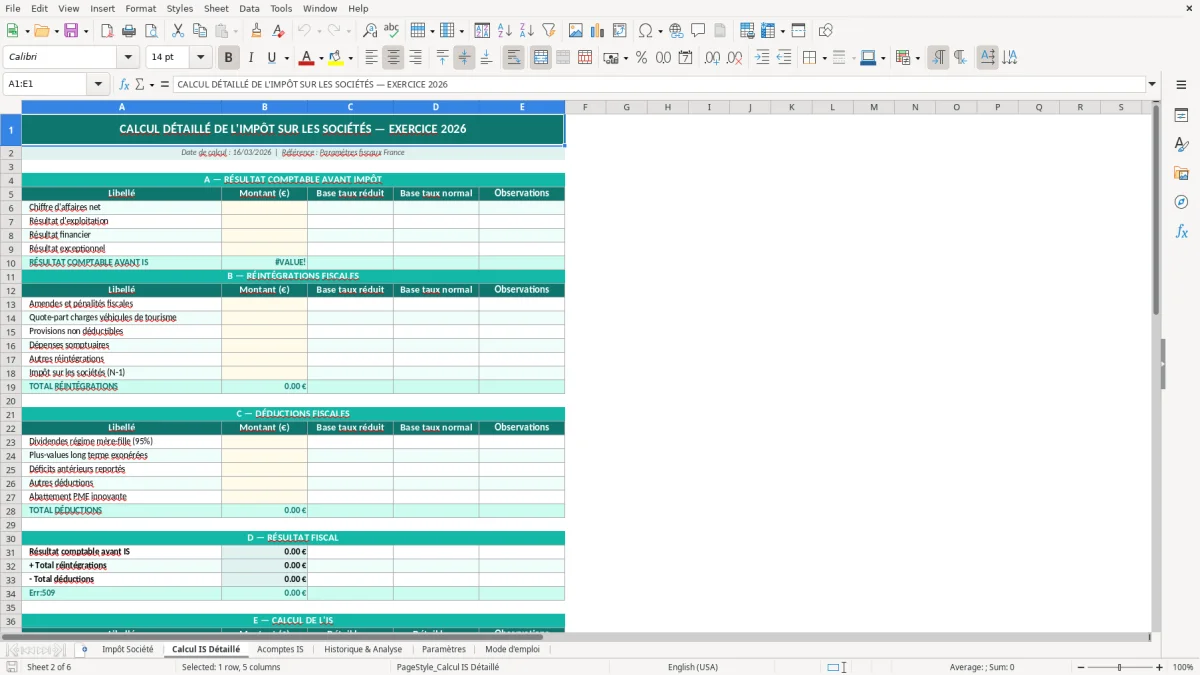
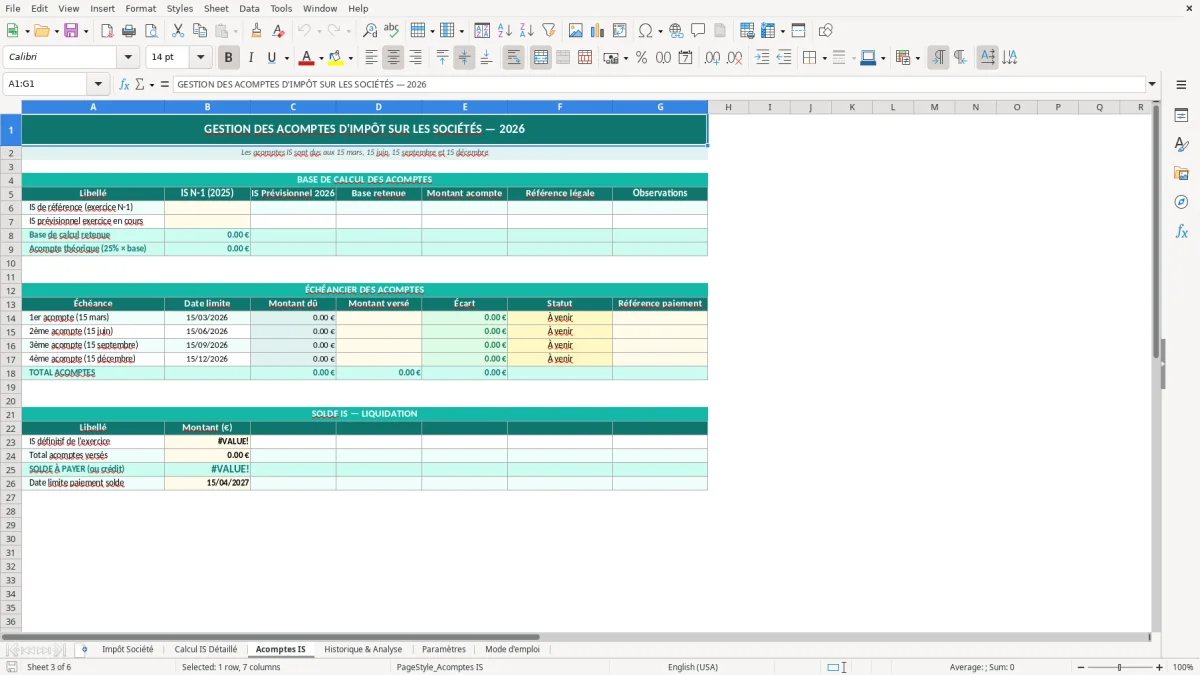
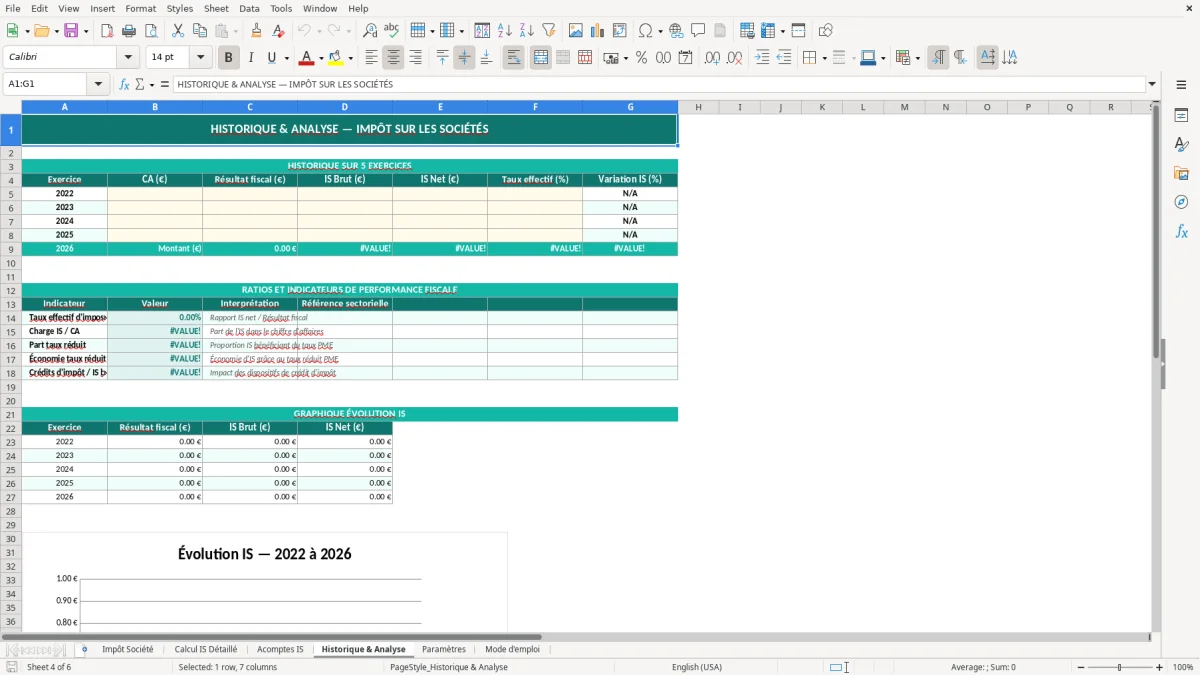
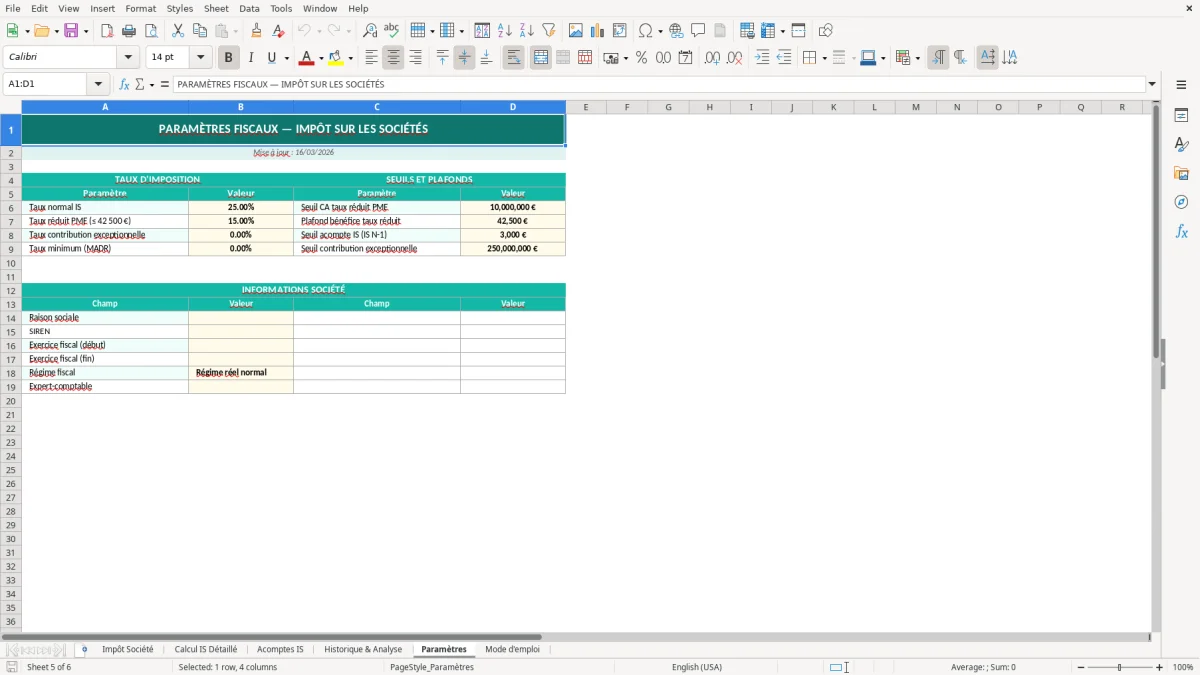
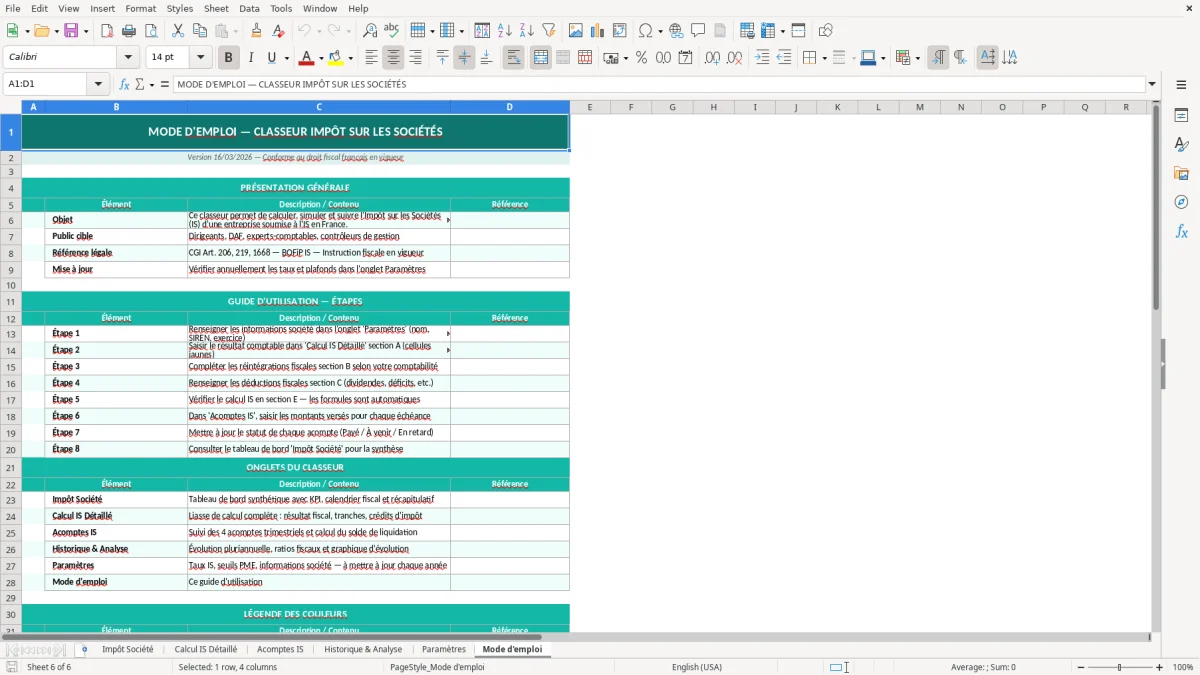
Le classeur que tu trouves sur ExcelDoc structure ça en 6 onglets : Impôt Société (Figure 1) pour la vue principale, Calcul IS Détaillé (Figure 2) pour dérouler le calcul, Acomptes IS (Figure 3) pour l’échéancier, Historique & Analyse (Figure 4) pour suivre l’évolution, Paramètres (Figure 5) pour centraliser les hypothèses, et Mode d'emploi (Figure 6). Les cellules de saisie sont visuellement distinguées (fond « saisie »), et le reste se calcule automatiquement via formules (totaux, écarts, contrôles, graphiques).
Ce tableau impôts société Excel est conçu pour une TPE/PME qui veut piloter en interne (dirigeant, RAF, assistante de gestion) avec une base chiffrée cohérente avant transmission à l’expert-comptable. Pour démarrer, tu remplis d’abord l’onglet Paramètres, puis tu passes sur Impôt Société et Acomptes IS. L’onglet Mode d'emploi te sert de check-list pour éviter d’oublier une hypothèse.
À l’ouverture, tu arrives sur l’onglet Impôt Société (Figure 1). Visuellement, tu as une zone de saisie (cellules au fond « saisie ») pour les hypothèses principales, puis des blocs de résultats (totaux, indicateurs) mis en avant avec un fond « total ». L’idée est simple : tu saisis une base et des éléments d’ajustement, et tu lis directement un IS estimé et ce qu’il reste à payer.
Ensuite tu vas dans Calcul IS Détaillé (Figure 2). Cet onglet reprend le calcul étape par étape pour que tu voies d’où sort le chiffre : base, taux, impôt calculé, puis réconciliation avec les paiements si tu les renseignes. C’est l’onglet que tu utilises quand tu dois expliquer un écart ou vérifier qu’une hypothèse n’a pas été oubliée.
Pour la trésorerie, ouvre Acomptes IS (Figure 3). Tu y retrouves un échéancier : tu renseignes les montants payés et les dates de paiement, et le tableau calcule le restant dû et les écarts. Certaines cellules sont protégées pour éviter d’écraser une formule, et les totaux sont encadrés comme des points de contrôle.
Historique & Analyse (Figure 4) sert à consolider : tu ajoutes les exercices au fil de l’eau, et tu visualises l’évolution via tableaux + graphiques (barres et courbes). Tu t’en sers pour répondre vite à une question du type « on a payé combien d’IS l’an dernier » ou « la charge d’IS monte ou baisse ».
Avant de modifier quoi que ce soit, passe par Paramètres (Figure 5). Cet onglet centralise les valeurs de référence utilisées par les formules (hypothèses, options, listes). Enfin, lis Mode d'emploi (Figure 6) : tu y trouves l’ordre de remplissage, les conventions (ce que signifie chaque champ), et les points à vérifier avant de figer un montant.
Dans une PME, l’impôt sur les sociétés n’est pas qu’un sujet « compta de fin d’exercice ». Il touche la trésorerie pendant l’année via les acomptes, et il dépend de décisions de gestion qui peuvent arriver n’importe quand : investissement, prime exceptionnelle, variation de marge, provision, abandon de créance, etc. Concrètement, si tu n’as pas un tableau stable, tu finis par demander « une estimation » à droite à gauche, puis tu recopies des chiffres dans un mail, puis tu perds le fil dès qu’une hypothèse change.
Un tableau impôts société Excel sert à garder une base de calcul et un historique au même endroit. Tu peux poser une base de résultat fiscal estimé, faire varier un paramètre, et mesurer l’impact sur l’IS sans repartir de zéro. C’est particulièrement utile quand tu dois arbitrer entre plusieurs options de fin de période (par exemple différer une charge, lisser un achat, ou anticiper une distribution) et que tu veux voir l’effet net sur l’impôt et la trésorerie.
Côté opérationnel, les situations typiques sont simples : tu dois préparer un point mensuel avec ton dirigeant, répondre à une banque sur la capacité d’autofinancement, ou alimenter un budget de trésorerie. Dans ces cas-là, l’IS « prévu » doit être cohérent avec ce qui a déjà été payé en acomptes, sinon tu sous-estimes la sortie de cash à venir. L’onglet Acomptes IS (Figure 3) sert précisément à faire le lien entre calcul théorique et paiements réels, sans dépendre d’une extraction comptable à chaque fois.
Le deuxième usage terrain, c’est le contrôle. Même si ton expert-comptable calcule l’IS, tu as intérêt à comprendre le chemin de calcul pour repérer une hypothèse manquante ou une mauvaise base de départ. L’onglet Calcul IS Détaillé (Figure 2) te donne une lecture « déroulée » qui facilite les échanges : tu peux dire « l’écart vient de la base » ou « l’écart vient des paiements enregistrés », au lieu de débattre sur un chiffre isolé.
Enfin, l’historique n’est pas un luxe. Quand tu compares plusieurs exercices, tu vois si la charge d’IS suit réellement la performance, ou si tu as un effet ponctuel (rattrapage, élément exceptionnel, changement de politique de provision). L’onglet Historique & Analyse (Figure 4) sert à ça : une saisie structurée, puis une lecture graphique pour aller vite.
Cette lecture par exercice suppose aussi une base comptable bien cadrée, avec le plan comptable général pour rattacher correctement chaque charge, produit ou écriture d’IS avant l’analyse.
En France, l’IS se déclare et se paie selon un calendrier qui dépend de ta date de clôture, mais le mécanisme reste le même : une liquidation de l’impôt sur l’exercice, des acomptes pendant l’exercice, puis un solde. Les paiements passent en pratique via les téléprocédures (espace professionnel), et tu dois pouvoir justifier ton suivi en interne, ne serait-ce que pour expliquer une variation de trésorerie.
Le point d’attention, c’est que la gestion ne se limite pas au montant final. Tu dois suivre la logique « calcul → acomptes → solde ». Si tu confonds une estimation d’IS avec une vision cash, tu peux te retrouver avec un budget de trésorerie optimiste. C’est exactement ce que sécurise un classeur structuré : dans Impôt Société (Figure 1), tu lis un résultat synthétique, et dans Acomptes IS (Figure 3), tu verifies ce qui a déjà été payé et ce qui reste à sortir.
Autre point concret : la donnée que tu manipules n’est pas toujours le résultat comptable « brut ». En pratique, l’IS se calcule sur un résultat fiscal, donc tu as souvent des retraitements (réintégrations, déductions, éléments non déductibles, etc.). Même si le classeur ne remplace pas la liasse fiscale, il t’aide à formaliser tes hypothèses et à garder une trace de ce que tu as pris en compte. C’est l’intérêt de séparer une vue principale (Figure 1) et un déroulé (Figure 2) : tu évites le calcul « boîte noire ».
Sur la conformité, retiens surtout une règle de méthode : garde une cohérence documentaire. Quand tu poses une hypothèse de base, note d’où elle vient (balance provisoire, situation intermédiaire, budget, estimation). Quand tu enregistres un acompte, note la date et le montant réellement payé. Le classeur est utile parce qu’il met ces informations dans des champs stables, au lieu de les laisser dispersées dans des mails ou des PDF.
Enfin, n’oublie pas la coordination interne/externe. Ton expert-comptable travaille avec tes pièces et ton cadrage. Si tu arrives avec un tableau clair (paramètres renseignés, acomptes renseignés, historique tenu), tu réduis les allers-retours et tu évites les erreurs de « version » (un chiffre envoyé le matin, un autre validé le soir). L’onglet Paramètres (Figure 5) sert de référence unique : c’est là que tu mets tes hypothèses, et tu sais quel jeu de paramètres a servi pour produire le résultat que tu communiques.
L’erreur la plus fréquente, c’est de mélanger calcul et paiement. Beaucoup de tableaux bricolés affichent un « IS estimé » et, à côté, des montants payés, mais sans logique de rapprochement. Résultat : tu crois que tu as « provisionné » alors que tu as juste listé des paiements. Avec ce classeur, tu sépares les rôles : la vue Impôt Société (Figure 1) donne le calcul, et Acomptes IS (Figure 3) donne le suivi cash. Tu peux alors lire un restant dû, pas juste une addition.
Deuxième erreur : modifier des formules au lieu de modifier des hypothèses. En entreprise, quelqu’un « ajuste » une cellule parce que « ça ne tombe pas comme prévu », puis le fichier devient inexploitable. La parade est organisationnelle : tu identifies clairement les cellules de saisie (fond distinct) et tu verrouilles le reste. Si tu dois changer un taux, une base, ou une option, tu le fais dans Paramètres (Figure 5), pas dans une cellule au milieu d’un tableau.
Troisième piège : perdre l’historique. Sans historique, tu ne sais pas si l’écart vient d’une vraie variation d’activité ou d’un événement ponctuel. Et tu repars à zéro à chaque clôture, donc tu répètes les mêmes erreurs. L’onglet Historique & Analyse (Figure 4) sert à ancrer les chiffres : tu poses les exercices et tu visualises une tendance. Si tu vois une rupture, tu vas chercher l’explication (exceptionnel, retraitement fiscal, changement de politique, rattrapage).
Quatrième erreur terrain : travailler avec des dates floues. Pour l’IS, la date de paiement des acomptes et du solde compte, parce que c’est la trésorerie réelle. Quand tu tiens un tableau, mets systématiquement la date effective de paiement et le montant, même si l’écriture comptable arrive plus tard. Tu évites les décalages entre « on a prévu » et « on a payé ». L’onglet Acomptes IS (Figure 3) est fait pour ça : c’est un registre de paiements, pas un simple pense-bête.
Dernier point : ne confonds pas un outil de pilotage avec un outil de déclaration. Un tableau Excel est utile pour anticiper, contrôler et communiquer en interne. La déclaration et le calcul officiel reposent sur la liasse fiscale et les règles fiscales applicables à ton dossier. Le bon réflexe, c’est d’utiliser la vue détaillée (Figure 2) pour expliquer tes hypothèses, et de garder l’onglet Mode d'emploi (Figure 6) comme check-list avant d’envoyer un chiffre à ton comptable ou à ta direction.
La vue détaillée met déjà tes hypothèses en forme ; pour verrouiller les soldes de fin d’exercice, le bilan comptable prend le relais.
Le classeur contient 6 onglets : Impôt Société, Calcul IS Détaillé, Acomptes IS, Historique & Analyse, Paramètres, Mode d'emploi. Chaque onglet correspond soit à une saisie (paramètres, paiements), soit à une restitution (calcul, analyse).
Oui, tu peux renommer des libellés et ajouter des colonnes de commentaire dans les zones de saisie. Évite de toucher aux cellules calculées et fais tes changements d’hypothèses dans l’onglet Paramètres pour ne pas casser les formules.
Le fichier est un .xlsx basé sur des formules, de la mise en forme et des graphiques, donc il s’utilise sur Excel desktop (Windows/Mac). Les fonctionnalités de mise en forme conditionnelle, validations et graphiques sont mieux supportées sur les versions récentes d’Excel.
Non. Il sert au pilotage et au suivi (estimation, acomptes, historique), mais la déclaration officielle se fait via la liasse fiscale et les téléprocédures. Utilise le classeur pour cadrer tes hypothèses et rapprocher calcul/paiements.
Tu télécharges le .xlsx, tu l’ouvres dans Excel desktop, puis tu commences par l’onglet Paramètres. Ensuite tu complètes Impôt Société et Acomptes IS, et tu termines par un contrôle dans Calcul IS Détaillé avant d’alimenter l’historique.