
Suivi Formation Continue Excel – Modèle Gratuit (2026)
50
Téléchargement gratuit
Classeur Excel avec 6 onglets pour saisir les gardes, générer un planning mensuel et un récapitulatif, gérer une liste de médecins et des codes.


Quand tu gères des gardes médicales, le problème n’est pas “faire un tableau” : c’est garder une vue fiable entre la saisie, la diffusion du planning, et le suivi par médecin. Sans outil stable, tu te retrouves vite avec des versions différentes envoyées par mail, des changements de dernière minute mal reportés, et des oublis de coordonnées au moment d’appeler quelqu’un.
Le classeur planning gardes médecin Excel qu’on a préparé est structuré en 6 onglets : Planning du mois (vue calendrier), Récapitulatif (synthèse), Fiches Médecins (annuaire), Saisie Planning (table de saisie), Légende et Codes (référentiel), Mode d’emploi (instructions). La logique est simple : tu saisis dans un tableau propre, et les vues de restitution s’appuient sur ces données.
Il est fait pour un cabinet, une MSP, un centre de santé, ou une équipe de coordination qui doit produire un planning lisible et maintenir un minimum de traçabilité. Tu peux démarrer en gardant la structure telle quelle et en remplaçant la liste de médecins et les codes par tes référentiels internes.
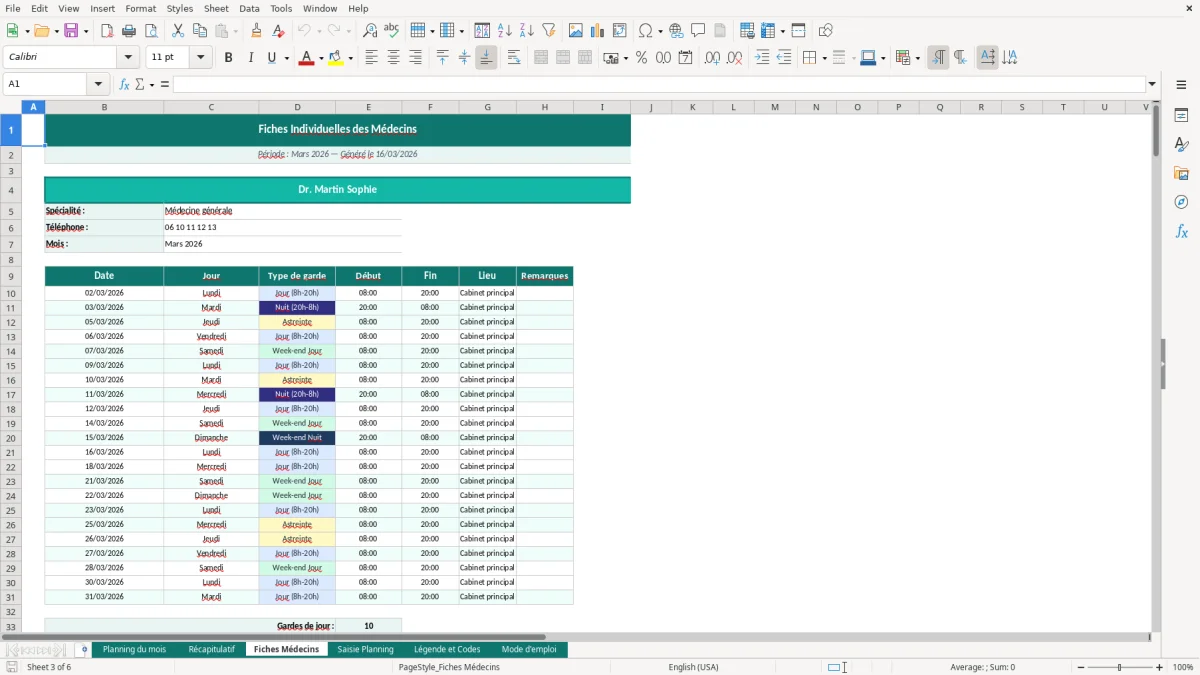
Quand tu ouvres le fichier, commence par l’onglet Mode d’emploi (Figure 6). Il te rappelle l’ordre logique : d’abord compléter l’annuaire, ensuite vérifier les codes, puis saisir les gardes. L’onglet Fiches Médecins (Figure 3) te sert de base : tu y renseignes le nom, la spécialité et le téléphone. Tu passes ensuite par Légende et Codes (Figure 5) pour définir tes libellés de garde (ex. nuit, week-end, astreinte) et tes conventions de couleur si tu en utilises.
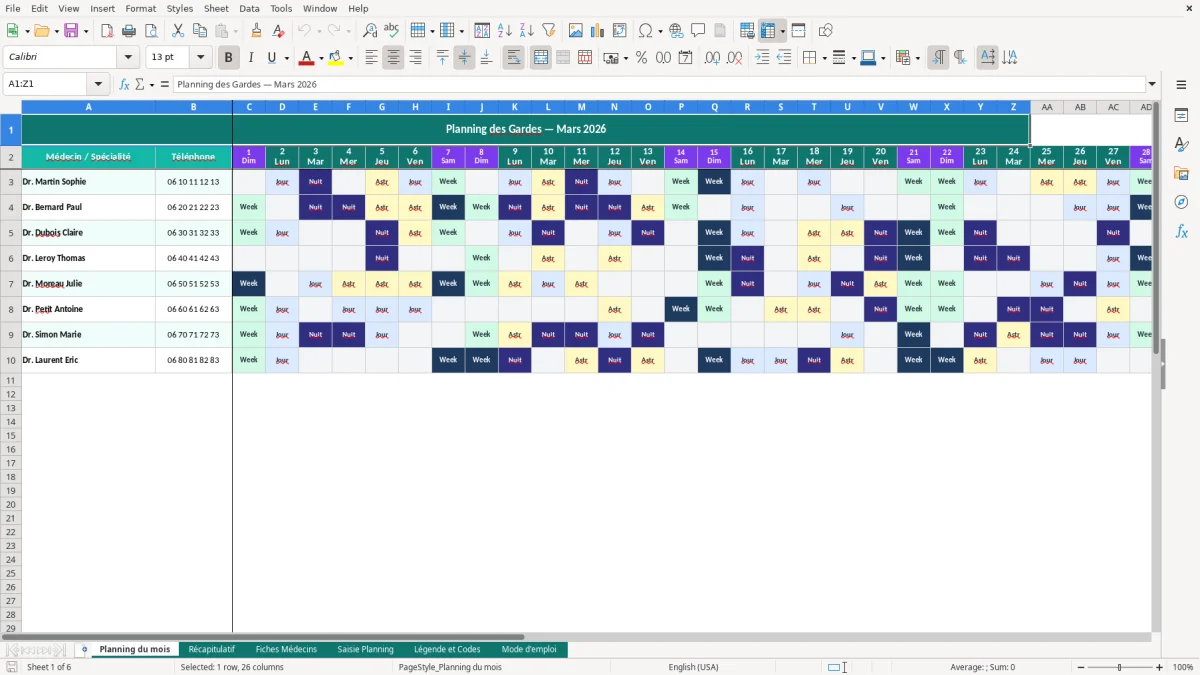
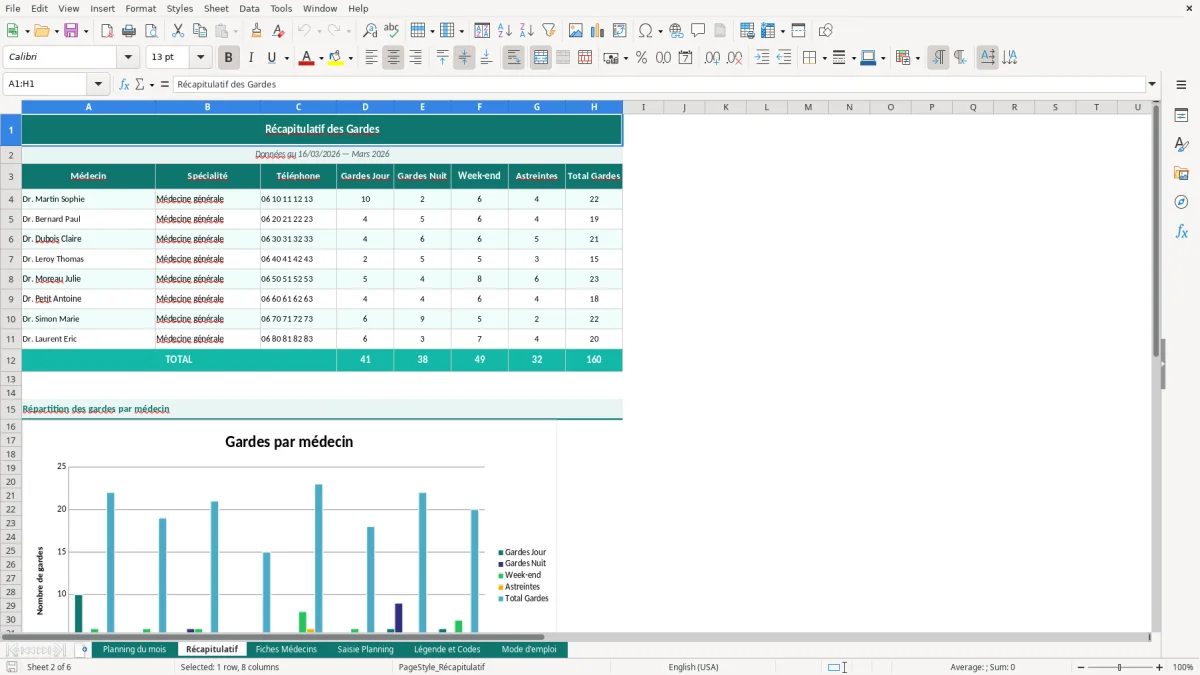
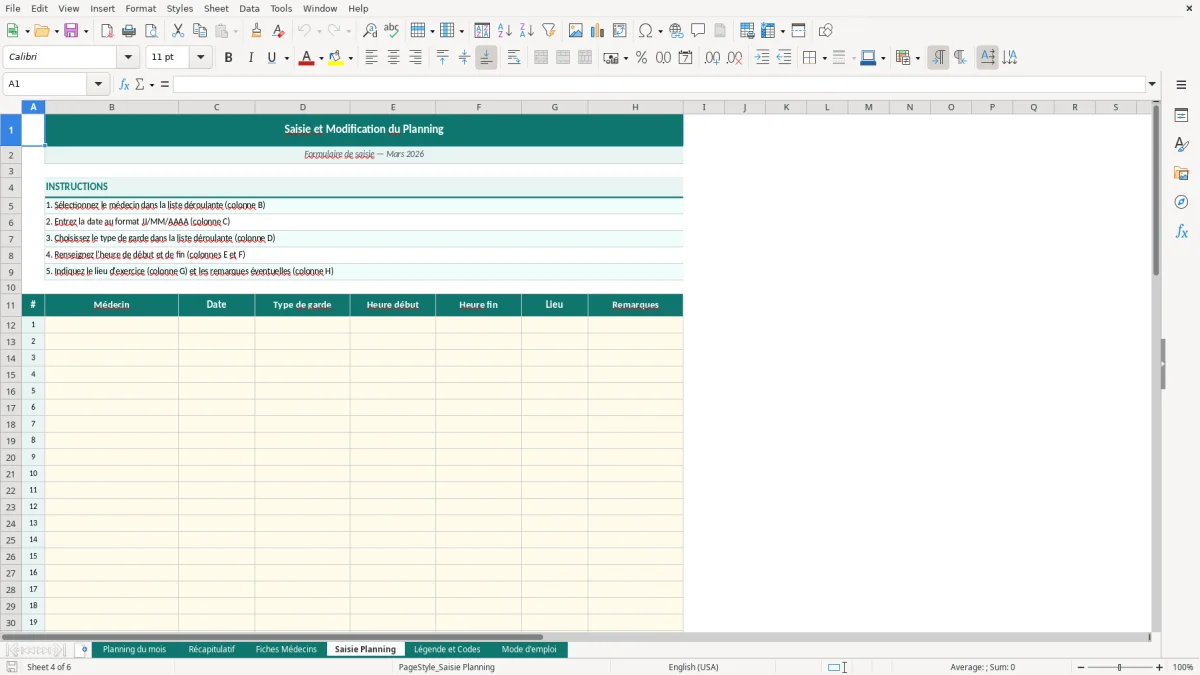
L’onglet Saisie Planning (Figure 4) est la table où tu saisis réellement : une ligne = une garde planifiée, avec les informations nécessaires pour reconstruire le mois. La vue Planning du mois (Figure 1) affiche un calendrier lisible, pratique à imprimer ou à exporter en PDF. Enfin, Récapitulatif (Figure 2) te donne une synthèse pour vérifier rapidement qu’il n’y a pas de trous ou de surcharges, avant diffusion.
Sur le terrain, un planning de gardes se construit rarement “en une fois”. Tu as des indisponibilités qui tombent tard, des échanges entre médecins, des renforts ponctuels, et parfois des plages qui changent selon l’activité (périodes de vacances, épidémies, congés scolaires, fermeture partielle d’un site). Le point dur n’est pas de remplir des cases, c’est de garder une base unique et compréhensible pour tout le monde, y compris quand quelqu’un reprend le fichier sans contexte.
Un planning gardes médecin Excel est souvent utilisé dans des structures où il faut une solution simple, partageable, et imprimable : cabinet de groupe, maison de santé pluriprofessionnelle, centre de santé municipal, association de permanence de soins, ou coordination interne d’un établissement. Dans ces organisations, tu as généralement deux besoins simultanés : une table de saisie “propre” pour enregistrer les gardes (qui, quand, quel type), et une restitution lisible pour diffusion (vue calendrier du mois, récapitulatif).
La séparation en onglets répond à cette réalité. L’onglet Saisie Planning (Figure 4) sert de registre : tu ajoutes/modifies des lignes sans casser la mise en page de la vue mensuelle. L’onglet Planning du mois (Figure 1) sert à communiquer : on y cherche une information en 2 secondes (“qui est de garde samedi ?”). Le Récapitulatif (Figure 2) sert à contrôler : tu vérifies la couverture et tu repères les jours à problème avant de diffuser. Et l’onglet Fiches Médecins (Figure 3) évite le classique “j’ai le nom mais pas le numéro”, surtout utile quand tu dois joindre un remplaçant ou un médecin de garde en dernière minute.
Conseil terrain : définis dès le départ une règle de saisie qui tient en une phrase, et mets-la dans Mode d’emploi (Figure 6). Exemple : “Toute garde est saisie en une ligne, et toute modification se fait dans Saisie Planning, jamais directement dans Planning du mois.” C’est ce qui évite les plannings incohérents après deux semaines d’allers-retours.
En France, la “garde” peut recouvrir plusieurs organisations selon le cadre : permanence des soins ambulatoires (PDSA), astreintes internes, gardes sur site, renforts, ou tours internes d’un cabinet. Selon le contexte, tu peux avoir des interlocuteurs différents (ARS, SAMU-Centre 15, association de garde, établissement) et des modalités de diffusion différentes (tableau affiché, PDF envoyé, outil métier). Même quand Excel n’est pas l’outil officiel, il sert souvent de couche de préparation et de contrôle avant intégration ailleurs.
Le point sensible n’est pas seulement “qui est prévu”, c’est la traçabilité des modifications. En pratique, ce qui te met en difficulté, ce sont les versions concurrentes : un planning imprimé qui n’a pas la dernière modif, un PDF envoyé trop tôt, ou une correction faite “à la main” sur la vue calendrier sans mise à jour de la base. La structure du classeur limite ce risque en séparant la saisie (Figure 4) et la restitution (Figures 1 et 2). Concrètement, tu centralises les changements dans un endroit, puis tu contrôles la vue mensuelle.
Autre contrainte fréquente : la diffusion à des personnes qui n’ont pas le même niveau d’information. Un médecin veut voir ses jours, un secrétariat veut un planning lisible, un coordinateur veut repérer les trous. C’est là que le couple Planning du mois / Récapitulatif est utile : tu ne demandes pas à tout le monde de lire la même grille au même niveau de détail. Et l’onglet Fiches Médecins te donne un annuaire interne minimal (Figure 3), ce qui est cohérent avec une organisation où l’on doit joindre rapidement quelqu’un sans fouiller dans des mails.
Conseils de conformité “simple” : garde un fichier maître, nomme-le avec un mois clair (ex. “Planning gardes – Mars”), et évite les fichiers “copie de copie”. Si tu dois diffuser, privilégie un export PDF depuis Planning du mois (Figure 1) et conserve le fichier Excel comme source. Ça ne remplace pas un outil de gestion officiel quand il est imposé, mais ça réduit les erreurs de version et les oublis de mise à jour.
Dans la même logique de suivi rigoureux, le calcul des commissions reprend l’idée d’un fichier maître pour éviter les écarts entre le montant versé et la version utilisée.
Erreur n°1 : saisir directement dans la vue calendrier. C’est tentant parce que c’est visuel, mais tu perds la logique de base de données. Résultat : tu as une belle grille (Figure 1) mais aucune source fiable, et ton récapitulatif ne peut pas suivre. Parade : toute création/modification passe par Saisie Planning (Figure 4), et la vue mensuelle n’est qu’une restitution.
Erreur n°2 : multiplier les libellés pour la même chose. “Nuit”, “Garde nuit”, “Nuit (astreinte)”, “GN” finissent par coexister, et tes filtres/contrôles ne veulent plus rien dire. Parade : impose un référentiel dans Légende et Codes (Figure 5). Tu choisis 5 à 10 codes maximum, tu t’y tiens, et tu documentes en une ligne la signification dans Mode d’emploi (Figure 6).
Erreur n°3 : oublier le niveau “annuaire”. Quand une garde change à 18h, tu n’as pas le temps de chercher un téléphone dans un vieux message. Parade : maintiens Fiches Médecins (Figure 3) à jour, même si tu n’y mets que le strict nécessaire (nom, spécialité, mobile). Si quelqu’un quitte l’équipe, archive la ligne plutôt que de la supprimer si tu veux garder une continuité de lecture.
Erreur n°4 : ne pas vérifier la couverture avant diffusion. Beaucoup de plannings sont envoyés “quand c’est rempli”, sans contrôle. Parade : passe systématiquement par Récapitulatif (Figure 2) avant d’envoyer ou d’imprimer. L’idée n’est pas d’avoir un tableau de bord complexe, mais un point de passage obligatoire pour repérer les jours vides, les doublons, ou les incohérences.
Erreur n°5 : gérer les modifications sans règle. Si plusieurs personnes touchent le fichier, tu auras des conflits. Parade : définis un responsable du fichier maître, et une règle de changement (ex. “toute modif se fait via Saisie Planning + commentaire dans la ligne concernée si tu ajoutes une colonne interne”). Même sans système de validation, cette discipline réduit fortement les erreurs.
Cette discipline réduit aussi les erreurs de suivi quand le tableau de bord RH sert de vue centrale pour contrôler les changements et les incohérences.
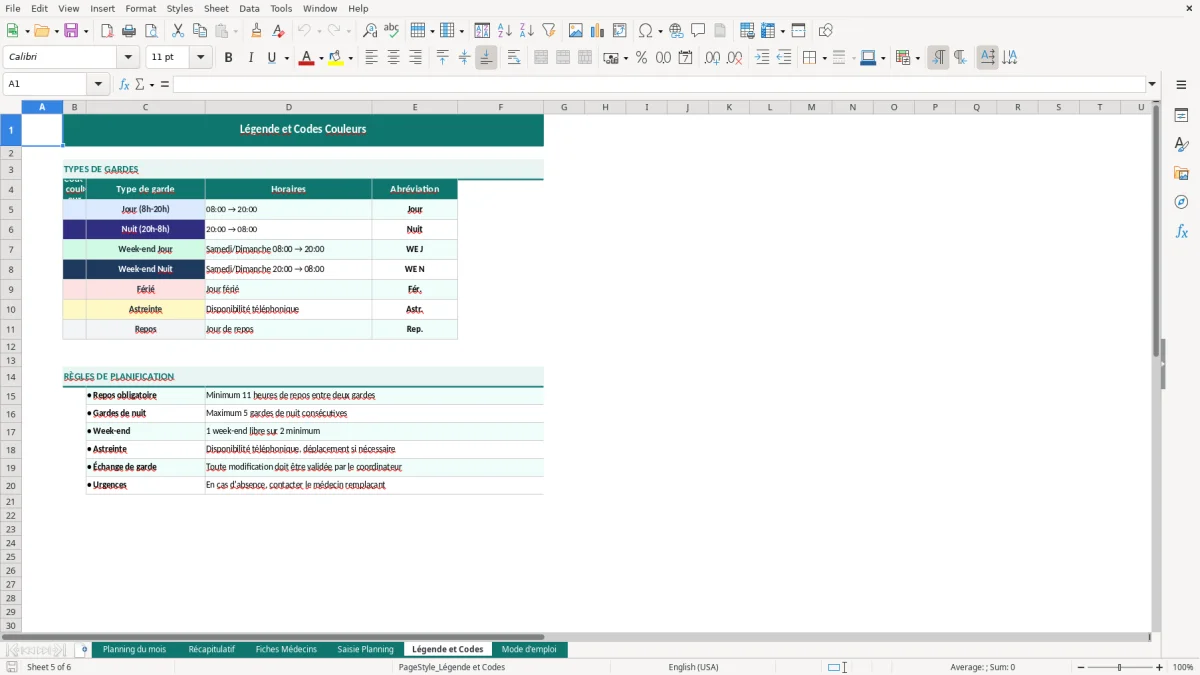
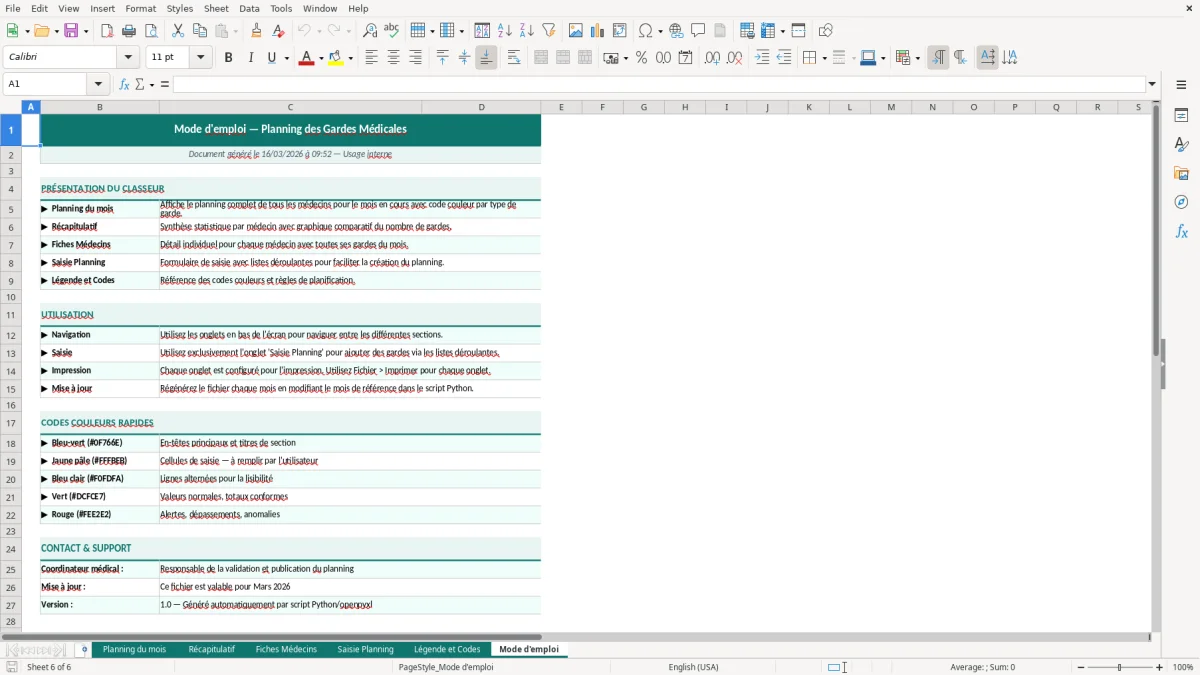
Le classeur contient 6 onglets : Planning du mois, Récapitulatif, Fiches Médecins, Saisie Planning, Légende et Codes, Mode d’emploi. Chaque onglet a un rôle séparé entre saisie, restitution et référentiels.
Oui, tu peux ajouter des colonnes dans Saisie Planning si tu gardes une structure stable et que tu n’écrases pas les zones de calcul. Fais-le en fin de tableau et répercute la règle de saisie dans Mode d’emploi pour que tout le monde utilise les mêmes champs.
Le fichier est un .xlsx basé sur des fonctionnalités standards (mise en forme, listes, tableaux). Il s’ouvre dans Excel desktop (Windows/Mac) et, selon ton environnement, dans Excel Online avec des limites possibles sur certaines mises en forme.
Non, il ne remplace pas les outils ou circuits imposés localement (ARS, SAMU-Centre 15, association de garde, logiciel métier). Il sert surtout à préparer, contrôler et diffuser en interne un planning cohérent à partir d’une source unique.
Tu télécharges le .xlsx, tu l’ouvres, puis tu lis Mode d’emploi (Figure 6). Ensuite tu mets à jour Fiches Médecins (Figure 3), tu vérifies Légende et Codes (Figure 5), et tu saisis tes gardes dans Saisie Planning (Figure 4) avant de contrôler Planning du mois (Figure 1) et Récapitulatif (Figure 2).