
Suivi Formation Continue Excel – Modèle Gratuit (2026)
81
Téléchargement gratuit
Tableau de bord RH avec saisie des salariés, absences, effectifs et indicateurs. 6 onglets pour suivre le pilotage RH.


Quand tu pilotes les RH sans outil de synthèse, tu passes ton temps à recopier des chiffres depuis les absences, les effectifs et les dossiers salariés. Tu finis souvent avec des tableaux séparés, des totaux recalculés à la main et des écarts entre ce que tu annonces en réunion et ce qui est réellement enregistré.
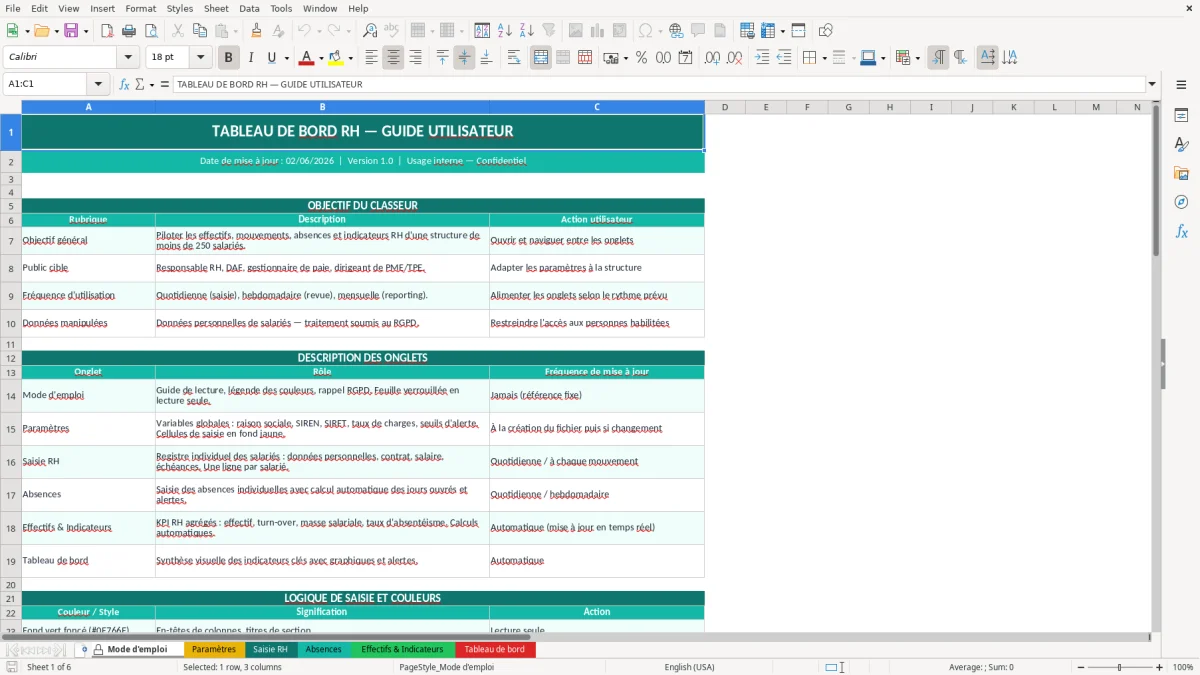
Le classeur que tu trouves sur ExcelDoc rassemble ces données dans 6 onglets : Mode d'emploi, Paramètres, Saisie RH, Absences, Effectifs & Indicateurs, Tableau de bord. La structure sépare les données de base, les valeurs de référence et la restitution graphique ; les calculs d'effectifs, les suivis d'absences et les indicateurs sont consolidés dans les feuilles de synthèse, avec une présentation orientée lecture rapide. Le fichier est pensé pour un suivi RH mensuel ou hebdomadaire, sans saisie complexe ni formule à maintenir à la main.
Il sert à un responsable RH, un gestionnaire de paie, un dirigeant de TPE ou un office manager qui doit garder une vue propre sur l'activité du personnel. À l'ouverture, tu commences par l'onglet Mode d'emploi, puis tu règles les paramètres, tu alimentes la Saisie RH et les Absences, et tu lis les résultats dans Effectifs & Indicateurs et Tableau de bord.
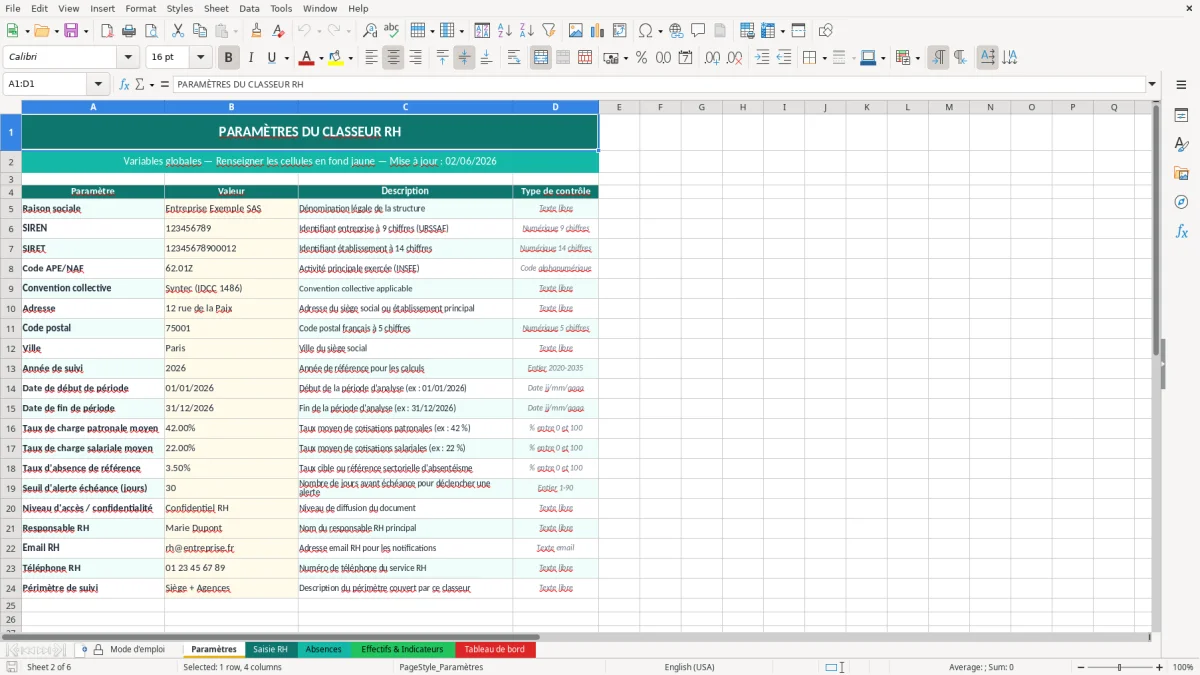
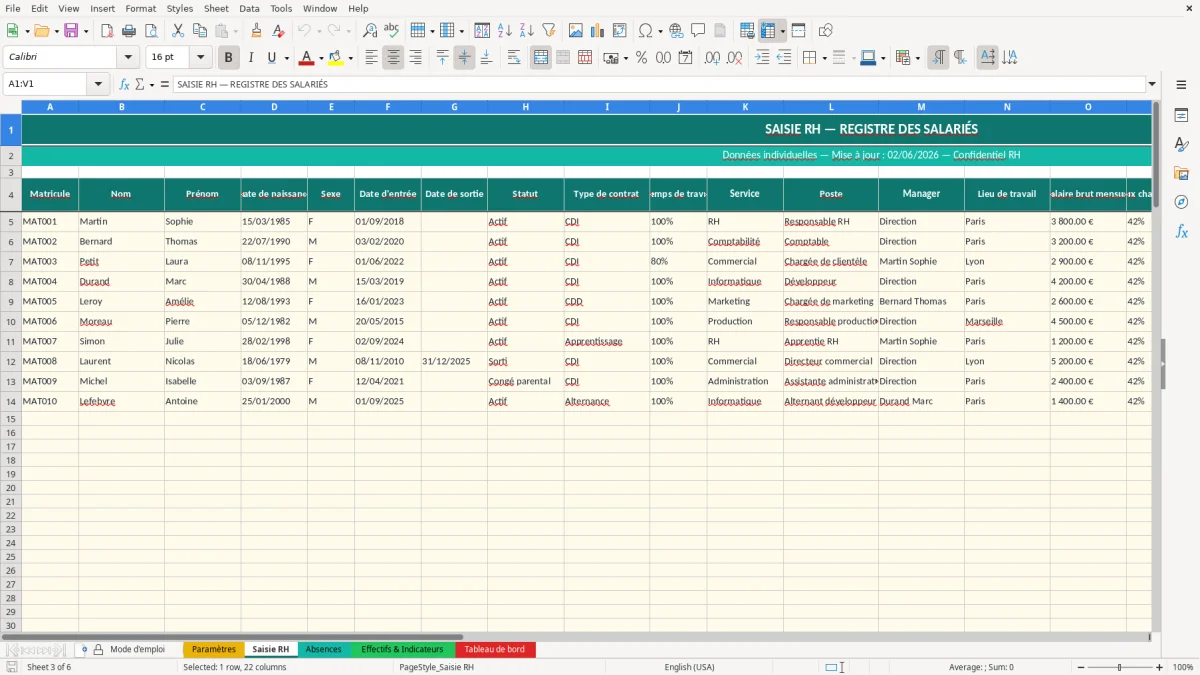
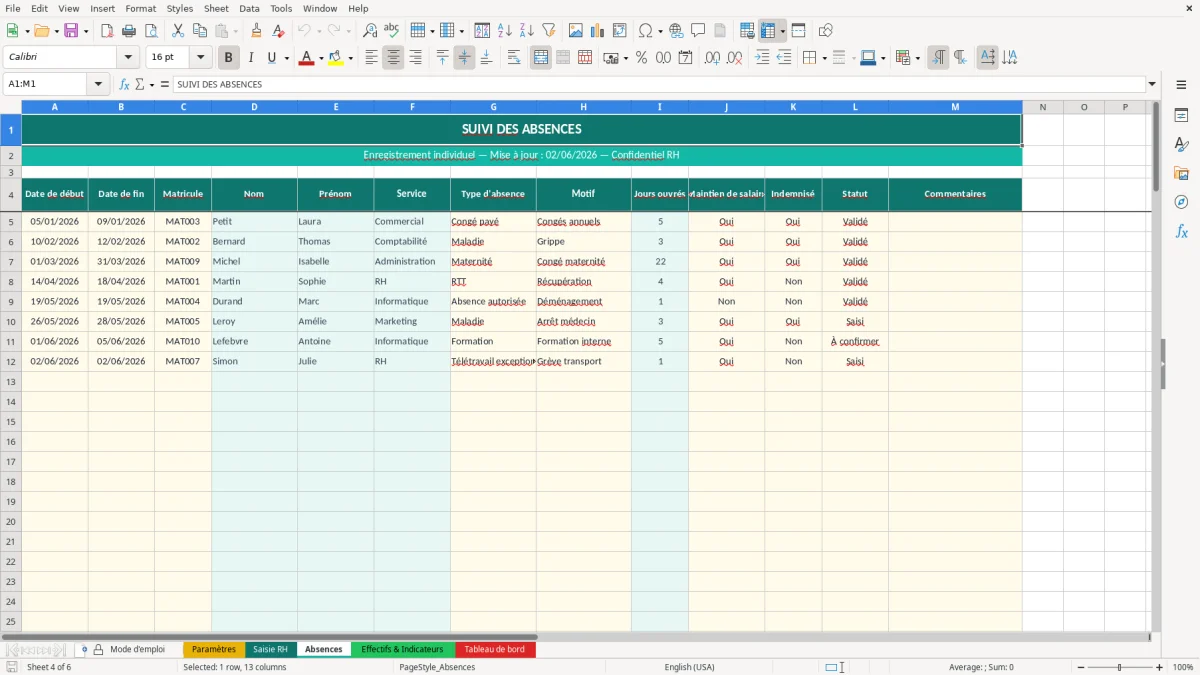
À l'ouverture, tu vois d'abord l'onglet Mode d'emploi, qui sert de point d'entrée pour comprendre l'ordre de travail. L'onglet Paramètres contient les valeurs de référence utilisées dans les autres feuilles ; tu y ajustes les listes ou seuils avant de saisir les données. Dans Saisie RH, tu renseignes les informations de base des salariés, puis dans Absences tu complètes les périodes d'absence avec les dates et motifs. Les calculs et agrégations se retrouvent ensuite dans Effectifs & Indicateurs, puis dans Tableau de bord, où la lecture est plus synthétique avec une mise en forme colorée et des graphiques intégrés.
Le tableau de bord RH Excel sert surtout quand tu dois suivre une petite ou moyenne équipe sans disposer d'un SIRH lourd. Tu t'en sers pour regrouper les informations dispersées entre le fichier salariés, le suivi des absences, les effectifs et les indicateurs utiles au management. Dans la pratique, c'est l'outil du responsable RH, du dirigeant de TPE, du gestionnaire de paie ou de l'assistant administratif qui doit produire un état lisible sans attendre un export de logiciel. Le besoin est simple : savoir combien de salariés sont présents, combien sont en absence, et quel est le volume à commenter lors du point mensuel.
Le classeur répond à ce besoin avec une logique de travail concrète. L'onglet Saisie RH alimente la base des salariés, l'onglet Absences enregistre les périodes d'absence, puis l'onglet Effectifs & Indicateurs consolide les chiffres pour éviter les calculs manuels. Le Tableau de bord reprend cette consolidation avec une lecture visuelle plus rapide. Si tu pilotes une équipe de 12 salariés et que tu dois suivre 4 absences sur le mois, le temps perdu vient souvent des recopiages entre feuilles et des totaux refaits à la main. Ici, tu évites ce va-et-vient. Tu gardes une seule source de saisie et une seule feuille de restitution.
Le format est aussi utile pour les structures qui n'ont pas encore industrialisé leur reporting RH. Un cabinet, un commerce multi-sites ou une association avec quelques salariés peut suivre les effectifs, les absences et les variations sans déployer un outil dédié. Le point fort n'est pas l'automatisation spectaculaire. C'est la capacité à garder un classeur lisible, stable et exploitable par quelqu'un qui travaille déjà avec Excel au quotidien.
Le fichier s'appuie sur une séparation nette entre paramètres, saisie et restitution, ce qui est la bonne approche quand tu veux limiter les erreurs de manipulation. L'onglet Paramètres joue le rôle de base de référence. Dans un fichier RH, ce choix est meilleur qu'une multiplication de valeurs saisies dans plusieurs feuilles, parce qu'une modification unique évite les écarts de calcul. Si tu changes une valeur de référence utilisée par 3 indicateurs, tu la modifies à un seul endroit au lieu de courir après trois cellules disséminées.
Le suivi RH devient vite sensible dès que les volumes augmentent. Sur 50 salariés suivis avec 2 à 3 absences chacun sur un mois, tu peux dépasser 100 lignes de mouvements si tu détailles les périodes et les motifs. Sans structure, les formules se cassent dès qu'une ligne est insérée au mauvais endroit. Avec un classeur organisé autour de Saisie RH, Absences et Effectifs & Indicateurs, tu conserves une chaîne logique entre les données de base et les sorties. C'est plus robuste qu'un tableau unique rempli à la main, surtout quand tu fais évoluer le fichier au fil des mois.
La logique Excel compte aussi dans la lisibilité. Le tableau de bord n'est pas là pour stocker des données, mais pour les présenter. Les graphiques intégrés, les cellules mises en forme et les zones de synthèse servent à faire ressortir un taux d'absence, une répartition d'effectif ou un indicateur de suivi sans transformer le classeur en usine à formules. En pratique, c'est préférable à un fichier où tout est mélangé sur une seule feuille, parce que tu peux contrôler plus facilement ce qui est saisi, ce qui est calculé et ce qui est affiché.
Cette séparation devient encore plus utile quand le tableau sert aussi à organiser les horaires d’équipe, avec des saisies claires et une synthèse qui reste lisible d’un coup d’œil.
L'erreur la plus fréquente, c'est de saisir des données RH directement dans la feuille de synthèse. Au début, ça semble plus rapide. Au bout de quelques semaines, tu ne sais plus si un total vient d'une saisie, d'une formule ou d'un copier-coller. Dans un suivi de 20 salariés, un seul doublon de ligne peut gonfler artificiellement un indicateur d'absences de plusieurs points si tu fais la somme sans contrôle. Le bon réflexe, c'est de ne garder la saisie que dans les onglets prévus pour ça et de laisser les calculs aux feuilles de restitution.
Autre erreur classique : ne pas verrouiller la logique de saisie entre les zones paramétrables et les zones calculées. Quand un champ de référence est modifié à la main dans un tableau de bord, tu perds la cohérence du mois. Si tu utilises des listes ou des règles de saisie mal cadrées, tu te retrouves avec des libellés différents pour la même absence, par exemple "CP", "Congés payés" et "Conges payes". À ce stade, le problème n'est plus Excel, c'est la qualité de la donnée. Le classeur que tu utilises doit donc être pensé pour réduire les variantes d'écriture et empêcher les totaux faux par simple hétérogénéité de saisie.
On voit aussi souvent des tableaux de bord RH construits sur des colonnes trop larges, avec des indicateurs mélangés au milieu des données brutes. Résultat : le fichier est illisible dès qu'il dépasse 3 ou 4 mois d'historique. Mieux vaut garder une feuille dédiée au suivi, puis une feuille distincte pour la synthèse. C'est plus simple à relire, plus simple à transmettre, et surtout plus facile à contrôler quand tu dois vérifier un chiffre avant de l'envoyer à la direction.
Cette logique de séparation se retrouve aussi dans un registre de suivi des stagiaires, où la feuille de saisie et la synthèse doivent rester distinctes pour garder un contrôle fiable sur les données.
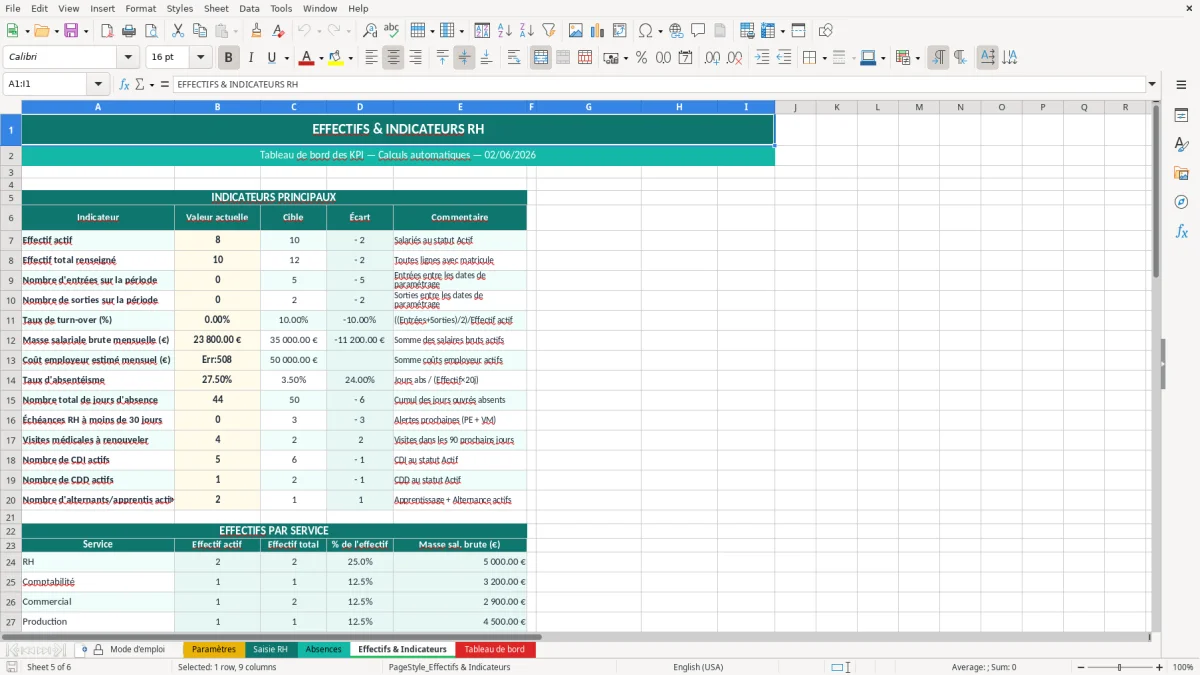
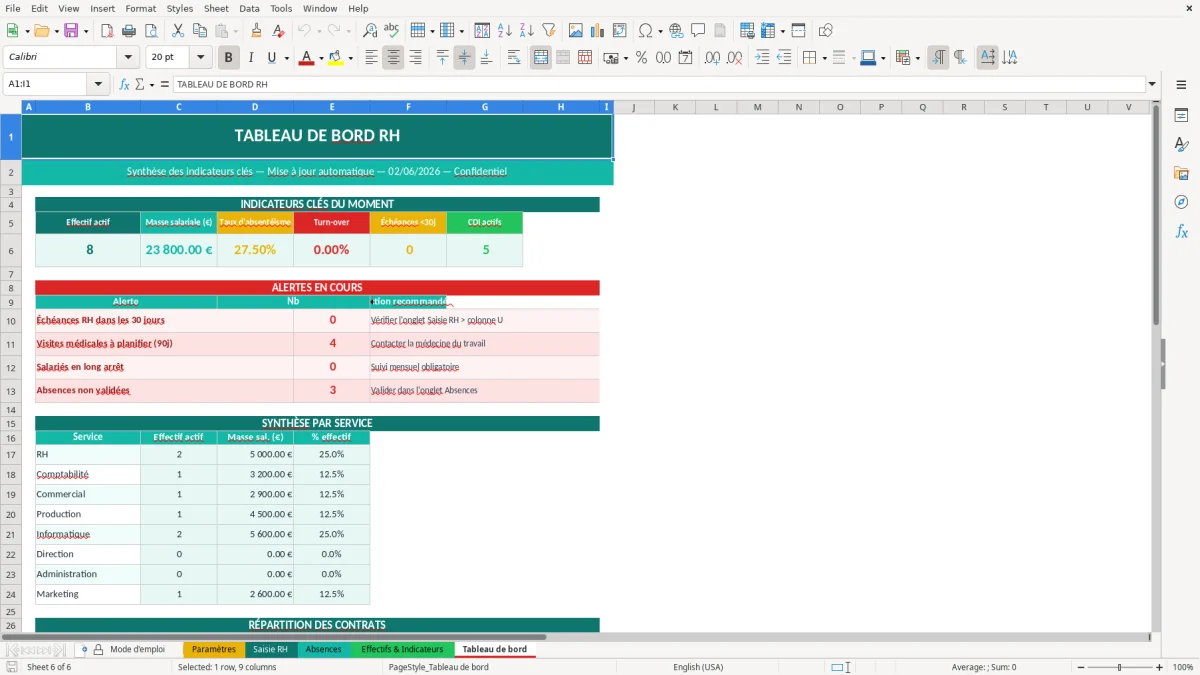
Le classeur contient 6 onglets : Mode d'emploi, Paramètres, Saisie RH, Absences, Effectifs & Indicateurs et Tableau de bord. Les données sont saisies dans les feuilles dédiées, puis reprises dans les zones de synthèse et de visualisation.
Oui, tu peux ajuster les paramètres et compléter les listes de saisie selon ton organisation. Si tu as des catégories internes particulières, tu les ajoutes dans l'onglet Paramètres pour garder une base stable.
Le fichier est construit avec des fonctionnalités standard d'Excel et de la bibliothèque openpyxl. Il s'ouvre dans les versions récentes d'Excel pour poste de travail ; pour conserver les formules et la mise en forme, il faut éviter les conversions qui réécrivent le classeur dans un autre format.
Oui, les données salariées restent soumises au RGPD et au Code du travail. Si tu stockes des informations nominatives, tu dois limiter les champs au nécessaire, tracer les accès si besoin et conserver le fichier dans un espace maîtrisé, surtout quand il contient des absences ou des éléments liés au personnel.
Tu ouvres le fichier, tu lis l'onglet Mode d'emploi, puis tu renseignes l'onglet Paramètres avant de saisir les salariés et les absences. Ensuite, tu vérifies les indicateurs dans Effectifs & Indicateurs et tu lis le résultat final dans Tableau de bord.