
Suivi Formation Continue Excel – Modèle Gratuit (2026)
81
Téléchargement gratuit
Classeur pour suivre les effectifs, les entrées-sorties, les ETP et les alertes RH sur 5 onglets.


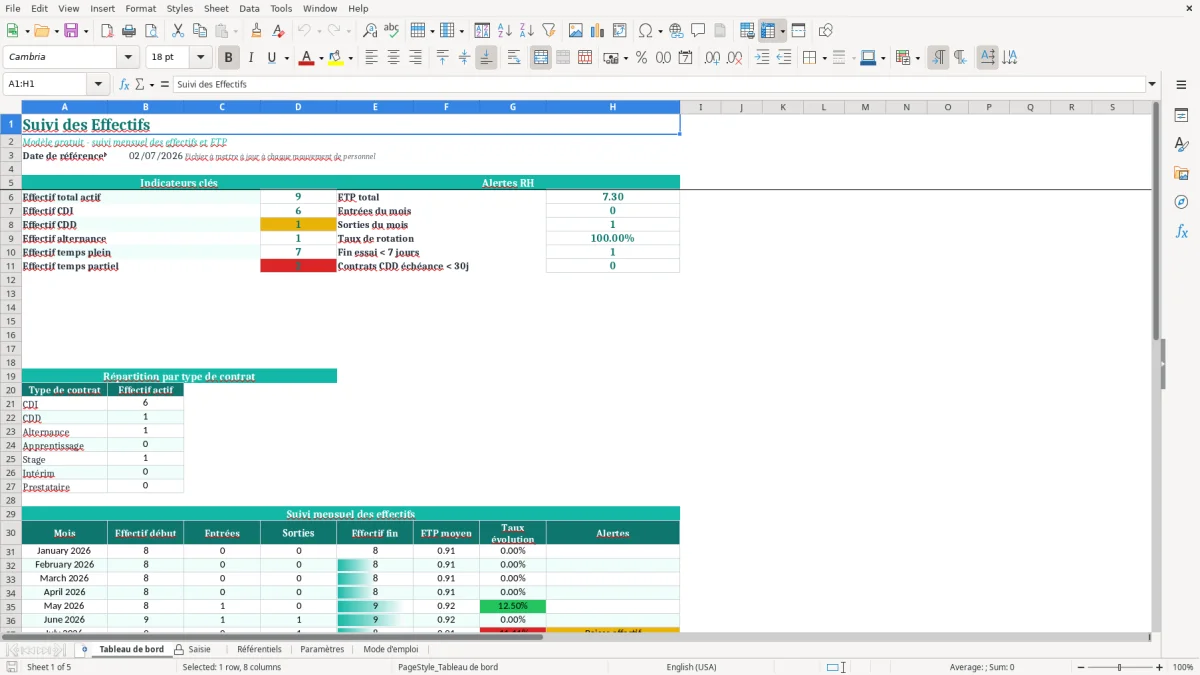
Ce classeur suit les effectifs par mois, avec les entrées, les sorties, les ETP et les alertes RH. Il sert à garder une trace propre des mouvements de personnel sans refaire les mêmes calculs à la main dans plusieurs fichiers.
Le modèle s’appuie sur 5 onglets : Tableau de bord, Saisie, Référentiels, Paramètres et Mode d’emploi. Tu saisis les salariés dans Saisie, tu pilotes les listes dans Référentiels, tu ajustes la date de référence dans Paramètres, et le Tableau de bord calcule les indicateurs visibles en première lecture.
Le fichier a été pensé pour un service RH, un responsable administratif ou un dirigeant de TPE qui doit suivre l’effectif réel, les contrats en cours et les mouvements du mois. À l’ouverture, commence par l’onglet Mode d’emploi, puis contrôle la date de référence avant de remplir la saisie.
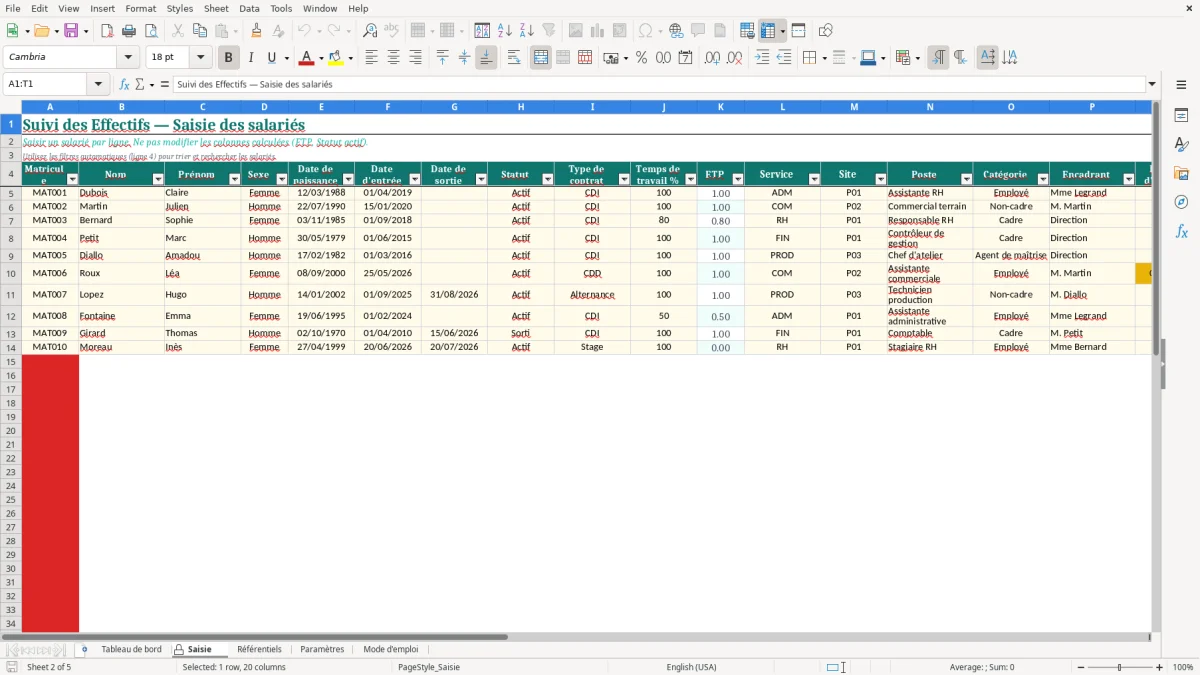
À l’ouverture, l’onglet Tableau de bord affiche les indicateurs principaux, avec la date de référence reprise depuis Paramètres. L’onglet Saisie sert à renseigner les salariés et les mouvements : tu complètes les champs d’identité, le service, le statut, le type de contrat, la date d’entrée, la date de sortie si besoin, et les informations utiles au suivi mensuel. Les calculs de synthèse se font ensuite automatiquement sur le tableau de bord.
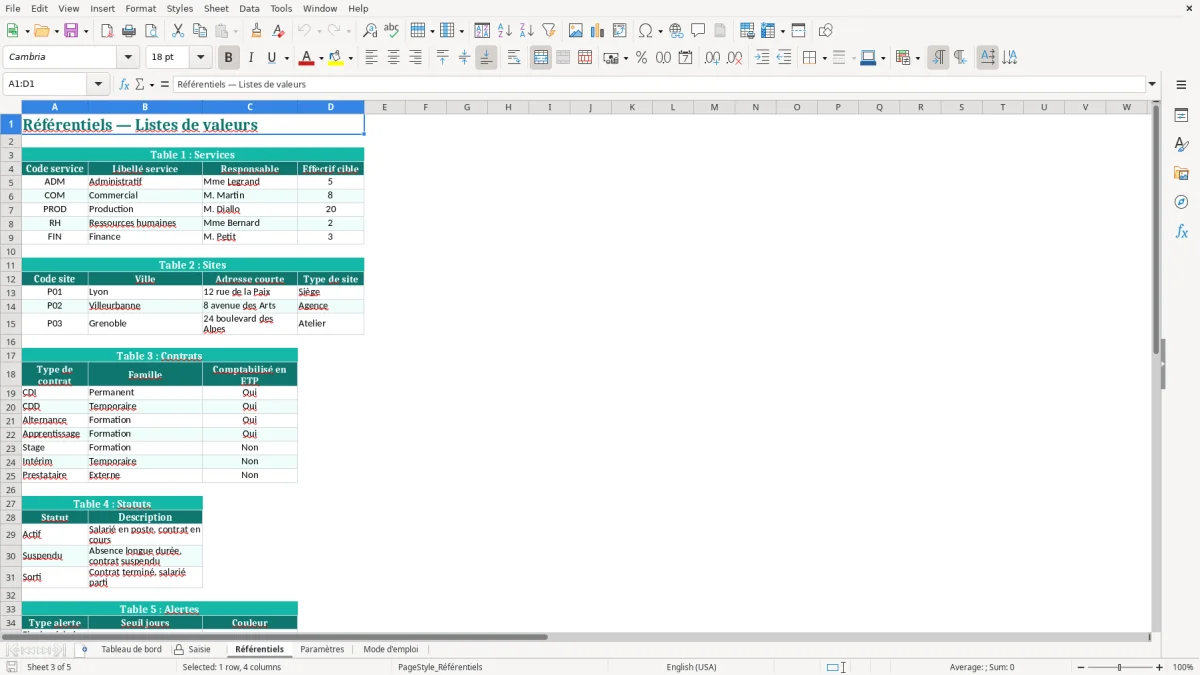
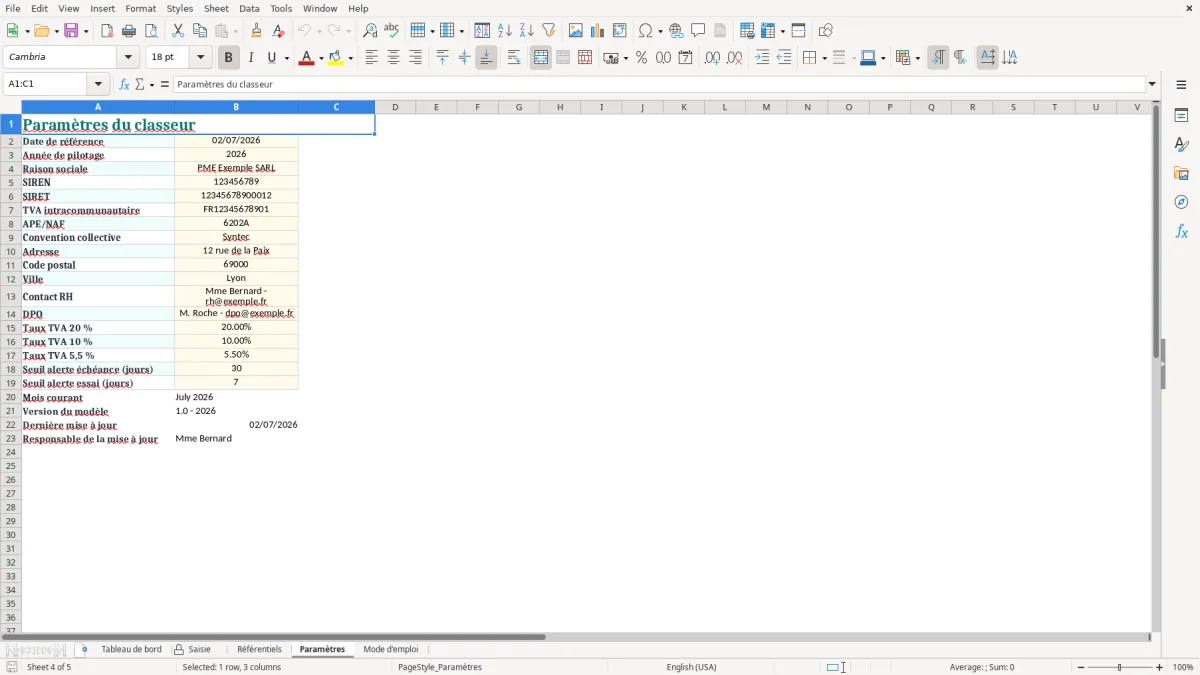
L’onglet Référentiels contient les listes de valeurs utilisées par les menus déroulants. L’onglet Paramètres centralise la date de référence et les variables de calcul. L’onglet Mode d’emploi explique l’ordre de saisie et les points de contrôle. Les cellules de saisie sont prévues pour être modifiées, les zones de calcul sont à laisser intactes.
Ce classeur sert à tenir un suivi exploitable des effectifs quand tu gères plusieurs salariés, plusieurs services ou plusieurs contrats en parallèle. En pratique, on l’utilise côté RH, paie, direction ou gestion administrative pour éviter de recomposer le mois au fil des mails, des bulletins, des avenants et des départs. Quand tu pilotes une équipe de 12 à 80 personnes, le risque n’est pas seulement de perdre une information. Le vrai problème, c’est d’avoir trois versions différentes du même effectif : celle du planning, celle de la paie et celle du reporting interne.
L’onglet Tableau de bord donne une lecture immédiate des indicateurs clés. L’onglet Saisie centralise les mouvements et les fiches salariés, avec les champs de base pour l’identité, le service, le statut, le type de contrat, la date d’entrée et la date de sortie. Les listes de services, de statuts et de contrats viennent de l’onglet Référentiels, ce qui évite d’écrire “CDI”, “cdi” et “Contrat à durée indéterminée” dans trois cellules différentes. La date de référence est gérée dans Paramètres, et le tableau de bord la récupère automatiquement pour figer une situation à un instant donné.
Ce type de fichier est utile quand tu dois produire un suivi mensuel propre sans sortir un logiciel RH complet. Un responsable administratif peut y voir les embauches du mois, les départs, les effectifs présents et les ETP, tandis qu’un dirigeant de TPE obtient une vue simple avant une réunion sociale ou budgétaire. Sur un service de 25 salariés avec 4 entrées et 2 sorties dans le trimestre, le tableau manuel finit souvent par mélanger la date de contrat, la date de prise de poste et la date de sortie effective. Le classeur évite précisément ce mélange en séparant la saisie des calculs.
La logique est simple : tu renseignes une fois, puis tu lis la synthèse sans retraiter les données. C’est ce qui fait gagner du temps quand le suivi doit être actualisé chaque mois ou à chaque mouvement de personnel.
En France, le suivi des effectifs n’est pas qu’un tableau de pilotage interne. Il sert aussi à alimenter des calculs et des seuils qui ont un effet sur la paie, le social et certains documents obligatoires, notamment autour de l’URSSAF, du CSE et de la DSN. Dès que tu changes de tranche d’effectif, tu peux modifier des obligations ou des paramètres de calcul. Le passage à 11 salariés, puis à 50 salariés, change concrètement la lecture sociale de l’entreprise, et le suivi mensuel doit être assez propre pour montrer quand le seuil a été franchi et pendant combien de temps.
Le Code du travail impose notamment la mise en place du CSE à partir de 11 salariés pendant 12 mois consécutifs, selon les règles de calcul prévues par le texte applicable. À 50 salariés et plus, le périmètre des attributions s’élargit, ce qui oblige à suivre l’évolution de l’effectif avec plus de rigueur. Dans la pratique, si tu fais le calcul à la main sur Excel à partir d’une liste de noms, le problème vient souvent des ETP mal traités, des contrats courts oubliés ou des salariés sortis en cours de mois encore comptés comme présents. Le fichier pousse donc à séparer la photo de fin de mois du flux des mouvements.
Le point technique important, c’est la traçabilité. Quand tu relies un effectif à une date de référence, tu dois pouvoir retrouver le salarié, son statut et son contrat sans ambiguïté. C’est pour ça que le classeur prévoit des référentiels structurés plutôt qu’une saisie libre partout. Pour un effectif de 40 personnes avec une dizaine de contrats à temps partiel, un simple comptage de lignes ne suffit pas. Tu as besoin d’une lecture en ETP et d’une date de référence stable pour ne pas surévaluer la masse de travail disponible.
Le bon réflexe consiste à vérifier chaque mois les entrées, les sorties et les changements de quotité avant d’exploiter l’indicateur. Si tu ne verrouilles pas cette logique, le suivi devient vite inutilisable pour préparer un reporting RH, une négociation interne ou un tableau de bord de direction.
Ce verrouillage mensuel prend tout son sens dès qu’on alimente un pilotage RH avec des effectifs en ETP, car la moindre variation de quotité fausse immédiatement les indicateurs de direction.
L’erreur la plus fréquente, c’est de compter les personnes au lieu de compter les situations de travail. Un salarié à 80 % n’a pas le même poids qu’un temps plein, et deux contrats successifs dans le même mois ne doivent pas toujours être traités comme deux effectifs distincts selon l’indicateur suivi. Quand un fichier mélange ces logiques, tu obtiens un total qui paraît juste à l’œil mais qui ne tient pas dès qu’on recoupe avec la paie ou le bilan social. Sur une équipe de 18 personnes dont 5 à temps partiel, l’écart entre un comptage brut et un calcul en ETP peut dépasser 2 unités.
La deuxième erreur consiste à laisser les libellés libres. Tu retrouves alors “commercial”, “vente”, “commerciaux” et “adv” dans le même registre, ce qui fausse les filtres et les tableaux croisés. Le classeur évite ce piège avec des menus déroulants sur les services, statuts et types de contrat. C’est une position technique nette : mieux vaut une liste fermée bien tenue qu’une saisie libre qui force ensuite à nettoyer les données à la main. En suivi RH, le temps perdu n’est pas dans la frappe initiale, il est dans la reprise des écarts.
Autre point classique : la date de sortie est renseignée trop tard ou dans la mauvaise colonne. Si tu comptes un salarié parti le 12 du mois comme présent sur tout le mois, tu fausses la photographie d’effectif et tu peux aussi rater un seuil interne ou social. Sur un fichier de 60 lignes, une seule erreur de date peut décaler un indicateur de présence et faire croire qu’un service est stable alors qu’il a perdu 15 % de ses effectifs en cours de période. Le tableau de bord du classeur sert justement à limiter ce type de dérive, à condition de saisir les mouvements dès qu’ils surviennent.
Le dernier piège, plus discret, est de modifier les cellules de calcul au lieu de ne toucher que les zones prévues pour la saisie. Quand tu écrases une formule de synthèse, le fichier continue parfois à afficher des chiffres, mais ils ne sont plus fiables. Dans un suivi d’effectifs, une formule cassée vaut souvent plus qu’une cellule vide, parce qu’elle donne une fausse impression de maîtrise.
Dans un suivi d’effectifs, une formule cassée vaut souvent plus qu’une cellule vide, parce qu’elle donne une fausse impression de maîtrise, d’où l’intérêt d’un bilan social fiable pour conserver des indicateurs cohérents.
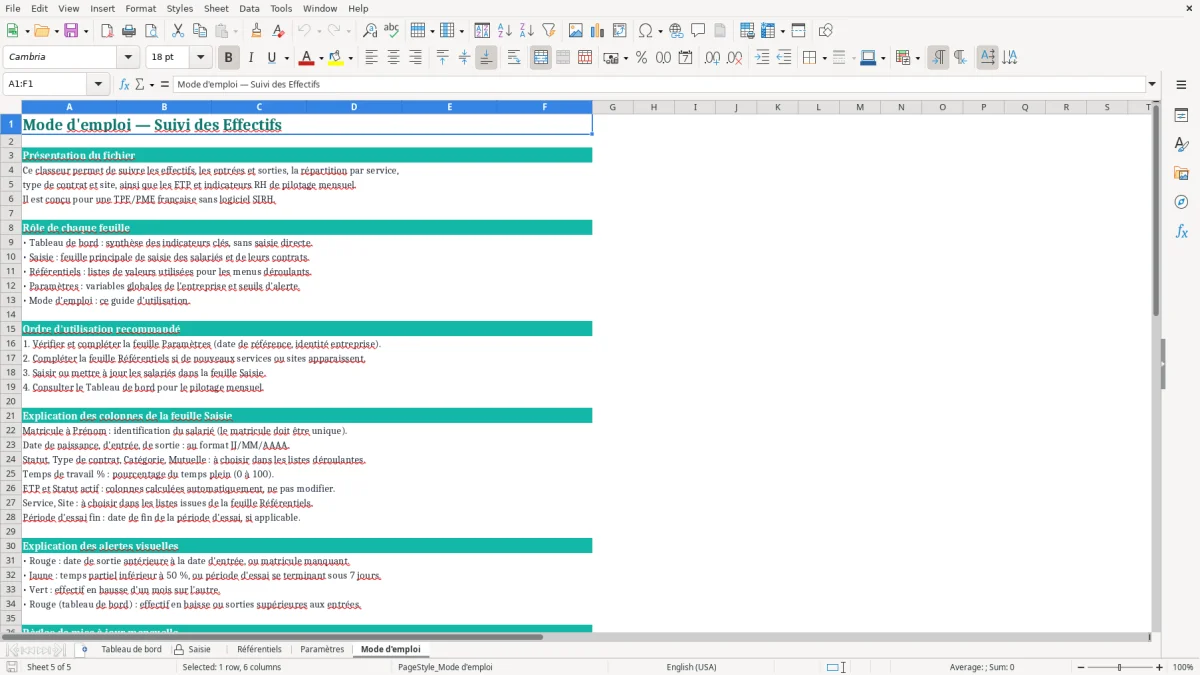
Il contient 5 onglets : Tableau de bord, Saisie, Référentiels, Paramètres et Mode d’emploi. Le classeur centralise les mouvements de personnel, les effectifs et les ETP, avec un tableau de bord de synthèse.
Oui, tu peux adapter les référentiels et compléter les champs de saisie selon tes besoins internes. En revanche, laisse intactes les cellules de calcul et la structure des formules pour ne pas casser le tableau de bord.
Le fichier est conçu pour un usage standard dans Excel avec prise en charge des formules, de la mise en forme et des listes déroulantes. Le classeur reste léger et ne demande pas de base externe ni de complément.
Oui, le suivi des effectifs aide à contrôler des seuils utiles pour le CSE et pour certains paramètres sociaux suivis avec l’URSSAF ou la DSN. Il ne remplace pas la paie ni le dossier social, mais il aide à documenter les effectifs de référence.
Ouvre d’abord l’onglet Mode d’emploi, puis vérifie la date de référence dans Paramètres. Renseigne ensuite les salariés dans Saisie, et consulte le Tableau de bord pour lire les indicateurs recalculés.