
Suivi Formation Continue Excel – Modèle Gratuit (2026)
81
Téléchargement gratuit
Classeur Excel de bilan social : 9 onglets (effectifs, rémunérations, temps, formation, relations sociales), tableaux de bord et graphiques.


Quand tu construis un bilan social à partir d’extractions paie, de tableaux RH et de mails, tu passes ton temps à réconcilier des chiffres. Les écarts viennent souvent de définitions différentes (effectif moyen vs effectif au 31/12, ETP vs têtes, entrées/sorties selon la date retenue) et d’une consolidation faite “à la main” dans Excel.
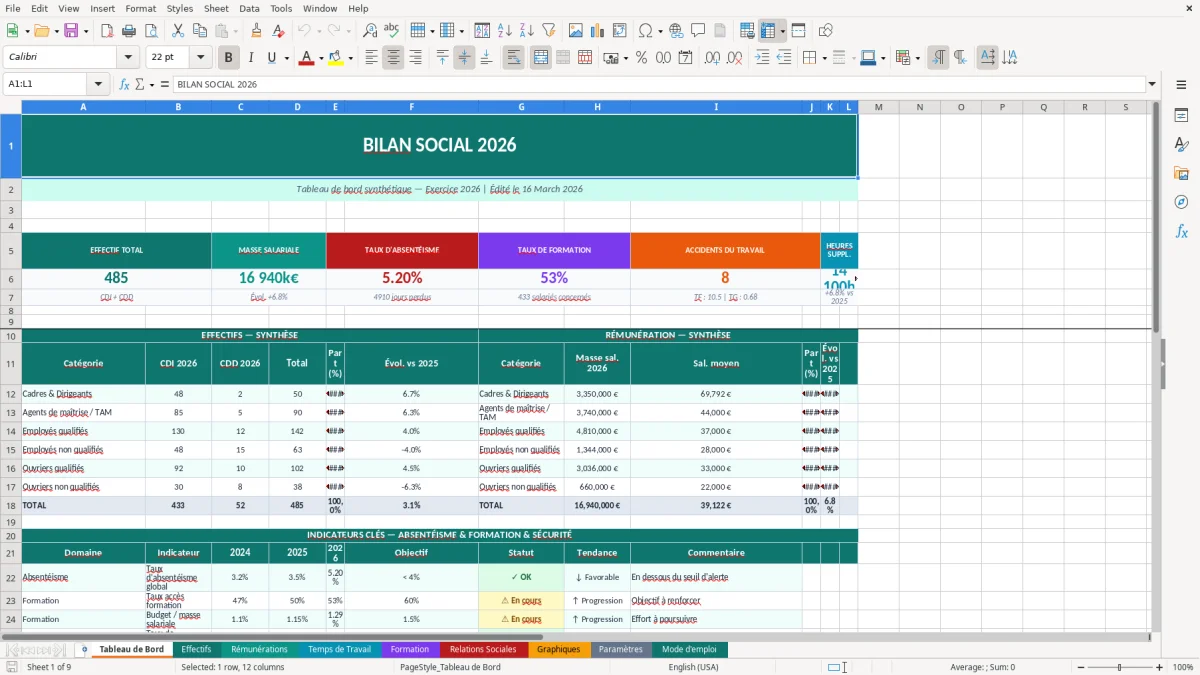
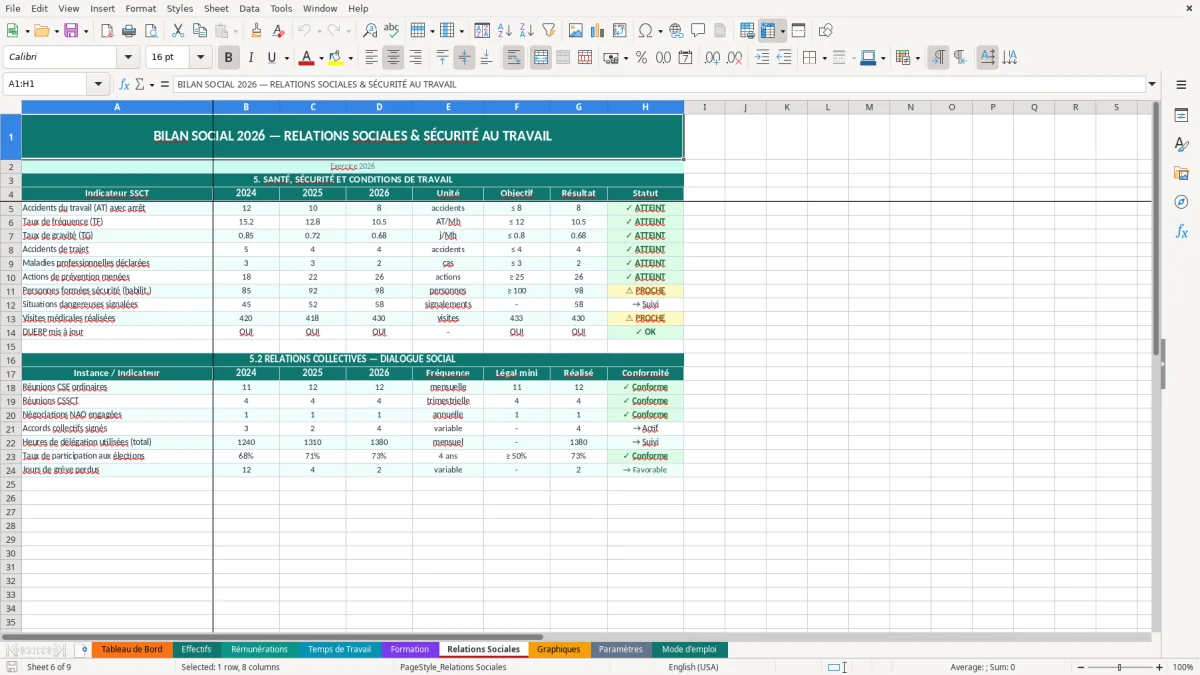
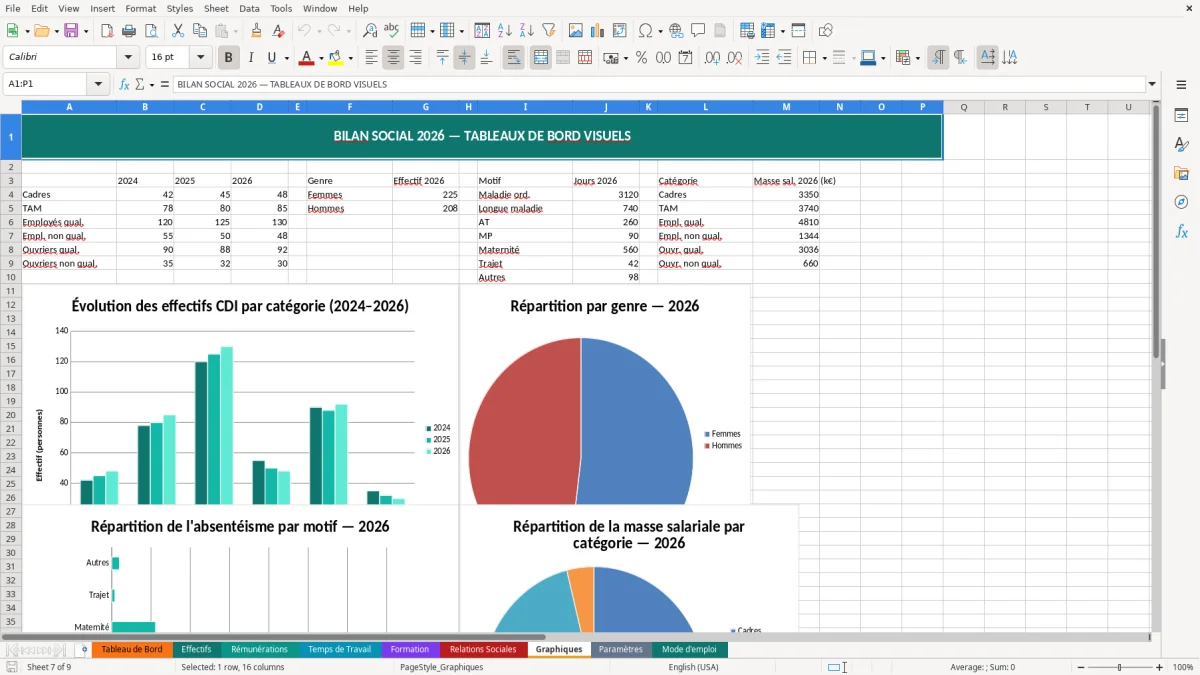
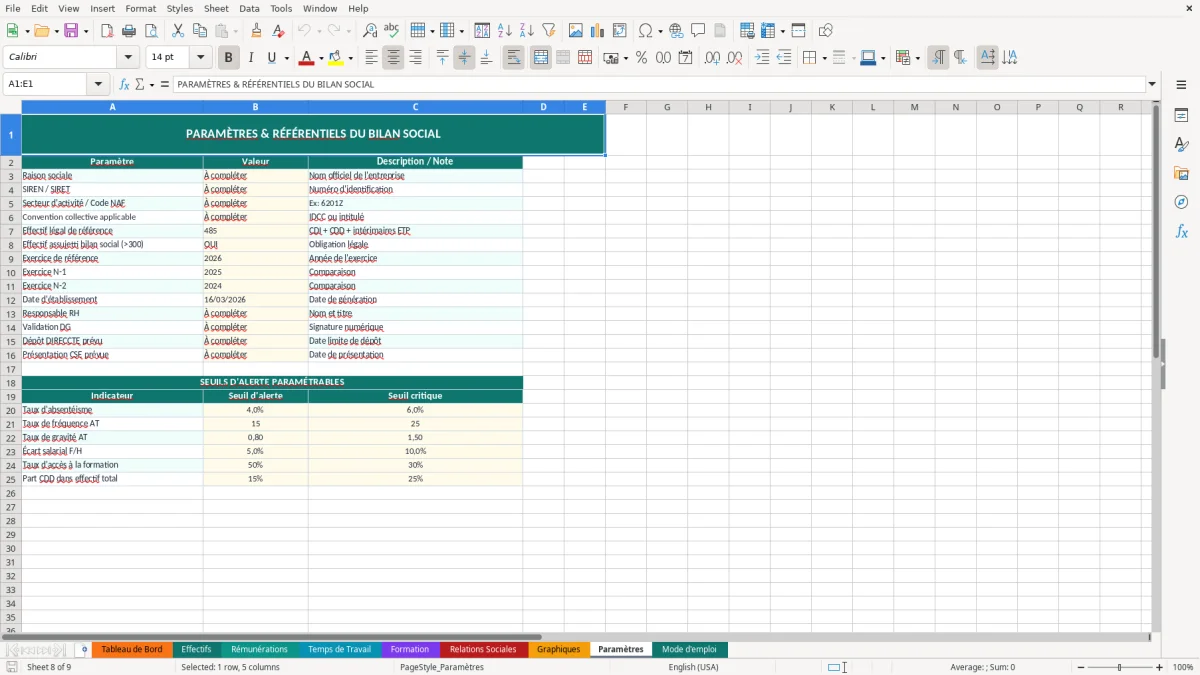
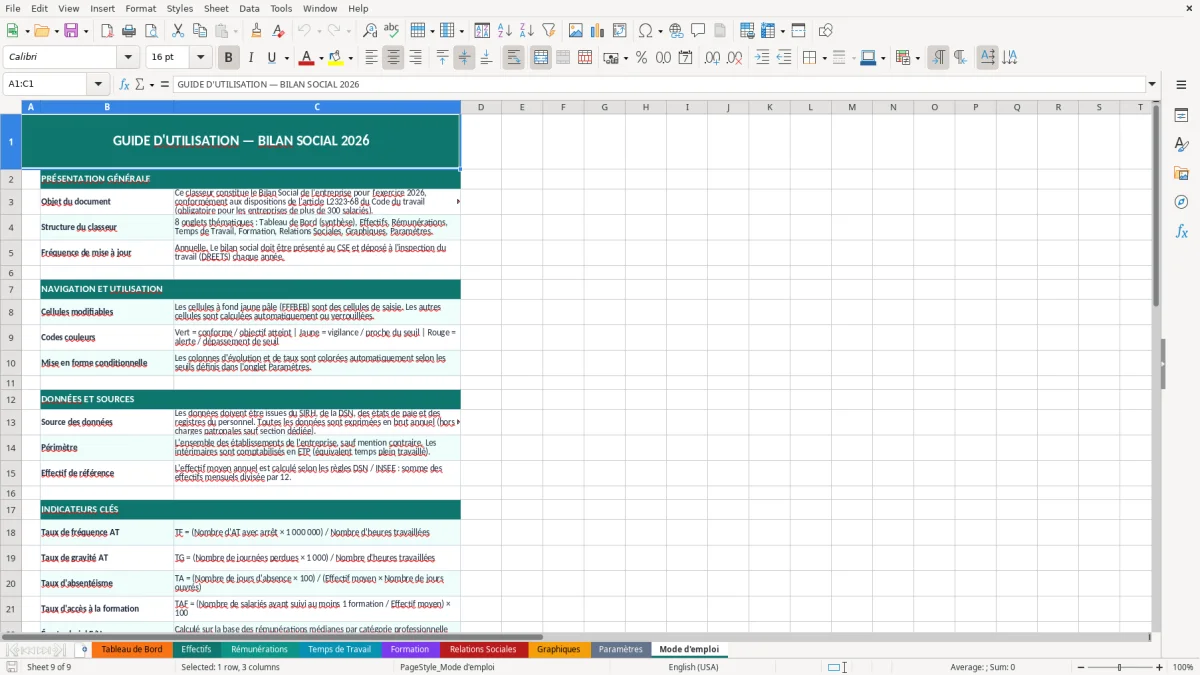
Le classeur que tu trouves sur ExcelDoc structure la saisie et la restitution autour de 9 onglets : Tableau de Bord (Figure 1), Effectifs (Figure 2), Rémunérations (Figure 3), Temps de Travail (Figure 4), Formation (Figure 5), Relations Sociales (Figure 6), Graphiques (Figure 7), Paramètres (Figure 8) et Mode d’emploi (Figure 9). Tu renseignes les données dans les onglets métiers, et la restitution se met à jour via des tableaux et graphiques prêts à lire.
Il est conçu pour une entreprise française (RH, direction, contrôle de gestion social) qui veut produire un document de pilotage interne et préparer des échanges (CSE, commissariat aux comptes, audits) sans repartir d’un fichier vierge. Pour démarrer, tu commences par Paramètres (Figure 8), puis tu remplis les onglets de saisie dans l’ordre indiqué dans Mode d’emploi (Figure 9).
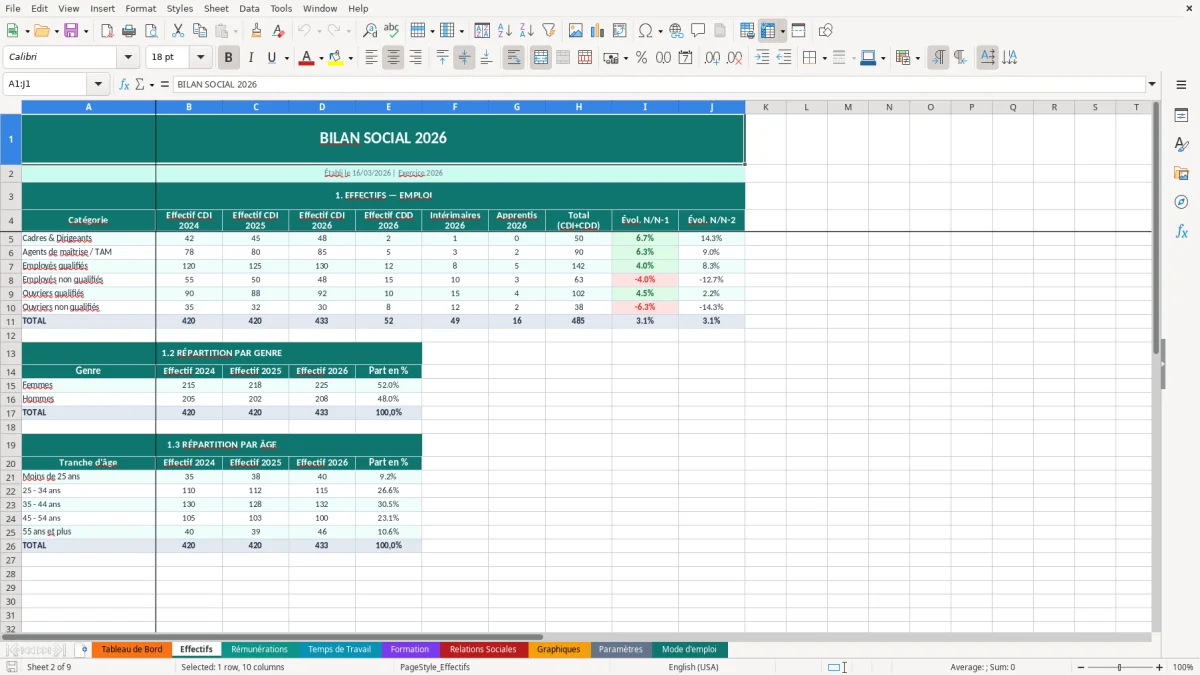
À l’ouverture, tu arrives sur Tableau de Bord (Figure 1) : c’est la page de restitution, avec des tuiles et tableaux synthétiques qui se nourrissent des onglets RH. L’onglet Effectifs (Figure 2) est présenté comme une grille de saisie structurée en colonnes, avec une mise en forme alternée et des cellules prévues pour la saisie (fond clair) afin que tu distingues ce que tu remplis de ce qui sert au calcul.
Tu continues avec Rémunérations (Figure 3), Temps de Travail (Figure 4), Formation (Figure 5) et Relations Sociales (Figure 6). L’onglet Graphiques (Figure 7) reprend les mêmes indicateurs sous forme de barres/lignes/camemberts pour lecture rapide. Avant de saisir, passe par Paramètres (Figure 8) : tu y fixes les éléments communs (périodes, catégories, listes) pour garder la même nomenclature partout. L’onglet Mode d’emploi (Figure 9) te donne l’ordre conseillé, les définitions retenues, et ce qui doit rester inchangé.
Concrètement : tu saisis uniquement dans les zones prévues (cellules au fond “saisie”), tu laisses les zones de calcul et de restitution intactes, puis tu reviens au Tableau de Bord pour vérifier la cohérence globale (totaux, variations, répartitions). Si un chiffre te surprend, tu repars de l’onglet métier correspondant, pas du tableau de synthèse.
Dans une entreprise, le bilan social sert surtout à répondre à deux usages concrets : piloter des tendances RH et produire une base chiffrée stable pour les échanges internes. Dans la vraie vie, tu vas chercher des chiffres dans plusieurs sources : paie (DSN, états post-paie), GTA/temps, outils formation, registre du personnel, et parfois des tableaux “maison” tenus par les managers. Sans fichier structuré, tu finis avec des versions multiples, des définitions qui dérivent, et des “recalages” de dernière minute parce qu’un total ne colle pas.
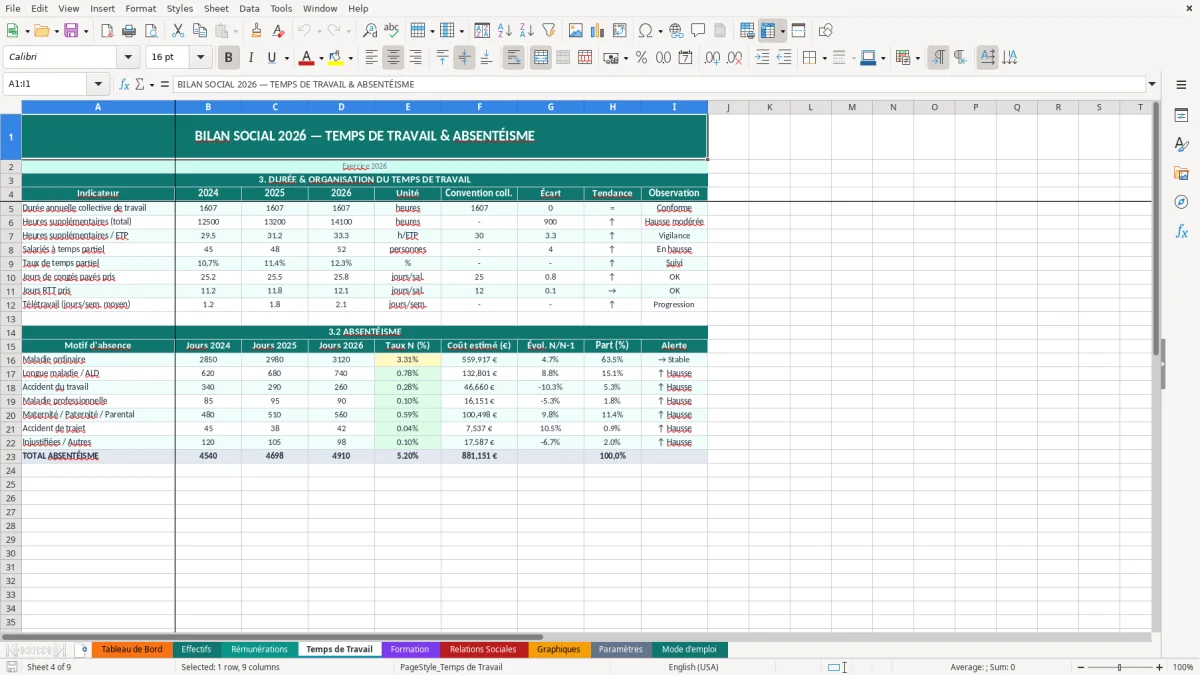
Un fichier de bilan social entreprise excel prend de la valeur quand il impose une logique de collecte. L’onglet Effectifs (Figure 2) te force à poser les bases : qui compte dans l’effectif, à quelle date, et sous quel découpage (statut, catégorie, établissement). L’onglet Rémunérations (Figure 3) te permet d’isoler ce qui relève du salaire fixe, du variable, des primes, des avantages, ou des éléments exceptionnels, au lieu de tout regrouper en “masse salariale” sans explication. Temps de Travail (Figure 4) sert à distinguer ce qui est réellement du temps travaillé de ce qui est absence (maladie, AT/MP, congés, maternité/paternité), ce qui évite les interprétations abusives quand tu compares des périodes.
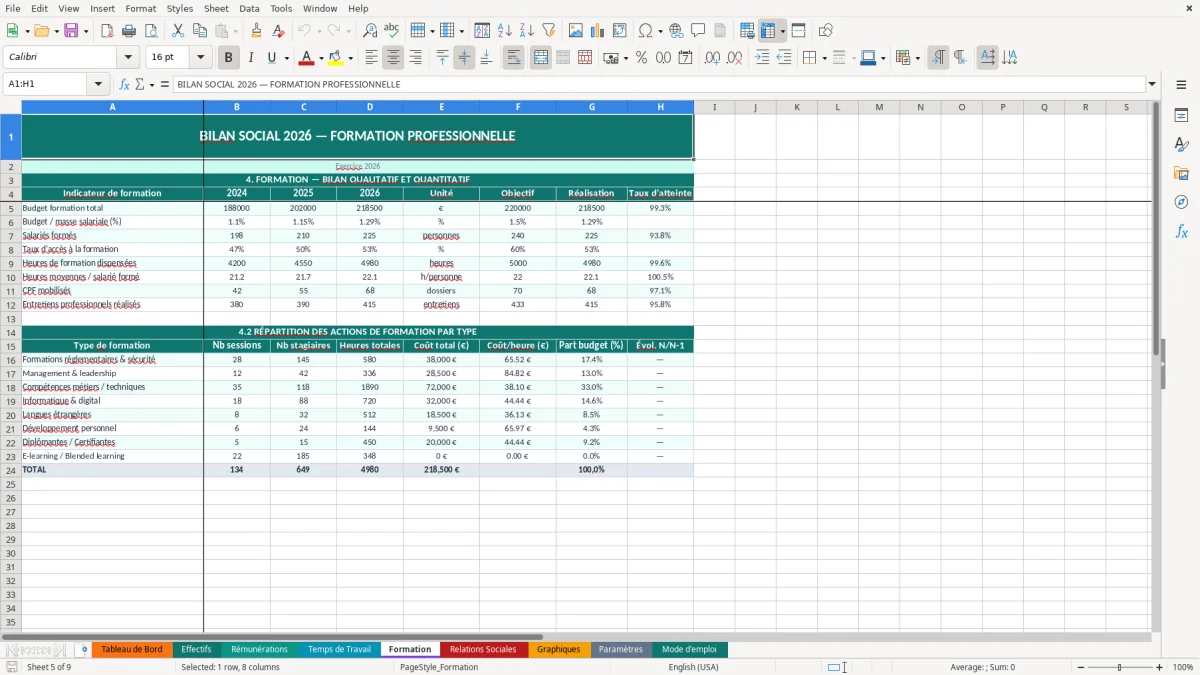
Formation (Figure 5) intervient souvent tard dans les bilans parce que les données sont éparpillées (organisme, OPCO, e-learning, interne). Le fait d’avoir un onglet dédié te donne un point de collecte unique, même si tu commences “simple” avec quelques indicateurs robustes (heures, coûts, nombre de stagiaires). Relations Sociales (Figure 6) couvre ce que tu te fais généralement redemander au moment de préparer une réunion : élections, réunions, alertes, incidents, et éléments de climat social. L’onglet Graphiques (Figure 7) sert ensuite à passer du tableau à une lecture immédiate, sans reconstruire des visuels à chaque fois.
Le Tableau de Bord (Figure 1) est utile en pilotage mensuel ou trimestriel, même si ton document final est annuel. Tu vois vite une dérive (ex. hausse d’absentéisme ou variation d’effectif) et tu sais quel onglet aller corriger. Et si plusieurs personnes contribuent, Paramètres (Figure 8) et Mode d’emploi (Figure 9) te servent de garde-fou : mêmes libellés, mêmes périodes, mêmes règles de saisie.

En France, dès que tu as un CSE, tu dois être capable de présenter des informations économiques et sociales structurées. Le support principal, c’est la BDESE (Base de Données Économiques, Sociales et Environnementales), qui regroupe des indicateurs sur l’investissement social, la rémunération, l’égalité professionnelle, la santé et sécurité, le temps de travail, la formation, etc. La BDESE n’est pas “un modèle Excel” imposé par l’administration : c’est une obligation de mise à disposition d’informations, avec un niveau de détail et une périodicité qui varient selon la taille et les accords applicables.
Dans la pratique, beaucoup d’entreprises utilisent Excel comme couche de consolidation, même si les données sources sont dans la paie, la DSN, un SIRH ou un outil GTA. Le risque n’est pas d’utiliser Excel, mais de ne pas tracer les définitions et le périmètre. Un effectif peut être calculé “au 31/12”, “moyen annuel”, “ETP”, “têtes”, et tu peux exclure ou inclure des populations (alternants, intérim, stagiaires) selon l’indicateur. Si tu changes de règle en cours de route, tu ne peux plus expliquer une variation au CSE ou à un auditeur.
Le classeur est organisé pour coller aux thèmes qu’on retrouve dans les échanges BDESE/CSE : effectifs (Figure 2), rémunérations (Figure 3), temps (Figure 4), formation (Figure 5), relations sociales (Figure 6). L’objectif n’est pas de “faire la BDESE” à lui seul, mais de te donner une base chiffrée cohérente et présentable, avec une restitution synthétique (Tableau de Bord, Figure 1) et des graphiques (Figure 7) exploitables en réunion.
Côté conformité, pense aussi au RGPD : un bilan social s’appuie sur des données personnelles, parfois sensibles (absences, santé au travail selon le niveau de détail). Dans Excel, la bonne pratique terrain est simple : ne mets pas de données nominatives si ce n’est pas indispensable, travaille par agrégats (par établissement, catégorie, sexe, tranche d’âge) et stocke le fichier dans un espace maîtrisé (droits d’accès, versioning). Garde un onglet Paramètres (Figure 8) propre : c’est là que tu documentes tes catégories et ton périmètre, ce qui te permet d’expliquer tes chiffres sans exposer d’informations individuelles.
La même logique de pilotage s’applique ensuite au tableau de bord RH, qui centralise les indicateurs par agrégats sans remonter aux données nominatives.
L’erreur la plus fréquente, c’est le mélange des périmètres. Tu prends une extraction paie “tous établissements”, un tableau temps “site A uniquement”, et un état formation “uniquement les CDI”. Ensuite tu compares tout dans un même total et tu cherches pourquoi ça ne colle pas. Parade : fixe ton périmètre dès le départ dans Paramètres (Figure 8) et garde-le identique sur tous les onglets. Si tu dois sortir un sous-périmètre, fais-le explicitement (un bloc séparé ou une colonne dédiée), pas en changeant discrètement la source.
Deuxième piège : les définitions d’effectif. Les entrées/sorties peuvent être comptées à la date de contrat, à la date de paie, ou à la date de présence réelle. L’effectif moyen annuel et l’effectif fin de période ne racontent pas la même histoire. Dans Effectifs (Figure 2), choisis un mode de calcul et tiens-le sur N, N-1, N-2. Si tu changes (par exemple parce qu’un outil a évolué), note-le dans Mode d’emploi (Figure 9) et évite de comparer des séries qui ne sont plus homogènes.
Troisième erreur : la masse salariale “brute” sans ventilation. Si tu intègres des éléments exceptionnels (prime de partage, rappel, indemnités) dans le même total que le fixe, tu vas sur-interpréter une hausse. Dans Rémunérations (Figure 3), sépare au minimum fixe, variable, primes et exceptionnels. Tu pourras ensuite expliquer une variation sans te retrouver à refaire les calculs à la main à la veille d’une réunion.
Quatrième piège : l’absentéisme mal posé. Si tu utilises des jours calendaires pour une population et des jours ouvrés pour une autre, ton taux est inutilisable. Même problème si tu mélanges absences rémunérées et non rémunérées selon les services. Dans Temps de Travail (Figure 4), définis ton unité (heures, jours) et ton dénominateur (temps théorique) puis garde la même règle partout. Si tu ne peux pas harmoniser, ne calcule pas un taux unique : reste sur des volumes et explique.
Dernier point terrain : les graphiques qui “font vrai” alors que la base est bancale. L’onglet Graphiques (Figure 7) est utile uniquement si tes tableaux sont cohérents. Utilise le Tableau de Bord (Figure 1) comme check-list : totaux, variations, répartitions. Si un indicateur bouge fortement, retourne à l’onglet métier et vérifie d’abord une erreur simple (décalage de période, cellule saisie au mauvais endroit, ligne oubliée) avant de chercher une explication RH.
Le même réflexe vaut pour une base d’indemnité : avant tout graphique, il faut d’abord verrouiller les règles et les contrôles de cohérence.
Le classeur contient 9 onglets : Tableau de Bord, Effectifs, Rémunérations, Temps de Travail, Formation, Relations Sociales, Graphiques, Paramètres et Mode d’emploi. Chaque onglet correspond à un domaine RH et alimente la synthèse.
Oui, l’adaptation se fait dans l’onglet Paramètres (Figure 8). Tu modifies les libellés et listes de référence, puis tu gardes ces mêmes catégories dans les onglets Effectifs/Rémunérations/Temps/Formation/Relations Sociales.
Le classeur est un fichier Excel standard. Les tableaux et graphiques sont compatibles avec Excel bureau ; sur Excel Online, certaines mises en forme et graphiques peuvent s’afficher différemment selon le navigateur.
Non. La BDESE est une obligation de mise à disposition d’informations au CSE, avec un contenu défini par le Code du travail et, le cas échéant, par accord. Ce fichier peut servir de base de consolidation et de restitution, mais il ne remplace pas un dispositif BDESE complet ni ses règles d’accès et de mise à jour.
Tu télécharges puis tu ouvres le fichier, et tu commences par l’onglet Paramètres (Figure 8) pour poser ton périmètre et tes catégories. Ensuite tu suis l’ordre décrit dans Mode d’emploi (Figure 9) et tu contrôles le résultat dans Tableau de Bord (Figure 1).