
Suivi Formation Continue Excel – Modèle Gratuit (2026)
81
Téléchargement gratuit
Classeur Excel avec 4 onglets (Calcul Indemnité, Simulation Scénarios, Paramètres, Mode d'emploi) pour estimer une indemnité de licenciement.


Quand tu dois estimer une indemnité de licenciement, tu passes vite du temps à recouper des infos (ancienneté, salaire de référence, hypothèses), puis à refaire des calculs dès qu’un paramètre change. En pratique, les erreurs viennent souvent d’un mauvais salaire de référence, d’une ancienneté mal comptée (mois incomplets), ou d’hypothèses posées « au feeling » sans trace claire.
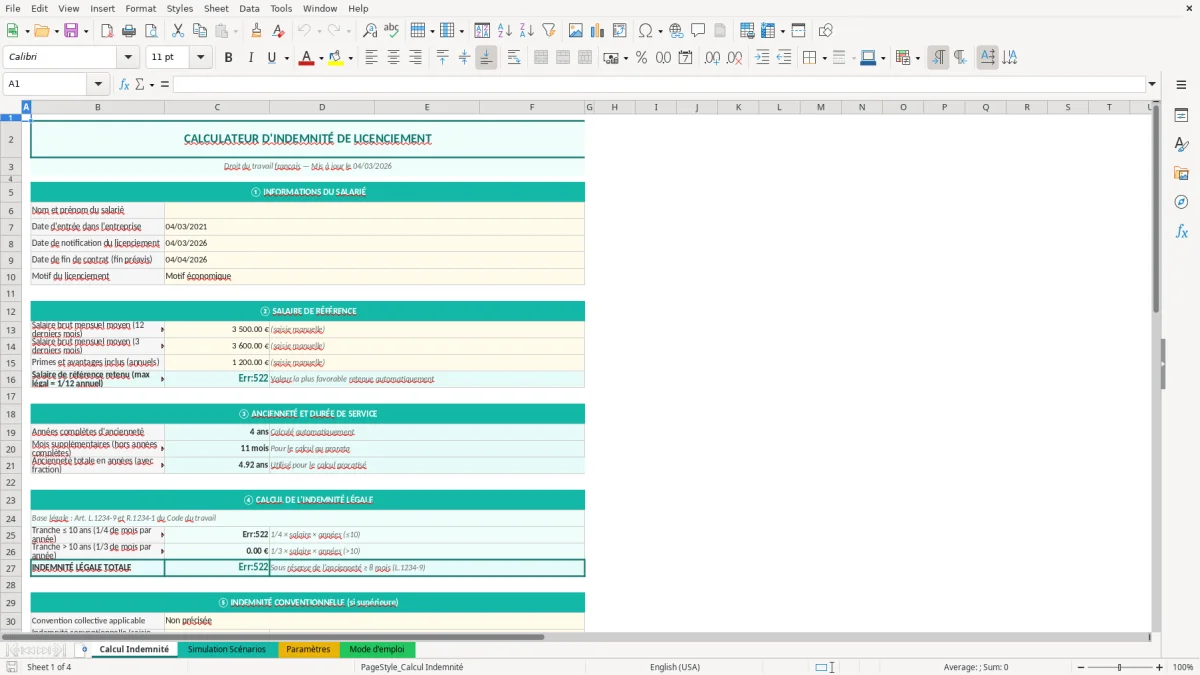
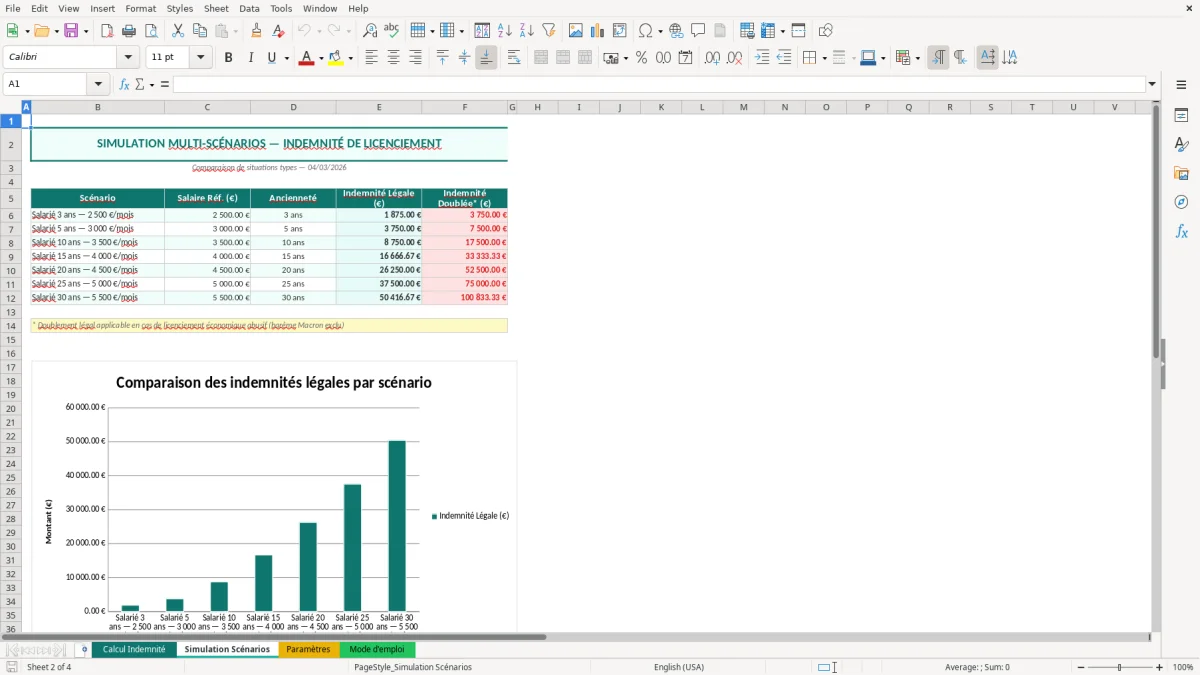
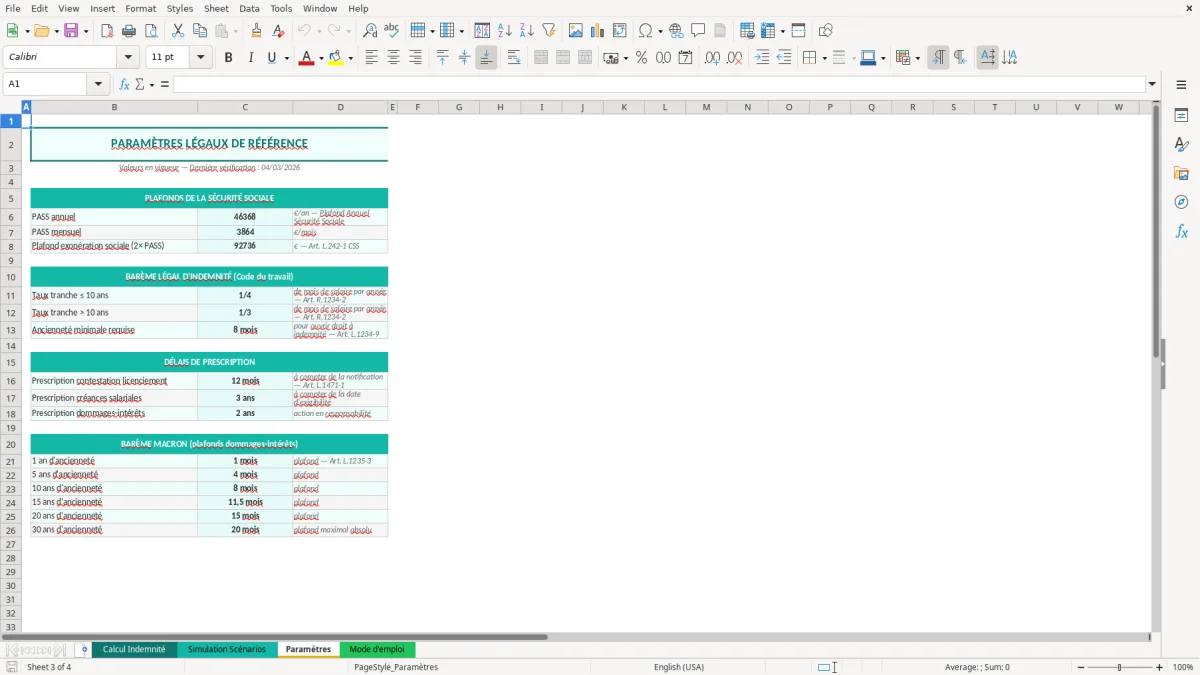
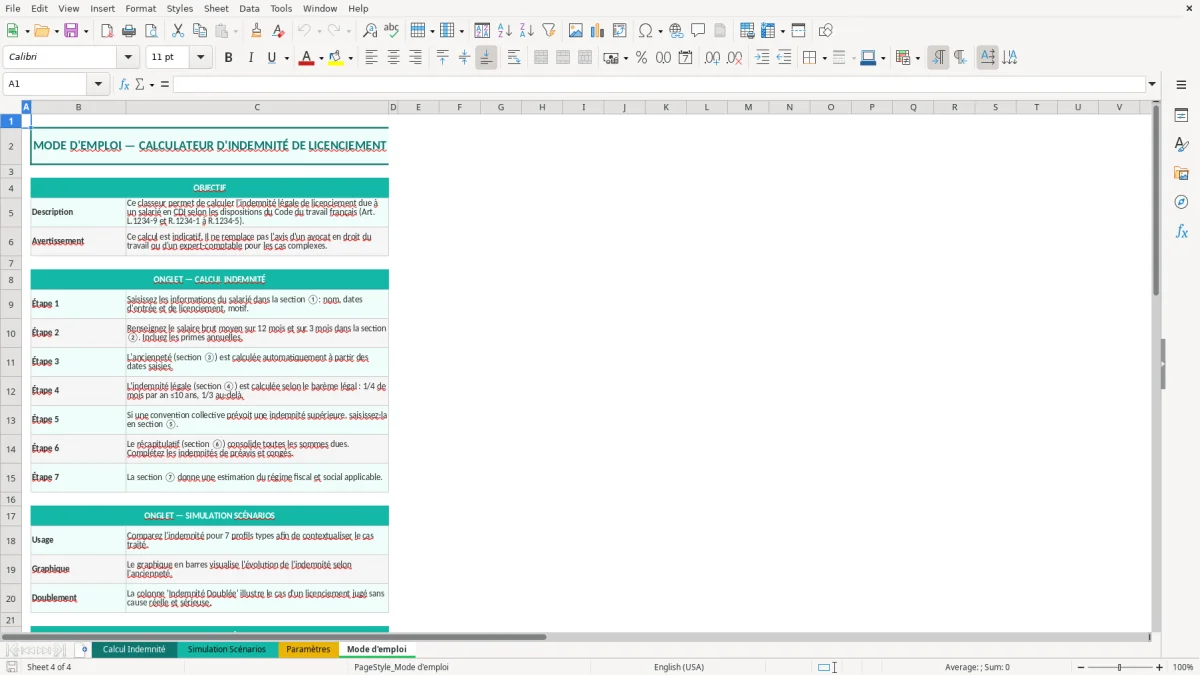
Le classeur « calcul indemnité licenciement excel » sur ExcelDoc est structuré en 4 onglets : Calcul Indemnité (Figure 1) pour la saisie et le résultat, Simulation Scénarios (Figure 2) pour comparer plusieurs hypothèses, Paramètres (Figure 3) pour centraliser les réglages, et Mode d’emploi (Figure 4) pour t’expliquer où saisir et quoi vérifier. Les cellules de saisie sont visuellement différenciées, et la mise en forme met en avant les zones à contrôler.
Ce fichier est pensé pour un usage terrain côté RH, cabinet, direction, ou gestionnaire paie qui a besoin d’un chiffrage cohérent et reproductible. Pour démarrer, tu renseignes d’abord les paramètres, puis tu fais un premier calcul, et seulement ensuite tu passes en simulation si tu dois arbitrer plusieurs options.
Quand tu ouvres le fichier, tu arrives sur un classeur avec 4 onglets. L’onglet Calcul Indemnité (Figure 1) est celui que tu utilises en premier : il regroupe les champs de saisie (zones visuellement « entrée ») et les zones de résultat (zones mises en avant). Tu commences par vérifier ou compléter l’onglet Paramètres, puis tu reviens faire ton calcul principal.
Ensuite, tu vas sur Simulation Scénarios (Figure 2) si tu dois comparer plusieurs options (par exemple, faire varier une hypothèse de salaire de référence ou d’ancienneté retenue). L’idée est de garder un calcul de base stable dans Calcul Indemnité, et de ne pas « bricoler » les cellules de résultat.
L’onglet Paramètres (Figure 3) sert de point unique pour les réglages utilisés par le classeur. Tu y centralises ce qui doit rester cohérent d’un onglet à l’autre. Enfin, l’onglet Mode d’emploi (Figure 4) te donne la marche à suivre : lis-le une fois avant de modifier la structure, surtout si tu veux renommer des champs ou adapter des hypothèses.
Dans une entreprise, l’estimation d’une indemnité de licenciement intervient rarement dans un contexte « propre ». Tu as souvent des informations incomplètes, une date de sortie qui bouge, une discussion sur la nature de la rupture, ou des éléments de rémunération variables à qualifier. Sans outil, le réflexe est de partir d’un tableau maison ou d’un calcul à la main, puis de le recopier dans un e-mail ou une note interne. Là où tu perds du temps, ce n’est pas sur l’opération arithmétique, c’est sur la traçabilité : qu’est-ce qui a été retenu, sur quelle base, et quelle version du calcul est la bonne.
Le classeur « calcul indemnité licenciement excel » est utile dès que tu dois faire un chiffrage reproductible, par exemple pour préparer une réunion avec la direction, cadrer une provision, ou répondre à un salarié qui demande une estimation. L’onglet Calcul Indemnité (Figure 1) te sert de calcul « socle » : tu poses une base de travail et tu identifies clairement les champs qui conditionnent le résultat. Tu évites le fichier où tout est mélangé (saisie, calculs, commentaires), qui finit par devenir incompréhensible dès qu’il y a un deuxième intervenant.
Le besoin de scénariser arrive vite. En pratique, tu compares des hypothèses de salaire de référence (moyenne sur une période vs autre période), des dates d’entrée/sortie (préavis travaillé ou non, correction d’une date d’ancienneté), ou tu testes des options de négociation pour comprendre l’ordre de grandeur. C’est précisément l’intérêt d’un onglet Simulation Scénarios (Figure 2) séparé : tu peux conserver un calcul de base et produire des variantes sans écraser ton point de départ.
Enfin, il y a un sujet d’organisation. Les RH, la paie, et parfois le cabinet comptable ou l’avocat n’utilisent pas les mêmes repères et ne travaillent pas dans le même fichier. Avoir un onglet Paramètres (Figure 3) qui centralise les réglages rend la discussion plus simple : tu peux dire « voilà ce qu’on a retenu » et limiter les allers-retours liés à des hypothèses implicites. Le Mode d’emploi (Figure 4) sert surtout à la reprise : quand le fichier circule, tu réduis le risque qu’une personne modifie la structure au mauvais endroit.
Le même besoin de cadrage se retrouve quand l’organisation des remplacements doit être figée dans un planning des astreintes, afin que chacun travaille sur les mêmes disponibilités et les mêmes règles.
Un fichier Excel ne remplace pas l’analyse juridique, mais il peut t’aider à sécuriser la partie « calcul » si tu sais ce que tu dois qualifier en amont. Avant de saisir quoi que ce soit, tu dois identifier le cadre : indemnité légale, indemnité conventionnelle, ou une indemnité négociée (transaction, protocole). En France, l’indemnité légale de licenciement est encadrée par le Code du travail (règles générales sur l’indemnité due au salarié en CDI licencié, sous conditions d’ancienneté), mais dans beaucoup de situations, la convention collective prévoit une formule plus favorable. C’est là que les erreurs arrivent : on calcule « au légal » alors que la convention impose autre chose, ou on mélange les bases.
Ensuite, tu dois cadrer le salaire de référence. Selon les cas, il peut être défini sur une moyenne des derniers mois, en intégrant certains éléments variables, primes, avantages, etc., avec des exclusions possibles. Ce n’est pas un détail : deux méthodes de référence peuvent donner des écarts significatifs, et c’est exactement le type d’hypothèse que tu dois pouvoir expliquer. Dans le classeur, l’onglet Paramètres (Figure 3) te sert à centraliser ce que tu as retenu, pour éviter d’avoir un chiffre dans Calcul Indemnité et un autre dans une simulation sans savoir pourquoi.
Autre point à qualifier : l’ancienneté. Selon les pratiques, tu peux avoir des discussions sur la date exacte d’entrée (reprises d’ancienneté, contrats successifs, transfert), et sur la date de fin (préavis exécuté, dispensé, payé). Ce sont des sujets RH/paie concrets : si la date de fin retenue n’est pas la bonne, ton chiffrage est faux même si tes formules sont parfaites. L’intérêt du couple Calcul Indemnité (Figure 1) / Simulation Scénarios (Figure 2), c’est de pouvoir figer un cas « retenu » et tester des variantes quand le dossier n’est pas stabilisé.
Enfin, pense à la cohérence documentaire. Quand tu communiques un montant, tu dois être capable de dire sur quelles hypothèses il est basé, et de conserver une version datée du fichier dans le dossier du salarié (ou dans l’espace RH). Excel facilite la diffusion, mais il facilite aussi les modifications non tracées. Garde une règle simple : tu verrouilles ton calcul de base, tu fais les variations dans l’onglet Scénarios, et tu notes ce qui change. Le Mode d’emploi (Figure 4) est là pour cadrer cette utilisation.
La première erreur que je vois sur les fichiers de calcul d’indemnité, c’est la confusion entre « cellule saisie » et « cellule calculée ». Quelqu’un écrase un résultat parce qu’il veut « ajuster » et, trois semaines plus tard, plus personne ne sait comment le chiffre a été produit. Dans ce classeur, les zones sont mises en forme pour distinguer les entrées des sorties, mais ta bonne pratique reste la même : tu ne touches pas aux zones de résultat, tu corriges la donnée source ou le paramètre qui pilote le calcul.
Deuxième erreur : changer un paramètre dans un coin du fichier et oublier qu’il existe une simulation ailleurs. C’est le piège des classeurs qui n’ont pas de point de vérité. Ici, tu as un onglet Paramètres (Figure 3) pour centraliser les réglages. Utilise-le comme une « fiche hypothèses » : si tu modifies un réglage, tu le modifies là, pas dans une cellule isolée de Calcul Indemnité (Figure 1) ou de Simulation Scénarios (Figure 2).
Troisième erreur : comparer des scénarios en dupliquant l’onglet principal. Ça marche une fois, puis tu te retrouves avec 8 onglets « Calcul v2 », « Calcul v3 final », « Calcul final FINAL ». Le risque est double : tu perds du temps à retrouver la bonne version, et tu compares des calculs qui n’utilisent pas exactement les mêmes hypothèses. L’onglet Simulation Scénarios (Figure 2) est justement là pour éviter cette dérive : tu compares plusieurs cas au même endroit, avec une structure identique.
Quatrième erreur : oublier les contrôles simples. Sur un calcul d’indemnité, tu dois systématiquement faire un contrôle de cohérence à la main, même rapide : ordre de grandeur par rapport à un mois de salaire, sensibilité si tu changes légèrement l’ancienneté, et vérification que le salaire de référence retenu est celui que tu peux défendre. Si un changement minime de paramètre fait exploser le résultat, c’est souvent un signe de saisie incohérente (date inversée, unité, ou valeur saisie en texte). Le gain de temps vient autant de ces contrôles que des calculs eux-mêmes, et le Mode d’emploi (Figure 4) te sert de checklist pour ne pas les zapper.
Dans la même logique de contrôle, un tableau de suivi RH permet aussi de repérer d’un coup d’œil les écarts d’ancienneté, de salaire de référence ou de masse salariale qui rendent un calcul d’indemnité incohérent.
Le classeur contient 4 onglets : Calcul Indemnité, Simulation Scénarios, Paramètres, Mode d’emploi. Chaque onglet a un rôle distinct pour éviter de mélanger saisie, réglages et comparaisons.
Tu peux adapter les hypothèses en passant par l’onglet Paramètres, puis vérifier l’impact dans Calcul Indemnité et Simulation Scénarios. Évite de modifier la structure des zones de résultat si tu veux conserver une lecture fiable sur les visuels (Figures 1 à 4).
Le classeur est un .xlsx standard avec 4 onglets. Il s’ouvre sur Excel Windows et Excel Mac ; évite simplement les visionneuses qui gèrent mal la mise en forme et la protection des cellules.
Non. Tu dois qualifier le cadre applicable (légal, conventionnel, négocié) et définir le salaire de référence et l’ancienneté selon les règles pertinentes (Code du travail et, souvent, convention collective).
Tu télécharges le fichier, tu l’ouvres, puis tu lis l’onglet Mode d’emploi (Figure 4) pour repérer les zones de saisie. Ensuite, tu renseignes Paramètres (Figure 3), tu fais ton calcul dans Calcul Indemnité (Figure 1), et tu utilises Simulation Scénarios (Figure 2) seulement si tu dois comparer plusieurs hypothèses.