
Rétroplanning Mariage Excel – Modèle Gratuit (2026)
16
Téléchargement gratuit
Classeur Excel de suivi des récoltes avec 4 onglets : saisie par parcelle, tableau de bord, paramètres et mode d’emploi.


Quand tu fais ton suivi de récoltes sur des feuilles papier, des SMS d’équipe ou un tableau Excel bricolé, tu perds vite le fil : parcelles pas homogènes, unités qui changent (kg, t, cagettes), rendements recalculés à la main, et consolidation en fin de semaine qui prend une soirée. Le risque n’est pas seulement la perte de temps. Tu te retrouves aussi avec des écarts non expliqués entre pesées, bons de livraison, et ce que tu penses avoir récolté.
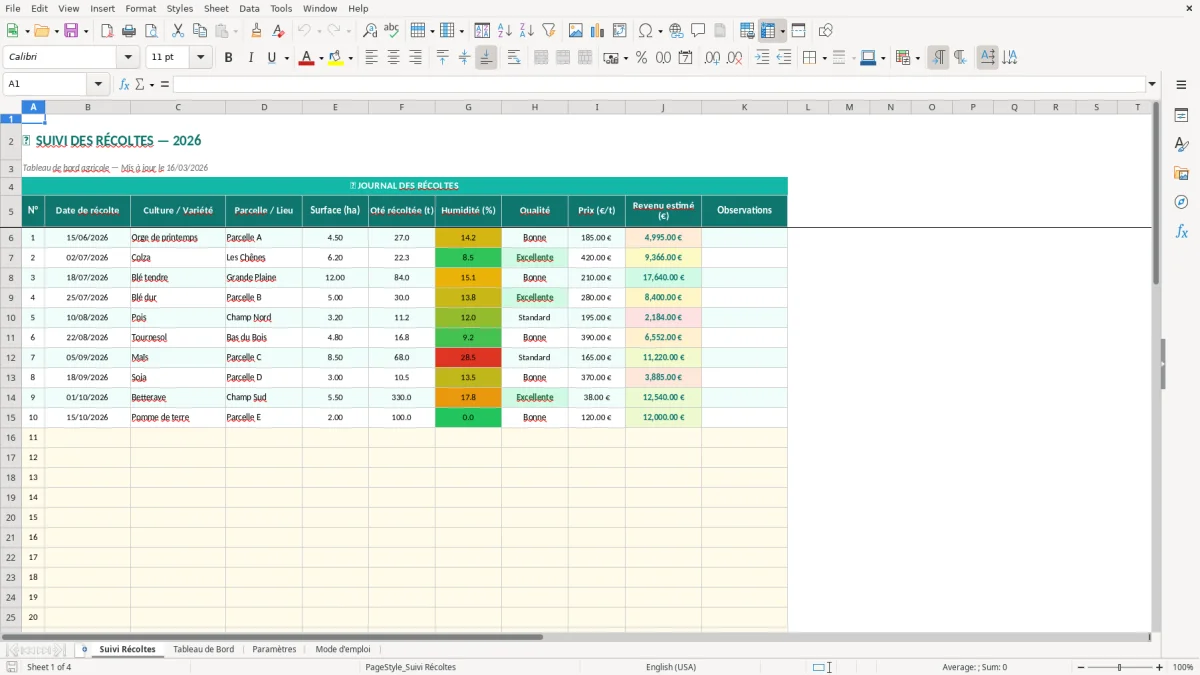
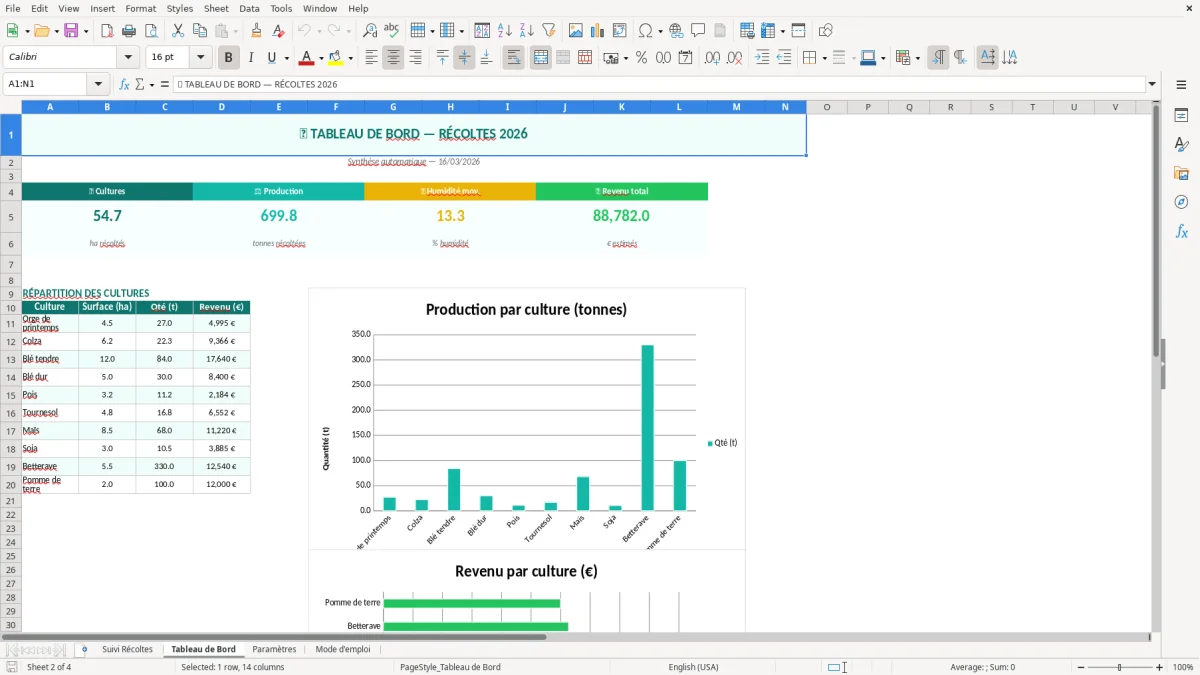
Le classeur de suivi récoltes Excel qu’on a préparé est structuré en 4 onglets : Suivi Récoltes (saisie), Tableau de Bord (synthèse), Paramètres (listes) et Mode d’emploi. Tu saisis tes lignes de récolte dans l’onglet Suivi Récoltes (Figure 1) et le reste se consolide automatiquement dans le tableau de bord (Figure 2). Les paramètres servent à standardiser tes parcelles, cultures, unités et statuts pour éviter les variations d’orthographe qui cassent les totaux.
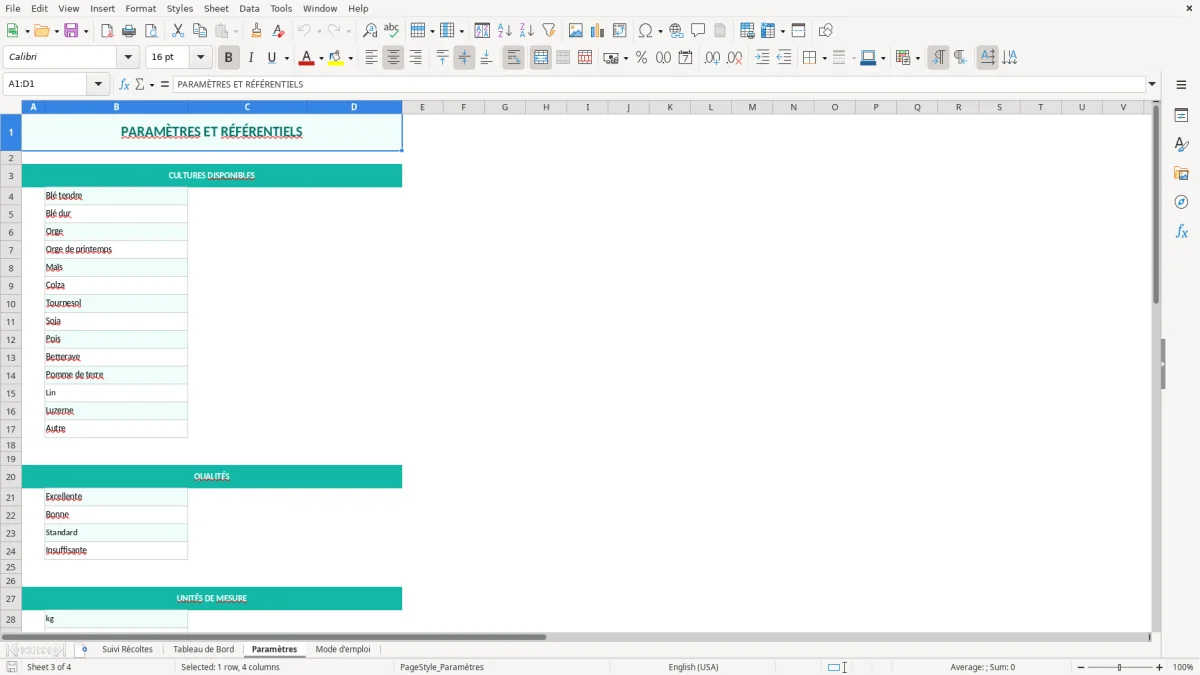
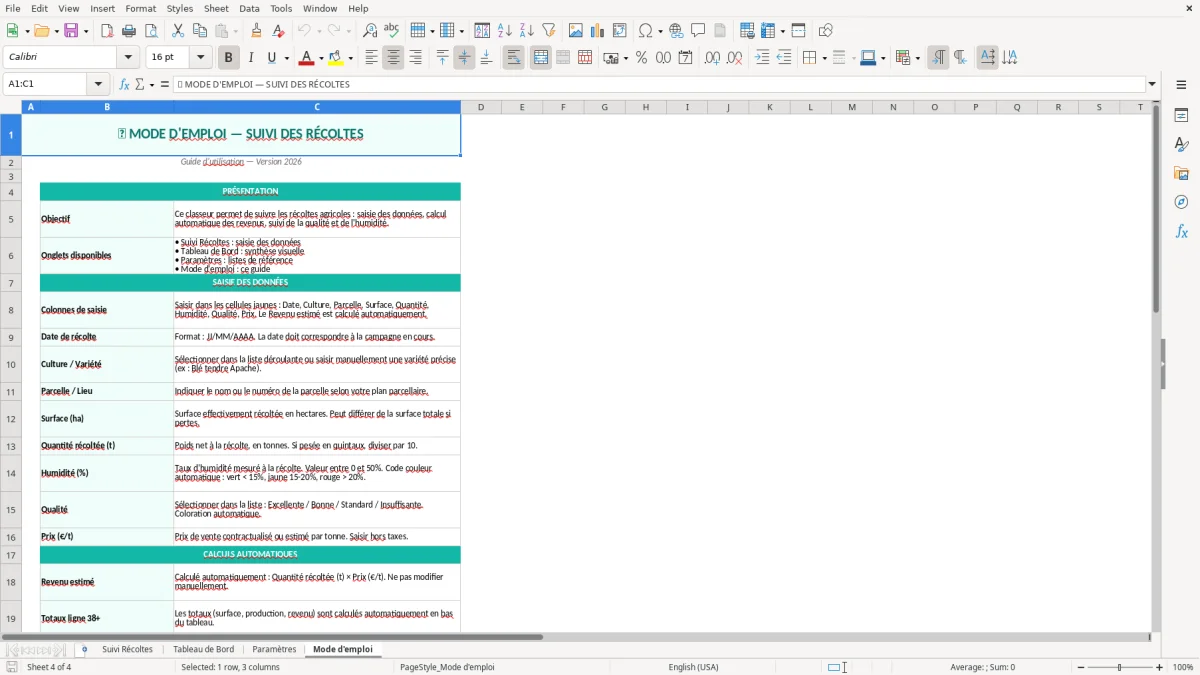
Ce modèle est conçu pour une exploitation agricole, un atelier maraîchage, une CUMA, ou une entreprise de travaux agricoles qui veut suivre des volumes par parcelle/culture sur la saison. Pour démarrer, tu commences par Paramètres (Figure 3), puis tu renseignes tes premières récoltes, et tu contrôles les indicateurs dans le tableau de bord. L’onglet Mode d’emploi (Figure 4) te donne l’ordre de mise en route et les règles de saisie attendues.
À l’ouverture, tu arrives sur l’onglet Suivi Récoltes (Figure 1). C’est une table de saisie : une ligne = une récolte (ou une tournée) avec la date, la parcelle, la culture, l’unité et la quantité. Certaines cellules sont visuellement identifiables comme zones de saisie (fond clair) et les en-têtes sont figés en haut pour que tu gardes les libellés quand tu descends dans la liste.
Avant de saisir en volume, passe par l’onglet Paramètres (Figure 3). Tu y retrouves les listes utilisées dans les menus déroulants : parcelles, cultures, unités, éventuellement équipes ou statuts selon ton organisation. Tu ajoutes tes valeurs une seule fois ici, puis tu les sélectionnes dans Suivi Récoltes au lieu de les taper.
Ensuite, ouvre le Tableau de Bord (Figure 2). Tu y vois des totaux et des graphiques (barres/évolution) construits à partir des lignes de saisie, avec une lecture “terrain” : volumes par culture, par parcelle, et tendance dans le temps. Si un chiffre te paraît incohérent, tu reviens sur Suivi Récoltes, tu filtres la table et tu identifies les lignes à corriger.
Garde l’onglet Mode d’emploi (Figure 4) sous la main : il rappelle les conventions de saisie (unités, arrondis, une ligne par événement) et ce qui est prévu pour être modifié ou non. L’idée est que tout le monde saisisse de la même façon, même en pleine période de récolte.
Un suivi récoltes Excel sert surtout à répondre à des questions simples, mais qui deviennent chronophages quand tu n’as pas une structure propre : “On a sorti combien sur telle parcelle cette semaine”, “Quel rendement réel sur la culture X”, “Est-ce que l’équipe a récolté plus lentement après la pluie”, “Pourquoi la livraison ne colle pas avec ce qu’on pensait avoir en chambre froide”. Sur le terrain, tu as souvent plusieurs sources : pesée au champ, pesée au hangar, bons de livraison, bordereaux coop, et parfois des estimations quand tu manques d’info. Sans tableau stable, tu passes ton temps à recoller les morceaux.
Dans l’onglet Suivi Récoltes (Figure 1), le principe “une ligne = un événement” est ce qui te sauve en période tendue. Tu peux saisir au fil de l’eau, puis filtrer par date/parcelle/culture pour comprendre un écart. C’est aussi un format qui marche quand plusieurs personnes saisissent : chacun complète des lignes, et tu consolides sans copier-coller entre fichiers.
Le tableau de bord (Figure 2) devient utile dès que tu as quelques dizaines de lignes. Tu ne cherches pas à faire de la compta analytique, tu veux un pilotage opérationnel : identifier rapidement les parcelles qui produisent moins que prévu, visualiser une baisse de cadence, ou repérer qu’une unité de saisie a été utilisée à tort (ex. t au lieu de kg). Dans les ateliers maraîchers, le point critique est souvent la multiplication des cultures et des petites parcelles : une petite incohérence de libellé suffit à “casser” une synthèse.
L’onglet Paramètres (Figure 3) répond précisément à ce problème. Dans la vraie vie, tu auras “Parcelle 1”, “P1”, “parcelle1” selon qui saisit. Les listes standardisées imposent un vocabulaire commun. Et quand tu renommes une parcelle (changement de bail, regroupement d’îlots, etc.), tu le fais à un endroit plutôt que de chercher toutes les occurrences.
Enfin, le suivi récoltes ne sert pas qu’à la saison en cours. En gardant la donnée propre (dates, unités, parcelles), tu peux comparer des périodes, préparer des estimations réalistes, et discuter avec tes partenaires (coopérative, expéditeur, client) sur une base chiffrée plutôt qu’un ressenti.
Sur un suivi de récoltes, l’enjeu “réglementaire” est rarement une obligation unique qui impose un format Excel précis. En revanche, tu as une contrainte de traçabilité et de cohérence documentaire qui vient de plusieurs côtés : exigences clients (GMS, grossistes), cahiers des charges de filières, audits qualité, et obligations sanitaires selon ton activité. Même sans citer un texte ligne par ligne, la réalité terrain est simple : si tu ne peux pas relier un volume récolté à une parcelle, une date, et une culture, tu es fragile quand on te demande d’expliquer un lot.
Ce qui pose problème dans les suivis faits “à la volée”, ce n’est pas l’absence d’outil, c’est l’absence de règles. Exemple classique : tu saisis une récolte en cagettes un jour, en kg le lendemain, puis tu additionnes les deux parce que tu es pressé. Autre cas : la date de récolte et la date d’entrée en stock ne sont pas les mêmes, et tu mélanges les deux, ce qui fausse la lecture des pics. Le classeur est structuré pour t’obliger à saisir les champs indispensables dans Suivi Récoltes (Figure 1) et à normaliser les référentiels via Paramètres (Figure 3).
Le tableau de bord (Figure 2) t’aide à faire un contrôle de cohérence. Quand tu vois une rupture dans la courbe (saut anormal), tu sais où chercher : filtres sur la période, repérage d’une unité incohérente, ou d’une parcelle sélectionnée par erreur. La mise en forme conditionnelle sert à attirer l’œil sur les valeurs atypiques, pas à “faire joli”.
Conseil terrain : définis une règle de pesée et tiens-la. Si tu as une pesée champ (brut) puis une pesée hangar (net après tri), ne mélange pas les deux dans une même “quantité” sans l’indiquer. Même si ce modèle reste volontairement simple, tu peux ajouter une colonne “Type de poids” ou “Net/Brut” dans Suivi Récoltes, puis filtrer dans les analyses. L’autre point critique est l’unité : choisis une unité de référence par culture (souvent kg ou t) et réserve les unités de conditionnement (cagette, botte) à des cas où tu as une conversion maîtrisée.
Au quotidien, l’objectif n’est pas de produire un document “parfait”, c’est d’avoir une donnée fiable, expliquable, et retrouvable. Le classeur t’aide surtout à éviter les erreurs structurelles : libellés instables, champs manquants, et consolidations à la main qui créent des divergences.
L’erreur la plus fréquente, c’est de traiter le suivi récoltes comme un journal libre. Tu notes “carottes” un jour, “Carotte” le lendemain, puis tu te demandes pourquoi le total est coupé en deux. Sur Excel, les synthèses ne pardonnent pas : deux libellés différents = deux catégories. C’est exactement pour ça que l’onglet Paramètres (Figure 3) doit être ton point de passage obligé. Si quelqu’un doit créer une nouvelle parcelle ou une nouvelle culture, tu le fais là, pas dans la saisie.
Deuxième erreur : mélanger les unités dans une même analyse. Additionner des kg et des cagettes, ou comparer des volumes entre parcelles sans avoir la même base de calcul, donne des tableaux “qui ont l’air” cohérents mais qui ne servent à rien. Méthode simple : fixe une unité principale par culture et documente-la dans Paramètres. Si tu as besoin de conditionnements, ajoute-les mais garde une règle de conversion claire, et évite les conversions “dans la tête” en période de rush.
Troisième erreur : saisir en retard, puis reconstituer. Quand tu ressaisis une semaine après, tu oublies les détails (parcelle exacte, équipe, créneau). Résultat : tu as des volumes globaux, mais plus de capacité à expliquer les écarts. Même si tu ne peux pas tout saisir en temps réel, fais au minimum la date + parcelle + culture + quantité chaque jour, puis tu enrichis si besoin. Un tableau structuré comme Suivi Récoltes (Figure 1) se prête bien à cette saisie minimale.
Quatrième erreur : ne pas contrôler. Sur le terrain, une décimale mal placée arrive vite (2500 au lieu de 250, 2,5 au lieu de 25). Ton réflexe doit être de regarder le tableau de bord (Figure 2) après saisie : une barre qui explose ou une courbe qui fait un pic te signale une anomalie plus vite qu’une relecture ligne par ligne. Ensuite tu filtres la table sur la période et tu identifies la ligne.
Enfin, évite de multiplier les fichiers : un fichier par parcelle, un fichier par salarié, puis un fichier de synthèse. Tu y passes du temps et tu crées des écarts. Mieux vaut un seul classeur, des règles de saisie, et une synthèse centralisée. Si tu dois travailler à plusieurs, la discipline est la même : mêmes listes, mêmes formats, et une seule source de vérité.
Cette logique de source unique s’applique aussi au suivi des heures facturables, où un seul classeur central évite les écarts entre collaborateurs et facilite la synthèse.
Le classeur contient 4 onglets : Suivi Récoltes, Tableau de Bord, Paramètres et Mode d’emploi. La saisie se fait dans Suivi Récoltes et les synthèses se lisent dans Tableau de Bord.
Oui, tu ajoutes tes valeurs dans l’onglet Paramètres. Ensuite, tu les sélectionnes dans l’onglet Suivi Récoltes via les listes, ce qui évite les variations de libellés.
Le modèle est un .xlsx standard et fonctionne sur Excel Microsoft 365 et les versions récentes d’Excel sur Windows et Mac. Les graphiques et la mise en forme conditionnelle sont gérés nativement.
Il n’y a pas une obligation unique qui impose un “tableau de suivi récoltes” sous Excel. En pratique, la traçabilité et les exigences de filière/clients peuvent imposer de pouvoir relier un volume à une parcelle et une date, notamment en cas de contrôle ou d’audit.
Tu télécharges le .xlsx, tu l’ouvres, puis tu commences par renseigner l’onglet Paramètres. Ensuite tu saisis tes premières lignes dans Suivi Récoltes et tu vérifies les totaux dans Tableau de Bord ; l’onglet Mode d’emploi te guide sur l’ordre et les conventions.