
Planning Ménage Excel – Modèle Gratuit (2026)
88
Téléchargement gratuit
Classeur Excel pour saisir 100 réponses, calculer les résultats, croiser les réponses et suivre les tendances dans 6 onglets.


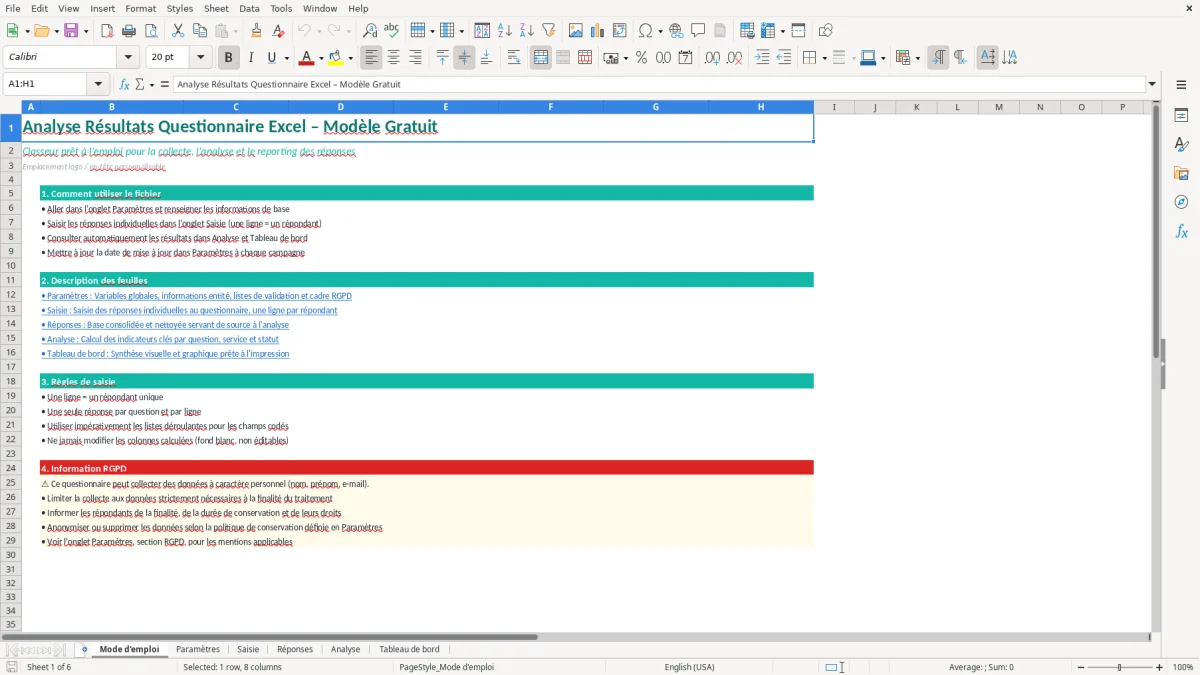
Ce classeur sert à centraliser les réponses d’un questionnaire, calculer des résultats lisibles et suivre les écarts entre réponses sans retraitement manuel. Il structure la collecte sur 100 lignes de saisie et transforme les données en tableaux, indicateurs et graphiques exploitables dans Excel.
Le fichier s’articule autour de 6 onglets : Mode d'emploi, Paramètres, Saisie, Réponses, Analyse et Tableau de bord. Les réponses sont saisies dans l’onglet Saisie, les choix de valeurs et la logique du questionnaire sont préparés dans Paramètres, puis les synthèses et visualisations remontent dans Réponses, Analyse et Tableau de bord.
Tu peux l’utiliser pour un questionnaire interne, une enquête de satisfaction, un retour terrain ou un relevé d’opinion simple. L’onglet Mode d'emploi sert de point d’entrée, et la mise en forme prévue dans le code facilite la lecture dès l’ouverture.
Quand tu ouvres le fichier, tu arrives sur un classeur structuré en 6 onglets. L’onglet Mode d'emploi présente la logique de travail, puis l’onglet Paramètres sert à préparer les options du questionnaire et les listes de choix ; c’est là que tu règles le contenu avant de remplir les réponses. L’onglet Saisie contient les lignes de réponse, avec 100 enregistrements prévus dans la zone de travail, et l’onglet Réponses rassemble les résultats de base.
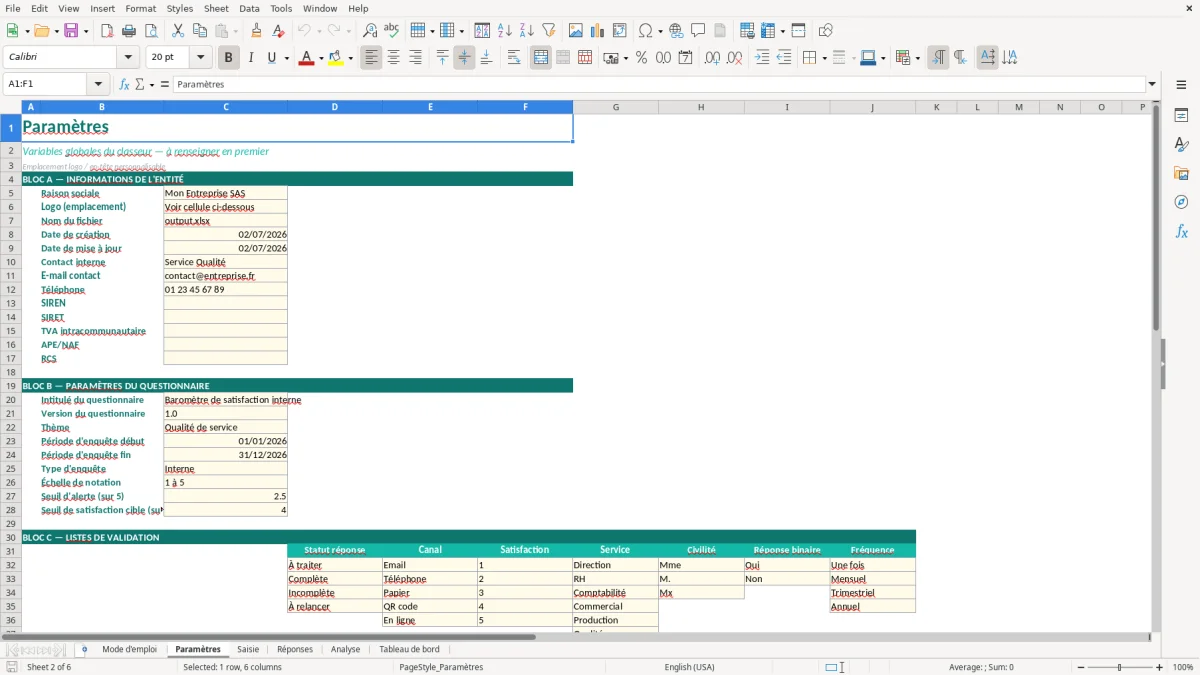
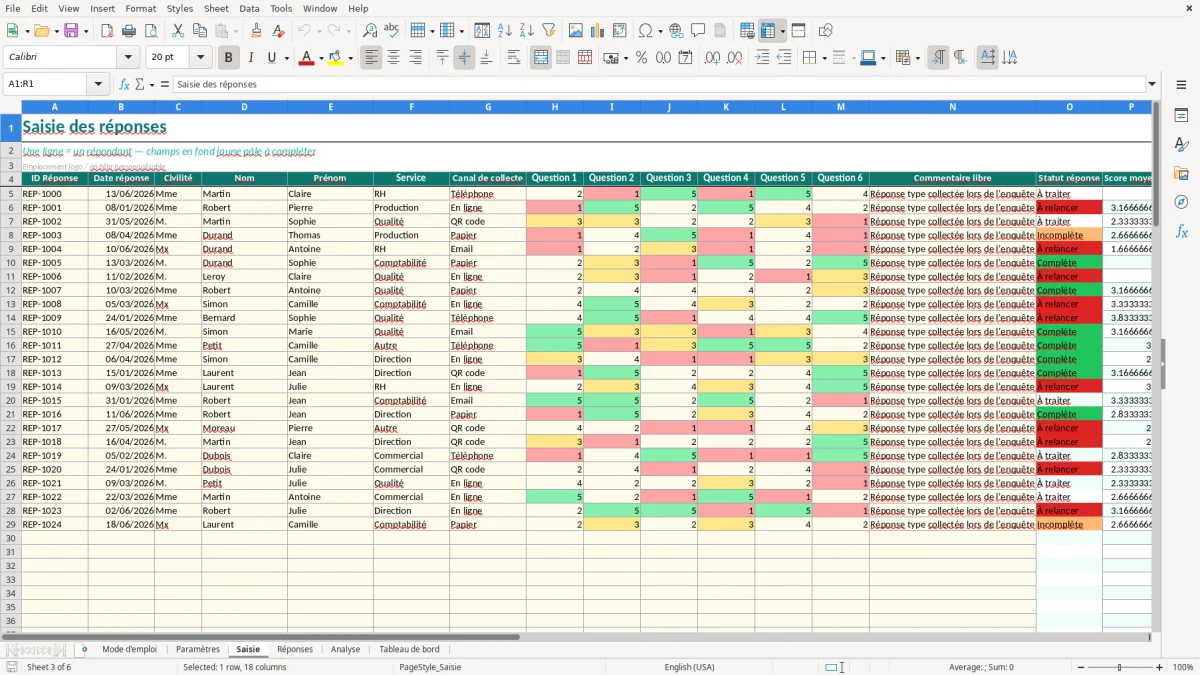
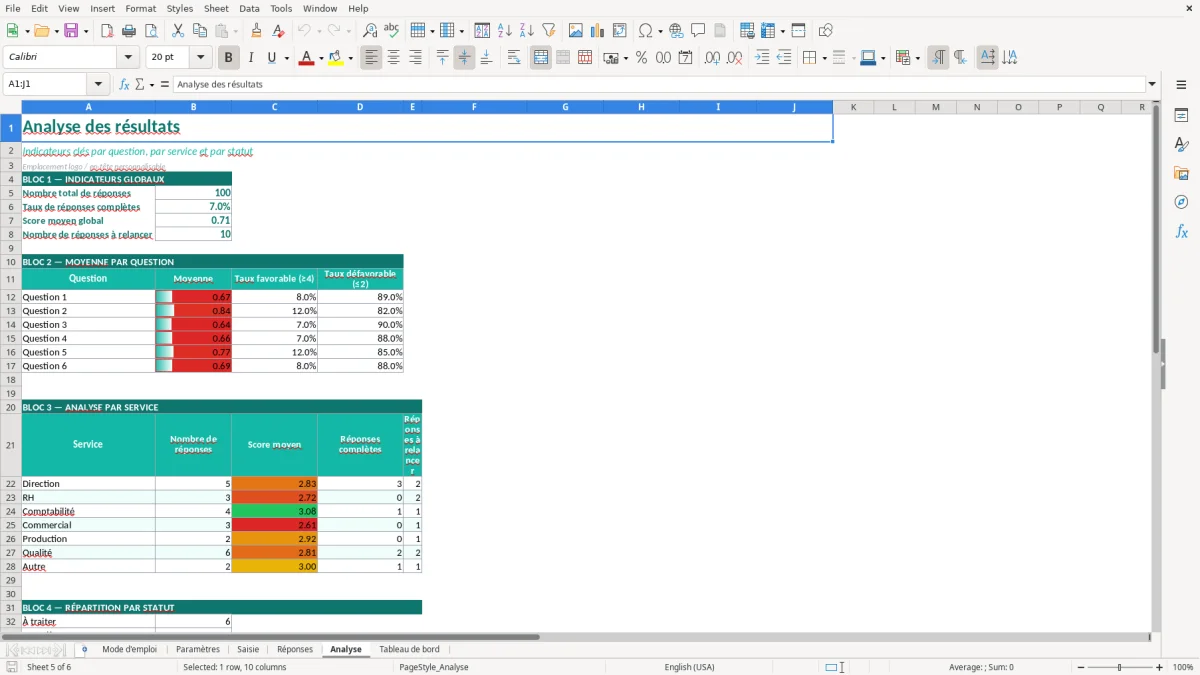
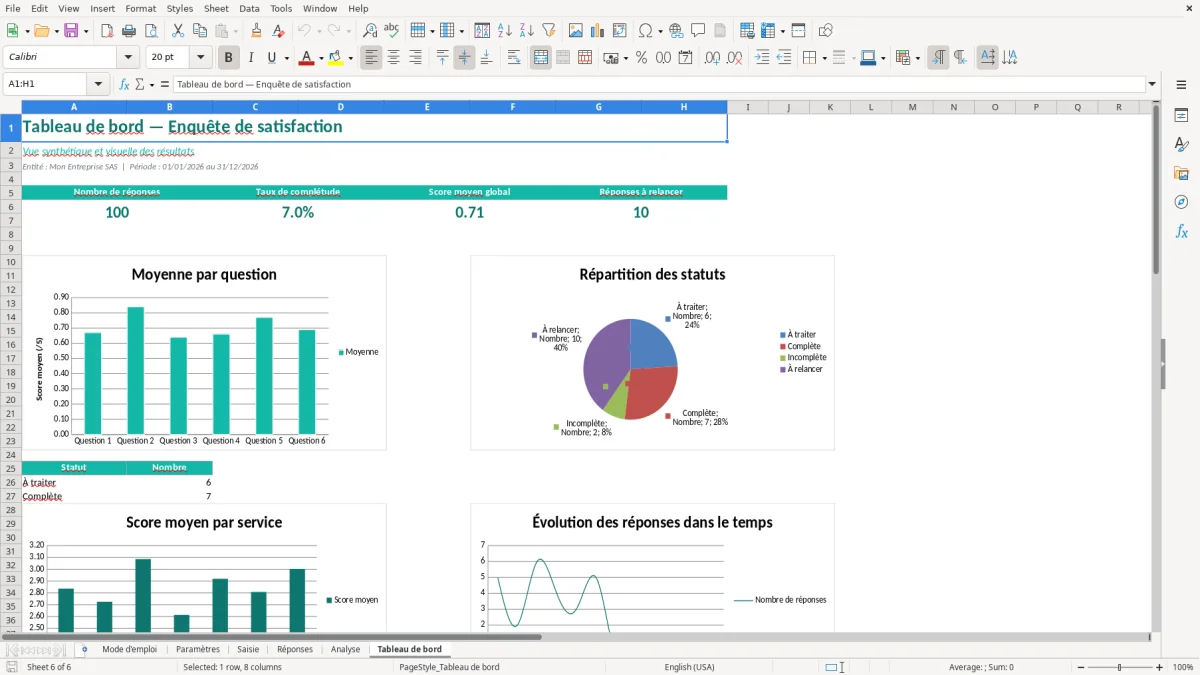
L’onglet Analyse sert à croiser les données et à lire les tendances, tandis que Tableau de bord affiche la synthèse visuelle. Les zones de saisie sont mises en évidence pour que tu voies immédiatement ce qui est à remplir et ce qui doit rester piloté par le classeur. Si tu dois adapter le questionnaire, commence par les paramètres, puis vérifie les colonnes de la saisie avant de lancer l’analyse. Figure 1 correspond à l’onglet Mode d'emploi, Figure 2 à Paramètres, Figure 3 à Saisie, Figure 4 à Réponses, Figure 5 à Analyse et Figure 6 au Tableau de bord.
Ce type de classeur sert d’abord à un besoin très concret : reprendre des réponses dispersées, les rendre comparables, puis sortir une lecture exploitable sans passer par un export bricolé. Un responsable qualité, un chargé d’études, un RH ou un dirigeant de TPE n’a pas besoin d’un outil statistique lourd pour un questionnaire interne de 30 à 100 réponses. Il lui faut un fichier stable, lisible et assez rigide pour éviter les saisies incohérentes. C’est exactement ce que prépare ce modèle : une trame de saisie, un espace de paramétrage, puis des onglets de restitution.
Le fonctionnement est simple à comprendre sur les visuels. L’onglet Saisie (Figure 3) contient la zone opérationnelle, avec 100 lignes prévues pour la collecte. Tu ne passes pas ton temps à reconstruire des tableaux à chaque campagne. Les réponses sont ensuite reprises dans Réponses (Figure 4), puis consolidées dans Analyse (Figure 5) et Tableau de bord (Figure 6). Dans un service qui traite 5 questionnaires par mois, tu évites facilement plusieurs heures de recopie et de mise en forme. Sur 80 réponses avec 12 questions fermées, une saisie structurée réduit déjà les erreurs de report qui faussent les pourcentages finaux.
Le vrai intérêt, c’est la séparation entre la donnée brute et la lecture. Tu gardes une base propre dans Saisie, et tu laisses le classeur produire la synthèse ailleurs. C’est plus fiable qu’un tableau unique où l’on mélange texte, calculs et graphiques dans les mêmes cellules. Pour un usage terrain, cette séparation compte davantage que les effets visuels. Elle permet aussi de reprendre une enquête interrompue sans casser les calculs déjà posés dans le fichier.
Le modèle est conçu pour des équipes qui doivent lire un résultat rapidement, pas pour faire du traitement scientifique lourd. Si tu gères une enquête de satisfaction client, une consultation interne ou un retour d’atelier, tu peux exploiter les résultats sans recréer le fichier à chaque campagne. Le fait d’avoir 6 onglets donne une vraie discipline de travail. Tu sais où saisir, où paramétrer, où lire.
Techniquement, le classeur repose sur une architecture simple mais propre. Le code crée 6 feuilles et applique des blocs de titre sur les trois premières lignes, avec des cellules fusionnées, une ligne de titre, une ligne de sous-titre et un emplacement réservé pour le logo. Les en-têtes sont formatés avec une palette cohérente, des bordures fines et un centrage systématique. Cette construction évite les feuilles « brouillon » qu’on voit souvent dans les fichiers de questionnaire faits à la main.
La zone de travail est dimensionnée sur 100 réponses, avec un repère de départ à la ligne 5. C’est un choix utile quand tu veux garder des lignes de structure au-dessus des données et figer une logique de saisie lisible. Dans Excel, cette organisation facilite aussi les filtres, les tableaux structurés et les références de calcul si tu ajoutes tes propres formules derrière. Pour un questionnaire à choix fermés, tu peux prévoir des listes déroulantes dans Paramètres et les réutiliser dans Saisie ; c’est plus propre que de laisser l’utilisateur taper les libellés à la main. Sur 100 lignes, une simple variation d’orthographe suffit à casser un comptage par catégorie.
Le modèle est pensé pour être étendu sans perte de lisibilité. Tu peux ajouter des colonnes de segmentation, par exemple service, site, tranche d’âge ou type de client, puis exploiter ces champs dans Analyse. C’est là que le fichier devient utile au quotidien : tu relies les réponses à un contexte métier, pas seulement à une somme de lignes. Pour un responsable de site qui compare 3 équipes sur 100 réponses, une structure propre vaut mieux qu’une feuille unique saturée de formules.
La logique visuelle compte aussi. Les cellules d’entrée sont mises en évidence, ce qui réduit le risque de confondre une zone de saisie avec une zone calculée. Dans un classeur partagé, ce point évite des modifications accidentelles sur les résultats. Si tu dois personnaliser le modèle, commence par les intitulés et les listes dans Paramètres, puis prolonge la structure dans Saisie et Analyse sans casser les références en cascade.
La même rigueur de structure s’applique ensuite à une fiche technique cuisine, où les intitulés, les listes et les zones de saisie doivent rester clairement séparés pour éviter toute erreur de préparation.
L’erreur la plus fréquente, c’est de mélanger les réponses brutes et les calculs dans la même plage. On voit souvent un tableau unique où les cellules contiennent à la fois des libellés, des notes et des totaux. Dès qu’une ligne est déplacée, les formules de synthèse pointent au mauvais endroit. Sur un questionnaire de 60 réponses avec 8 questions fermées, ce genre de montage suffit à créer des écarts visibles entre le nombre de réponses réelles et le total affiché dans le tableau de bord.
Autre problème très courant : les réponses textuelles ne sont pas normalisées. Deux saisies qui veulent dire la même chose peuvent être écrites différemment, par exemple “Très satisfait”, “très satisfait” et “Tres satisfait”. Si tu comptes ensuite les occurrences avec un simple critère texte, tu rates une partie des réponses. Dans un fichier sérieux, la liste de choix doit être portée par des paramètres ou une validation de données, pas par la mémoire de la personne qui saisit. Sur 100 réponses, trois variantes orthographiques peuvent suffire à fausser une part de résultat si tu agrèges mal les catégories.
On voit aussi des classeurs où les questions changent en cours de route sans mise à jour des calculs. Le tableau de bord continue alors à afficher des synthèses calculées sur l’ancienne structure. C’est particulièrement visible quand une question fermée passe de 4 choix à 5 choix, mais que les formules ne sont pas recalées. Le bon réflexe consiste à figer la structure du questionnaire avant la phase de collecte. Si tu dois modifier le fond, tu le fais dans Paramètres avant de remplir la Saisie, pas après coup.
Dernier point, souvent sous-estimé : l’absence de seuil de lecture. Une moyenne seule ne dit pas si 70 % des répondants ont mis la note maximale ou si les réponses sont dispersées. Pour une enquête interne, il vaut mieux lire les répartitions par catégorie et les écarts entre groupes que se contenter d’un score global. C’est précisément pour ça qu’un onglet Analyse est utile. Il force une lecture plus fine que le simple total affiché en première page.
Cette lecture plus fine s’appuie aussi sur un tableau de suivi quotidien pour rapprocher les écarts entre groupes des observations relevées au fil des jours.
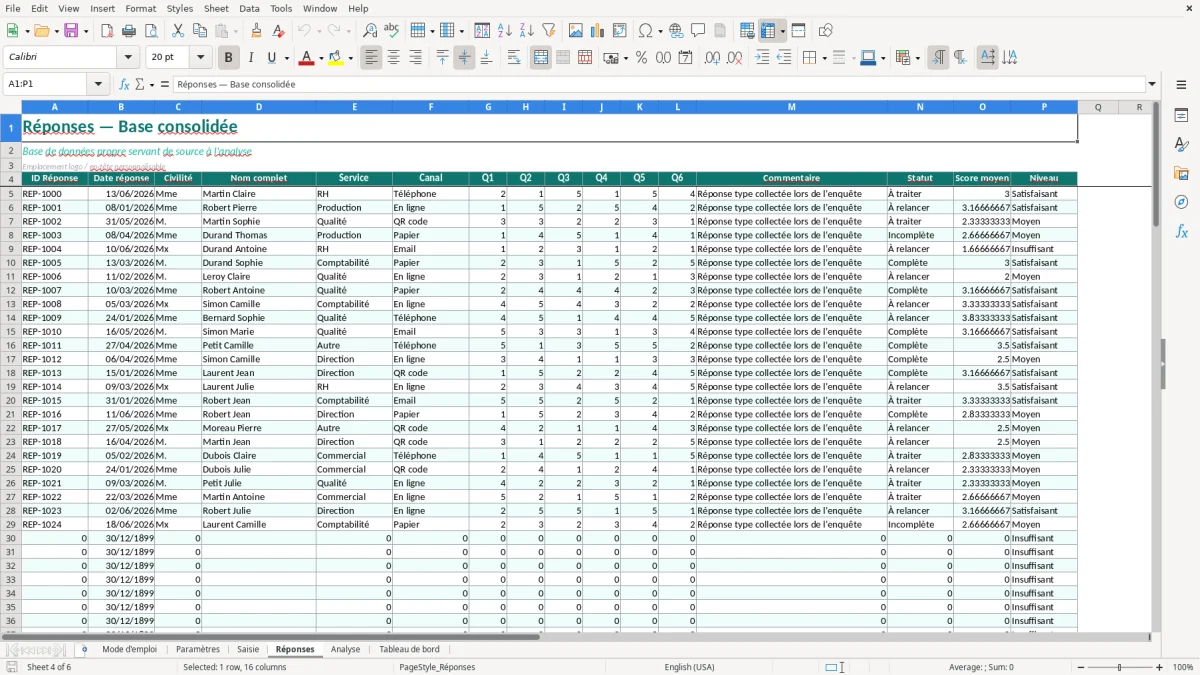
Le modèle prévoit 100 lignes de saisie, avec une zone de travail qui démarre à la ligne 5. Cette capacité couvre déjà un questionnaire d’équipe, une enquête interne ou un petit retour client sans devoir dupliquer les feuilles.
Tu peux adapter les libellés, les listes de choix, les intitulés de questions et la structure des colonnes dans les onglets Paramètres et Saisie. Si tu ajoutes une variable de segmentation, garde la même logique dans Analyse pour ne pas casser les synthèses.
Le fichier est construit avec openpyxl et vise un usage Excel classique sur poste de travail. Il doit être ouvert dans une version d’Excel compatible avec les fichiers .xlsx, avec un affichage correct des mises en forme et des onglets.
Si ton questionnaire collecte des données personnelles, tu dois appliquer le RGPD et le cadre CNIL : minimisation des données, information des personnes, durée de conservation définie et base légale adaptée à la finalité. Si tu traites des réponses nominatives en interne, le registre des activités de traitement de l’article 30 du RGPD doit refléter ce traitement.
Tu ouvres le classeur, tu lis l’onglet Mode d'emploi, puis tu ajustes les paramètres avant de remplir la zone de saisie. Une fois les réponses entrées, tu passes sur Réponses, Analyse et Tableau de bord pour vérifier la cohérence des résultats.