
Coût Voiture Mensuel Excel – Modèle Gratuit (2026)
7
Téléchargement gratuit
Classeur Excel 4 onglets pour calculer la marge, simuler un prix et suivre l’impact sur tes résultats avec graphiques et mode d’emploi.


Quand tu dois poser un prix ou vérifier si un produit « tient la route », tu finis souvent avec des calculs dispersés : une feuille pour le coût d’achat, une autre pour les frais, et des règles différentes selon les devis. Résultat : tu perds du temps à reconstituer la marge, et tu te fais piéger sur des détails simples (HT vs TTC, frais oubliés, remise appliquée au mauvais endroit).
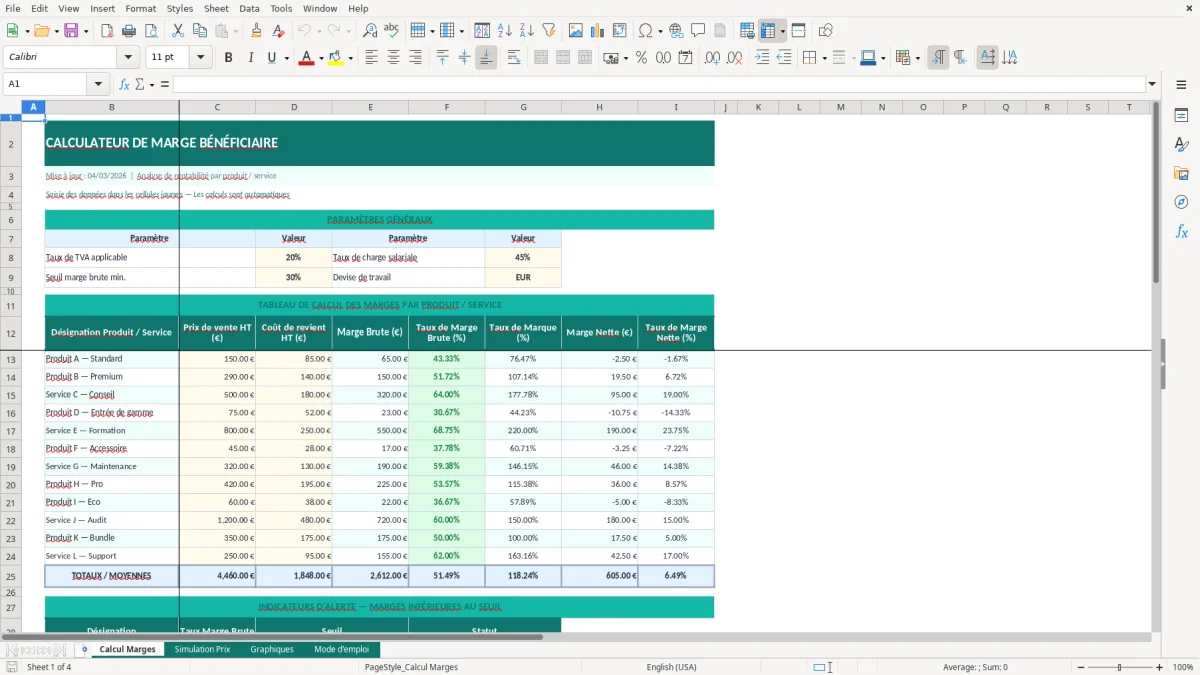
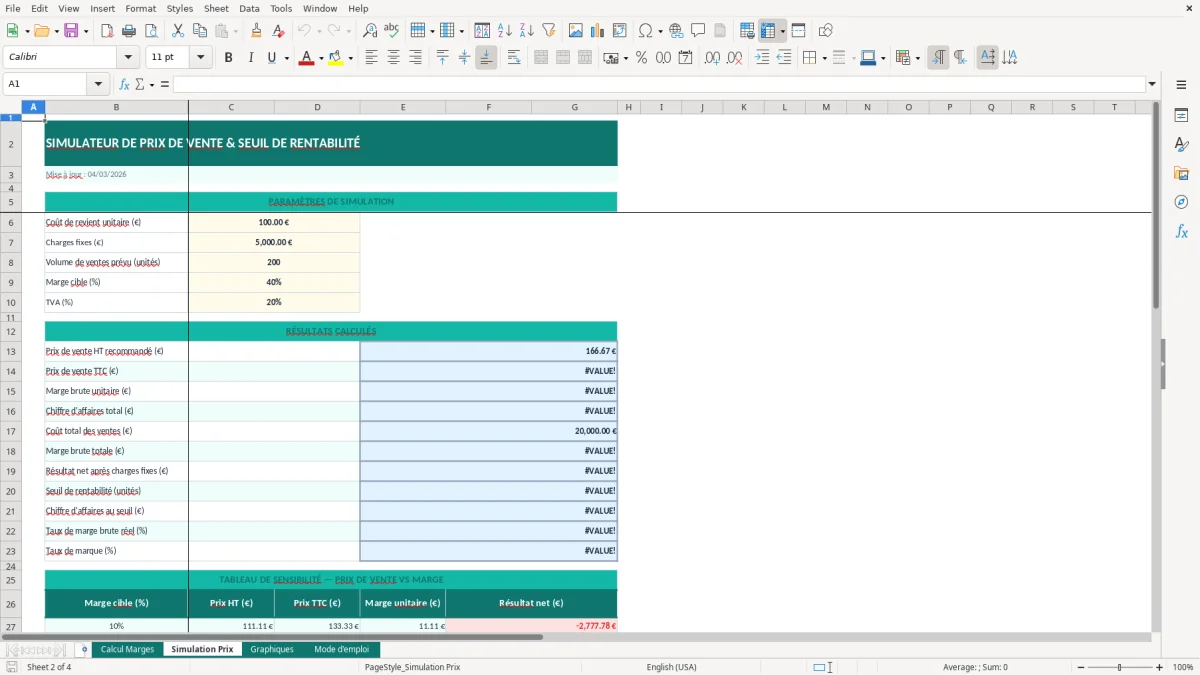
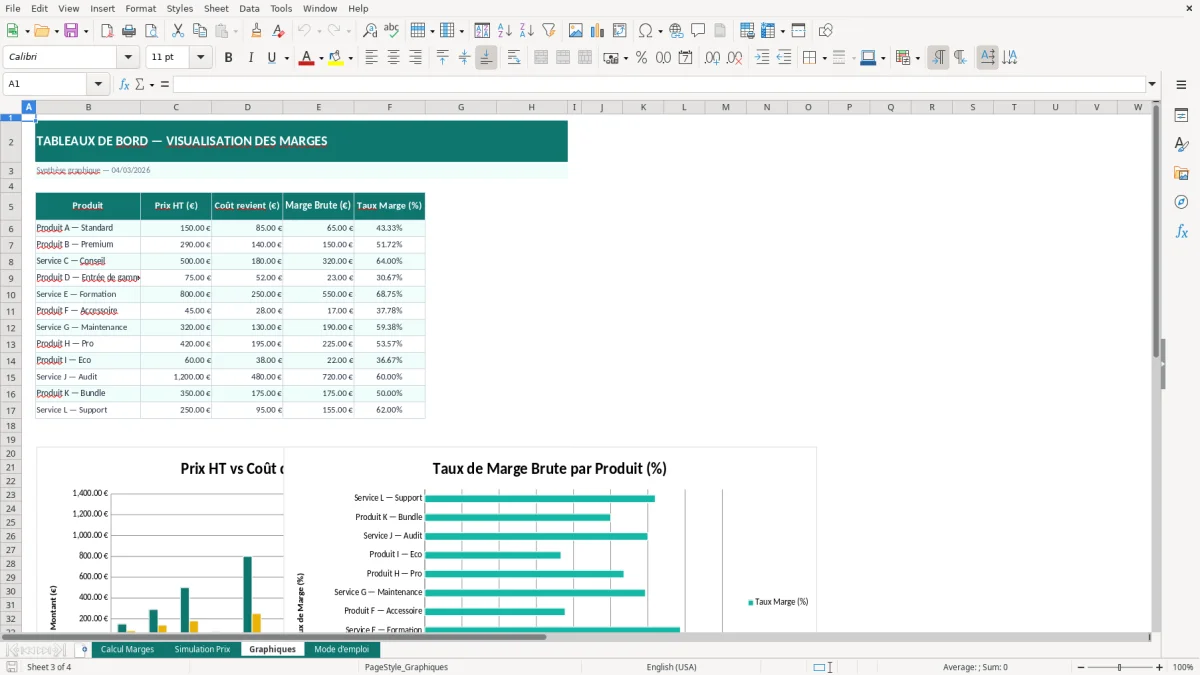
Le classeur calcul marge bénéficiaire Excel d’ExcelDoc est structuré en 4 onglets : Calcul Marges (Figure 1) pour poser les hypothèses et sortir les indicateurs, Simulation Prix (Figure 2) pour tester des variations, Graphiques (Figure 3) pour visualiser l’impact, et Mode d’emploi (Figure 4) pour comprendre où saisir et quoi lire. La logique est : tu saisis les valeurs en cellules d’entrée (zones mises en évidence), et le reste se calcule automatiquement via des formules.
Ce fichier est conçu pour un usage terrain : artisan, e-commerce, négoce, services, ou toute activité où tu dois arbitrer entre coût, prix de vente et rentabilité. Tu démarres par l’onglet Mode d’emploi, puis tu remplis Calcul Marges avec un cas réel avant de faire varier tes hypothèses dans Simulation Prix.
Quand tu ouvres le fichier, tu vois 4 onglets en bas : Calcul Marges (Figure 1), Simulation Prix (Figure 2), Graphiques (Figure 3) et Mode d’emploi (Figure 4). Commence par Mode d’emploi : il sert de mémo sur l’ordre de saisie et sur la lecture des résultats.
Dans Calcul Marges (Figure 1), tu remplis uniquement les cellules prévues pour la saisie (elles sont mises en évidence par une couleur de fond différente du reste). Tu poses ton coût et ton prix selon ton contexte (achat-revente, prestation, fabrication). Les indicateurs se mettent à jour automatiquement et la mise en forme te signale visuellement si la marge est plutôt « bonne » ou « faible ».
Ensuite, passe à Simulation Prix (Figure 2). Cet onglet sert à tester des scénarios sans toucher à ton cas de base : variation de prix, variation de coût, hypothèse plus agressive ou plus prudente. Tu compares rapidement les résultats sans multiplier les fichiers.
Enfin, Graphiques (Figure 3) reprend les données calculées et les met en forme sous forme de graphiques (barres et courbes). L’idée est de te permettre de décider plus vite : si ton coût bouge de X, ou si tu appliques une remise, tu visualises l’effet sur tes marges. L’onglet Graphiques est à lire, pas à modifier.
Le calcul de marge bénéficiaire, dans la vraie vie, ne sert pas qu’à « savoir si tu gagnes de l’argent ». Il sert surtout à prendre des décisions rapides et cohérentes quand tu as plusieurs contraintes en même temps : un client qui demande une remise, un fournisseur qui augmente un tarif, un coût de livraison variable, ou un temps de production qui dérape. Sans un cadre stable, tu finis par raisonner au ressenti, ou à refaire le calcul à la main à chaque devis.
En achat-revente (négoce, distribution, e-commerce), la marge se joue souvent sur des petites variations : quelques points de remise, un coût de transport non intégré, ou une commission marketplace. Si tu calcules « prix - achat » dans un coin de tableau sans poser clairement le référentiel (HT/TTC, frais inclus ou non), tu peux croire que tu as une marge correcte alors qu’elle est déjà mangée par des coûts périphériques. Dans les services (prestation, agence, maintenance), le piège est différent : le coût principal est le temps passé. Si tu ne standardises pas tes hypothèses, tu vas comparer des devis entre eux avec des bases différentes et tu vas perdre la capacité à piloter.
Le classeur organise ces usages en trois couches lisibles. Calcul Marges (Figure 1) sert de base : tu poses ton cas « réel » ou ton cas « standard » et tu lis les indicateurs. Simulation Prix (Figure 2) sert à la décision : tu ajustes une variable à la fois pour voir l’impact, au lieu de bricoler une copie de feuille qui diverge. Graphiques (Figure 3) sert à la restitution : tu peux expliquer un arbitrage en interne (ou juste te convaincre toi-même) en visualisant l’effet d’une baisse de prix ou d’une hausse de coût.
Conseil terrain : garde une version « référence » par famille (produit/service). Si tu mélanges des logiques différentes (une prestation au forfait et une vente avec livraison) dans un seul calcul, tu perds la comparabilité. Le bon réflexe est de partir d’un cas type dans Calcul Marges, puis de ne faire varier qu’un élément à la fois dans Simulation Prix, pour savoir ce qui dégrade réellement ta marge.
Le point technique qui crée le plus d’erreurs dans un calcul de marge bénéficiaire sous Excel, c’est le mélange des bases HT et TTC. En France, la TVA n’est pas un produit pour l’entreprise : tu la collectes pour l’État et tu la déduis sur tes achats, mais ta marge se pilote sur des montants hors taxe dans la majorité des cas (sauf activités spécifiques ou particuliers où tu raisonnes en TTC côté prix affiché). Donc, si tu compares un coût TTC à un prix HT, tu fabriques une marge fictive.
Deuxième sujet : les remises et rabais. Une remise commerciale doit être appliquée au bon endroit, avec une règle stable (avant/ après certains frais). Dans la pratique, tu vois souvent des fichiers où la remise est appliquée sur le TTC, puis on recalcul la TVA, ce qui n’est pas cohérent si la base devait rester HT. Même problème si tu appliques une remise sur le prix de vente mais que tu oublies qu’une partie des coûts (paiement, logistique, emballage) varie aussi avec le chiffre d’affaires.
Troisième sujet : les frais « invisibles ». Selon ton activité, il peut y avoir des frais fixes (abonnements, loyer, assurances) et des frais variables (paiement CB, marketplace, expédition, sous-traitance). Le calcul de marge peut viser plusieurs niveaux : marge brute (prix - coût d’achat direct), marge sur coût variable (enlevant aussi les frais variables), puis marge contributive (avant frais fixes). Si tu ne sais pas quel niveau tu utilises, tu compares des pommes et des poires d’un devis à l’autre.
Dans ce classeur, l’organisation en onglets t’aide à rester propre : tu poses d’abord la base dans Calcul Marges (Figure 1), puis tu joues sur tes hypothèses dans Simulation Prix (Figure 2), et tu lis les effets sans modifier la structure. Conseil Excel : verrouille mentalement ton référentiel dès le départ. Choisis « je raisonne en HT » pour les calculs internes, et garde le TTC pour l’affichage client si besoin, mais ne mélange pas les deux dans une même chaîne de calcul.
La première erreur que je vois sur les fichiers de marge, c’est la recopie sauvage de formules. Tu prends une ligne qui marche, tu tires vers le bas, puis tu modifies à la main une cellule « parce que ce cas est particulier ». Deux semaines plus tard, tu ne sais plus ce qui est calculé et ce qui est saisi, et tu n’oses plus toucher au fichier. La séparation entrée/calcul est ton garde-fou : tu sais où saisir, et tu sais que le reste est stable.
La deuxième erreur, c’est de piloter la marge en valeur sans regarder le pourcentage (ou l’inverse). Une marge de 200 € peut être excellente sur une petite vente et médiocre sur une grosse, selon le niveau de risque, le temps immobilisé, ou le SAV. En pratique, tu as besoin des deux lectures : valeur pour la contribution réelle, pourcentage pour la cohérence tarifaire entre offres. C’est aussi là que les codes couleur et la mise en forme conditionnelle sont utiles : tu repères rapidement les cas qui sortent de ta norme.
Troisième piège : simuler plusieurs changements en même temps. Si tu baisses le prix, ajoutes une remise, et changes le coût dans la même manipulation, tu ne sais pas ce qui a causé la dégradation. Utilise l’onglet Simulation Prix (Figure 2) comme un bac à sable : tu testes une variable, tu observes, puis tu reviens en arrière. C’est plus lent de 30 secondes, mais beaucoup plus fiable.
Quatrième erreur : ne pas dater ni versionner. Les coûts bougent (tarifs fournisseurs, énergie, transport). Si tu ne sais pas « à quelle date » tes hypothèses correspondent, tu vas réutiliser un calcul obsolète sur un nouveau devis. Conseil simple : note quelque part la date de mise à jour de tes coûts (même dans un champ libre), et garde une copie quand tu changes une hypothèse structurante.
Enfin, méfie-toi des cellules au format texte. Un coût saisi avec un point au lieu d’une virgule, ou un pourcentage tapé comme “20” au lieu de “20 %”, peut te donner un résultat cohérent visuellement mais faux mathématiquement. Le bon réflexe est de standardiser les formats (monétaire, pourcentage) et de vérifier une fois avec un calcul à la calculatrice sur un cas simple.
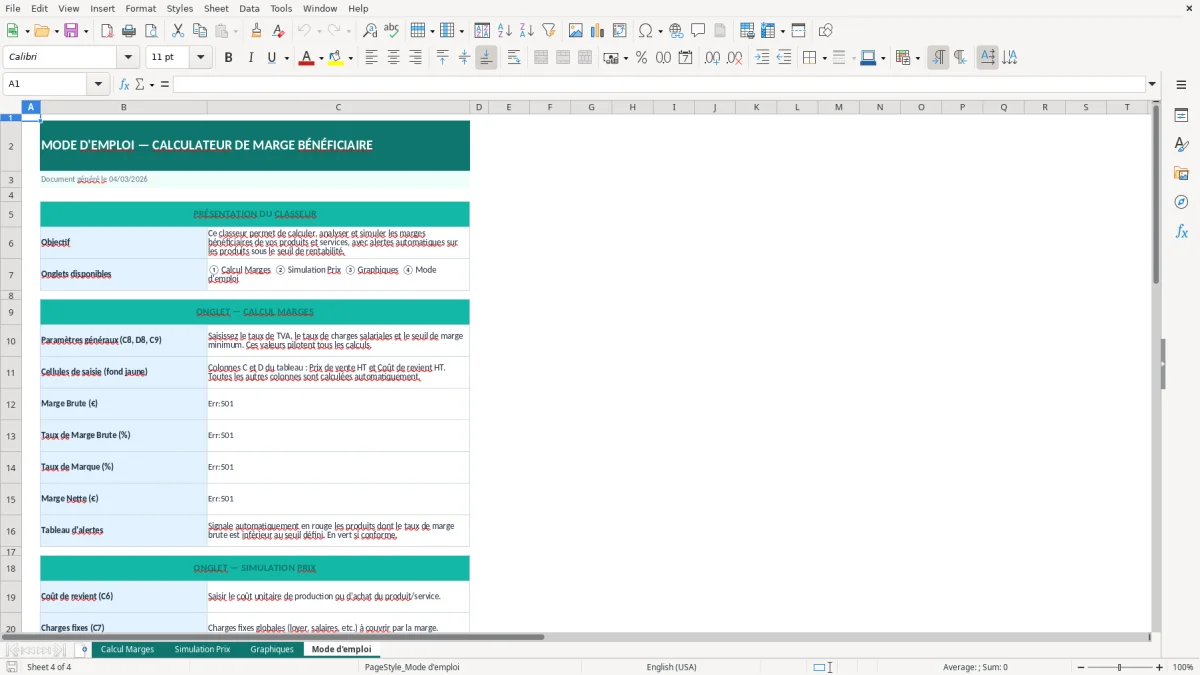
Le classeur contient 4 onglets : Calcul Marges, Simulation Prix, Graphiques et Mode d’emploi. Tu saisis dans les deux premiers, tu lis dans Graphiques, et tu te réfères à Mode d’emploi pour l’ordre de travail.
Oui, tu peux ajouter des lignes ou des champs de coûts tant que tu gardes la logique : cellules de saisie distinctes et cellules de calcul séparées. Fais-le en dupliquant une zone existante et en vérifiant que les formules de total pointent bien vers tes nouvelles cellules.
Le fichier utilise des fonctions et objets standards (formules, mise en forme conditionnelle, graphiques). Il est prévu pour Excel desktop sur Windows/Mac ; l’affichage des règles et des graphiques peut être limité sur Excel Web.
Le fichier sert à piloter la marge et à simuler des prix, pas à produire une déclaration de TVA. Pour rester conforme, fais tes calculs internes en HT et contrôle que tes prix clients TTC et tes taux de TVA sont gérés dans ton outil de facturation, qui alimente ensuite ta comptabilité.
Tu ouvres le fichier, puis tu lis l’onglet Mode d’emploi (Figure 4) pour repérer les zones de saisie. Ensuite tu renseignes un cas réel dans Calcul Marges (Figure 1) avant de tester des variantes dans Simulation Prix (Figure 2).