
Plan Jardin Potager Excel – Modèle Gratuit (2026)
9
Téléchargement gratuit
Classeur pour gérer modèles, destinataires, suivi des courriers et tableau de bord. Adapté aux relances, notifications et envois administratifs.


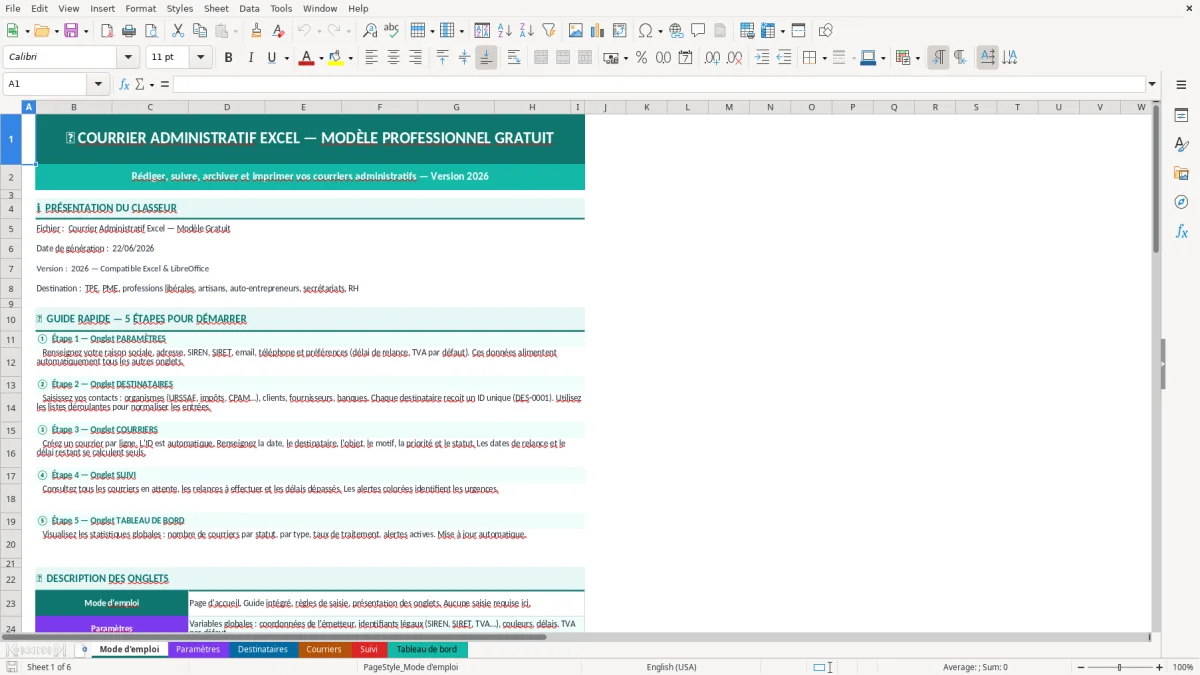
Ce classeur sert à centraliser tes courriers administratifs, suivre les envois et garder une trace des destinataires, des dates et du statut de chaque courrier. Tu évites ainsi les modèles dispersés, les doublons d’envoi et les relances oubliées.
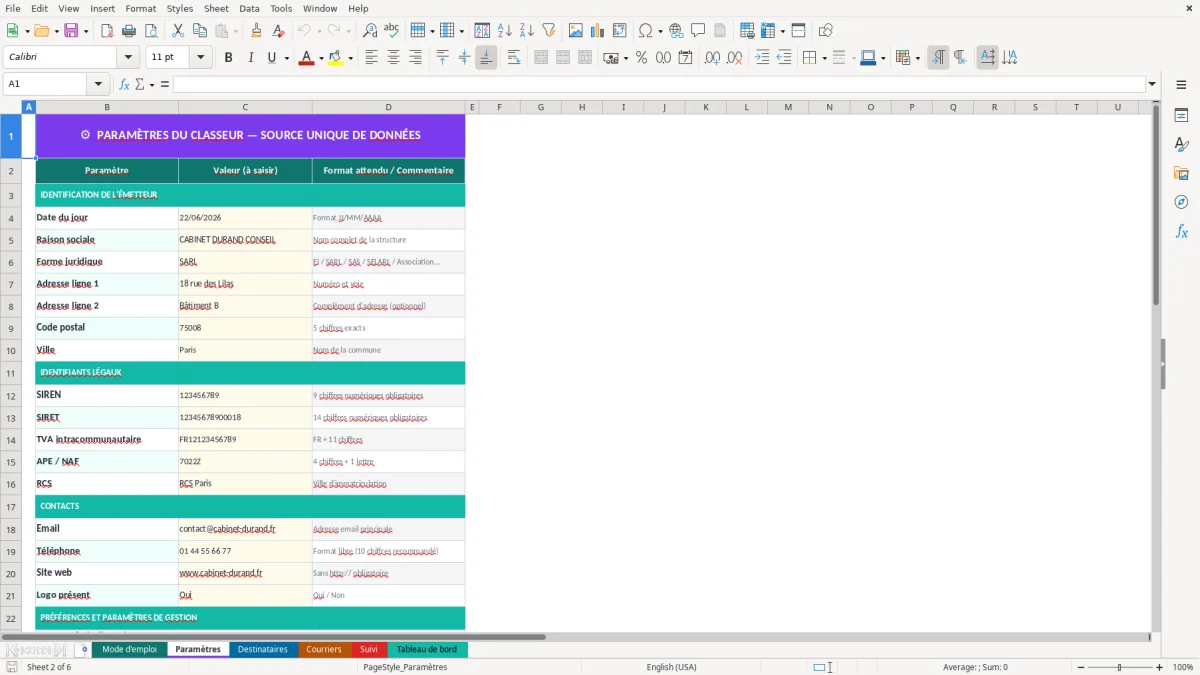
Le fichier comporte 6 onglets : Mode d'emploi, Paramètres, Destinataires, Courriers, Suivi et Tableau de bord. Les listes de référence sont préparées dans Paramètres, les destinataires sont saisis dans leur onglet dédié, les courriers sont enregistrés dans Courriers, puis le Suivi et le Tableau de bord synthétisent l’ensemble avec des indicateurs visuels et des tableaux de lecture rapide.
On a conçu ce classeur pour un dirigeant de TPE, un assistant administratif, un responsable de site ou un gestionnaire qui envoie des lettres de relance, des notifications, des demandes de justificatifs ou des courriers de conformité. À l’ouverture, commence par l’onglet Mode d'emploi, puis renseigne les paramètres avant de saisir tes contacts et tes envois.
Quand tu ouvres le fichier, tu vois d’abord l’onglet Mode d'emploi, puis les onglets Paramètres, Destinataires, Courriers, Suivi et Tableau de bord. L’onglet Paramètres sert à préparer les listes déroulantes, par exemple les statuts, les catégories de courrier ou les modes d’envoi ; tu remplis ces éléments avant de saisir le reste.
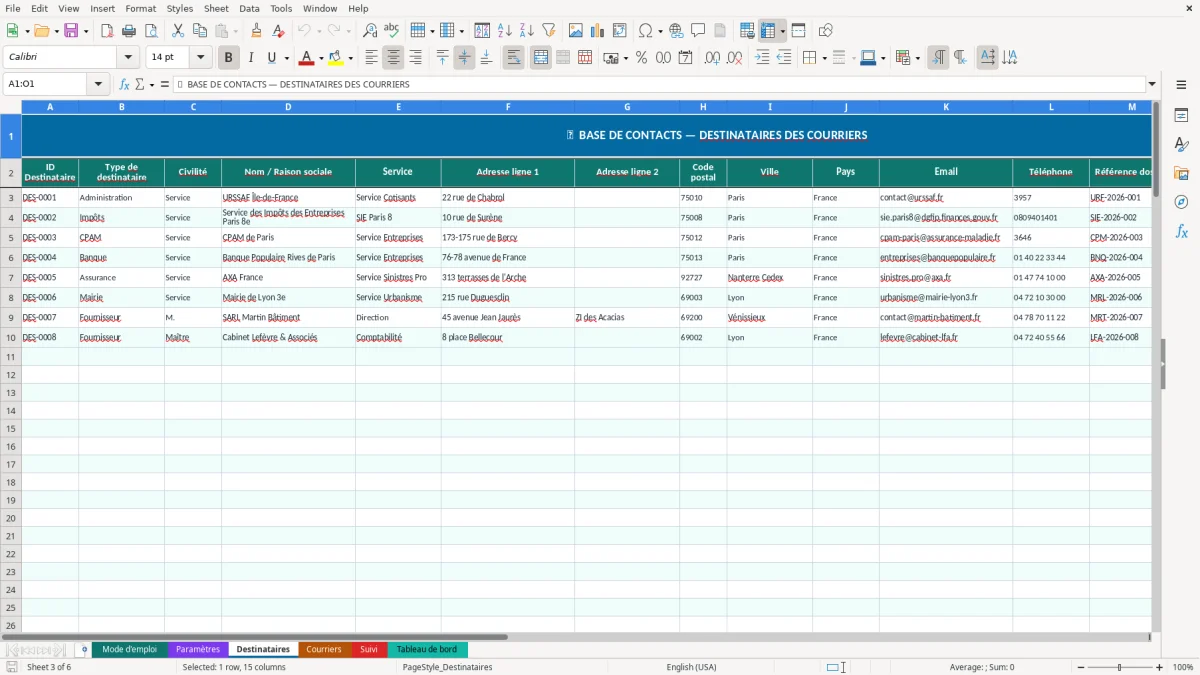
Dans Destinataires, tu crées ou complètes les fiches avec les champs d’identité et d’adresse. Dans Courriers, tu saisis chaque envoi avec sa date, son objet, son destinataire et son statut ; les champs de sélection évitent les variantes de saisie sur un même libellé. L’onglet Suivi rassemble les lignes utiles pour contrôler l’avancement, et Tableau de bord affiche les volumes et la répartition par statut sous une forme exploitable sans retraitement.
Les cellules de saisie sont mises en évidence par un fond différent. Les zones de calcul et de synthèse sont déjà structurées, donc tu ne recrées pas les tableaux à la main. Si tu as plusieurs personnes qui utilisent le fichier, garde une règle simple : une seule source de saisie pour les destinataires, une seule pour les courriers, et pas de modification hors des colonnes prévues.
Dans une TPE, un cabinet, une association ou un service support, le courrier administratif ne se limite pas aux lettres papier. Tu gères aussi des notifications internes, des demandes de pièces, des relances fournisseurs, des réponses à des administrations et des confirmations d’envoi qu’il faut retrouver vite quand un dossier bloque. Sans fichier structuré, on finit avec des modèles Word éparpillés, des adresses copiées depuis d’anciens mails et des statuts notés dans trois endroits différents.
Le classeur Excel limite ce désordre parce qu’il sépare les rôles. L’onglet Destinataires sert à tenir à jour les coordonnées, l’onglet Courriers enregistre les envois, et l’onglet Suivi donne la lecture de l’ensemble sans rouvrir chaque document. Quand tu traites 40 courriers par mois, une simple erreur de destinataire ou d’objet peut suffire à faire perdre une demi-journée, surtout si tu dois justifier qui a été contacté, à quelle date et sur quel motif.
Le besoin est très concret dans les structures françaises qui manipulent des échanges réguliers avec l’administration, les clients, les fournisseurs ou les salariés. Une assistante de direction peut s’en servir pour suivre les courriers de relance et les réponses reçues. Un responsable administratif peut y garder une trace des courriers sortants liés aux pièces manquantes, aux délais de paiement ou aux mises en demeure internes. Un artisan peut y enregistrer les notifications envoyées à un client, à un expert ou à un bailleur quand il faut tracer une démarche sans passer par un logiciel plus lourd.
La logique du fichier est simple : on saisit une fois les informations stables, puis on alimente les envois au fil de l’eau. Si tu traites 15 dossiers actifs avec 3 courriers chacun, tu arrives déjà à 45 lignes à surveiller ; à cette échelle, un tableau de suivi devient plus fiable qu’un dossier mail. Le point fort du modèle, c’est qu’il reste lisible sans t’imposer une procédure longue. Tu sais où saisir, où vérifier et où contrôler l’état du traitement.
Sur le plan technique, le fichier répond à un besoin de traçabilité interne, pas à une obligation unique uniforme. En pratique, beaucoup d’organisations doivent pouvoir reconstituer un historique de courrier, notamment quand un dossier dépend d’un délai, d’une relance ou d’un accusé interne. Le classeur organise cette preuve d’usage avec des champs stables : date d’envoi, destinataire, objet, type de courrier et statut.
La différence avec une simple liste manuelle, c’est la cohérence des données. Les menus déroulants réduisent les variantes du type “envoyé”, “Envoyé”, “envoyée” ou “envoi fait”, qui cassent ensuite les comptages et les filtres. Si tu as 120 lignes de courrier et 4 statuts possibles, un statut mal orthographié suffit à fausser le tableau de bord. C’est précisément le genre d’erreur qu’on voit dans les fichiers montés à la main.
Dans le contexte français, les courriers administratifs peuvent servir de support à des échanges sensibles : réclamation, mise en demeure, demande de régularisation, envoi de pièces ou notification de retard. Le courrier papier garde un intérêt pratique dès qu’il faut dater une démarche ou disposer d’une trace exploitable en interne. Si ton organisation passe par des procédures avec accusé de réception, le fichier permet au moins de consigner la date de départ, la référence du dossier et l’état du retour. Tu peux ainsi croiser les lignes du tableau avec tes copies PDF ou tes preuves d’envoi.
Le tableau de bord exploite les statuts saisis pour donner des volumes par catégorie. Sur 80 courriers saisis, si 18 sont en attente et 7 sont relancés, tu sais immédiatement où concentrer l’action. Cette logique est plus utile qu’un simple archivage par date, parce qu’elle répond à la question opérationnelle : qu’est-ce qui doit encore être traité aujourd’hui ? Le classeur est donc pensé pour la lecture de pilotage autant que pour l’archivage de base.
Ce cadrage de pilotage prend encore plus de sens lorsqu’il s’agit de suivre un contentieux avec un tableau de litiges structuré autour des actions en cours et des échéances à tenir.
L’erreur la plus fréquente, c’est de laisser le courrier vivre dans les mails et dans les modèles Word sans référentiel unique. On voit alors des fichiers nommés “courrier final”, “courrier final 2” ou “version relance”, avec la mauvaise date ou le mauvais destinataire. À la fin, personne ne sait plus quelle version a été réellement envoyée. Le classeur évite ça en séparant la fiche destinataire, la ligne de courrier et le suivi.
Deuxième erreur : mélanger le statut de traitement et le mode d’envoi. “Envoyé”, “reçu”, “imprimé”, “mail”, “LRAR” ne décrivent pas la même chose. Si tu utilises une seule colonne pour tout, les filtres deviennent inutilisables. Il faut distinguer le canal d’envoi du statut administratif. Sur un lot de 60 courriers, cette confusion peut faire croire qu’un dossier est clos alors qu’il n’a jamais reçu de réponse.
Troisième erreur : saisir les destinataires en texte libre à chaque ligne. Tu te retrouves avec “Société Martin”, “M. Martin”, “Martin SARL” et “SARL Martin” pour le même contact. Le tableau de bord compte alors plusieurs fois le même interlocuteur. La bonne pratique, ici, consiste à créer une fiche unique dans Destinataires et à réutiliser un libellé standardisé. C’est plus robuste qu’une correction à la main après coup.
Quatrième erreur : oublier la logique de date. Un courrier sans date d’émission, sans date de relance ou sans date de clôture ne permet pas de mesurer le délai de traitement. Si tu suis 25 dossiers et qu’un seul reste ouvert plus de 30 jours, tu dois pouvoir le repérer tout de suite. C’est pour ça que l’onglet Suivi est utile : il force une lecture séquentielle des actions au lieu d’un simple empilement de documents. Dans la pratique, c’est ce qui fait gagner le plus de temps au moment d’une vérification interne.
La même logique de suivi séquentiel sert aussi à garder une vision claire du suivi des opportunités quand plusieurs dossiers avancent en parallèle.
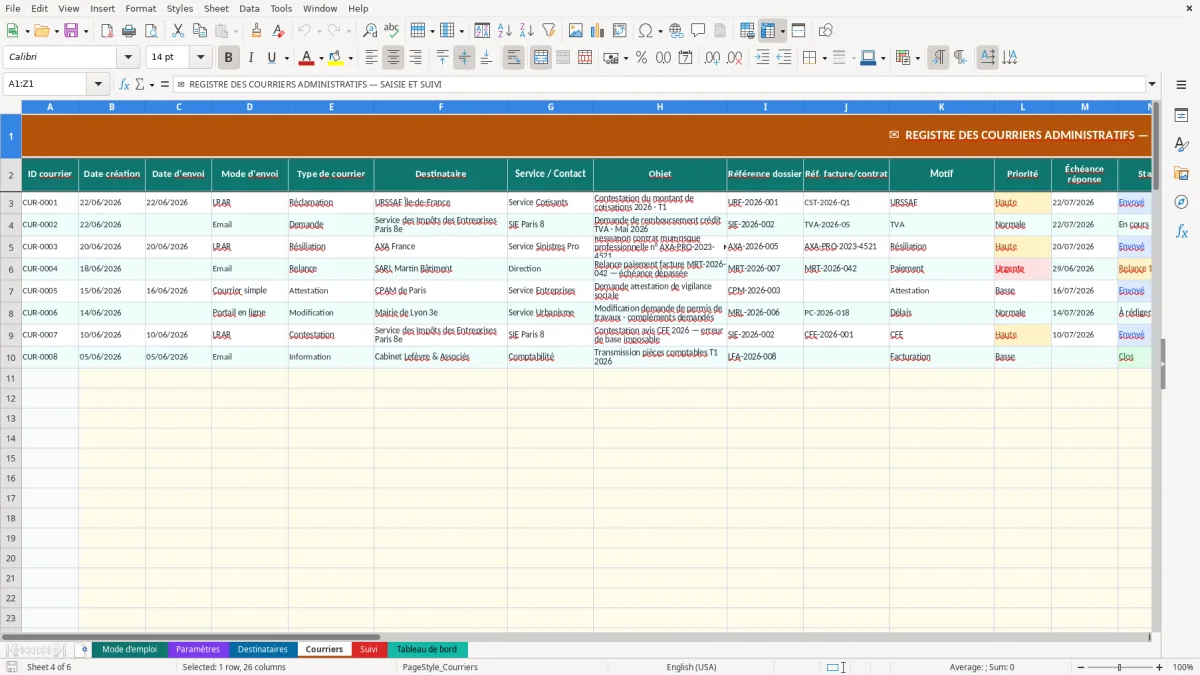
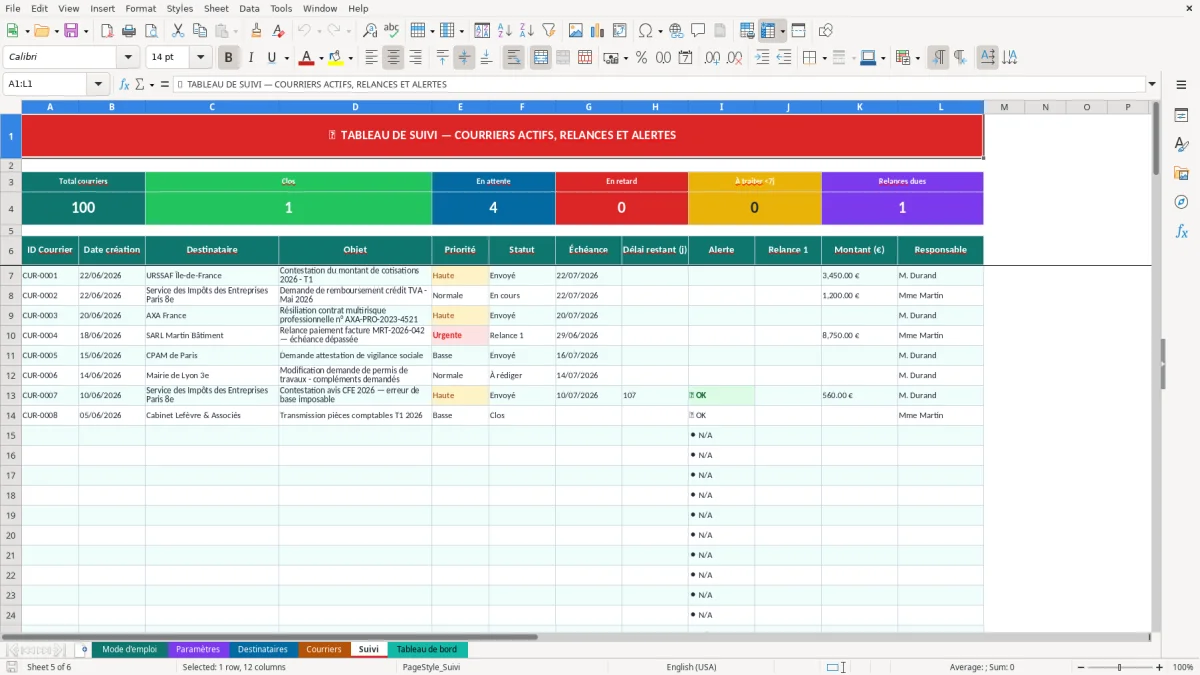
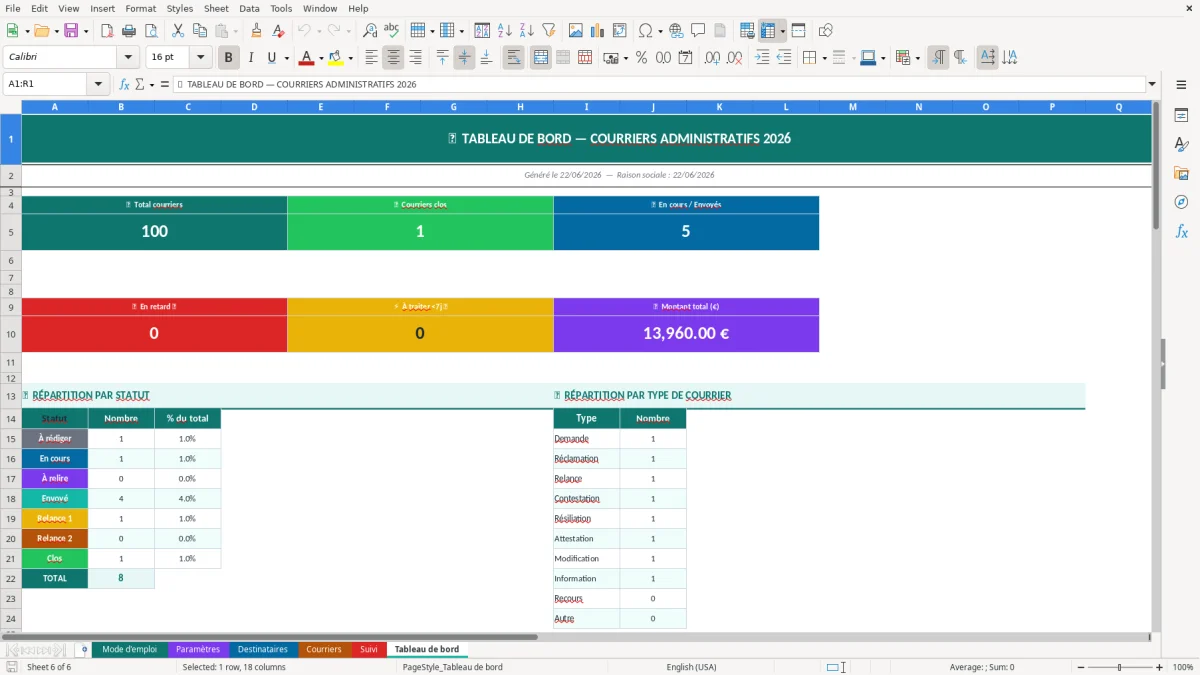
Il contient 6 onglets : Mode d'emploi, Paramètres, Destinataires, Courriers, Suivi et Tableau de bord. Tu y trouves les zones de saisie, les listes de référence et les vues de synthèse pour suivre les envois administratifs.
Tu peux adapter les listes du fichier Paramètres, les champs des fiches destinataires et les libellés des courriers. Si ton activité utilise un vocabulaire spécifique, remplace les statuts ou les types de courrier par tes propres catégories, puis conserve la même logique de saisie dans tout le classeur.
Le classeur est prévu pour Excel de bureau avec prise en charge des mises en forme, des listes déroulantes et des tableaux de synthèse. Il est léger, parce qu’il ne repose pas sur des macros lourdes ; tu peux l’ouvrir et le modifier sans configuration complexe.
Pour les courriers liés à des données personnelles, tu dois respecter le RGPD et les principes de minimisation, de finalité et de durée de conservation prévus par les articles 5 et 6. Si le fichier contient des coordonnées nominatives, il doit rester maîtrisé en interne et être limité aux personnes qui en ont besoin pour le traitement administratif.
Ouvre d’abord l’onglet Mode d'emploi, puis complète les listes dans Paramètres avant de saisir tes destinataires. Ensuite, renseigne tes courriers et vérifie le tableau de bord pour contrôler que les statuts remontent correctement.