
Plan Jardin Potager Excel – Modèle Gratuit (2026)
9
Téléchargement gratuit
Classeur pipeline commercial Excel avec 6 onglets : saisie des opportunités, étapes, paramètres, analyses et tableau de bord avec graphiques.


Quand tu suis tes opportunités dans des emails, des notes, ou un onglet « fourre-tout », tu perds vite le fil : quelle affaire est bloquée, quel montant est réellement en jeu ce mois-ci, et où relancer en priorité. Le problème n’est pas de « manquer d’infos », c’est d’avoir des infos dispersées et saisies différemment selon la personne, ce qui rend la lecture du pipeline lente et fragile.
Le classeur que tu trouves sur ExcelDoc structure un pipeline commercial Excel autour d’un onglet de saisie unique (Pipeline Commercial), d’un tableau de bord (Tableau de Bord) et de deux vues d’analyse (Analyse par Étape + _ChartData). Les listes (étapes, statuts, sources) sont centralisées dans Paramètres, et un onglet Mode d’Emploi te guide sur la logique de saisie. Les mises en forme (zones de saisie, alternance de lignes, en-têtes) sont faites pour que tu distingues immédiatement ce qui se remplit de ce qui se calcule.
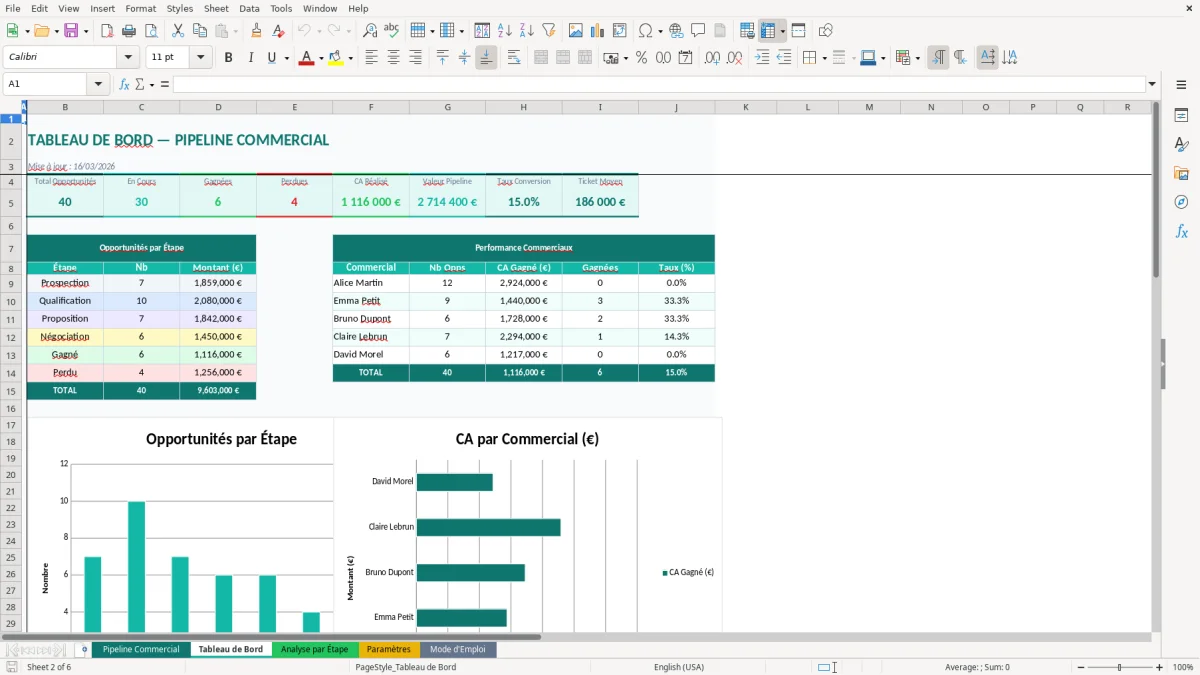
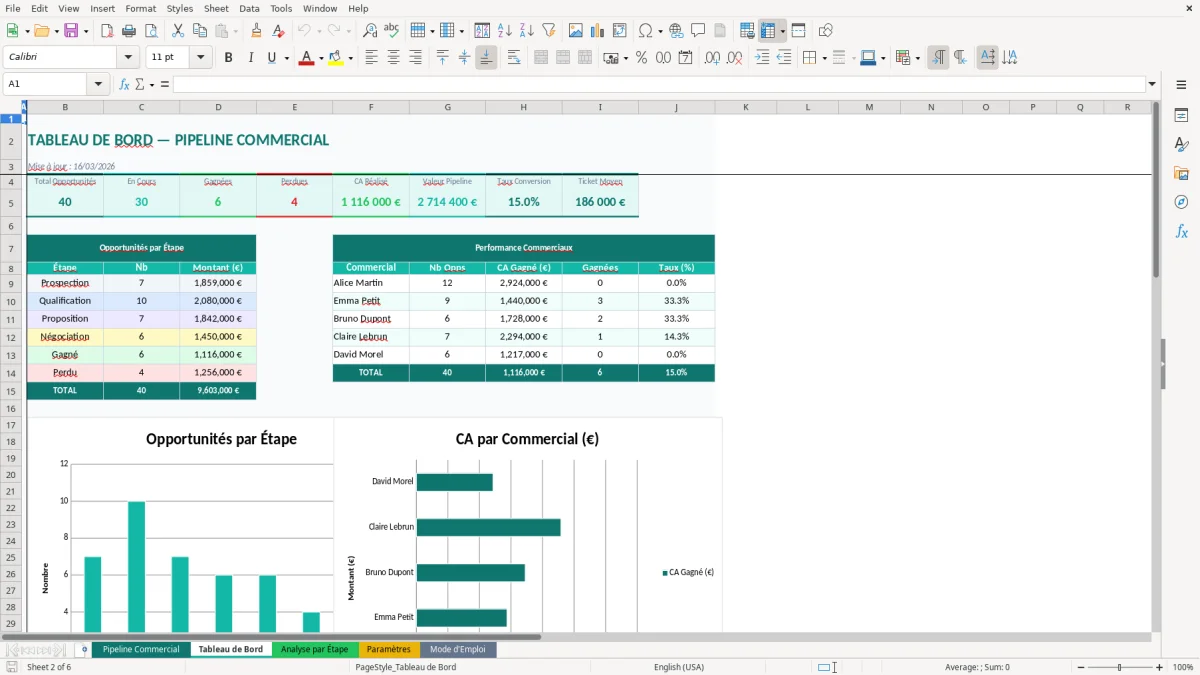
Ce modèle est conçu pour un suivi individuel ou une petite équipe en France : TPE/PME, cabinet, ESN, agence, commerce B2B, prestations récurrentes. Tu démarres en complétant d’abord Paramètres, puis tu saisis tes opportunités une ligne par affaire, et tu lis les indicateurs dans le Tableau de Bord (Figure 2) pour piloter tes relances.
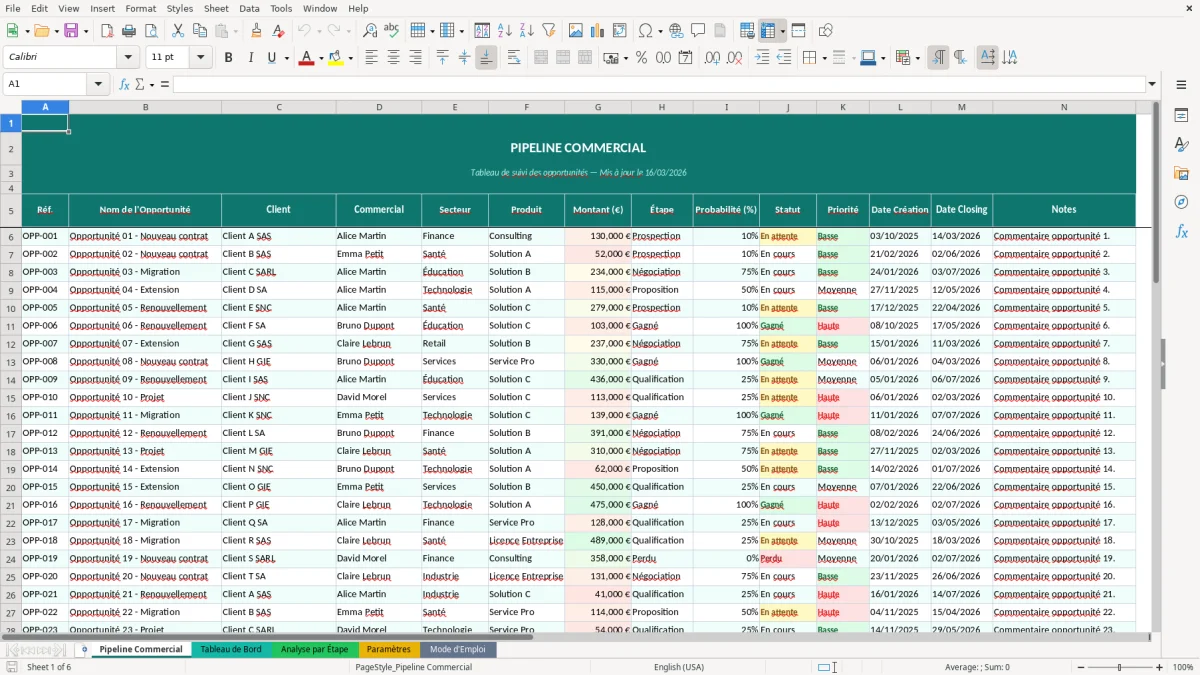
À l’ouverture, tu arrives sur l’onglet Pipeline Commercial (Figure 1). C’est ton tableau de saisie : une ligne = une opportunité. Les cellules de saisie sont visuellement différenciées (zone « input »), les en-têtes sont figés et la mise en forme alterne les lignes pour faciliter la lecture quand tu as beaucoup d’affaires. Tu renseignes tes champs de suivi (client/prospect, affaire, montant, étape, dates, commentaire) et tu mets à jour l’étape à chaque avancée, plutôt que de créer une nouvelle ligne.
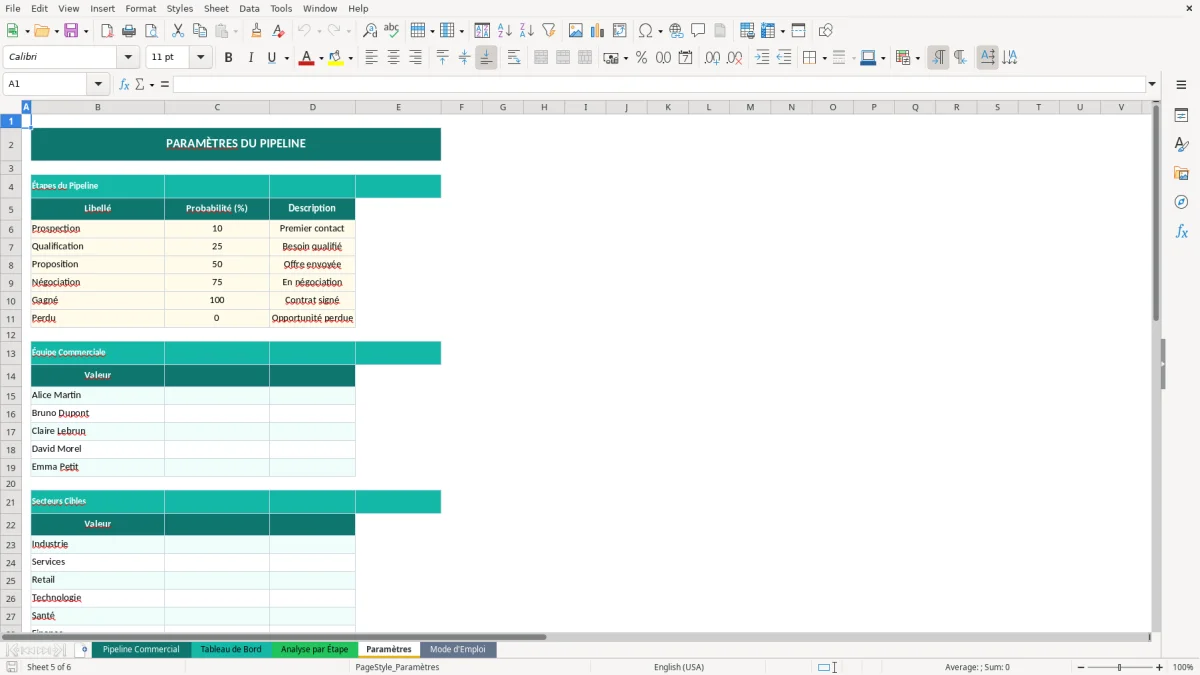
Ensuite, ouvre Paramètres (Figure 5). Tu y retrouves les listes qui alimentent les menus déroulants (étapes du pipeline, statuts, sources, etc.). Tu adaptes ces valeurs une fois, puis tu les réutilises partout. L’idée est simple : tu évites les variantes de saisie (« Proposition », « Propal », « Devis envoyé ») qui empêchent toute analyse cohérente.
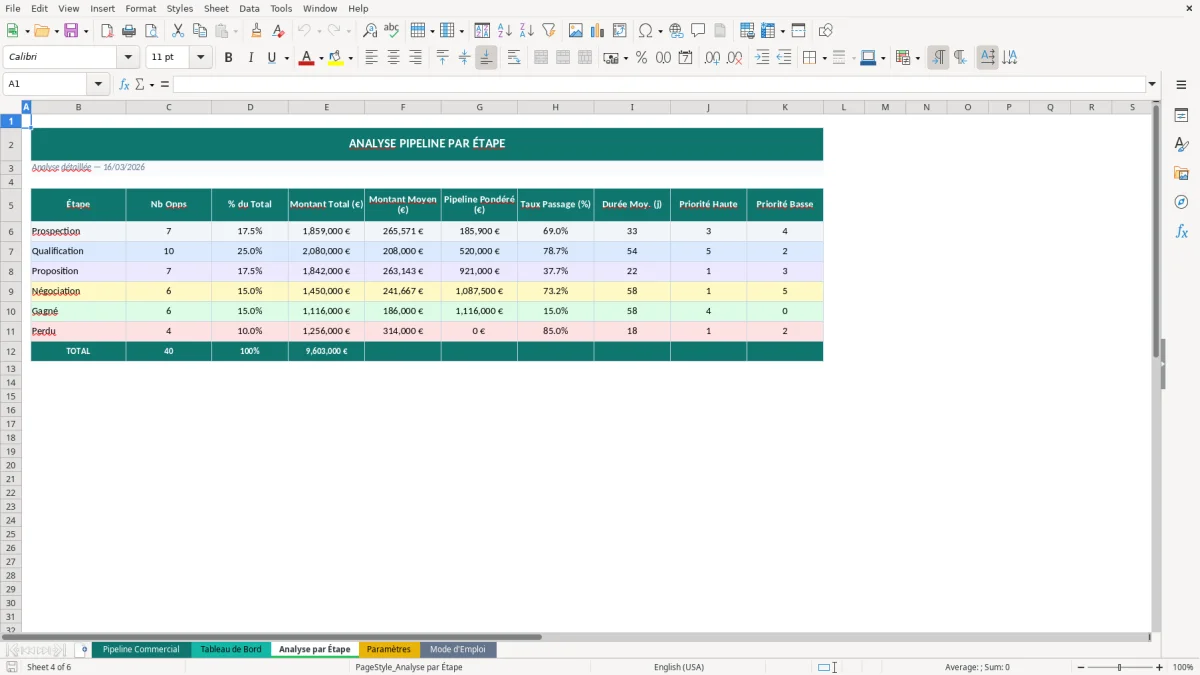
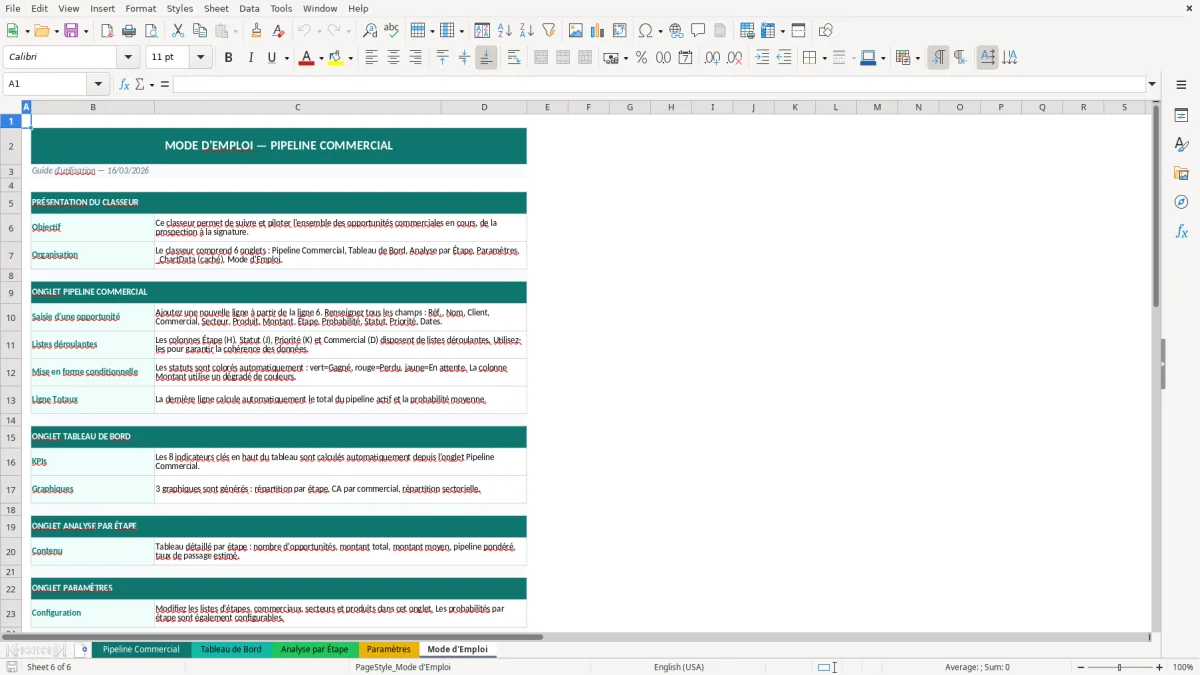
Quand tu veux piloter, va sur Tableau de Bord (Figure 2). Tu lis les KPI et les graphiques sans filtrer manuellement la table. L’onglet Analyse par Étape (Figure 4) sert à comprendre où ça coince : tu identifies les étapes qui concentrent le montant ou le volume d’opportunités. L’onglet _ChartData (Figure 3) est une zone technique : tu n’y saisis rien, il sert de base aux graphiques. Enfin, l’onglet Mode d’Emploi (Figure 6) te montre l’ordre des actions (paramétrer, saisir, relire, analyser) et les conventions de saisie à respecter pour garder des chiffres propres.
Dans beaucoup de boîtes, le suivi commercial commence « simple » : une liste de prospects, quelques relances, puis un devis de temps en temps. Dès que tu as plusieurs cycles en parallèle, tu as besoin d’une vue stable : ce qui est en prospection, ce qui est en proposition, ce qui est en négociation, et ce qui est gagné/perdu. Sans pipeline, tu pilotes à l’instinct et tu passes ton temps à reconstituer une photo du mois.
Un pipeline commercial Excel sert surtout à créer une routine. Tu mets à jour les opportunités une fois par semaine (ou après chaque échange clé), tu changes une étape, tu complètes une date de prochaine action, et tu notes un point de blocage. La valeur vient de la régularité : quand la saisie est homogène, le Tableau de Bord (Figure 2) devient un outil de décision. Tu vois si ton volume d’affaires « proches de signature » s’effondre, si tes opportunités restent trop longtemps dans la même étape, ou si tu as un trou d’activité prévu dans quelques semaines.
Sur le terrain, les usages diffèrent selon le secteur. En prestation B2B (agence, ESN, cabinet), tu peux suivre des opportunités à valeur élevée mais peu nombreuses : la granularité des étapes compte, et la note de qualification évite de surévaluer un dossier. En commerce (distribution pro, négoce, industrie), tu as plus d’opportunités : la standardisation des étapes via Paramètres (Figure 5) est ce qui permet de trier et de relancer vite. En activité récurrente, tu peux aussi utiliser le pipeline pour les renouvellements et extensions : tu gardes le même mécanisme (étape, action, date), mais tu changes ton vocabulaire d’étapes.
Le point pratique : ne mélange pas suivi de pipeline et gestion complète de la relation client dans le même tableau. Le pipeline doit rester orienté « décision » : où en est l’affaire, quelle est la prochaine action, et quel montant est réellement en jeu. Le classeur est structuré pour ça : saisie dans Pipeline Commercial (Figure 1), lecture dans Analyse par Étape (Figure 4) et Tableau de Bord (Figure 2), sans bricoler des filtres à chaque réunion.
Le vrai sujet technique d’un pipeline commercial Excel, ce n’est pas le tableau. C’est la qualité de données. Si les étapes ne sont pas standardisées, tes indicateurs deviennent faux : tu crois avoir 20 opportunités en « Proposition », mais en réalité elles sont réparties entre « Devis », « Propal », « Offre envoyée », « En attente retour ». Idem pour les sources, les statuts, ou les typologies : sans référentiel, tu ne peux pas comparer un mois à l’autre ni un commercial à l’autre.
Ce modèle sépare explicitement le référentiel (Paramètres, Figure 5) de l’opérationnel (Pipeline Commercial, Figure 1). C’est une organisation classique en entreprise : une zone « maître » avec des valeurs autorisées, et une zone « saisie » qui doit s’y conformer. Concrètement, tu commences par décider de 5 à 8 étapes maximum. En dessous, ton pipeline devient trop « grossier » pour piloter. Au-dessus, la saisie devient lourde et les commerciaux contournent l’outil.
Deuxième point technique : la séparation entre données et graphiques. L’onglet _ChartData (Figure 3) sert de tampon pour les graphiques et les tableaux croisés/agrégations. Même si tu ajoutes des lignes d’opportunités, tu évites de casser les visuels en manipulant directement leurs sources. C’est aussi une manière de travailler proprement à plusieurs : tu touches à la saisie, pas aux objets graphiques.
Enfin, pense « conventions ». Choisis une règle unique pour les montants (HT vs TTC, ou signé vs estimé), et documente-la dans Mode d’Emploi (Figure 6). En France, tu as souvent plusieurs réalités : montant devis, montant signé, montant facturé. Si tu mélanges, tu vas surévaluer le pipe et tu te trompes sur la charge. Le fichier t’aide surtout à maintenir cette discipline : une table stable, un référentiel, des vues d’analyse dédiées.
La même rigueur s’applique quand il faut suivre les montants facturés, les relances et les dossiers en cours dans un suivi des litiges.
L’erreur la plus fréquente, c’est de transformer le pipeline en « journal d’activité ». Tu empiles des commentaires et des dates, mais tu n’actualises pas l’étape. Résultat : tu as un tableau long, mais aucune vision. La bonne pratique est simple : à chaque événement qui change la probabilité de gagner (devis envoyé, retour client, accord de principe, négociation), tu mets à jour l’étape et la prochaine action. Tu laisses les détails dans un commentaire court, pas dans dix colonnes différentes.
Deuxième erreur : créer une ligne par relance au lieu d’une ligne par opportunité. Ça gonfle artificiellement le volume, ça rend les montants incompréhensibles, et tu ne sais plus où tu en es. Une opportunité doit rester identifiable : un client/prospect, un besoin, un montant, une étape. Si tu veux historiser les relances, note l’essentiel en commentaire et garde une date de prochaine action. Le tableau reste lisible et le Tableau de Bord (Figure 2) reste interprétable.
Troisième erreur : modifier les libellés d’étape directement dans la saisie. C’est là que Paramètres (Figure 5) est utile : tu changes une valeur au bon endroit, et tu forces tout le monde à parler la même langue. Sur le terrain, c’est souvent ce qui fait gagner du temps en réunion : tu ne débats pas de la définition de « qualifié », tu regardes une étape partagée.
Quatrième erreur : confondre pipe et prévision. Ton pipeline contient du potentiel, pas du chiffre certain. Si tu annonces une prévision à partir du pipe sans règles (pondération par étape, date réaliste, exclusion des « sans suite »), tu te mets en risque de pilotage. Utilise Analyse par Étape (Figure 4) pour repérer les goulots, pas pour « faire dire » au fichier une vérité comptable.
Dernier piège : laisser le fichier se dégrader. Un pipeline n’est fiable que si tu fermes les affaires perdues, si tu dates tes prochaines actions, et si tu supprimes les doublons. Planifie une hygiène mensuelle : 15 minutes pour archiver/mettre à jour ce qui traîne. C’est ce qui évite le moment où plus personne ne fait confiance au tableau.
C’est aussi le moment de tenir un fichier client propre, pour supprimer les doublons, fermer les affaires perdues et garder des prochaines actions datées sans casser la confiance dans le tableau.
Le classeur contient 6 onglets : Pipeline Commercial, Tableau de Bord, _ChartData, Analyse par Étape, Paramètres, Mode d’Emploi. La saisie se fait dans Pipeline Commercial, les analyses se lisent dans Tableau de Bord et Analyse par Étape.
Oui, tu modifies les listes dans l’onglet Paramètres (Figure 5). Ensuite tu utilises ces mêmes valeurs dans Pipeline Commercial (Figure 1) pour garder une saisie homogène.
Le fichier est un .xlsx basé sur une structure standard (feuilles, mises en forme, graphiques). Il s’ouvre dans Excel Microsoft 365 et dans les versions récentes d’Excel qui supportent les graphiques et les validations de données.
Non, il n’existe pas d’obligation légale générale de tenir un pipeline. En revanche, c’est une pièce de pilotage interne utile pour fiabiliser tes prévisions, et pour tracer des décisions commerciales quand tu travailles en équipe.
Tu télécharges le .xlsx, tu l’ouvres, puis tu lis Mode d’Emploi (Figure 6) pour la convention de saisie. Ensuite tu complètes Paramètres (Figure 5) et tu commences la saisie dans Pipeline Commercial (Figure 1), une ligne par opportunité.