
Plan Jardin Potager Excel – Modèle Gratuit (2026)
9
Téléchargement gratuit
Classeur d’analyse de chiffre d’affaires avec 7 onglets (tableau de bord, analyses mensuelle/segment/région, objectifs, paramètres, mode d’emploi).


Quand tu fais ton suivi de chiffre d’affaires dans un export ERP, un relevé bancaire et deux fichiers Excel différents, tu perds du temps sur des recopies, et tu finis souvent avec des totaux qui ne collent pas entre le mensuel, le commercial et la direction. Les erreurs typiques arrivent vite : un mois oublié, une formule écrasée, une segmentation pas homogène, ou une comparaison N/N-1 impossible parce que les libellés ne sont pas normalisés.
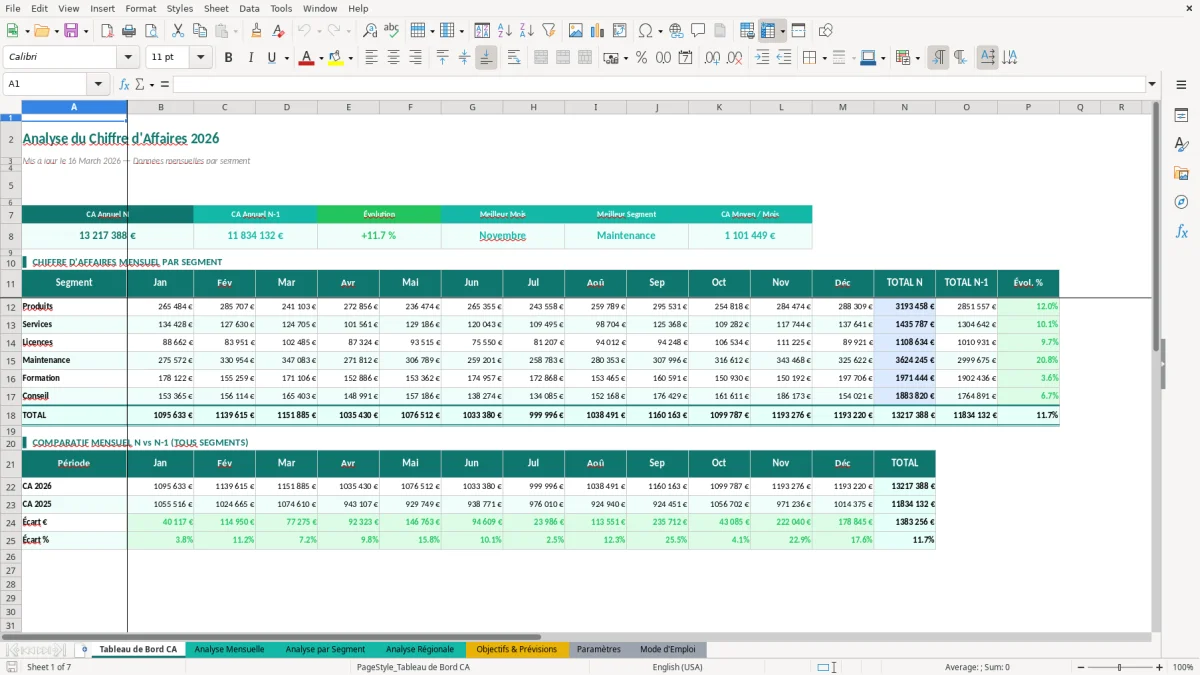
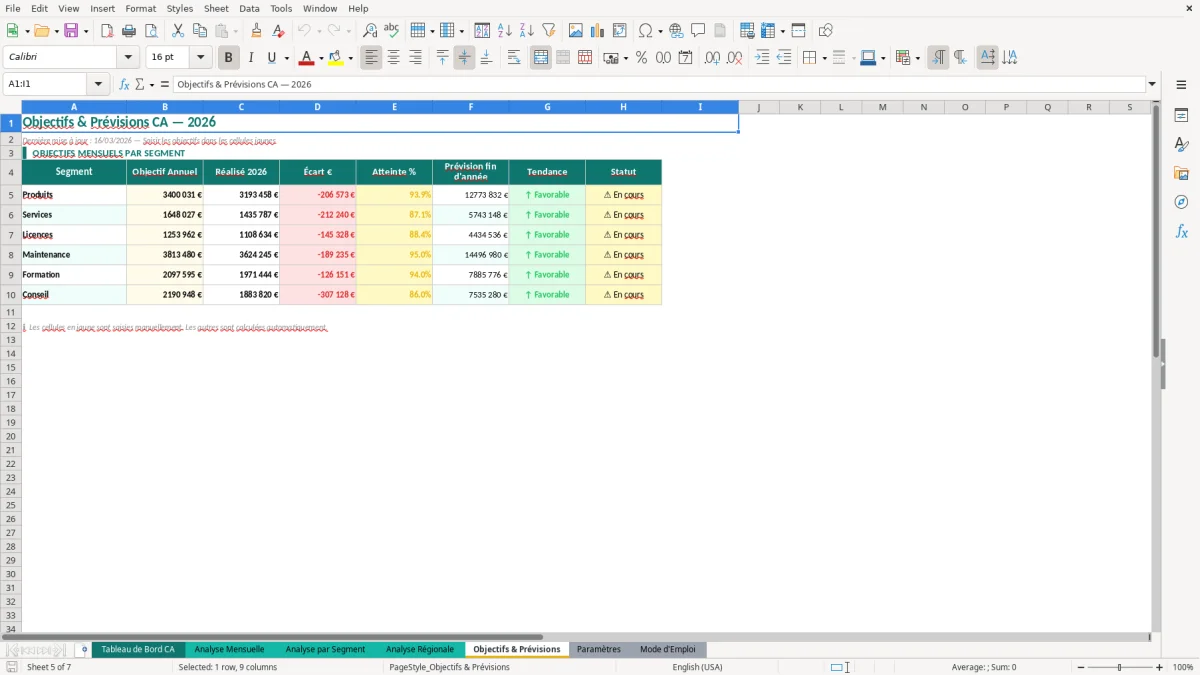
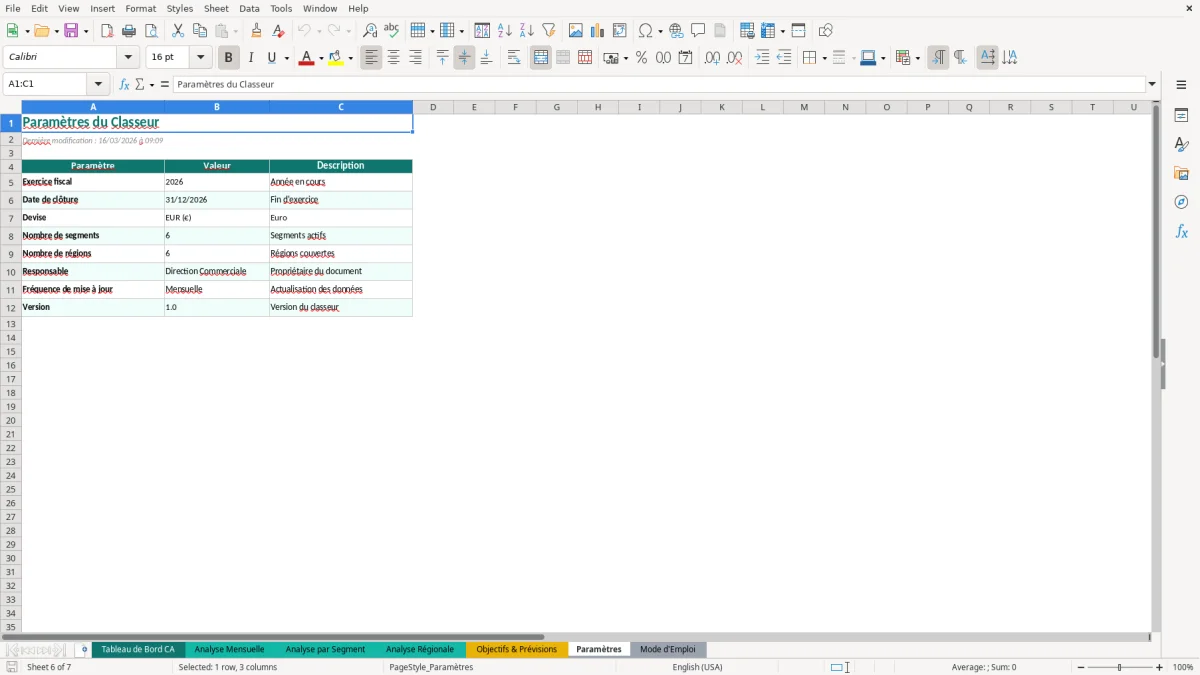
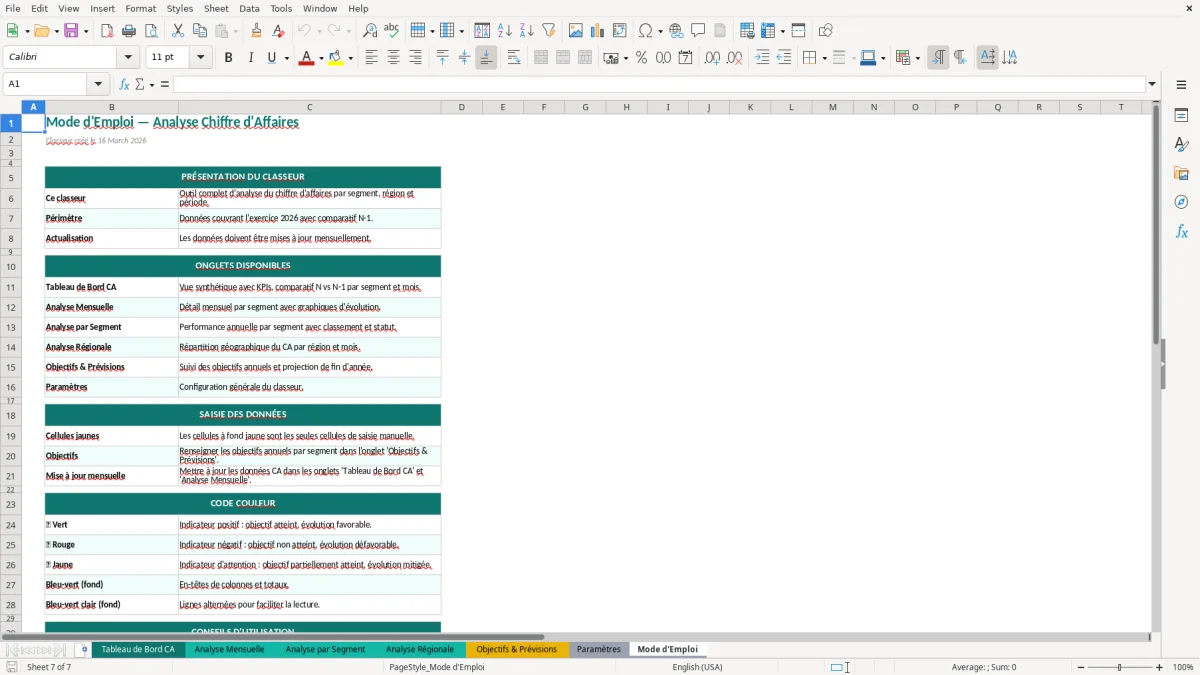
Le classeur que tu trouves sur ExcelDoc est structuré en 7 onglets : Tableau de Bord CA (Figure 1), Analyse Mensuelle (Figure 2), Analyse par Segment (Figure 3), Analyse Régionale (Figure 4), Objectifs & Prévisions (Figure 5), Paramètres (Figure 6) et Mode d’Emploi (Figure 7). L’interface est pensée pour séparer ce que tu saisis (zones en fond jaune clair) de ce qui est calculé et mis en forme automatiquement (titres en vert foncé, sections en turquoise). On a aussi prévu une charte de couleurs pour repérer les écarts positifs/négatifs.
Ce modèle sert aux TPE/PME, aux indépendants et aux responsables ADV/gestion qui ont besoin d’un pilotage simple, lisible et reproductible. Tu démarres par l’onglet Paramètres pour caler tes listes (segments) puis tu t’appuies sur le Mode d’Emploi pour dérouler l’usage onglet par onglet sans casser la mise en forme.
Quand tu ouvres le fichier, tu arrives sur Tableau de Bord CA (Figure 1) : c’est la vue de synthèse, avec des titres en vert foncé et des blocs de lecture rapides. Ensuite, passe par l’onglet Paramètres (Figure 6) pour vérifier les listes utilisées dans le classeur, notamment la liste des segments (Produits, Services, Licences, Maintenance, Formation, Conseil) et les libellés de mois (Janvier à Décembre). Les zones de saisie sont visuellement repérées avec un fond jaune clair, l’idée est que tu n’écrives pas dans les zones de calcul.
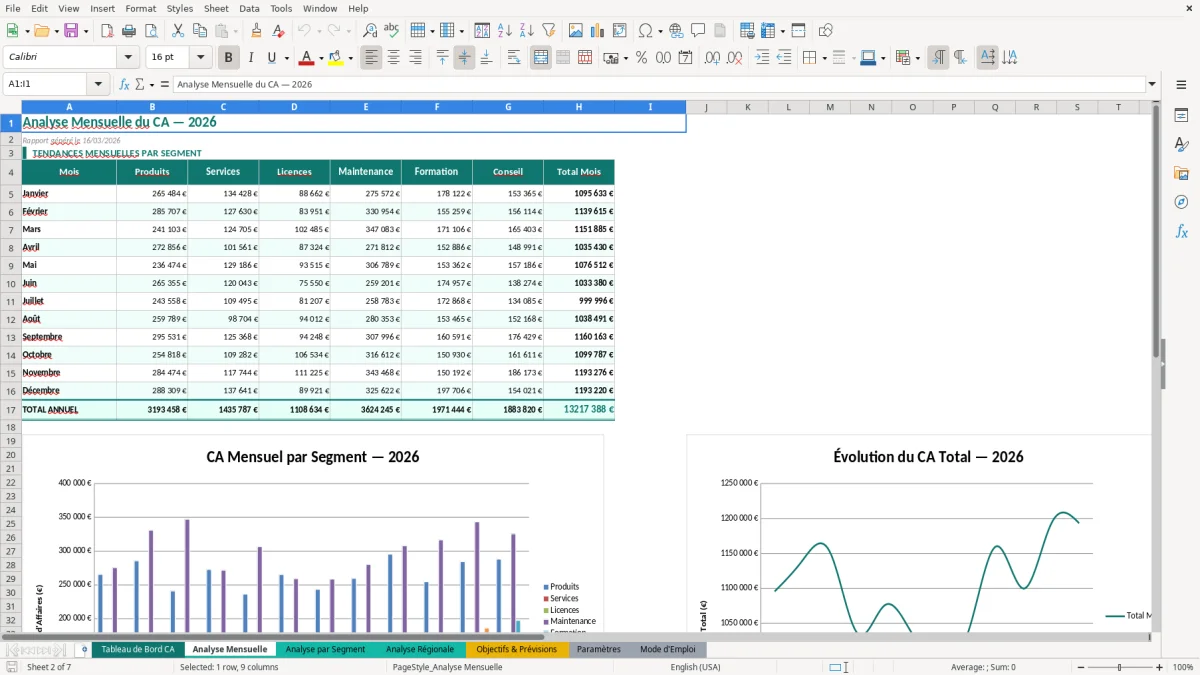
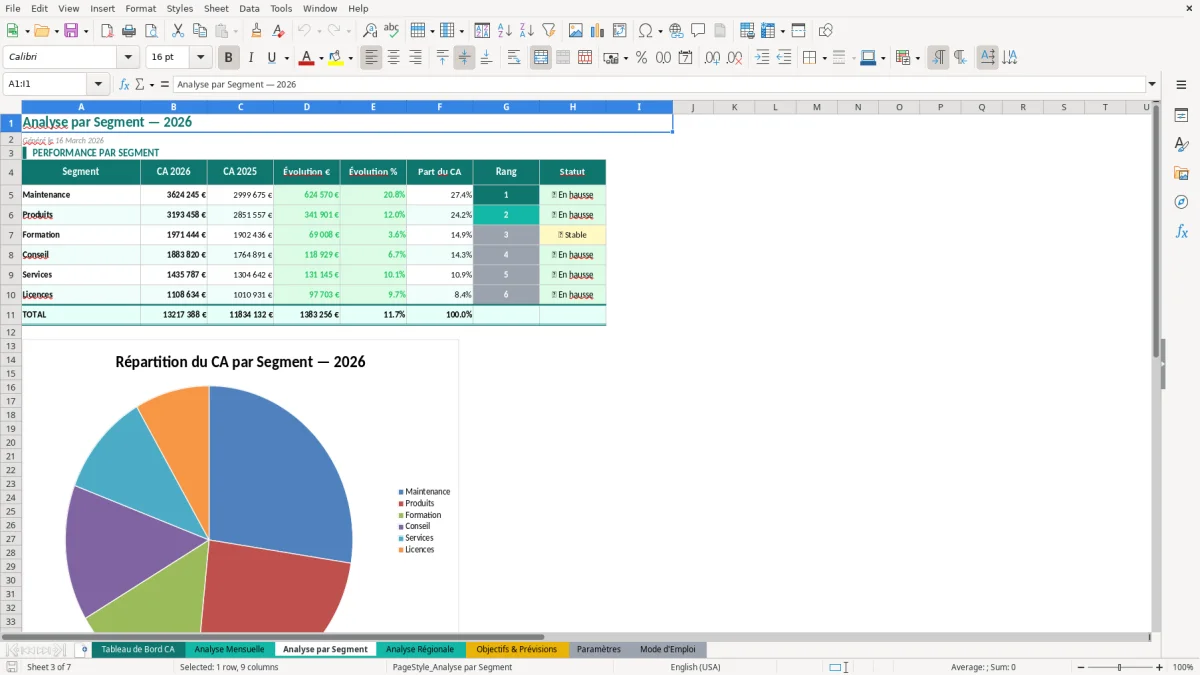
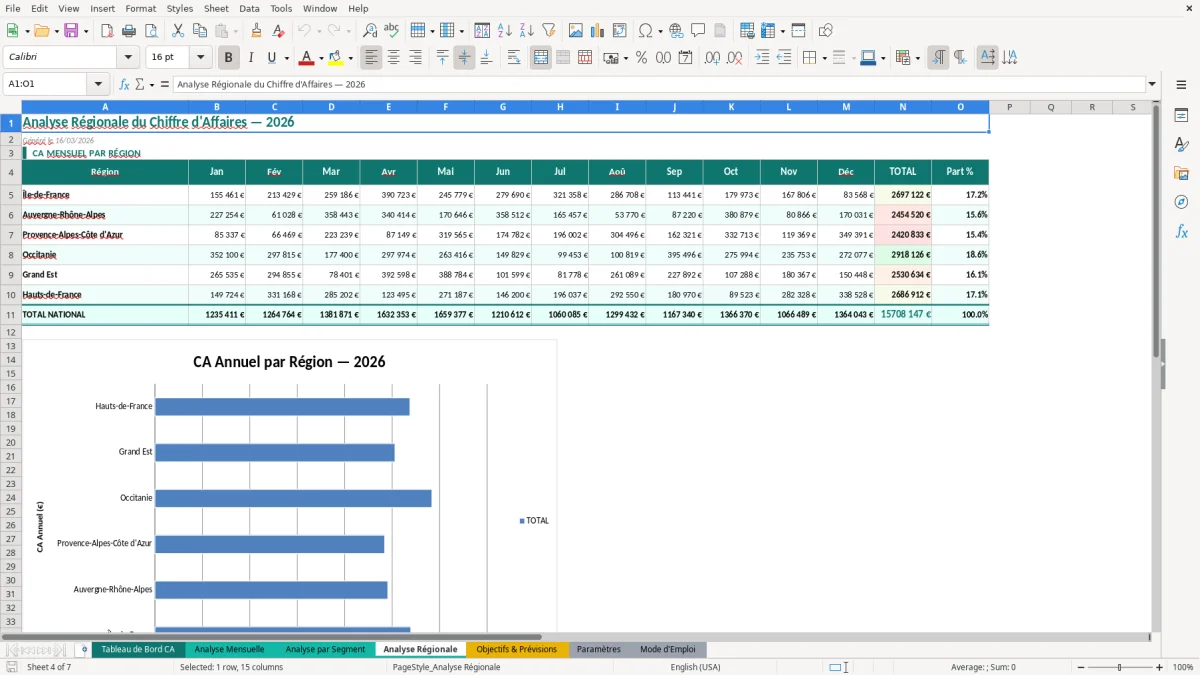
Tu utilises ensuite Analyse Mensuelle (Figure 2) pour lire ton CA mois par mois, puis Analyse par Segment (Figure 3) pour voir la répartition par typologie d’activité. Analyse Régionale (Figure 4) est prévue pour une lecture géographique quand tu suis plusieurs zones commerciales. Objectifs & Prévisions (Figure 5) sert à poser des objectifs et comparer la trajectoire. Enfin, ouvre Mode d’Emploi (Figure 7) : il récapitule l’ordre logique des actions et les règles de saisie à respecter (un seul libellé par segment, mois renseigné systématiquement, pas de fusion manuelle de cellules).
Une analyse chiffre affaires Excel sert surtout quand tu dois répondre vite à trois questions simples : combien on a fait, d’où ça vient, et est-ce qu’on est dans la trajectoire. En TPE/PME, ça tombe souvent sur la même personne : direction, responsable administratif, ADV, ou un responsable commercial qui consolide. Tu jongles entre facturation, encaissements, avoirs, et parfois plusieurs activités qui n’ont pas le même cycle (produits vs services vs maintenance).
Dans la pratique, le besoin arrive à des moments récurrents : préparation d’un point mensuel, revue de pipeline, arbitrage sur une dépense, ou échange avec la banque et l’expert-comptable. Si ton suivi est dans un export brut, tu passes du temps à remettre les mois dans l’ordre, à renommer des catégories, et à vérifier que les totaux n’ont pas bougé. Excel est souvent l’outil de convergence, parce qu’il absorbe des sources différentes et te laisse construire une lecture commune.
Le modèle est organisé pour coller à ces usages. Le Tableau de Bord CA (Figure 1) te donne une lecture de synthèse, puis tu descends dans Analyse Mensuelle (Figure 2) pour voir la saisonnalité et repérer un mois atypique. Analyse par Segment (Figure 3) sert à objectiver une discussion du type : “le CA monte, mais est-ce du service ponctuel ou de la récurrence ?”. Les segments fournis (Produits, Services, Licences, Maintenance, Formation, Conseil) te donnent une base de classification cohérente, que tu peux reprendre telle quelle ou adapter.
Analyse Régionale (Figure 4) est utile dès que tu as plusieurs zones, même si ce n’est pas une “région administrative” au sens strict : ça peut être une équipe commerciale, un secteur, une agence, une zone de livraison. Tu gagnes du temps quand tu gardes une même logique de lecture d’un onglet à l’autre, au lieu de multiplier les tableaux ad hoc. Le point important, c’est la discipline de saisie : mêmes libellés, mêmes périodes, et une seule source de vérité pour les paramètres.
Le piège classique d’une analyse de chiffre d’affaires dans Excel, ce n’est pas le calcul, c’est la cohérence des périodes. Tu peux très vite comparer des choses différentes : CA facturé vs CA encaissé, mois de facturation vs mois de livraison, ou un cumul qui inclut un mois incomplet. Avant de lire un tableau, pose ta règle : “ce fichier suit le CA facturé à la date de facture” ou “ce fichier suit les encaissements à la date de règlement”. Tu peux garder les deux, mais pas dans la même métrique sans l’indiquer.
L’onglet Objectifs & Prévisions (Figure 5) est là pour cadrer une trajectoire. Dans la vraie vie, tu as rarement un objectif annuel “lissé” : tu as des mois forts, des creux, des renouvellements de maintenance, des périodes de formation. Le plus propre est de décliner l’objectif par mois et d’accepter que la saisonnalité fasse partie du modèle. Si tu restes sur un objectif annuel divisé par 12, tu vas générer des “écarts” artificiels et perdre du temps en explications.
Sur Excel, le point technique important est de verrouiller les libellés de mois. Ici, les mois sont pré-définis (Janvier à Décembre, avec abréviations courtes) pour éviter les variations du type “Sept”, “Sep”, “09”, qui empêchent les regroupements propres. C’est le rôle de l’onglet Paramètres (Figure 6) : centraliser les listes et faire en sorte que toutes les vues parlent le même langage. Conserve aussi une règle de découpage : si tu analyses en mensuel, tu dois décider quoi faire des factures d’avoir, des corrections, et des factures de clôture.
Côté gestion, rappelle-toi que “chiffre d’affaires” a un sens comptable : il correspond aux produits d’exploitation (classe 7) tels qu’enregistrés, pas à la trésorerie. Pour un pilotage interne, tu peux analyser de l’encaissement, mais tu dois le nommer correctement. Le classeur est pensé pour te forcer à structurer tes dimensions (mois, segment, région) avant de faire des comparaisons, sinon tu construis un tableau de bord qui varie selon la personne qui a saisi.
Le même souci de structuration revient dès qu’une anomalie d’encaissement ou de facturation doit être tracée, et un suivi des réclamations clients permet alors de garder l’historique des corrections et des avoirs.
Erreur n°1 : mélanger les catégories parce que chacun écrit “à sa façon”. Tu te retrouves avec “Service”, “Services”, “Prestation”, “Conseil” dans la même colonne, et ton analyse par segment devient inutilisable. La parade est simple : une liste fermée, tenue dans Paramètres (Figure 6), et une règle : on sélectionne, on ne retape pas. Même si tu ajoutes des segments, tu les ajoutes d’abord dans Paramètres, puis tu les réutilises partout.
Erreur n°2 : écraser une formule ou une zone de calcul. Ça arrive quand tu copies-colles depuis un export et que tu colles “tout” au lieu de coller les valeurs dans une zone dédiée. Visuellement, le modèle distingue les zones de saisie (fond jaune clair) des zones de restitution. Garde ce réflexe : colle uniquement dans les cellules prévues, et si tu dois importer, fais-le dans un onglet de staging séparé plutôt que de coller dans une zone déjà mise en forme.
Erreur n°3 : comparer des mois incomplets sans l’indiquer. Typiquement, tu fais un point le 10 du mois, tu compares à un mois complet précédent, et tu conclus à une baisse. La parade : travaille avec des périodes complètes (mois clos) ou ajoute une règle claire “M-1 clos / M en cours”. Même sans automatisation avancée, tu peux éviter 80 % des mauvaises interprétations en verrouillant cette convention dans Mode d’Emploi (Figure 7) et en l’appliquant systématiquement.
Erreur n°4 : confondre pilotage et justification comptable. Un tableau de bord sert à décider, pas à refaire la compta. Si tu dois justifier un montant, tu reviens à la source (factures, écritures, export). Pour que ça tienne, garde dans Excel des dimensions stables : mois, segment, région. Ensuite seulement, tu lis : Analyse Mensuelle (Figure 2) pour la dynamique, Analyse par Segment (Figure 3) pour la structure, Analyse Régionale (Figure 4) pour la responsabilité terrain. Tu réduis les discussions sur “le chiffre est-il le bon ?” et tu passes plus de temps sur “qu’est-ce qu’on fait avec ?”.
Quand la discussion glisse vers « qu’est-ce qu’on fait avec ? », la suite logique consiste à suivre le suivi des opportunités pour relier les montants aux actions commerciales.
Le classeur contient 7 onglets : Tableau de Bord CA, Analyse Mensuelle, Analyse par Segment, Analyse Régionale, Objectifs & Prévisions, Paramètres et Mode d’Emploi. Les visuels sur la page correspondent à Figures 1 à 7 dans cet ordre.
Oui, la liste est centralisée dans l’onglet Paramètres (Figure 6). Tu ajoutes, renommes ou supprimes un segment dans cette liste, puis tu réutilises exactement ces libellés dans tes saisies pour garder une analyse cohérente.
Le fichier est un .xlsx standard basé sur une mise en forme et une structuration classiques. Il s’ouvre sur Excel desktop (Windows/Mac) ; sur Excel Online, la mise en forme est en général lisible mais certaines fonctions d’affichage peuvent varier.
En France, le chiffre d’affaires correspond comptablement aux produits enregistrés (classe 7) selon les règles du Plan Comptable Général. Pour un suivi interne, tu peux analyser des encaissements, mais tu dois le distinguer clairement d’un CA facturé pour éviter les confusions lors d’échanges comptables ou financiers.
Tu télécharges le .xlsx, tu l’ouvres, puis tu lis d’abord Mode d’Emploi (Figure 7) pour suivre l’ordre conseillé. Ensuite, tu vérifies Paramètres (Figure 6) et tu parcours les onglets d’analyse (Figures 1 à 5) en respectant les zones de saisie en fond jaune clair.