
Plan Jardin Potager Excel – Modèle Gratuit (2026)
9
Téléchargement gratuit
Classeur Excel de suivi des inscriptions à un événement : liste des inscrits, tableau de bord, stats/graphes, paramètres et mode d’emploi.


Quand tu gères des inscriptions d’événement avec des e-mails, un formulaire et quelques listes copiées-collées, tu passes vite ton temps à recouper des infos. Les erreurs classiques arrivent : doublons, statuts pas à jour, paiements confondus, capacité dépassée, et au moment d’envoyer les confirmations tu ne sais plus quelle version est la bonne.
Le classeur que tu trouves sur ExcelDoc est organisé en 5 onglets : Inscriptions (la base de données), Tableau de bord (indicateurs), Statistiques & Graphiques (analyses visuelles), Paramètres (listes et réglages) et Mode d’emploi. Les cellules de saisie sont mises en évidence, et les tableaux sont pensés pour que tu mettes à jour une seule source, puis que les vues se recalculent automatiquement.
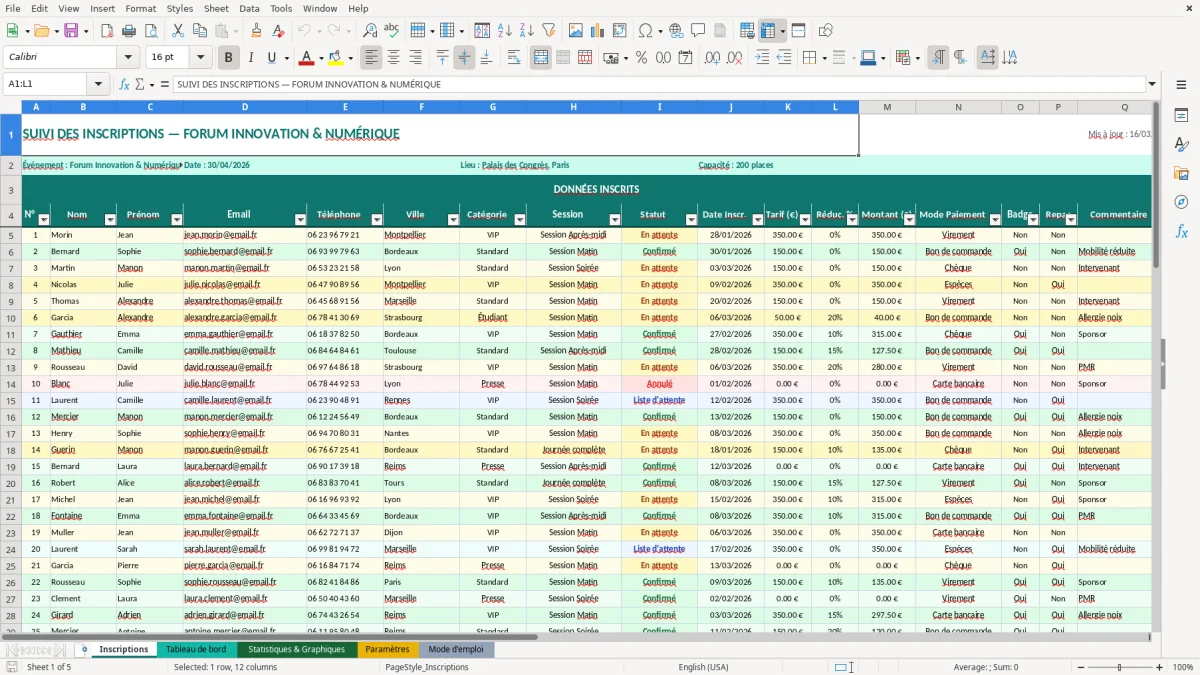
Ce modèle convient aux petites équipes (asso, organisme de formation, PME, collectivité) qui ont besoin d’un suivi opérationnel simple, sans outil de billetterie complet. Tu démarres en remplissant Paramètres, puis tu saisis tes inscrits dans Inscriptions (Figure 1) ; le reste te sert à piloter et à contrôler.
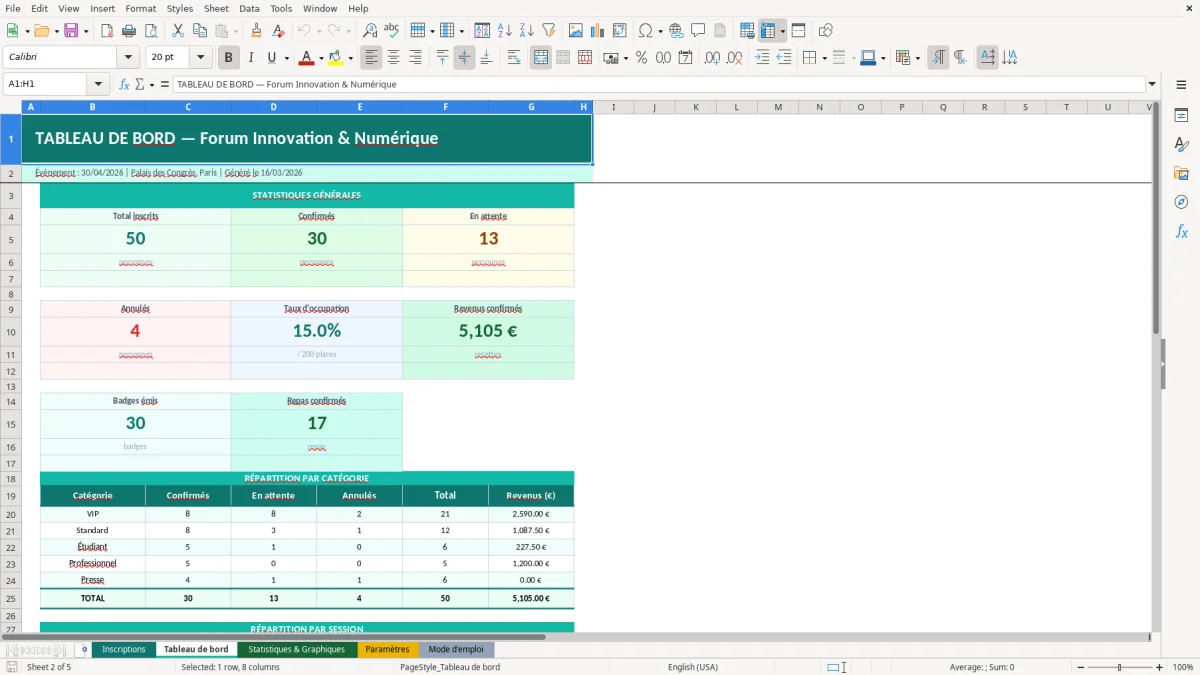
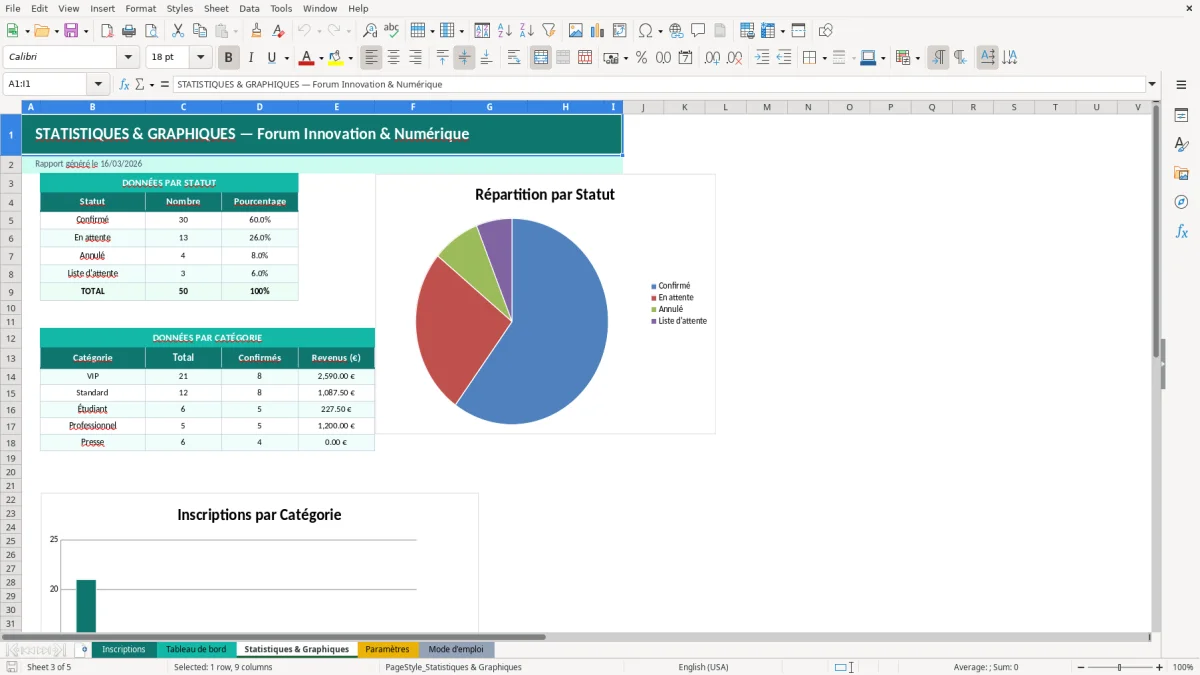
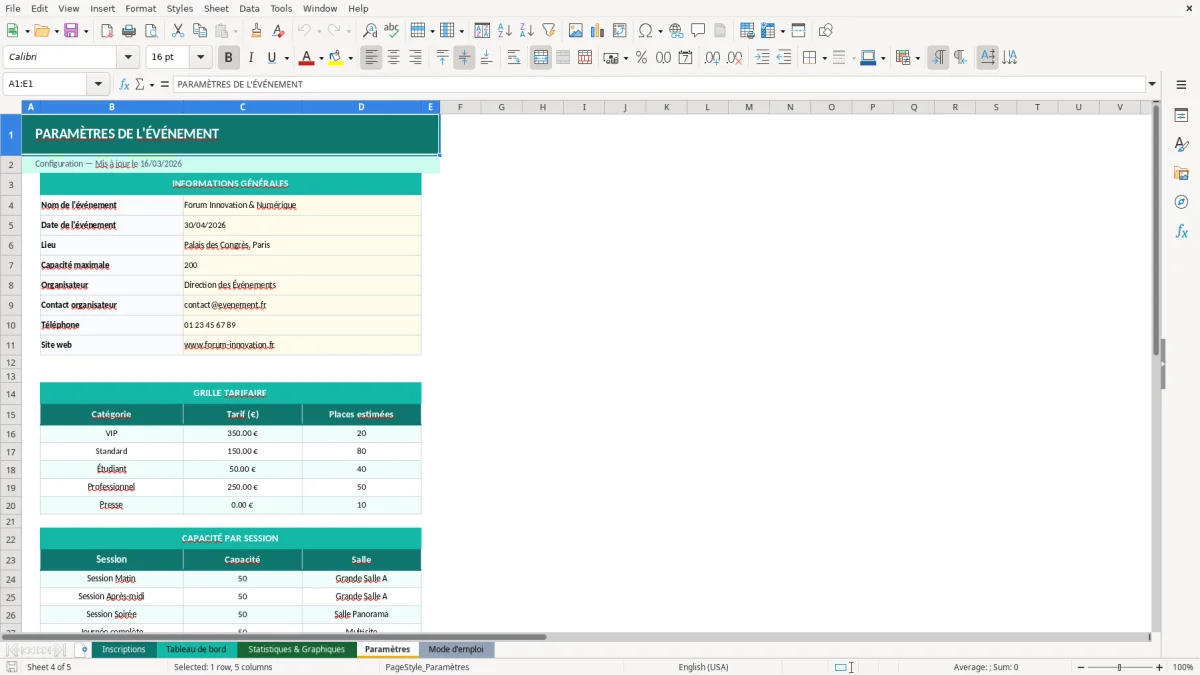
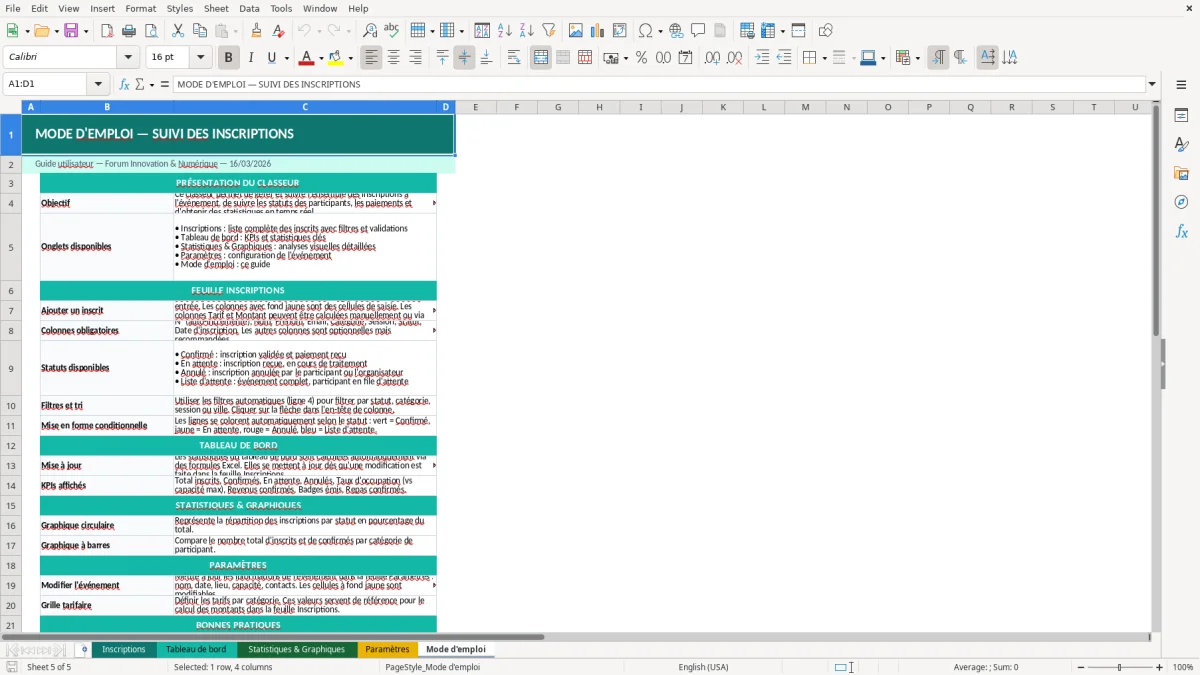
Quand tu ouvres le fichier, tu vois 5 onglets : Inscriptions (Figure 1), Tableau de bord (Figure 2), Statistiques & Graphiques (Figure 3), Paramètres (Figure 4) et Mode d’emploi (Figure 5). Commence par Mode d’emploi : il te sert de check-list et te rappelle où saisir et ce qui doit rester inchangé. Ensuite, va dans Paramètres (Figure 4) pour définir tes listes (ex. statuts, types d’inscription, canaux) et tes valeurs de référence ; l’objectif est d’éviter les variantes de libellés qui cassent les stats.
Tu saisis ensuite tes participants dans Inscriptions (Figure 1). Les cellules de saisie sont visuellement différenciées des en-têtes et des zones de calcul : tu remplis chaque ligne avec une inscription, et tu la mets à jour au fil de l’eau (statut, paiement, présence). Le Tableau de bord (Figure 2) te sert à contrôler l’avancement (volume, reste à traiter, points d’attention) sans filtrer manuellement la liste. L’onglet Statistiques & Graphiques (Figure 3) te donne une lecture plus “analyse” : répartition et évolution selon les axes que tu as structurés dans Paramètres.
Si certaines zones sont protégées, laisse-les telles quelles : l’idée est que tu modifies uniquement les champs de saisie et les listes de Paramètres. Si tu dois ajouter un champ, fais-le proprement (même type de format, même logique de libellé), puis vérifie l’impact sur les vues et graphiques.
Le suivi inscriptions événement Excel sert surtout quand ton processus est “multi-source”. Typiquement, tu reçois des inscriptions via un formulaire (Google Forms, Microsoft Forms), des e-mails, parfois un téléphone, et tu dois consolider ça dans une liste exploitable. Sur le terrain, le problème n’est pas d’avoir un nom et un prénom : c’est de savoir où en est chaque inscription, qui a payé, qui manque d’info, et combien de places il reste.
Dans une association, tu gères souvent plusieurs tarifs (adhérent / non-adhérent), des autorisations (droit à l’image, mineurs), et des listes d’attente. Dans un organisme de formation, tu dois suivre le statut (pré-inscrit, confirmé), la convention, et la présence le jour J. Dans une PME, tu as des invitations, des confirmations tardives, et des relances. Dans tous ces cas, une liste “propre” évite de refaire des exports et des recomptages à chaque point d’étape.
La pratique qui fait gagner du temps : traiter ton fichier comme une base de données. Une ligne = une inscription, et tu ne recopies pas des blocs de texte depuis les e-mails. Tu structures des champs simples (statut, canal, catégorie, paiement, présence) et tu gardes un champ “commentaire” pour le reste. C’est exactement l’intérêt d’un classeur avec un onglet Inscriptions (Figure 1) et des onglets dédiés au pilotage : tu peux filtrer, contrôler, puis te reposer sur le Tableau de bord (Figure 2) pour la vision synthétique.
Autre point terrain : l’animation d’équipe. Quand plusieurs personnes touchent au suivi, les divergences de libellés arrivent vite (“Confirmé”, “confirmé”, “OK”, “Validé”). Centraliser les libellés dans Paramètres (Figure 4) limite ça. Et si tu dois transmettre le fichier en cours de route, le Mode d’emploi (Figure 5) est utile pour garder une façon de faire stable.
Cette logique de pilotage prend encore plus de sens dès qu’il faut passer du suivi des inscriptions à un programme d’entraînement structuré, avec des jalons, des statuts et une vue d’ensemble exploitable.
Un fichier de suivi d’inscriptions contient presque toujours des données personnelles : identité, e-mail, téléphone, parfois des informations plus sensibles (allergies si événement avec repas, besoins d’accessibilité, statut mineur, etc.). En France, tu es dans le champ du RGPD et de la loi Informatique et Libertés : tu dois limiter la collecte au nécessaire, informer les personnes, sécuriser l’accès au fichier, et ne pas conserver les données plus longtemps que utile.
Concrètement, évite d’ajouter “au cas où” des champs qui ne servent pas à l’organisation. Si tu as besoin d’un régime alimentaire, collecte-le parce que tu as une prestation traiteur à gérer, pas pour faire de la statistique vague. Même logique pour la date de naissance : si ton événement n’a pas de contrainte d’âge, ne la demande pas. Dans Excel, la bonne pratique est de séparer les champs opérationnels (statut, paiement, présence) des champs d’identité, et de limiter les personnes qui ont accès à l’onglet Inscriptions (Figure 1).
Sur la sécurité : un fichier Excel qui circule par e-mail est difficile à maîtriser. Si tu peux, stocke-le dans un espace avec contrôle d’accès (SharePoint/OneDrive/Serveur interne) plutôt que de l’envoyer en pièces jointes. Utilise les protections de feuille quand elles existent pour éviter la casse involontaire, mais garde en tête que ce n’est pas une mesure de sécurité “forte” si le fichier doit rester confidentiel. Et pense à la gestion des versions : une seule source de vérité, sinon tu vas te retrouver avec trois listes divergentes la veille de l’événement.
Enfin, sur la conservation : fixe une durée (ex. jusqu’à la fin des relances et de la compta de l’événement), puis archive de façon maîtrisée ou supprime. Si tu réutilises les contacts pour de la communication ultérieure, tu dois avoir une base légale adaptée (souvent le consentement ou l’intérêt légitime selon le cas) et une possibilité simple de désinscription. Le classeur ne “fait” pas le RGPD à ta place, mais sa structure (Paramètres, saisie cadrée, vues séparées) t’aide à rester discipliné et à éviter de multiplier les copies.
L’erreur la plus fréquente, c’est le mélange entre suivi et communication. Tu ajoutes des colonnes pour préparer un e-mailing, puis tu colles des informations non structurées (“a appelé, ok pour venir, paiera sur place”) et tu te retrouves avec une liste impossible à analyser. Garde une colonne commentaire courte, mais mets le reste dans des champs à valeurs répétables (statut, paiement, présence). C’est ce qui permet aux stats de rester cohérentes dans Statistiques & Graphiques (Figure 3).
Deuxième erreur : les libellés non standardisés. Si ton “statut” existe en 6 variantes, ton Tableau de bord (Figure 2) devient faux ou incomplet. Solution terrain : tu définis tes valeurs dans Paramètres (Figure 4), et tu t’y tiens. Si tu dois créer un nouveau statut (ex. “Liste d’attente”), tu l’ajoutes une fois dans Paramètres puis tu l’utilises partout, au lieu de l’inventer au fil des lignes.
Troisième erreur : la gestion des doublons. Sur un événement, tu peux avoir un même contact qui s’inscrit deux fois (formulaire + e-mail), ou un collègue qui ressaisit. Le réflexe utile : définis un identifiant fonctionnel (souvent l’e-mail) et utilise-le pour repérer les doublons via un filtre ou une mise en forme conditionnelle. Même sans automatisation avancée, le fait d’avoir une liste unique dans Inscriptions (Figure 1) rend le contrôle possible, alors que des listes dispersées le rendent invisible.
Quatrième erreur : la capacité. Tant que tu n’as pas une vision “places restantes”, tu surbookes ou tu bloques trop tôt. Même si ton événement est petit, note une capacité cible, suis le nombre de “confirmés” séparément des “pré-inscrits”, et décide ce qui compte dans ton plafond. Dans la pratique, c’est plus efficace de piloter sur des statuts clairs (confirmé = compte dans la jauge) que de recompter à la main à chaque réunion.
Dernier point : les modifications de structure la veille. Ajouter des colonnes au hasard, renommer des en-têtes, déplacer des blocs, c’est le meilleur moyen de casser les tableaux et graphiques. Si tu dois adapter, fais-le tôt, documente dans Mode d’emploi (Figure 5) ce qui a changé, et teste immédiatement l’impact sur les vues de Tableau de bord et Statistiques.
Quand la structure est figée, le même principe de suivi par statut se transpose à un tableau de patients pour garder des vues fiables sur le Tableau de bord et les Statistiques.
Le classeur contient 5 onglets : Inscriptions, Tableau de bord, Statistiques & Graphiques, Paramètres et Mode d’emploi. Ils séparent la saisie, le pilotage, l’analyse et les réglages.
Oui, tu peux ajouter des colonnes dans l’onglet Inscriptions si tu gardes une logique “1 colonne = 1 champ”. Ajoute ensuite la valeur correspondante dans Paramètres si tu veux des regroupements propres, et vérifie l’impact sur les tableaux/graphes.
Le modèle est un fichier .xlsx standard. Il s’ouvre sur Excel Windows, Excel Mac et Excel pour le web, mais certaines protections/mises en forme et certains graphiques peuvent s’afficher différemment selon la version.
Le fichier est un support de suivi, pas une conformité automatique. En France, tu dois appliquer les principes RGPD (minimisation, information, sécurité, durée de conservation) et contrôler l’accès au fichier, surtout si tu stockes e-mail et téléphone.
Tu télécharges le .xlsx, tu l’ouvres, puis tu lis l’onglet Mode d’emploi. Ensuite tu complètes Paramètres, puis tu saisis tes inscriptions dans Inscriptions ; le Tableau de bord et les statistiques se basent sur cette saisie.