
Comparatif Assurance Auto Excel – Modèle Gratuit (2026)
41
Téléchargement gratuit
Classeur avec 5 onglets : saisie client, paramètres, proformas, tableau de bord et mode d'emploi pour générer une facture proforma.


Ce classeur sert à préparer une facture proforma structurée avant émission d’une facture définitive. Tu y saisis les informations client, les lignes de vente, les paramètres commerciaux, puis le fichier calcule les totaux et génère la proforma prête à imprimer ou à envoyer.
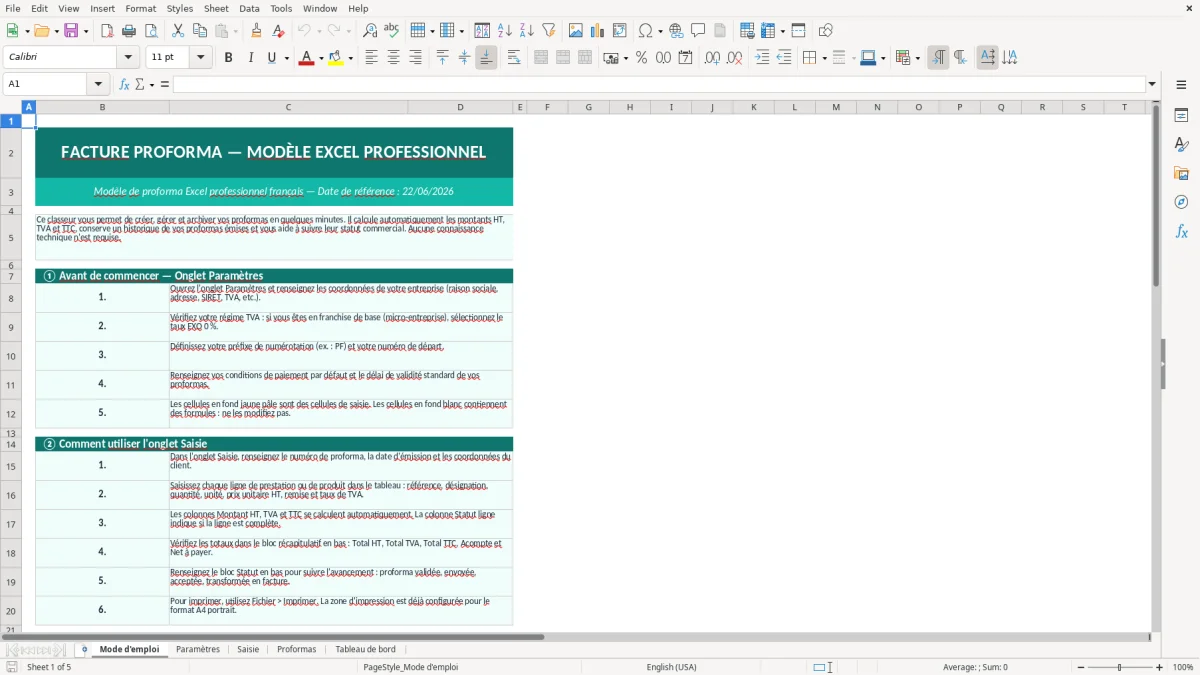
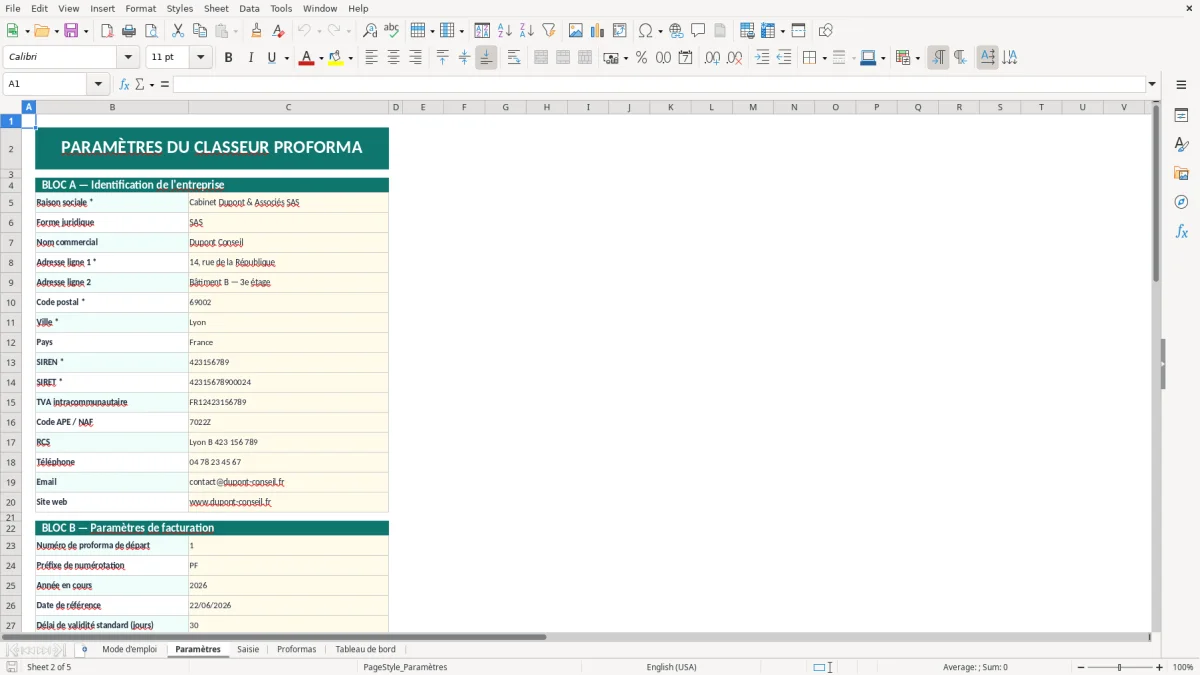
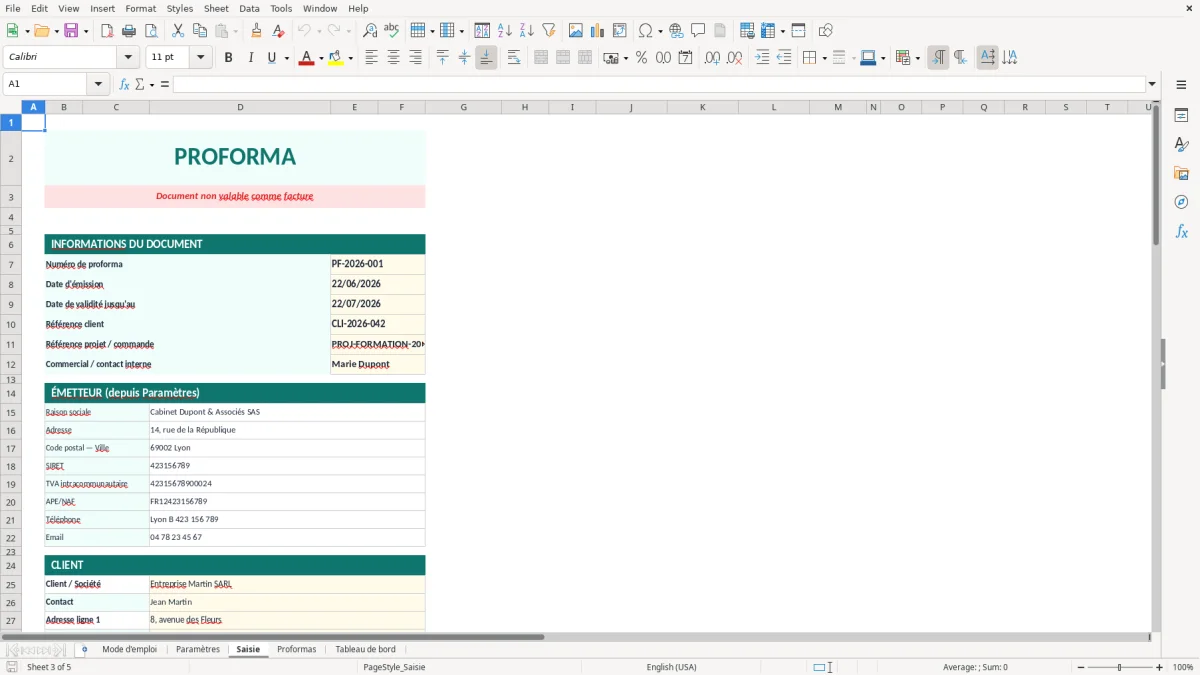
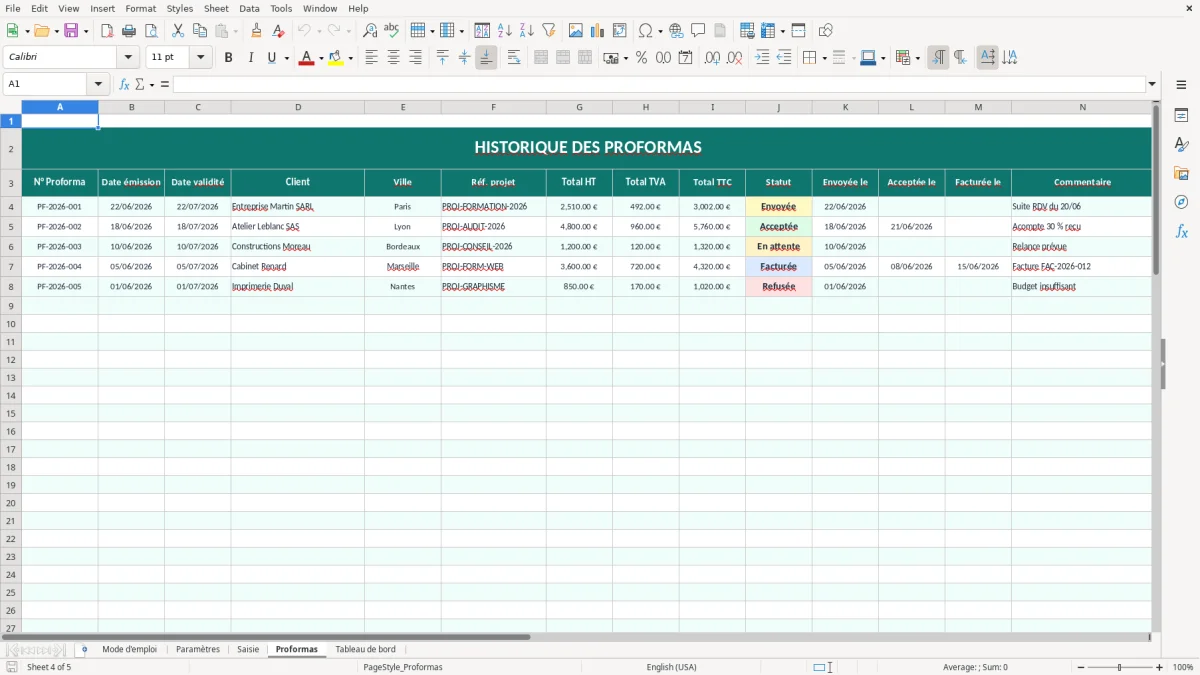
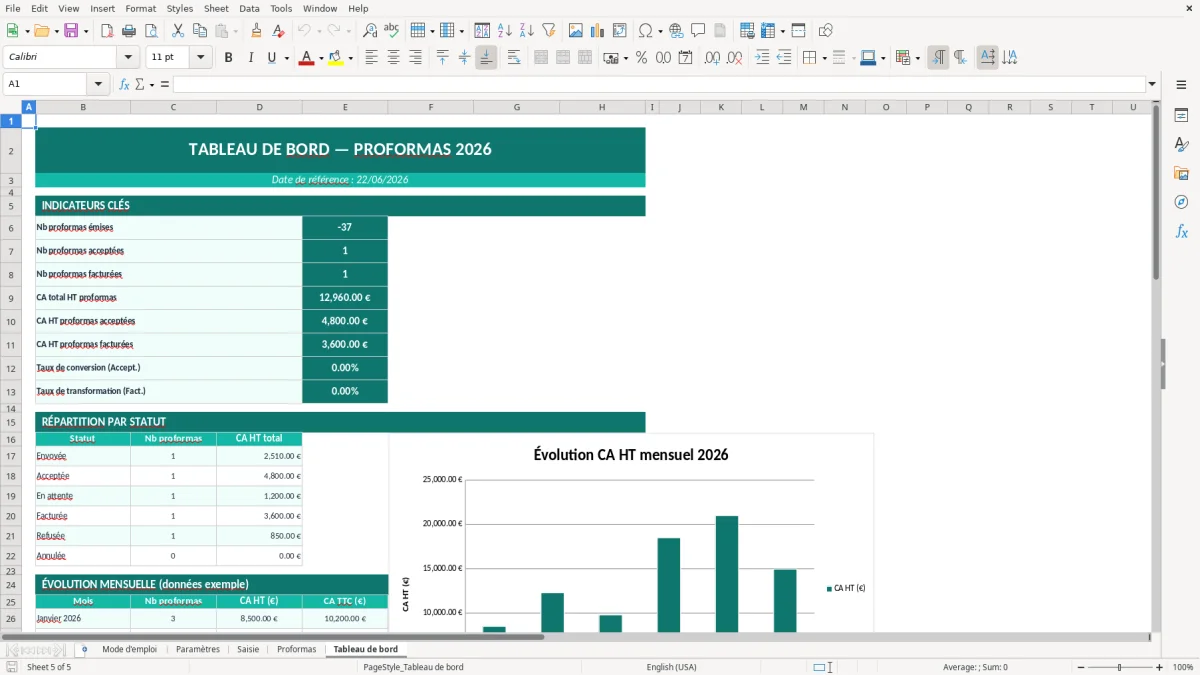
Le modèle contient 5 onglets : Mode d'emploi, Paramètres, Saisie, Proformas et Tableau de bord. L’onglet Saisie regroupe les données commerciales, l’onglet Proformas met en forme le document final, et le Tableau de bord synthétise les montants, les remises et le suivi des documents générés. La Figure 1 correspond à Mode d'emploi, la Figure 2 à Paramètres, la Figure 3 à Saisie, la Figure 4 à Proformas et la Figure 5 au Tableau de bord.
Tu l’utilises si tu gères des devis avancés, des exportations hors UE, des envois en attente de validation ou des demandes d’achat qui exigent un document chiffré sans valeur fiscale. Le point de départ est simple : tu complètes les champs de base, tu vérifies les paramètres de TVA et de remise, puis tu contrôles le rendu final avant diffusion.
À l’ouverture, l’onglet Mode d'emploi explique la logique du classeur et le rôle de chaque zone. Ensuite, tu passes dans Paramètres pour renseigner les constantes du fichier : coordonnées de l’entreprise, mentions de document, taux de TVA, remise éventuelle et options d’affichage. L’onglet Saisie contient les champs opérationnels : client, référence, dates, libellés, quantités, prix unitaires et montants. Les cellules de calcul complètent seules les totaux, ce qui évite de retaper les formules à chaque proforma.
L’onglet Proformas sert de sortie imprimable. Tu y retrouves la mise en page du document, les blocs d’identification, les lignes détaillées et le récapitulatif des montants. Le Tableau de bord affiche les indicateurs utiles pour vérifier une série de proformas : total HT, total TVA, total TTC, nombre de documents et suivi des remises. Si tu veux adapter le fichier, tu modifies d’abord les paramètres, jamais les cellules de calcul en direct. C’est le moyen le plus simple d’éviter de casser les formules. Les figures du haut de page te montrent la structure visible de chaque onglet.
Une facture proforma sert à formaliser une offre chiffrée sans déclencher une facture comptable. En pratique, tu t’en sers quand un client te demande un document avant commande, quand un transitaire veut un montant déclaré pour l’expédition, ou quand un service achat doit faire valider un budget avant engagement. Le classeur Excel évite de repartir de zéro à chaque demande. Tu saisis les informations une seule fois et le document final reprend les montants, la TVA et les mentions de base sans recopie manuelle.
Ce type de fichier est utile pour les TPE, les indépendants, les exportateurs et les équipes commerciales qui traitent plusieurs demandes par semaine. Sur 20 proformas par mois, une saisie manuelle dans un modèle Word finit vite par produire des écarts de montant, surtout quand les remises changent ou quand un article passe de 10 unités à 12. Avec Excel, tu peux garder une base de lignes standardisées et recalculer immédiatement le total HT, la TVA et le TTC. Tu évites aussi les erreurs classiques de copie entre deux versions de document.
Le classeur que tu trouves ici est structuré pour ce travail concret. L’onglet Saisie accueille les données commerciales, l’onglet Paramètres fixe les constantes, et l’onglet Proformas restitue le document proprement présenté. Le Tableau de bord sert à contrôler ce qui a été généré, ce qui est en attente, et les montants agrégés. C’est utile si tu travailles avec plusieurs interlocuteurs dans la même chaîne de validation, parce qu’une proforma mal relue se transforme vite en devis faux ou en bon de commande rejeté.
Le point important, c’est que la proforma n’est pas une facture définitive. Tu peux donc l’utiliser comme document d’échange, de pré-accord ou de pré-contrôle interne, sans la confondre avec la facture soumise à la comptabilité. En environnement français, cette distinction compte, surtout quand tu travailles avec un service achat, un commissionnaire de transport ou un client export qui attend un document daté, détaillé et lisible avant toute émission de facture finale.
Une facture proforma n’entre pas dans la même logique qu’une facture au sens fiscal. Tu n’y fais pas figurer un numéro de facture dans la série comptable obligatoire, et tu ne dois pas la confondre avec le document qui servira à la comptabilisation du chiffre d’affaires. En pratique, elle reste un document précontractuel ou de préparation. Le bon réflexe est donc de garder une numérotation distincte, claire, et stable dans le temps, avec une référence interne qui permet de la retrouver sans créer de trou dans une séquence de factures réelles.
Sur le plan opérationnel, le fichier doit rester cohérent avec la logique de TVA. Si tu présentes un montant HT, la TVA doit être calculée selon le taux affiché, par exemple 20 %, 10 % ou 5,5 % selon la nature de la prestation ou du produit. Avec un panier à 1 250 € HT et un taux à 20 %, le TTC ressort à 1 500 €. Si tu appliques une remise de 8 %, il faut la poser avant le calcul de TVA pour que le montant taxable reste juste. Ce point évite les documents incohérents entre le montant annoncé et le montant réellement facturé ensuite.
Le contexte français impose aussi de faire attention au vocabulaire. Pour un export, une proforma sert souvent à la douane ou au transporteur comme pièce descriptive de la marchandise, avec nature des biens, quantité, valeur unitaire et devise. Pour un client français, elle sert davantage à cadrer une commande ou une validation interne. Le contenu ne change pas sur le fond, mais la lisibilité devient critique : référence article, unité de vente, unité logistique, total par ligne, puis total général. Sans cette structure, tu passes ton temps à répondre aux demandes de correction.
Le classeur Excel est intéressant parce qu’il verrouille cette logique documentaire sans exiger un logiciel métier lourd. Tu peux maintenir les mentions stables dans Paramètres, préparer les lignes dans Saisie, puis générer un rendu homogène dans Proformas. Quand tu dois produire 15 documents dans la semaine, cette séparation évite les erreurs de date, de TVA et de désignation. Elle te permet aussi de garder une trace cohérente pour les échanges avec l’acheteur, le service logistique ou le comptable qui doit relire le dossier plus tard.
L’erreur la plus fréquente consiste à recopier une proforma précédente sans réviser les paramètres de base. On voit souvent un taux de TVA resté à 20 % alors qu’une prestation avait été passée à 10 %, ou une remise supprimée sur une ligne unique alors qu’elle devait s’appliquer au total. Sur une commande de 3 600 € HT, une remise oubliée de 5 % représente 180 € d’écart. Ce n’est pas un détail de présentation, c’est une différence de chiffrage qui peut bloquer l’accord client.
Autre faute classique : mélanger des unités qui ne se correspondent pas. Tu comptes en colis dans la colonne quantité, mais tu valorises le prix unitaire à l’article, ou tu indiques un montant par lot alors que la ligne est censée être facturée à la pièce. Résultat, le total paraît juste à première vue, mais la ligne ne tient pas si on la relit. C’est exactement le genre d’erreur qui passe en interne et se fait relever par un acheteur ou un transitaire au moment de la validation.
Il y a aussi le problème de la date. Beaucoup de fichiers affichent une date d’émission mais oublient la date de validité ou la date d’expédition prévue. Sur une proforma liée à un transport international, cette omission entraîne des allers-retours inutiles parce que le client veut savoir si le prix est ferme pendant 15 jours, 30 jours ou jusqu’à fin de mois. Si le classeur ne prévoit pas cette information dès le départ, tu dois la rajouter à la main dans chaque document, et l’erreur finit par se répéter.
Enfin, on rencontre souvent des montants calculés avec des cellules écrasées manuellement. Le fichier affiche alors un TTC saisi à la main, sans lien avec le HT et la TVA. C’est une mauvaise pratique. Quand la base change, le total devient faux sans qu’aucun signal visuel ne l’indique. Le bon usage consiste à réserver la saisie aux champs métiers et à laisser les cellules de calcul faire le travail. Si tu ne fais pas cette séparation, tu transformes un outil de calcul en simple modèle décoratif, donc en source d’écarts.
Le classeur contient 5 onglets : Mode d'emploi, Paramètres, Saisie, Proformas et Tableau de bord. Tu y trouves la saisie des données commerciales, les paramètres de document et le rendu final de la facture proforma.
Oui. Tu modifies les zones prévues dans l’onglet Paramètres pour adapter les coordonnées, les mentions, les taux de TVA et les options d’affichage. Tu évites de toucher aux cellules de calcul.
Le classeur est construit avec openpyxl et reste compatible avec les versions récentes d’Excel qui lisent les fichiers .xlsx. Il n’exige pas de macros. Pour un usage fluide, il faut un Excel capable d’ouvrir les formules et la mise en forme conditionnelle du fichier.
Non. La proforma sert de document préparatoire ou commercial. La facture définitive reste le document comptable à émettre ensuite avec sa numérotation et ses obligations propres.
Tu ouvres le fichier, tu lis l’onglet Mode d'emploi, puis tu remplis Paramètres avant de saisir tes lignes dans Saisie. Ensuite, tu vérifies le rendu dans Proformas et tu contrôles les totaux dans le Tableau de bord.