
Rétroplanning Mariage Excel – Modèle Gratuit (2026)
30
Téléchargement gratuit
Classeur feuille de route projet Excel avec 5 onglets : Feuille de Route, Gantt, Tableau de Bord, Paramètres, Mode d'emploi.


Une feuille de route projet Excel sert quand tu as besoin d’aligner des tâches, des jalons et une vue macro sans retomber dans un document Word figé ou une suite de mails. En pratique, sans outil dédié, tu te retrouves à maintenir plusieurs versions d’un planning, à recalculer les dates “à la main”, et à perdre du temps à expliquer où en est le projet plutôt qu’à le piloter.
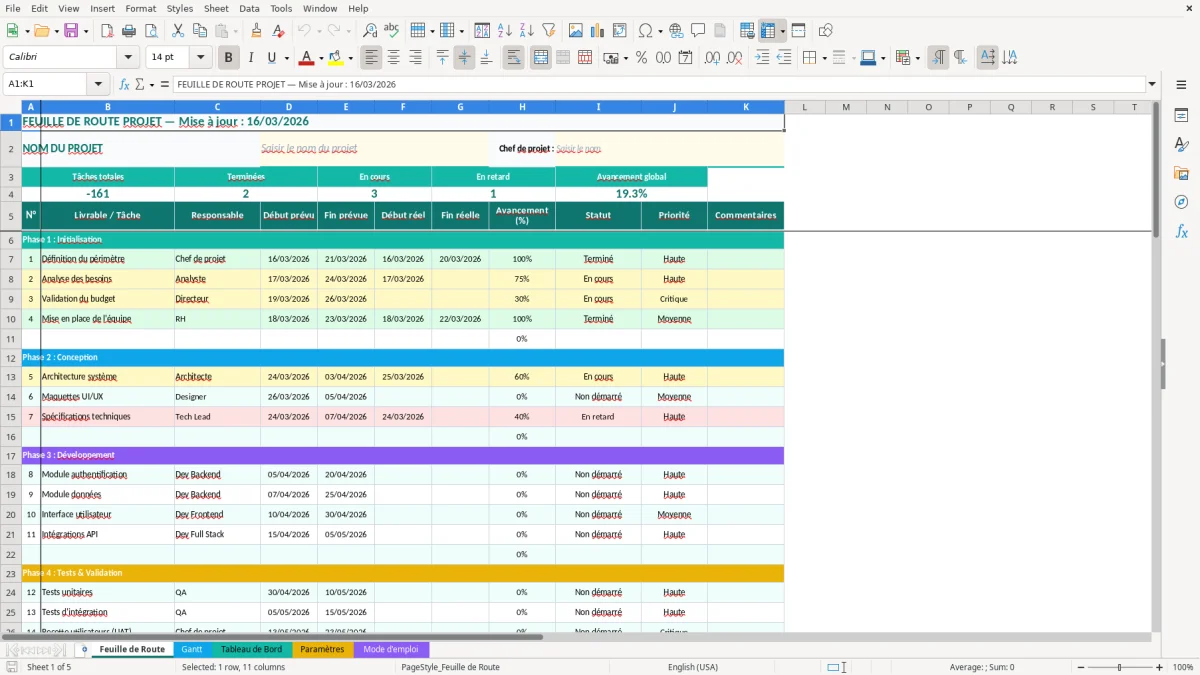
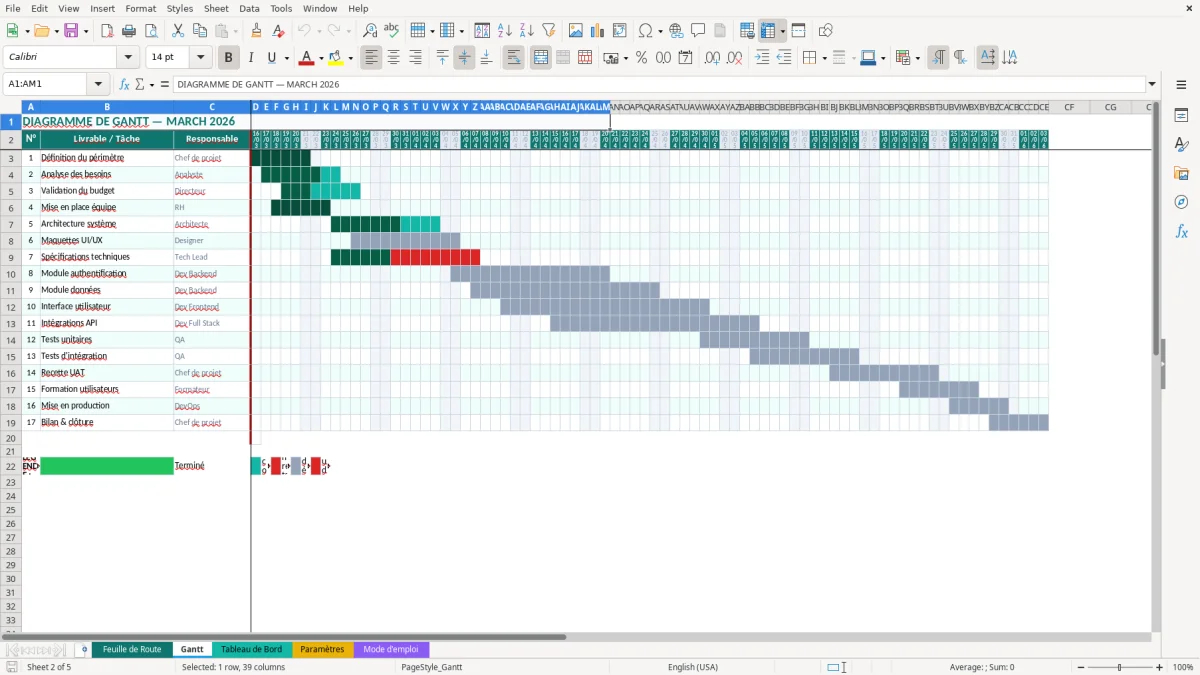
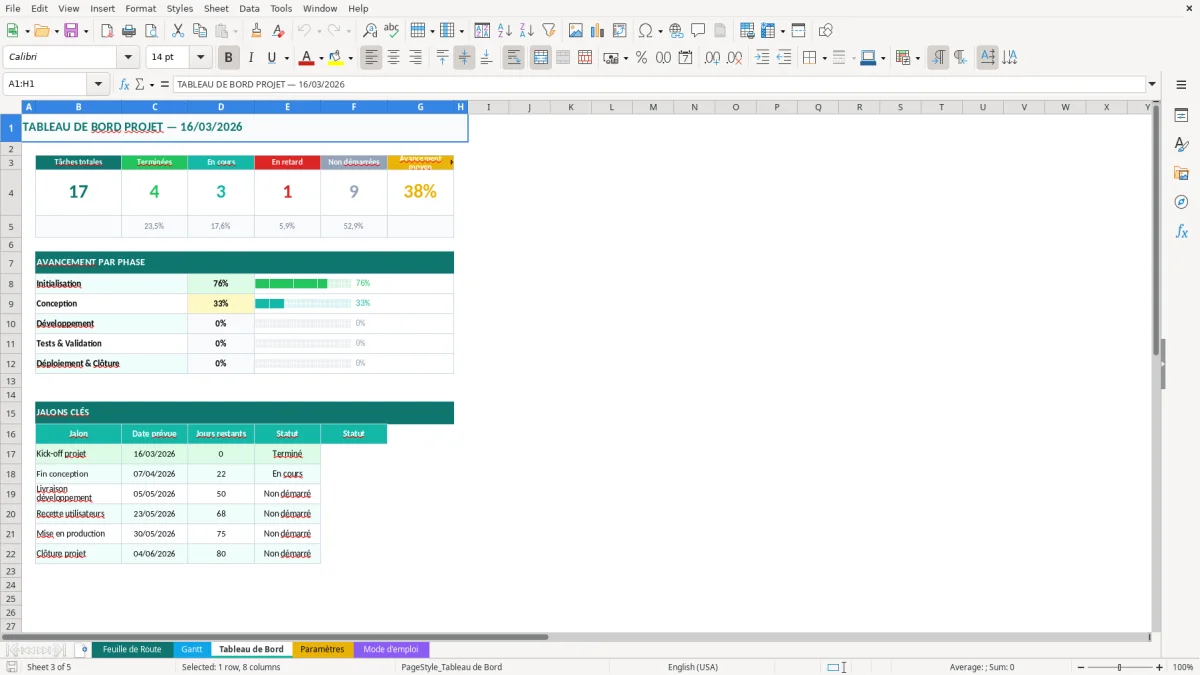
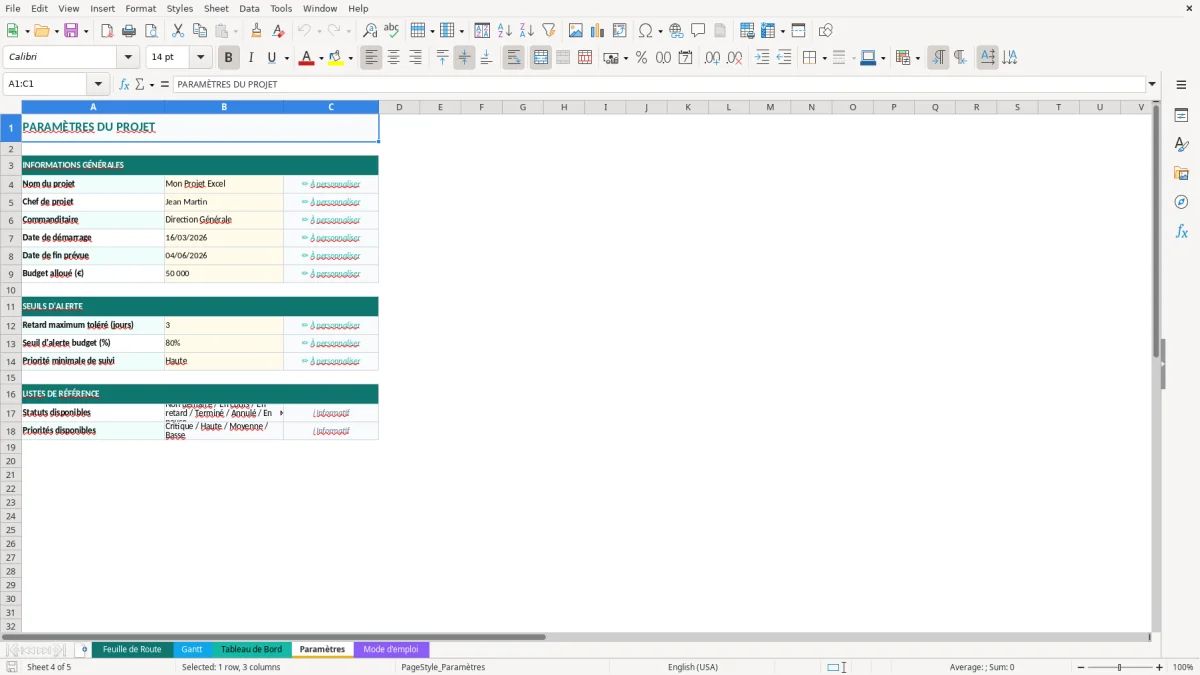
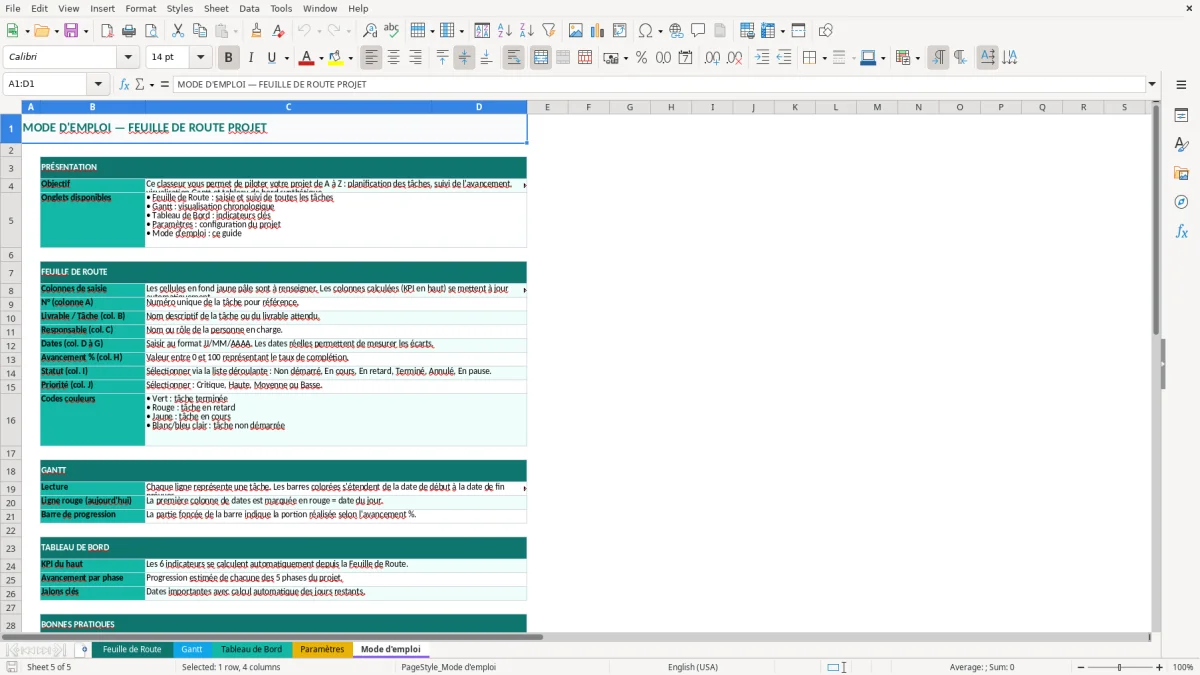
Le classeur que tu trouves sur ExcelDoc s’organise en 5 onglets : Feuille de Route (Figure 1), Gantt (Figure 2), Tableau de Bord (Figure 3), Paramètres (Figure 4) et Mode d’emploi (Figure 5). L’idée est simple : tu saisis tes informations une fois, puis tu t’appuies sur une vue chronologique (Gantt) et une vue de synthèse (tableau de bord) pour suivre l’avancement.
Ce modèle est pensé pour un chef de projet, un responsable d’équipe, un dirigeant de TPE/PME, ou un consultant qui doit présenter un plan lisible à des parties prenantes (interne, client, prestataire). Pour démarrer, tu lis l’onglet Mode d’emploi, tu règles les éléments globaux dans Paramètres, puis tu complètes la Feuille de Route avant de vérifier le rendu sur le Gantt.
Quand tu ouvres le fichier, tu arrives sur l’onglet Feuille de Route (Figure 1) : c’est là que tu poses la structure du projet (tes lots, tes jalons, tes livrables) et que tu renseignes les informations qui alimentent le reste. Ensuite tu passes sur l’onglet Gantt (Figure 2) pour vérifier que la chronologie “raconte” bien le projet : les chevauchements, les périodes creuses et les dépendances implicites ressortent visuellement.
L’onglet Tableau de Bord (Figure 3) sert à la synthèse : tu t’en sers en réunion pour parler avancement, points bloquants et charge, sans rentrer dans le détail ligne par ligne. L’onglet Paramètres (Figure 4) centralise ce qui doit rester stable (référentiels, options, éléments communs) ; l’idée est que tu n’aies pas à retoucher des cellules dispersées dans le fichier. Enfin, l’onglet Mode d’emploi (Figure 5) te donne la logique de remplissage, les conventions (noms, dates) et l’ordre recommandé des actions.
En entreprise, une feuille de route projet est rarement “un planning” au sens strict. C’est un support de pilotage qui doit rester lisible quand tu changes de périmètre, quand une dépendance externe glisse, ou quand tu dois arbitrer entre deux lots. Dans une TPE/PME, tu l’utilises souvent pour synchroniser des équipes qui ne parlent pas le même langage (commerce, production, informatique, finance) : chacun veut savoir ce qui démarre, ce qui finit, et ce qui bloque.
Sur le terrain, tu as typiquement trois niveaux d’attente. Le premier : une liste structurée des chantiers avec des jalons compréhensibles par tout le monde (ce que couvre l’onglet Feuille de Route, Figure 1). Le second : une lecture dans le temps, parce que les conflits de ressources et les périodes de surcharge ne se voient pas dans un tableau brut ; c’est l’intérêt d’une vue Gantt dédiée (Figure 2). Le troisième : une synthèse pour les décideurs qui n’ont pas à lire 200 lignes, mais qui doivent trancher vite ; c’est le rôle du Tableau de Bord (Figure 3).
Les secteurs où Excel reste dominant sur ce sujet sont ceux où tu as des projets récurrents, pas toujours assez “gros” pour justifier un outil de gestion de projet complet, et où la contrainte principale est la coordination : déploiement d’un logiciel en PME, déménagement de site, lancement d’un produit, mise en conformité documentaire, mise en place d’un process achat, refonte d’un catalogue tarifaire, travaux d’aménagement. Dans ces contextes, tu passes plus de temps à tenir le cap (périmètre, délais, responsabilités) qu’à produire un diagramme parfait.
Conseil pratique : définis dès le départ ce que ta feuille de route doit répondre en 30 secondes. “Qu’est-ce qui doit être livré ce mois-ci ?”, “Qu’est-ce qui conditionne la prochaine étape ?”, “Qui porte le prochain jalon ?”. Si tu ne peux pas répondre vite, ta feuille de route est trop détaillée ou mal structurée. Garde le détail opérationnel ailleurs, et utilise ce classeur comme un support de pilotage, pas comme un fourre-tout.
Le suivi du prochain jalon prend alors une forme plus serrée, avec un planning de sprint pour garder visibles les livrables du mois, les dépendances et la responsabilité de chaque étape.
Sur une feuille de route, la difficulté n’est pas Excel : c’est la gouvernance de l’information. Qui a le droit de modifier quoi, à quel moment, et comment tu évites les versions concurrentes. En France, ce point devient critique dès que tu impliques un client, un prestataire, ou une équipe multi-sites : si chacun renvoie “sa” version du planning, tu perds la traçabilité et tu fabriques du risque (mauvais jalon communiqué, date validée à tort, engagement pris sans arbitrage).
La bonne pratique, c’est de séparer ce qui relève des réglages et du référentiel (l’onglet Paramètres, Figure 4) de ce qui relève de la saisie projet et de la restitution. Même sans automatisation complexe, ce découplage t’évite les classeurs bricolés où une modification de mise en forme casse la lecture ou fausse les repères. L’onglet Mode d’emploi (Figure 5) sert ici de garde-fou : tu y poses les conventions de nommage, le format des dates, et le périmètre attendu. Ce n’est pas “du confort”, c’est ce qui permet à deux personnes de remplir le même fichier sans créer de divergences.
Côté conformité, il n’y a pas une loi qui impose une feuille de route. En revanche, tu as des exigences contractuelles et organisationnelles qui s’y rattachent : comptes-rendus de comités (COPIL), engagements de délais, pénalités contractuelles possibles, et parfois des obligations internes (qualité, procédures, audit). Quand tu utilises Excel, ton risque principal est de ne pas pouvoir expliquer pourquoi une date a bougé et qui l’a validée. Pour limiter ça, conserve une règle simple : une version “source” stockée à un endroit unique (SharePoint/Teams, serveur, GED) et un cycle de mise à jour clair (hebdo, avant COPIL, après COPIL).
Conseil terrain : verrouille ton vocabulaire. Ne mélange pas “jalon”, “livrable” et “tâche” dans le même niveau de liste. Si tu veux un fichier qui reste pilotable, définis 1 niveau de lecture pour la direction (jalons/livrables), et garde les tâches détaillées dans un outil d’exécution. La séparation Feuille de Route / Gantt / Tableau de Bord du classeur sert précisément à maintenir cette discipline.
À ce stade, un registre des risques complète utilement la feuille de route, en gardant à part les aléas, leurs impacts et les actions de mitigation.
L’erreur la plus fréquente, c’est de transformer la feuille de route en backlog. Tu ajoutes des lignes au fil de l’eau, tu changes les intitulés, tu empiles des tâches hétérogènes, et au bout de quelques semaines le document ne “porte” plus le projet. Parade : limite le nombre d’objets suivis dans la feuille de route à ce qui change réellement la trajectoire (jalons, lots, livrables, points de validation). Le reste doit être suivi ailleurs ou en annexe, pas dans la vue de pilotage.
Deuxième erreur : des dates non comparables. Tu mélanges des dates précises et des périodes floues (“Semaine 12”, “fin de mois”, “T2”), et tu finis par faire des hypothèses différentes selon les personnes. Parade : impose un format de date unique dans la saisie, et si tu dois travailler par périodes, transforme-les en bornes (début/fin) au lieu de termes vagues. Une vue Gantt (Figure 2) t’aide à repérer immédiatement les incohérences : si une barre est “hors cadre” ou écrase tout, c’est souvent une date mal saisie.
Troisième erreur : pas de propriétaire. Une feuille de route sans responsable par élément devient un document de reporting qui ne déclenche aucune action. Même si tu ne détailles pas toutes les tâches, chaque jalon doit avoir un porteur clairement identifié, sinon tu ne sais pas qui relancer. Si plusieurs contributeurs touchent au fichier, utilise l’onglet Mode d’emploi (Figure 5) pour cadrer les règles : qui met à jour, quand, et comment on nomme les éléments pour éviter les doublons.
Quatrième erreur : confusion entre avancement réel et avancement “déclaratif”. En réunion, tu entends “on est à 80 %” mais rien ne bouge sur la trajectoire, et tu te retrouves avec un projet qui “avance” sans livrer. Parade : rattache l’avancement à des critères observables (validation, livraison, recette, signature) plutôt qu’à un ressenti. Même dans Excel, une feuille de route est utile quand elle pointe les écarts et les décisions à prendre, pas quand elle met tout le monde d’accord.
Le classeur contient 5 onglets : Feuille de Route, Gantt, Tableau de Bord, Paramètres et Mode d'emploi. Chaque onglet a un rôle distinct : saisie, vue planning, synthèse, réglages et consignes.
Tu peux adapter le contenu saisi dans Feuille de Route et les réglages de l’onglet Paramètres sans changer la structure globale. Évite de renommer les onglets si tu veux garder une lecture cohérente entre la Feuille de Route, le Gantt et le Tableau de Bord.
Le modèle est un .xlsx standard basé sur des onglets Excel classiques. Sur Excel Online, certaines mises en forme et rendus (notamment sur les vues type Gantt et certains graphiques) peuvent s’afficher différemment selon ton navigateur.
Non, il n’existe pas d’obligation générale imposant une feuille de route. En revanche, tu peux avoir des obligations contractuelles (délais, jalons, comités, pénalités) et des exigences internes (audit, qualité) qui rendent la traçabilité du planning nécessaire.
Tu télécharges le fichier, tu l’ouvres dans Excel, puis tu commences par l’onglet Mode d’emploi. Ensuite, tu règles Paramètres, tu complètes la Feuille de Route, et tu contrôles la cohérence sur le Gantt et le Tableau de Bord.