
Suivi Formation Continue Excel – Modèle Gratuit (2026)
81
Téléchargement gratuit
Classeur Excel avec planning semaine, récap heures, gestion des absences, paramètres et mode d’emploi pour organiser l’équipe en restauration.


En restauration, tu refais souvent le planning à la main : papier, photo WhatsApp, ou tableau Excel qui dérive. Entre les changements de dernière minute, les absences, et les temps partiels, tu passes du temps à recopier et tu te retrouves vite avec des erreurs d’horaires ou des doublons de présence.
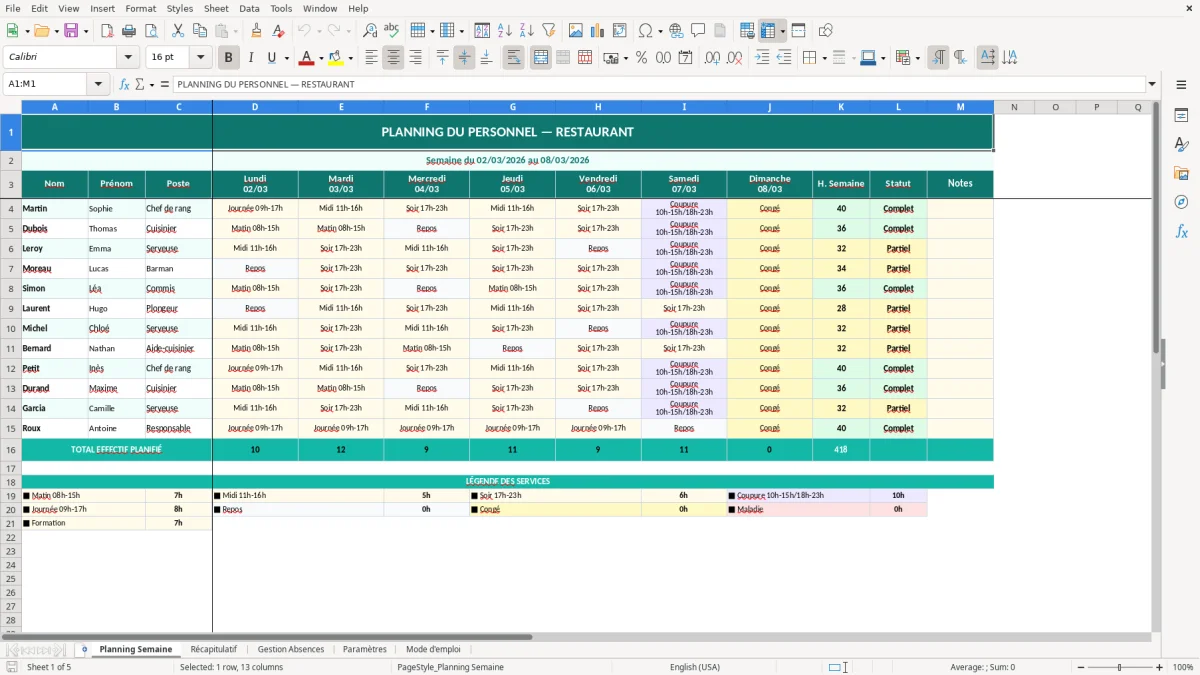
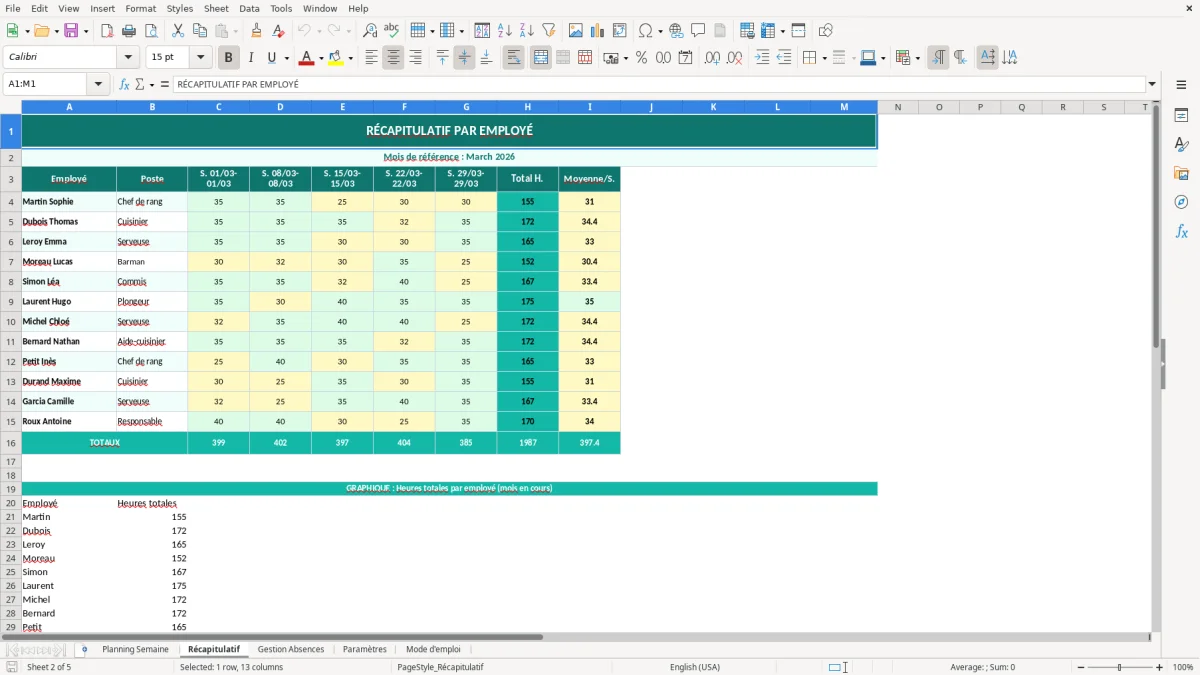
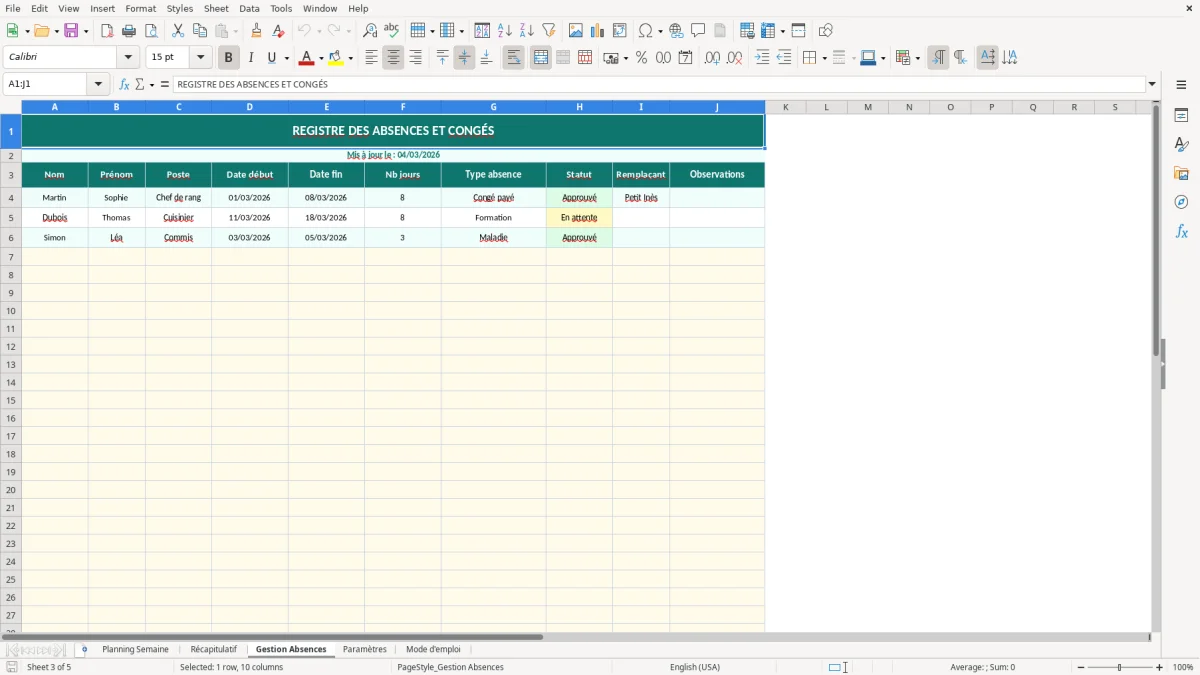
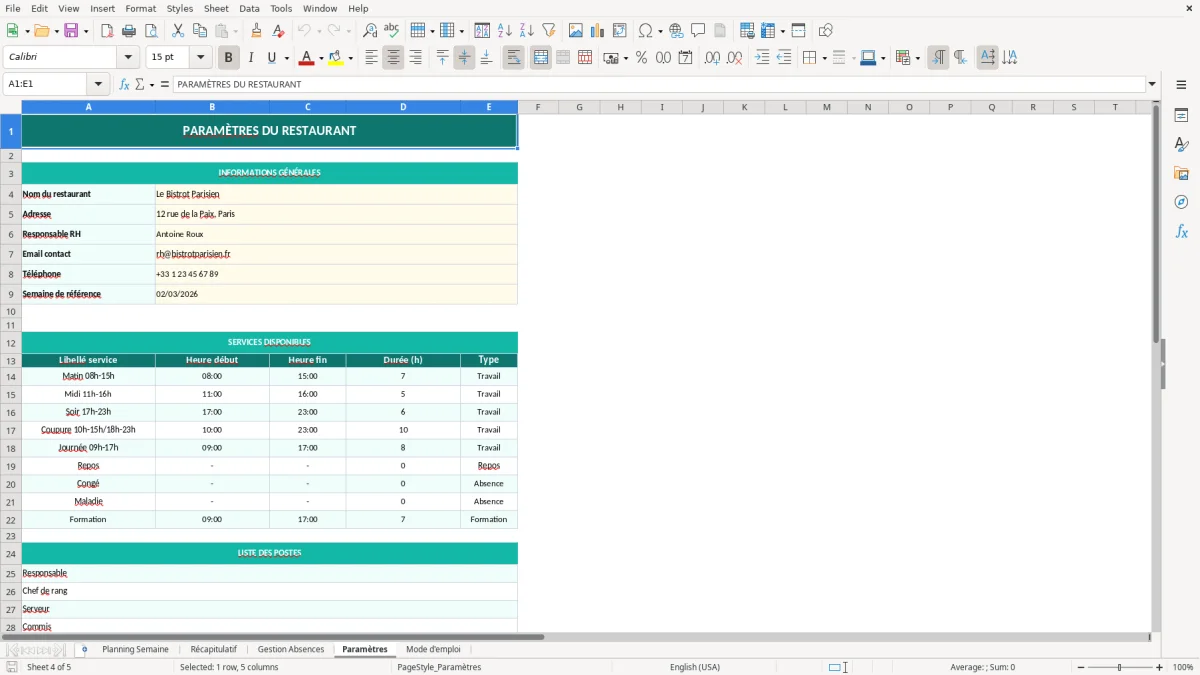
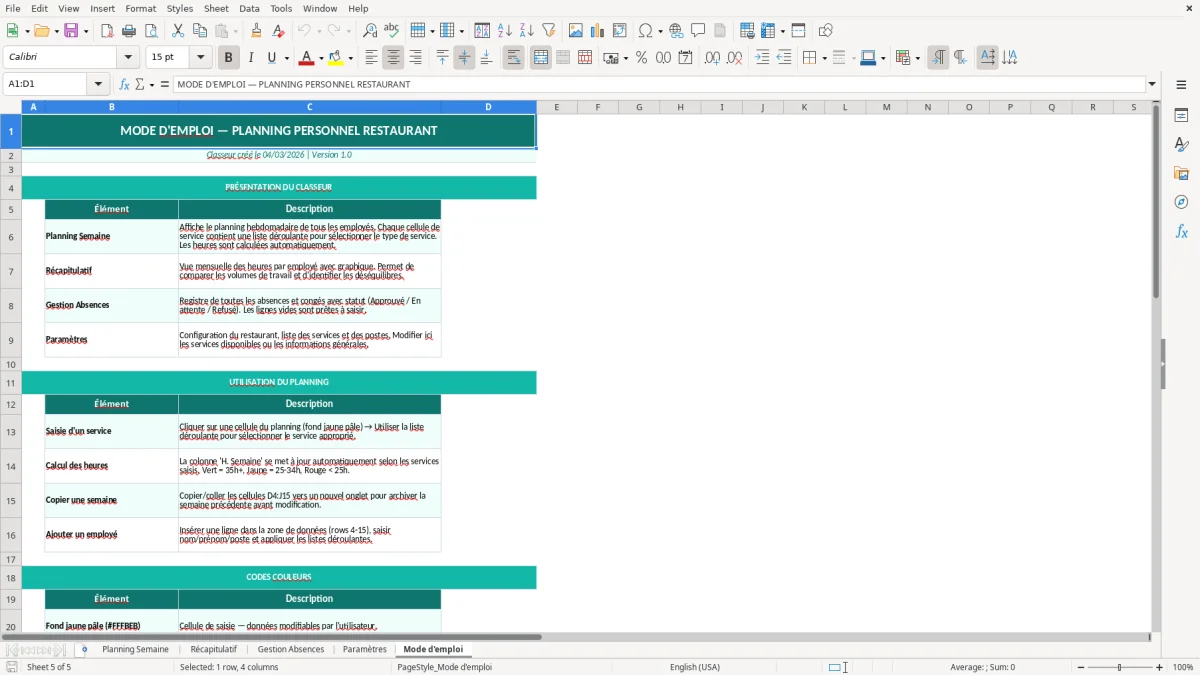
Le classeur « planning personnel restaurant excel » d’ExcelDoc est construit autour d’une semaine type : un onglet Planning Semaine (Figure 1) pour saisir les services, un Récapitulatif (Figure 2) pour suivre les heures et la couverture, un onglet Gestion Absences (Figure 3) pour centraliser les indisponibilités, un onglet Paramètres (Figure 4) pour les listes (postes, équipes, amplitudes), et un Mode d’emploi (Figure 5). La logique est simple : tu saisis au même endroit, et le reste se met en forme et se recoupe au même format de semaine.
Ce fichier est prévu pour un responsable de salle, un chef, ou un gérant qui planifie une équipe sur 7 jours. Tu démarres par Paramètres, puis tu remplis Planning Semaine, et tu utilises Récapitulatif pour vérifier l’équilibre. Si tu dois l’adapter à ton établissement (horaires coupés, renforts week-end), tu modifies d’abord les listes et la structure de saisie, pas les cellules de calcul.
Quand tu ouvres le fichier, tu arrives sur l’onglet Planning Semaine (Figure 1). La structure est pensée pour une lecture « mur de cuisine » : tu identifies la semaine, puis tu remplis les créneaux par jour avec les noms et les postes (service, cuisine, bar, plonge). Tu évites les variantes de libellés en t’appuyant sur les listes de l’onglet Paramètres (Figure 4), puis tu ajustes uniquement ce qui change d’une semaine à l’autre.
Ensuite, tu passes sur Récapitulatif (Figure 2) pour vérifier l’équilibre de la semaine. L’idée n’est pas de refaire des calculs à la main : tu lis le résumé, tu repères les trous de couverture, puis tu reviens sur Planning Semaine corriger. Si quelqu’un te prévient d’une indisponibilité, tu l’inscris dans Gestion Absences (Figure 3) avant de modifier le planning, comme ça tu gardes une trace et tu évites de te contredire entre plusieurs versions.
L’onglet Mode d’emploi (Figure 5) te sert de checklist : ordre de saisie, champs à remplir, et bonnes pratiques (ne pas insérer de colonnes au milieu de la zone de planning, conserver les en-têtes). Certaines zones sont prévues pour la saisie (souvent sur fond distinct), le reste est là pour structurer et afficher.
Dans un restaurant, le planning n’est pas juste une liste de noms par jour. Tu gères des contraintes qui se cumulent : coupures, renforts sur les pics (vendredi soir, samedi), effectifs minimums par poste, et des profils qui ne sont pas interchangeables. Quand tu construis une semaine, tu arbitres en permanence entre la charge prévue (réservations, météo, événements locaux) et la réalité des disponibilités (temps partiel, étudiants, extras).
Dans la pratique, sans fichier structuré, tu finis souvent avec plusieurs versions. Une photo de planning imprimé circule, puis quelqu’un te demande un échange de service, puis tu refais un tableau et tu oublies de reporter une modif. À l’arrivée, tu as un planning « officiel » affiché et un planning « réel » dans les messages. C’est là que tu perds du temps : tu confirmes individuellement, tu recroises qui est censé être là, et tu te retrouves à gérer l’urgence au lieu d’anticiper.
Un planning personnel restaurant excel est utile quand tu veux une base unique par semaine, lisible et répétable. L’onglet Planning Semaine (Figure 1) sert de document de référence : tu poses ta semaine, tu visualises les journées denses, et tu évites de t’éparpiller. Le Récapitulatif (Figure 2) joue le rôle de relecture : tu ne cherches pas « où est Paul mercredi midi », tu regardes d’abord si la journée est couverte, puis tu ajustes. Pour les absences, le fait d’avoir un onglet dédié (Figure 3) te force à consigner l’info avant de bricoler le planning, ce qui limite les oublis quand tu reviens dessus deux jours plus tard.
Concrètement, ça sert dans les établissements où la planification est faite par quelqu’un qui a aussi l’opérationnel : gérant, manager, chef de rang référent, chef de cuisine. Tu n’as pas besoin d’un outil lourd, mais tu as besoin d’une structure stable : mêmes onglets, même ordre de saisie, mêmes libellés de postes. L’onglet Paramètres (Figure 4) est là pour ça : tu définis ton vocabulaire interne une fois, puis tu l’utilises chaque semaine.
En France, le planning touche vite à des sujets sensibles : durée du travail, repos, et traçabilité. Même si Excel ne remplace pas un outil de pointage, tu as intérêt à garder une trace de ce que tu as planifié et de ce que tu as modifié. En cas de contrôle ou de contestation, ce qui compte, ce n’est pas « on s’est arrangés par message », c’est ta capacité à reconstituer une organisation cohérente : qui était prévu, quand, et sur quelle période.
Au quotidien, les points à surveiller sont concrets : amplitude trop large, repos insuffisant, enchaînements ouverture/fermeture, et accumulation d’heures pour les temps partiels. La restauration utilise souvent des horaires fractionnés et des renforts sur des créneaux courts, ce qui rend les erreurs fréquentes quand tu gères ça sans structure. Un planning hebdomadaire posé clairement te permet de relire les enchaînements en une minute, au lieu de recalculer mentalement sur des lignes dispersées.
Ce classeur sépare volontairement les rôles : Planning Semaine (Figure 1) pour la version de travail, Récapitulatif (Figure 2) pour la vérification, Gestion Absences (Figure 3) pour la traçabilité des indisponibilités, Paramètres (Figure 4) pour éviter les intitulés incohérents. Cette séparation est une bonne pratique : quand tout est sur un seul tableau, tu modifies un libellé pour « faire joli » et tu casses tes repères. Là, tu gardes un référentiel stable et tu limites les dérives.
Conseil terrain : conserve une copie du fichier par semaine (un nom de fichier daté) et évite d’écraser la semaine précédente. Même sans automatisation, c’est ce qui te donne un historique exploitable. Autre point : si tu affiches un planning au personnel, garde une version « affichage » identique à la version interne (mêmes créneaux), mais sans informations inutiles. Le fichier Excel te sert de source, et tu contrôles ce qui part en affichage.
Cette logique de version datée se retrouve aussi dans un suivi des entretiens professionnels, où garder des repères stables d’une campagne à l’autre évite de perdre l’historique.
L’erreur la plus fréquente, c’est la multiplication des versions. Tu fais un planning, tu l’envoies, puis tu appliques trois modifications au fil de l’eau et tu oublies de mettre à jour la version affichée. Résultat : quelqu’un ne vient pas, quelqu’un d’autre se déplace pour rien, et tu passes ton temps à reconstituer ce qui a été dit. Parade simple : une seule base de travail (Planning Semaine, Figure 1) et une règle interne de mise à jour. Quand il y a une absence, tu la notes d’abord dans Gestion Absences (Figure 3), puis tu ajustes le planning.
Deuxième erreur : les libellés incohérents. « Cuisine », « Cuis », « Chaud », « Poste chaud » : à la fin tu ne sais plus ce que tu as réellement prévu, surtout quand tu relis la semaine suivante ou quand quelqu’un d’autre reprend le fichier. C’est exactement pour ça qu’un onglet Paramètres (Figure 4) est utile. Tu définis tes postes et tes équipes, et tu réutilises toujours les mêmes mots. Tu gagnes en clarté et tu réduis les discussions du type « je pensais que j’étais au bar mais en fait c’était la salle ».
Troisième erreur : ne pas relire en mode « couverture ». Beaucoup de managers relisent personne par personne (« est-ce que chacun a ses jours ») au lieu de relire service par service (« est-ce que le samedi soir est staffé correctement »). Le Récapitulatif (Figure 2) est là pour t’obliger à faire cette relecture. Tu commences par les jours critiques, tu ajustes, et seulement après tu affines les préférences individuelles.
Quatrième erreur : modifier la structure du tableau en cours de route (insérer des colonnes, déplacer des en-têtes). Sur Excel, ça casse vite la lisibilité et ça rend la semaine suivante impossible à refaire proprement. Si tu as besoin d’un poste en plus ou d’une équipe saisonnière, ajoute-le dans Paramètres puis intègre-le proprement dans la zone prévue, au lieu de bricoler au milieu. Et si tu dois transmettre le fichier, renvoie vers le Mode d’emploi (Figure 5) : une minute de règles évite des heures de correction.
Pour un planning de gardes médicales, on retrouve la même logique de zones figées avec un tableau de gardes médecin à renseigner sans modifier la structure, afin de garder les semaines suivantes simples à reproduire.
Le fichier contient 5 onglets : Planning Semaine, Récapitulatif, Gestion Absences, Paramètres et Mode d'emploi. Chaque onglet correspond à une étape : saisir, contrôler, gérer les indisponibilités, configurer, puis se repérer.
Oui, tu ajoutes d’abord tes libellés dans l’onglet Paramètres (Figure 4), puis tu les utilises dans Planning Semaine (Figure 1). Évite d’écrire des variantes à la main : garde un seul libellé par poste pour rester lisible et cohérent.
Le classeur est un fichier Excel standard (format .xlsx). Il est prévu pour être ouvert dans Excel sur Windows ou macOS ; l’affichage peut être dégradé dans certaines suites alternatives si elles gèrent mal la mise en forme.
Non, un planning Excel ne remplace pas le suivi réel des heures ni les obligations de l’employeur. Il te sert à organiser et à garder une trace de la planification, mais la conformité dépend de tes contrats, repos, et du suivi effectif du temps de travail.
Tu ouvres le fichier, tu lis Mode d’emploi (Figure 5), puis tu renseignes Paramètres (Figure 4) avec tes postes/équipes. Ensuite tu remplis Planning Semaine (Figure 1) et tu termines par une relecture dans Récapitulatif (Figure 2).