
Comparatif Assurance Auto Excel – Modèle Gratuit (2026)
41
Téléchargement gratuit
Classeur de suivi des encaissements avec 5 onglets (Suivi Encaissements, Tableau de Bord, Relances, Paramètres, Mode d'emploi).


Tu suis tes encaissements entre un export bancaire, des factures PDF et des notes dans un mail. Le problème, ce n’est pas « savoir » qu’un client doit payer, c’est de recouper rapidement : quelle facture, quel montant, quelle date attendue, et ce qui est réellement encaissé. Sans tableau propre, tu perds du temps à vérifier, tu relances trop tôt ou trop tard, et tu rates des écarts (paiement partiel, virement avec un libellé imprécis, facture annulée).
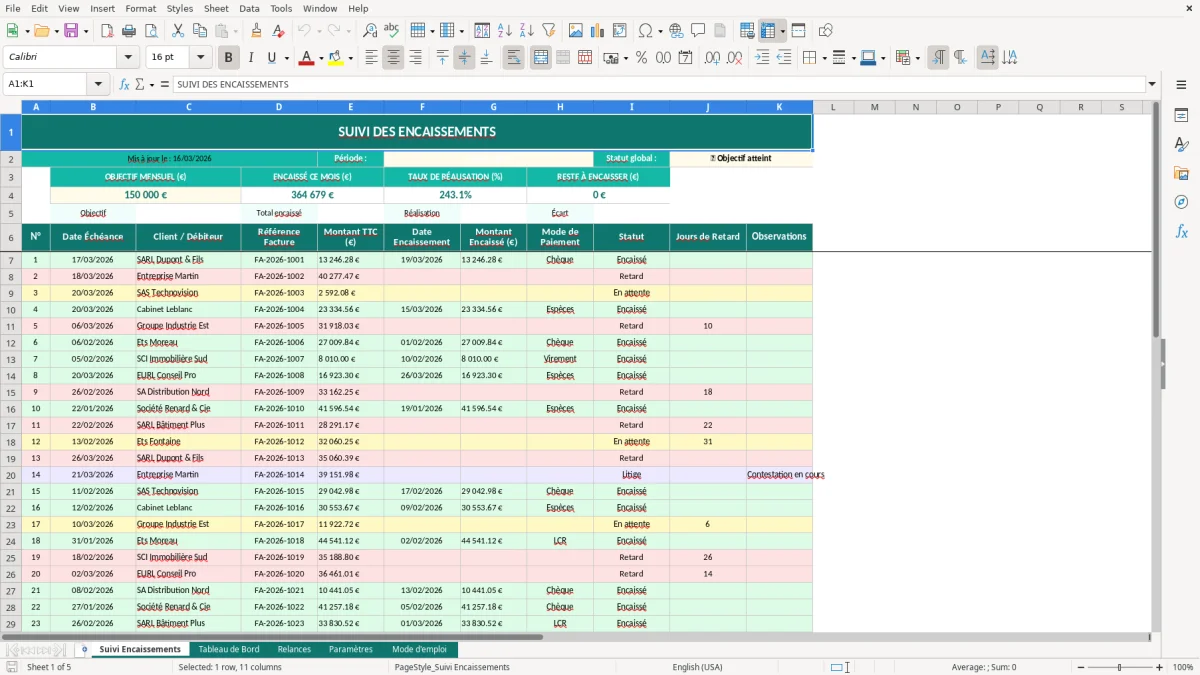
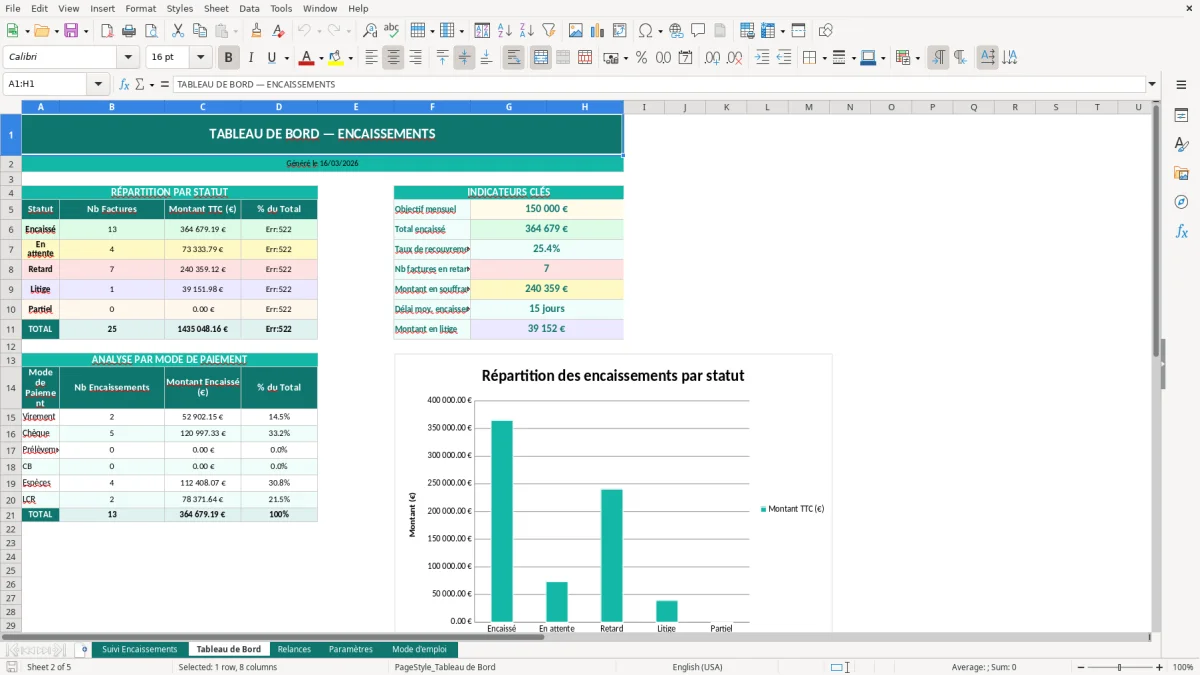
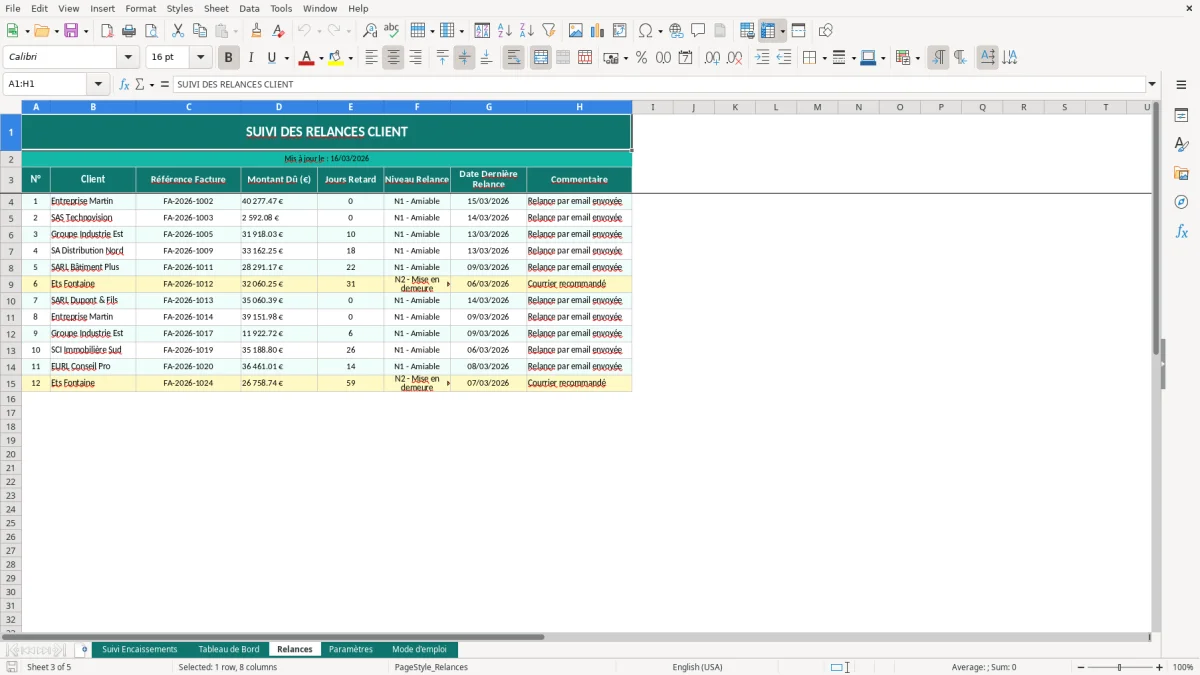
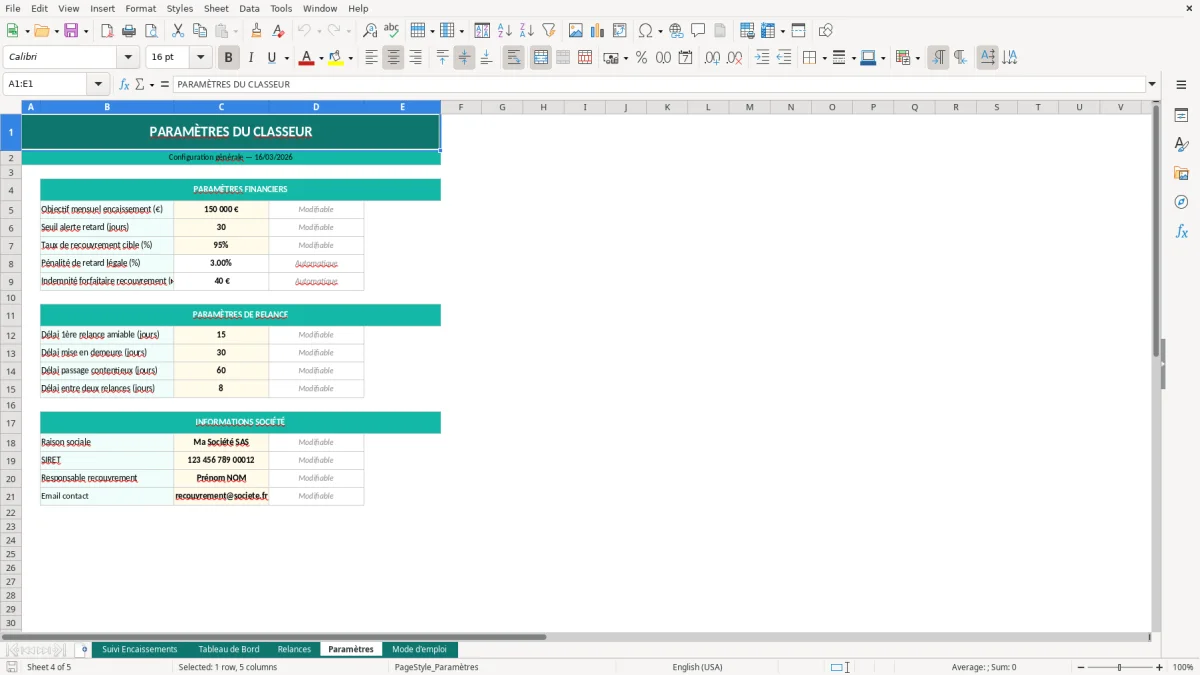
Le classeur que tu trouves sur ExcelDoc est structuré en 5 onglets : Suivi Encaissements (Figure 1), Tableau de Bord (Figure 2), Relances (Figure 3), Paramètres (Figure 4) et Mode d'emploi (Figure 5). La logique est simple : tu saisis tes lignes de factures/échéances et tu renseignes les encaissements au fil de l’eau, puis tu pilotes avec un tableau de bord et une liste de relances. Les onglets Paramètres et Mode d’emploi te cadrent sur les listes (statuts, délais) et l’ordre de saisie.
Ce modèle est conçu pour les TPE/PME, indépendants, cabinets, associations et services ADV qui gèrent des factures récurrentes ou un volume de clients suffisant pour que le suivi « à la mémoire » ne tienne plus. Pour démarrer, tu passes par Mode d’emploi (Figure 5), tu ajustes Paramètres (Figure 4), puis tu renseignes tes premières lignes dans Suivi Encaissements (Figure 1) avant d’utiliser Relances (Figure 3) et le Tableau de Bord (Figure 2).
À l’ouverture, tu vois 5 onglets. Tu commences par Mode d’emploi (Figure 5) : c’est l’onglet qui te dit dans quel ordre paramétrer et saisir, et ce que tu dois mettre à jour à chaque encaissement. Ensuite tu vas dans Paramètres (Figure 4) pour vérifier les listes utilisées dans le fichier (statuts, typologies, délais de relance) afin d’éviter des libellés incohérents.
Tu saisis ensuite tes lignes dans Suivi Encaissements (Figure 1). L’idée est de tenir une ligne par facture/échéance (ou par acompte si tu suis les acomptes séparément) : tu remplis les colonnes d’identification client et facture, les dates (émission/échéance), les montants et le statut, puis tu complètes la date et le montant encaissé quand le paiement arrive. Le Tableau de Bord (Figure 2) est fait pour lire la situation sans toucher aux données : tu l’utilises pour voir le niveau d’encaissement et les retards. Enfin, l’onglet Relances (Figure 3) te sert de liste de travail : tu y retrouves ce qui doit être relancé selon les règles définies et l’état des lignes dans le suivi.
Sur ce modèle, considère que Suivi Encaissements est ton “registre”, Tableau de Bord ton “contrôle”, Relances ton “process”. Tu évites de trier/filtrer n’importe comment en plein milieu d’un mois : si tu dois filtrer, fais-le dans Relances ou via des filtres dédiés, et garde le suivi comme source.
Le suivi encaissements Excel sert à répondre à une question opérationnelle : qu’est-ce qui doit rentrer en banque, quand, et sur quelle base documentaire. En pratique, tu as une facture émise, une échéance contractuelle, un paiement qui arrive parfois en plusieurs fois, et un libellé bancaire qui n’est pas toujours exploitable. Sans table structurée, tu passes ton temps à ouvrir les factures une par une, à comparer avec le relevé, puis à te faire une idée approximative des retards.
Dans une TPE, c’est souvent toi qui fais tout : devis, facture, relance, rapprochement bancaire. Le fichier devient vite un outil de contrôle interne minimal : tu sais ce qui est “payé”, ce qui est “à relancer”, et tu peux justifier une relance avec une date d’échéance claire. Dans une PME, l’ADV ou la compta s’en sert pour éviter les relances contradictoires (un commercial relance pendant que la compta a déjà reçu un paiement partiel) et pour documenter une situation client (promesse de paiement, litige, avoir à venir).
Certains secteurs y gagnent immédiatement parce que les délais de paiement sont structurels : prestation de services en B2B (facturation mensuelle), BTP (acomptes, situations), organismes de formation (OPCO, délais plus longs), associations (subventions, conventions), e-commerce B2B (virements groupés). Le point commun : tu as des encaissements attendus et des variations (paiement partiel, retenue, décalage) qui rendent le “tout est payé / pas payé” trop grossier.
Le modèle est organisé pour coller à ce flux. Suivi Encaissements (Figure 1) est ton registre, Tableau de Bord (Figure 2) te sert à lire la situation sans manipuler les lignes, Relances (Figure 3) te donne une liste d’actions, Paramètres (Figure 4) standardise les valeurs et Mode d’emploi (Figure 5) sert de garde-fou méthodologique. Même si tu as un logiciel de facturation, ce type de tableau sert souvent de couche de contrôle, parce que c’est là que tu notes le réel : un virement reçu, un accord client, une date promise.
En France, le suivi des encaissements touche directement aux délais de paiement et à la capacité de prouver ce que tu réclames. Le Code de commerce encadre les délais entre professionnels (règles générales et plafonds selon la situation), et en cas de retard, tu dois être en mesure de justifier la date d’échéance, le montant dû, et l’historique des relances. Ce n’est pas juste une question “comptable” : c’est une question de recouvrement et de trésorerie.
Concrètement, ce qui fait la différence, c’est la qualité des données que tu conserves dans ton suivi. Si tu veux relancer proprement, il te faut au minimum : le numéro de facture, la date d’émission, la date d’échéance, le montant TTC dû, et le statut (émise, envoyée, échue, payée, litigée, avoir, etc.). Si tu factures des acomptes, tu dois aussi décider si tu suis chaque acompte comme une ligne distincte ou si tu suis la facture et tu enregistres les paiements partiels : les deux fonctionnent, mais il faut une règle stable.
Le modèle structure ce besoin via l’onglet Paramètres (Figure 4) : tu y définis les statuts et la logique interne de relance (par exemple J+3, J+10, J+20). L’onglet Relances (Figure 3) sert ensuite à appliquer cette méthode sans “réinventer” chaque semaine. Ça t’évite la dérive classique : chacun écrit son statut (“payé”, “réglé”, “OK”, “soldé”) et au bout de deux mois, tu ne peux plus filtrer correctement.
Point terrain : pense à l’archivage des preuves. Même avec Excel, tu dois pouvoir ressortir la facture envoyée, le mail, la confirmation de virement, ou la capture du portail client si besoin. Le tableau ne remplace pas ces pièces, il te sert d’index. Si tu veux le rendre robuste, ajoute une colonne “Lien pièce” qui pointe vers ton dossier (SharePoint/OneDrive/serveur) et impose une convention de nommage des factures, sinon tu perds le bénéfice dès que le volume augmente.
Dans cette logique d’indexation, un suivi des devis permet aussi de rattacher chaque proposition à ses pièces et à son état d’avancement sans perdre la trace des échanges.
L’erreur la plus fréquente, c’est de confondre “facturé” et “encaissé”. Tu vois un montant dans ton logiciel de facturation et tu considères que c’est rentré. En réalité, le suivi encaissements doit refléter la banque : date d’encaissement réelle, montant réellement reçu, et écarts. Si tu ne sépares pas ces notions, ton tableau devient inutile dès que tu as un paiement partiel ou un client qui règle plusieurs factures en un seul virement.
Deuxième erreur : des statuts libres saisis à la main. Au début ça marche, puis tu te retrouves avec dix variantes et plus aucun filtre fiable. Tu règles ça en imposant une liste depuis Paramètres (Figure 4) et en verrouillant ton vocabulaire interne. Dans la même logique, évite les dates “approximatives” (ex. “fin de mois”) : dans Excel, une date doit être une date, sinon tu ne peux pas calculer de retard ni trier correctement.
Troisième erreur terrain : trier uniquement une partie des colonnes dans l’onglet source. Tu casses l’alignement des données et tu attribues un paiement au mauvais client. Si tu dois trier, fais-le en sélectionnant tout le tableau, ou travaille dans Relances (Figure 3) en tant que vue de travail. Le suivi (Figure 1) doit rester stable, parce que c’est ta base.
Quatrième erreur : ne pas gérer les avoirs et litiges. Sans colonne “litige” ou statut dédié, tu relances indéfiniment une facture qui ne doit plus être payée telle quelle. Mets une règle simple : dès qu’un litige est ouvert, tu passes en statut “Litige” et tu notes la cause et la prochaine action, même si c’est juste “attente retour client”.
Enfin, garde une discipline de mise à jour. Le bon rythme, c’est d’enregistrer les encaissements au fil de l’eau (ou à minima 2 fois par semaine si tu as du volume) et de faire une revue des retards avant ta session de relance. Si tu mets à jour une fois par mois, tu transformes la relance en rattrapage, et tu perds l’effet principal : réduire le délai moyen d’encaissement par des relances régulières et factuelles.
Cette régularité sert aussi à suivre la rentabilité d’un bien avec un calcul de rendement locatif mis à jour à partir des loyers réellement encaissés.
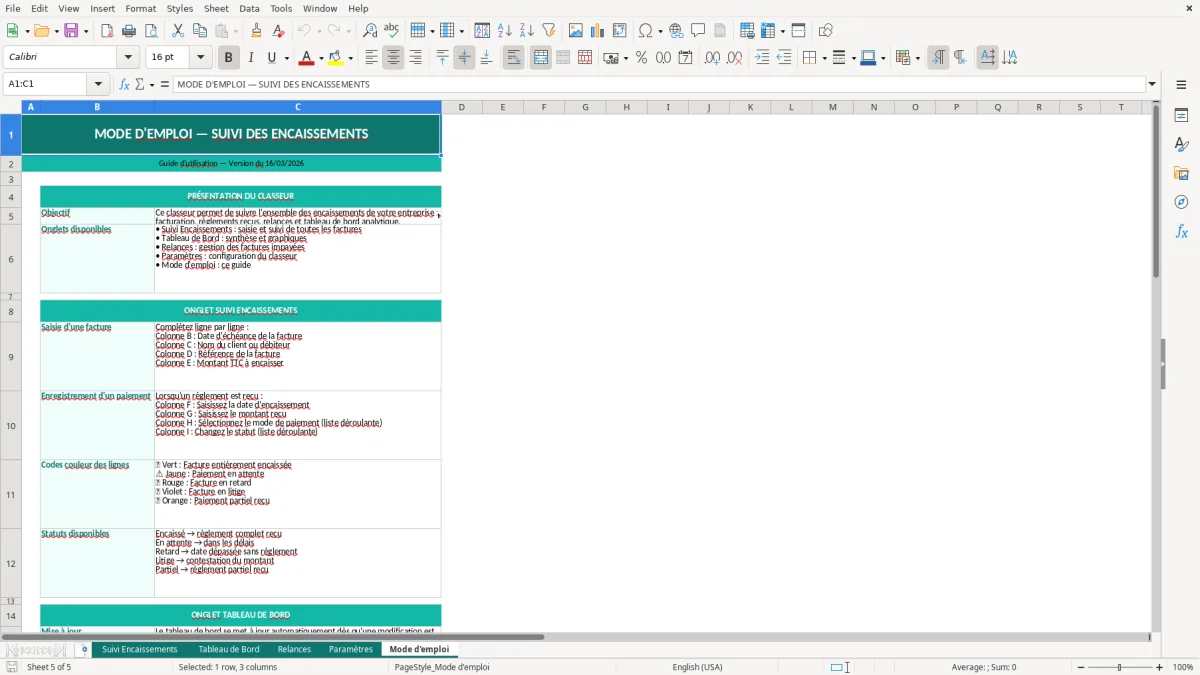
Le classeur contient 5 onglets : Suivi Encaissements, Tableau de Bord, Relances, Paramètres et Mode d'emploi. Ils correspondent respectivement à la saisie, la synthèse, la liste d’actions, la configuration et la prise en main.
Tu peux adapter les valeurs de l’onglet Paramètres (statuts, règles internes, typologies) et ajouter des colonnes de suivi (ex. “Lien pièce”, “Commercial”, “Canal d’envoi”). Garde une règle : ajoute des champs à droite et évite de renommer des onglets, sinon tu perds ta cohérence de lecture.
Le fichier est un classeur Excel standard avec plusieurs onglets. Il s’ouvre dans Excel sur Windows et Mac ; si tu utilises Excel en ligne, teste surtout l’affichage du Tableau de Bord et des mises en forme.
Oui : les délais de paiement entre professionnels sont encadrés par le Code de commerce, et tu dois pouvoir justifier l’échéance et le montant dû en cas de relance ou de recouvrement. Le suivi encaissements te sert de base documentaire interne, mais il ne remplace pas les factures et preuves d’envoi.
Tu télécharges le classeur, tu l’ouvres, puis tu lis l’onglet Mode d’emploi avant de toucher aux autres. Ensuite tu ajustes Paramètres et tu saisis tes premières lignes dans Suivi Encaissements ; le Tableau de Bord et Relances se basent sur ces données.