
Comparatif Assurance Auto Excel – Modèle Gratuit (2026)
41
Téléchargement gratuit
Classeur Excel avec 5 onglets pour saisir tes bases, calculer tes charges sociales, suivre par mois et visualiser un tableau de bord.


Quand tu suis tes charges sociales “à la louche” dans un cahier ou dans un export bancaire, tu passes du temps à recouper des montants et tu mélanges vite ce qui relève du brut, des cotisations, des régularisations et des paiements. Le résultat, c’est un suivi mensuel peu fiable et des écarts que tu découvres trop tard, souvent au moment des échéances.
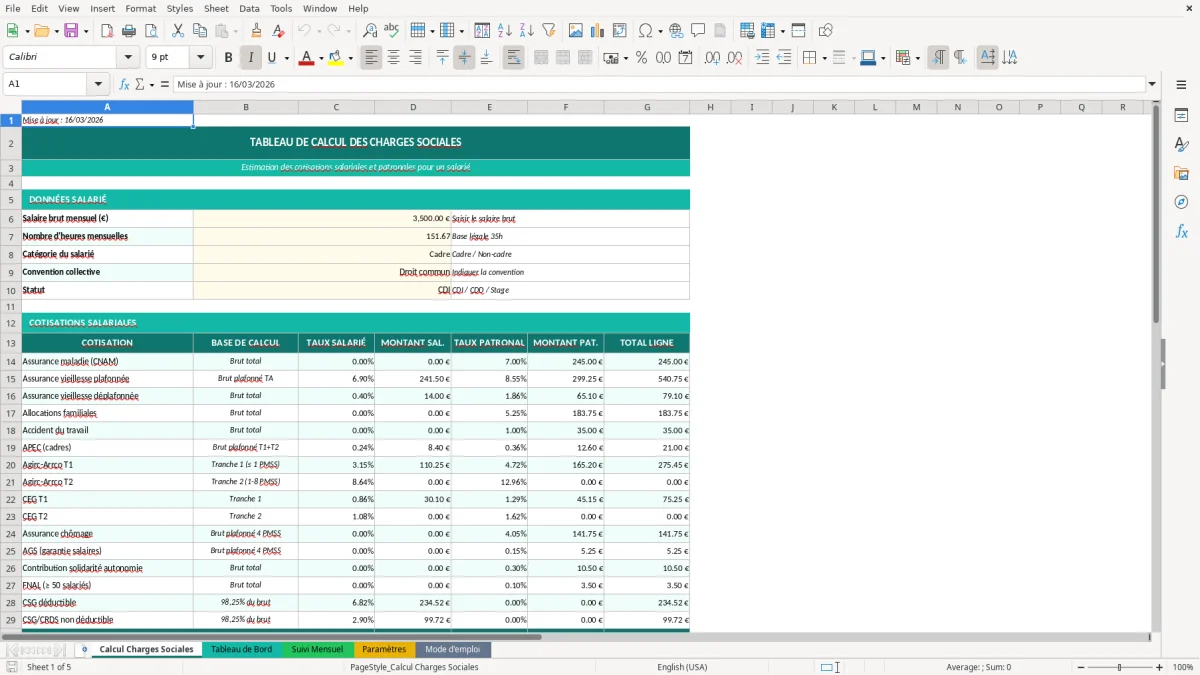
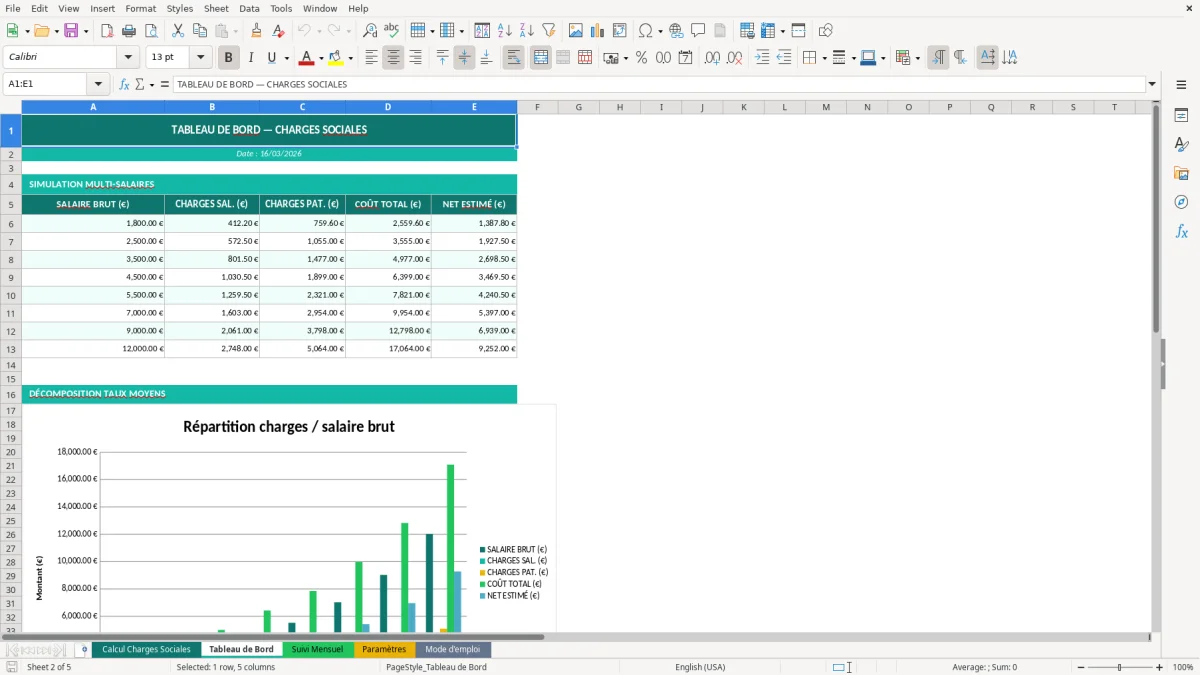
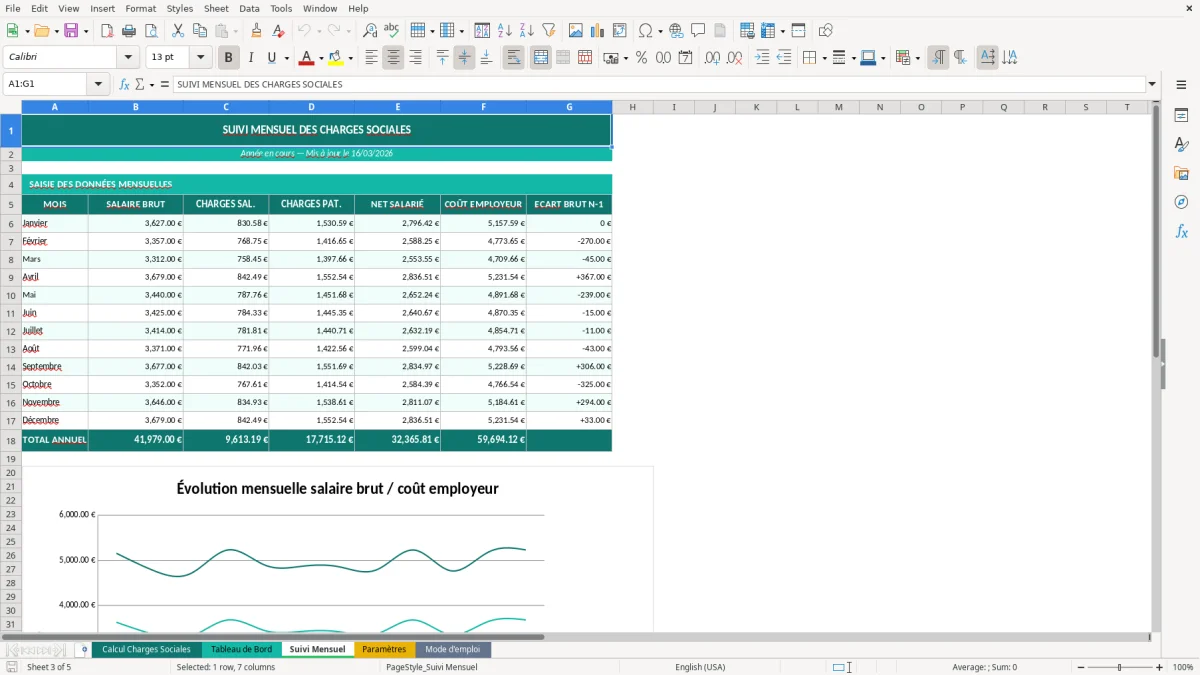
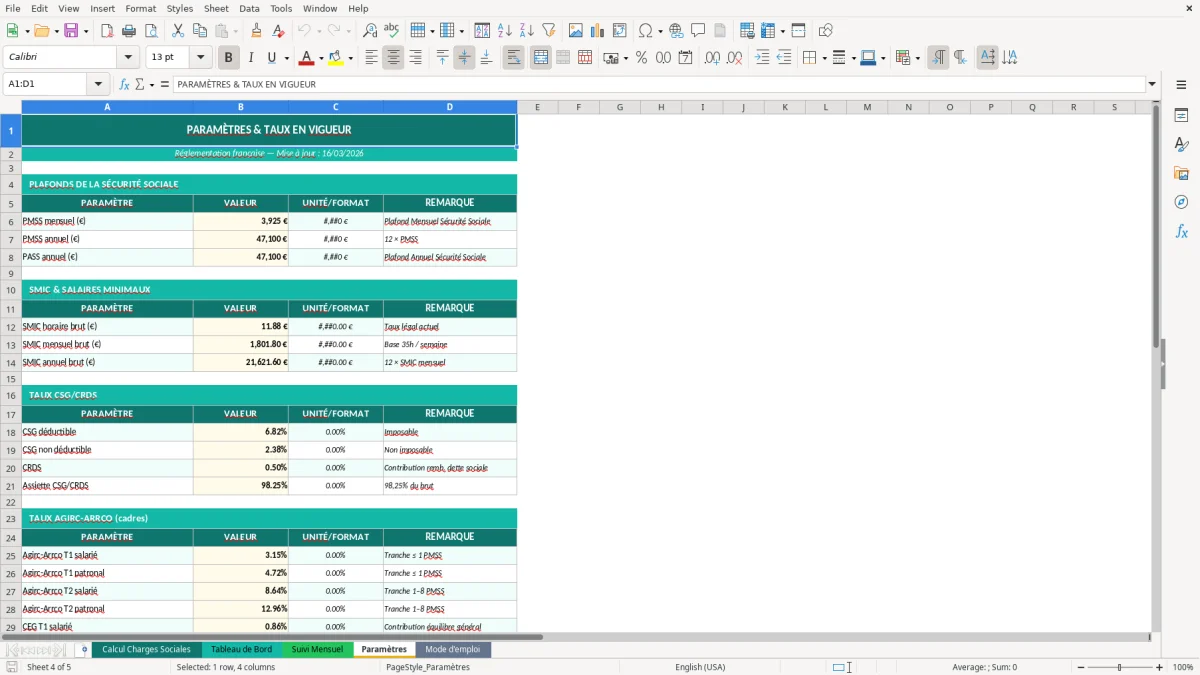
Le classeur Excel que tu trouves sur ExcelDoc est structuré en 5 onglets : Calcul Charges Sociales (Figure 1), Tableau de Bord (Figure 2), Suivi Mensuel (Figure 3), Paramètres (Figure 4) et Mode d'emploi (Figure 5). Tu renseignes tes données dans les zones prévues, et les totaux et consolidations se mettent à jour dans les onglets de suivi et de synthèse. L’onglet Paramètres centralise ce qui doit rester cohérent (libellés, listes, hypothèses) pour éviter les modifications dispersées.
Ce tableau charges sociales Excel est conçu pour un dirigeant de TPE/PME, un responsable administratif, ou un cabinet qui veut un support simple pour piloter et expliquer les montants par période. Pour démarrer, tu lis Mode d'emploi (Figure 5), tu vérifies Paramètres (Figure 4), puis tu fais une première saisie sur Calcul Charges Sociales (Figure 1) et tu contrôles le résultat sur Suivi Mensuel (Figure 3).
À l’ouverture, tu arrives sur un des onglets de travail, avec une mise en forme qui distingue les cellules de saisie (fond clair) des cellules calculées (fond neutre). L’onglet Calcul Charges Sociales (Figure 1) sert de base : tu y saisis tes informations de charges selon la structure affichée, puis tu laisses les totaux se recalculer. L’onglet Suivi Mensuel (Figure 3) reprend les montants par mois pour te donner une lecture “pilotage” sans refaire de tri manuel.
Le Tableau de Bord (Figure 2) est une vue de synthèse : tu y vois des graphiques (barres, lignes, camemberts selon les blocs) alimentés par les données consolidées. Paramètres (Figure 4) contient les éléments stables : listes de catégories, éventuelles hypothèses et repères utilisés par les validations et par les tableaux. Mode d'emploi (Figure 5) te guide sur l’ordre de remplissage, ce que tu peux modifier, et ce qui est volontairement protégé pour limiter les erreurs.
Dans une TPE/PME, le suivi des charges sociales se fait souvent en mélangeant plusieurs sources : la paie (brut, charges salariales et patronales), les appels de cotisations, et les paiements réellement passés en banque. En pratique, tu te retrouves avec des écarts “normaux” (décalage de trésorerie, régularisations, variations d’effectif) et des écarts “anormaux” (oubli d’un paiement, mauvaise ventilation, doublon). Sans tableau structuré, tu passes ton temps à reconstituer l’historique quand quelqu’un te demande pourquoi le mois est plus haut ou plus bas.
Un tableau charges sociales Excel sert surtout à remettre de la lisibilité par période. Tu veux pouvoir répondre à des questions simples sans rouvrir dix exports : combien ai-je payé ce mois-ci, qu’est-ce qui relève d’un rattrapage, quelle part est récurrente, et comment ça se compare au mois précédent. C’est particulièrement utile quand tu pilotes la trésorerie à court terme et que tu veux anticiper les sorties liées aux cotisations, plutôt que de les subir au dernier moment.
Ce type d’outil est utilisé dans des contextes très concrets : une entreprise avec des variations de masse salariale (saisonnalité, intérim, embauches), une structure multi-établissements qui veut consolider, ou un dirigeant qui veut un support clair pour échanger avec son expert-comptable. Excel reste pertinent ici parce que tu peux garder une trace, ajouter des commentaires internes, et contrôler visuellement les écarts mois par mois sans dépendre d’un logiciel spécifique.
Dans le classeur, la logique est découpée : tu saisis et tu calcules dans Calcul Charges Sociales (Figure 1), tu lis le mensuel dans Suivi Mensuel (Figure 3), et tu analyses dans Tableau de Bord (Figure 2). Cette séparation évite le piège courant du “fichier unique” où tout est sur la même feuille, donc plus fragile quand plusieurs personnes le manipulent.
En France, les charges sociales liées aux salaires sont déclarées et calculées via la DSN (Déclaration Sociale Nominative). L’URSSAF et les autres organismes s’appuient sur ces données pour déterminer les montants dus, avec des échéances qui dépendent notamment de ta situation (taille, périodicité, organisation de paie). Dans la vraie vie, ce qui te met en difficulté n’est pas la théorie, mais les décalages entre la période de paie, la période déclarée, et la date de prélèvement ou de paiement.
Un suivi opérationnel doit donc distinguer trois notions, même si tu les tiens dans un même fichier : le mois de référence (période de travail/paie), le mois de déclaration (flux DSN), et le mois de paiement (banque). C’est là que les incompréhensions arrivent : tu crois avoir “payé trop” alors que tu as payé une régularisation, ou tu crois être à jour alors qu’un prélèvement a été rejeté et repassera plus tard. Ton tableau doit te permettre de relire les mois et d’identifier les anomalies sans avoir à recalculer tout le social.
Ce classeur est conçu comme un support de pilotage, pas comme un substitut de la DSN. Concrètement, tu l’utilises pour suivre les montants, vérifier la cohérence entre périodes, et préparer tes échanges (interne, cabinet, direction). L’onglet Paramètres (Figure 4) sert à stabiliser ce que tu qualifies comme “catégories” et à éviter de changer les libellés d’un mois sur l’autre, ce qui rend toute comparaison impossible. Le Tableau de Bord (Figure 2) te donne une vue synthèse qui t’aide à repérer les ruptures de tendance, typiques d’une embauche, d’un changement de rythme de paie, ou d’une régularisation.
Côté bonnes pratiques, garde en tête que le contrôle utile est un contrôle de cohérence : tu compares les variations aux événements connus (effectif, primes, absences, rattrapages) et tu vérifies que les paiements correspondent aux appels/échéances attendus. Un fichier Excel bien structuré te sert à documenter ces écarts avec des notes internes, ce qu’un relevé bancaire seul ne permet pas.
L’erreur la plus fréquente, c’est de confondre “montant dû” et “montant payé”. Sur un mois donné, tu peux avoir un montant calculé via la paie/DSN et un paiement bancaire qui se rattache partiellement à une autre période (décalage, régularisation, échéance). Si tu additionnes tout au même endroit sans distinguer les dates, tu obtiens un total qui n’explique rien et tu perds la capacité à comparer les mois entre eux.
Deuxième piège : modifier une cellule de total dans un tableau de bord “pour que ça tombe juste”. C’est typique quand on manipule un fichier partagé et que quelqu’un corrige directement un résultat au lieu de corriger la saisie. La bonne discipline, c’est de ne saisir que dans la zone prévue de Calcul Charges Sociales (Figure 1), de laisser Suivi Mensuel (Figure 3) et Tableau de Bord (Figure 2) en lecture, et de centraliser les ajustements de structure dans Paramètres (Figure 4). Si tu dois expliquer un écart, tu ajoutes un commentaire de gestion dans la zone de saisie, pas dans la synthèse.
Troisième erreur terrain : des libellés qui changent tout le temps. “URSSAF”, “Ursaff”, “Cotisations URSSAF”, “Charges sociales” deviennent quatre catégories différentes si tu n’imposes pas une liste. Résultat : ton mensuel se fragmente et tu crois à une hausse ou une baisse qui n’est qu’un problème de saisie. Utilise des libellés stables et une nomenclature courte, quitte à détailler ensuite dans un commentaire.
Enfin, fais attention aux mois incomplets. Beaucoup de tableaux semblent cohérents jusqu’à ce que tu ajoutes le dernier mois : tu te rends compte qu’un filtre, un tri ou une plage de calcul ne prenait pas la nouvelle ligne. Pour limiter ça, travaille avec une structure fixe, ajoute les données à la suite, et contrôle systématiquement la synthèse sur Suivi Mensuel (Figure 3) après chaque mise à jour. Mode d'emploi (Figure 5) est là pour rappeler cette routine.
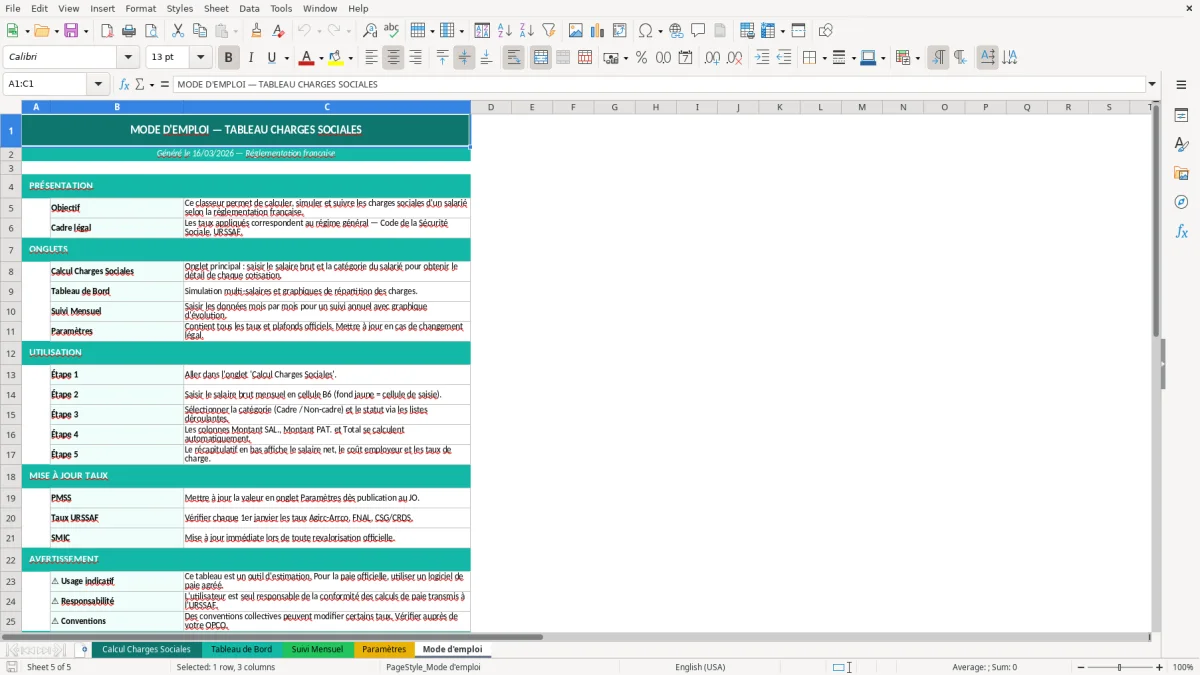
Le classeur contient 5 onglets : Calcul Charges Sociales, Tableau de Bord, Suivi Mensuel, Paramètres et Mode d'emploi. Les captures associées sont présentées de la Figure 1 à la Figure 5 dans cet ordre.
Tu peux adapter les libellés et listes dans l’onglet Paramètres (Figure 4) et compléter tes informations dans la zone de saisie de Calcul Charges Sociales (Figure 1). Évite de modifier directement les cellules de synthèse de Suivi Mensuel (Figure 3) et du Tableau de Bord (Figure 2).
Le classeur est au format .xlsx et fonctionne sur Excel pour Windows et macOS. Pour éviter les écarts d’affichage, utilise une version récente d’Excel qui gère correctement les tableaux et graphiques.
Non. La DSN reste la déclaration de référence, et les montants dus/payant restent ceux déterminés par les organismes (URSSAF et autres). Le tableau sert à suivre, expliquer et comparer tes montants par période, pas à produire une déclaration.
Tu ouvres le fichier, tu lis Mode d'emploi (Figure 5), puis tu vérifies Paramètres (Figure 4). Ensuite tu saisis tes premières données dans Calcul Charges Sociales (Figure 1) et tu contrôles le résultat dans Suivi Mensuel (Figure 3) et Tableau de Bord (Figure 2).