
Comparatif Assurance Auto Excel – Modèle Gratuit (2026)
41
Téléchargement gratuit
Classeur Excel pour calculer la marge Amazon FBA, intégrer les frais Amazon, le coût produit, le transport et suivre la rentabilité SKU par SKU.


Quand tu vends sur Amazon FBA, la marge affichée dans Seller Central ne suffit pas pour piloter ton activité. Entre les frais de stockage, la commission Amazon, les frais de préparation, le coût d’achat, le transport international, la TVA et les remises ponctuelles, tu peux croire qu’un SKU est rentable alors qu’il absorbe du cash à chaque vente.
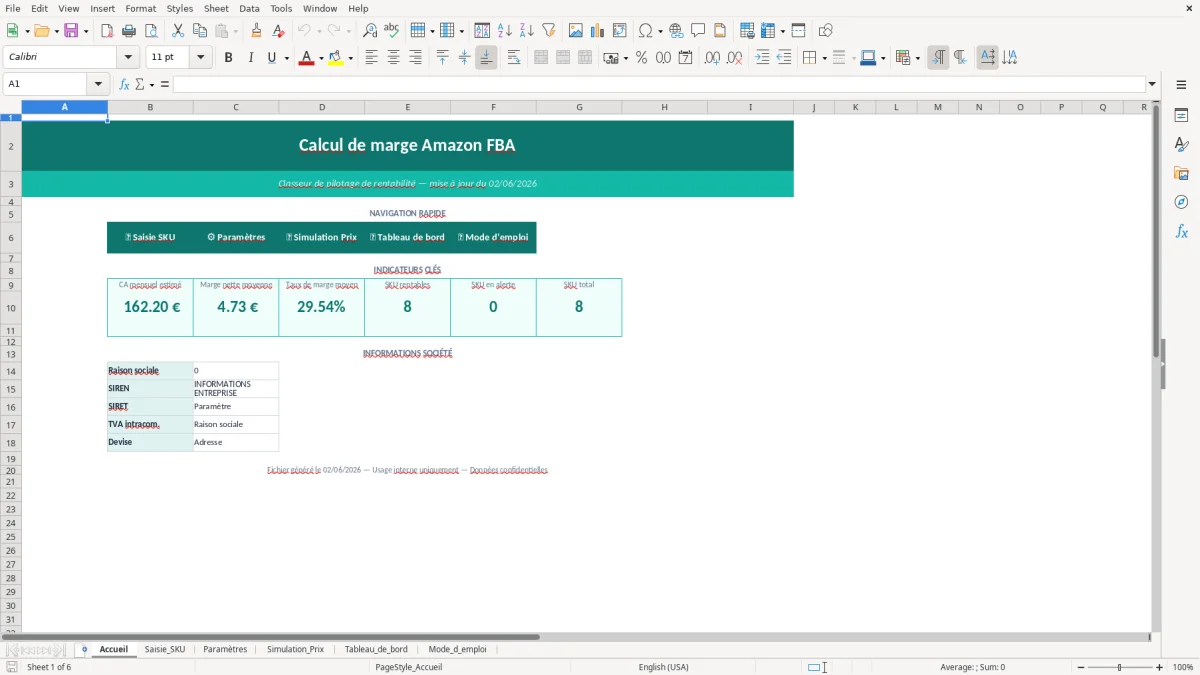
Le classeur que tu trouves sur ExcelDoc est structuré en 6 onglets : Accueil, Saisie_SKU, Paramètres, Simulation_Prix, Tableau_de_bord et Mode_d_emploi. Il sert à saisir tes références produit, paramétrer les coûts fixes et variables, simuler un prix de vente, puis suivre la marge nette, la marge brute et le résultat par unité, avec un tableau de bord qui met les écarts en évidence.
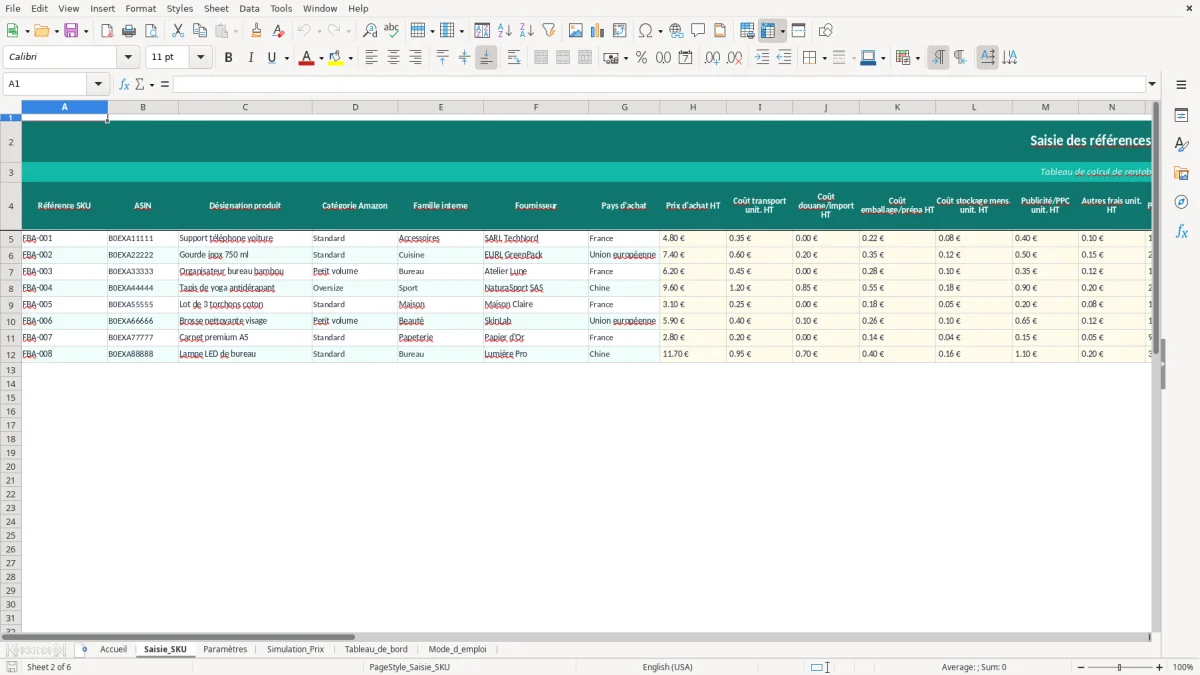
Il est conçu pour un vendeur Amazon, un e-commerçant ou un responsable achats qui veut comparer plusieurs SKU avant de lancer une commande. Tu peux démarrer en remplissant l’onglet Saisie_SKU, puis ajuster les hypothèses dans Paramètres ; les calculs et les indicateurs se mettent à jour dans les autres onglets.
À l’ouverture, tu arrives sur l’onglet Accueil, qui sert de point d’entrée. Les autres onglets sont accessibles directement : Saisie_SKU pour renseigner tes produits, Paramètres pour définir les frais et hypothèses, Simulation_Prix pour tester un prix de vente, Tableau_de_bord pour lire les indicateurs, et Mode_d_emploi pour retrouver la logique du classeur. L’onglet Mode_d_emploi est là pour rappeler l’ordre de saisie et éviter de modifier les cellules de calcul.
Dans Saisie_SKU, tu renseignes les données produit et les champs de base liés à chaque référence. Les colonnes de saisie servent à entrer les informations que tu connais réellement : référence, coût d’achat, prix cible, transport, et éventuellement les paramètres utiles à la simulation. Les cellules de calcul ne se remplissent pas à la main : elles reprennent les valeurs des paramètres pour afficher la marge, le bénéfice unitaire et l’écart entre coût total et prix de vente.
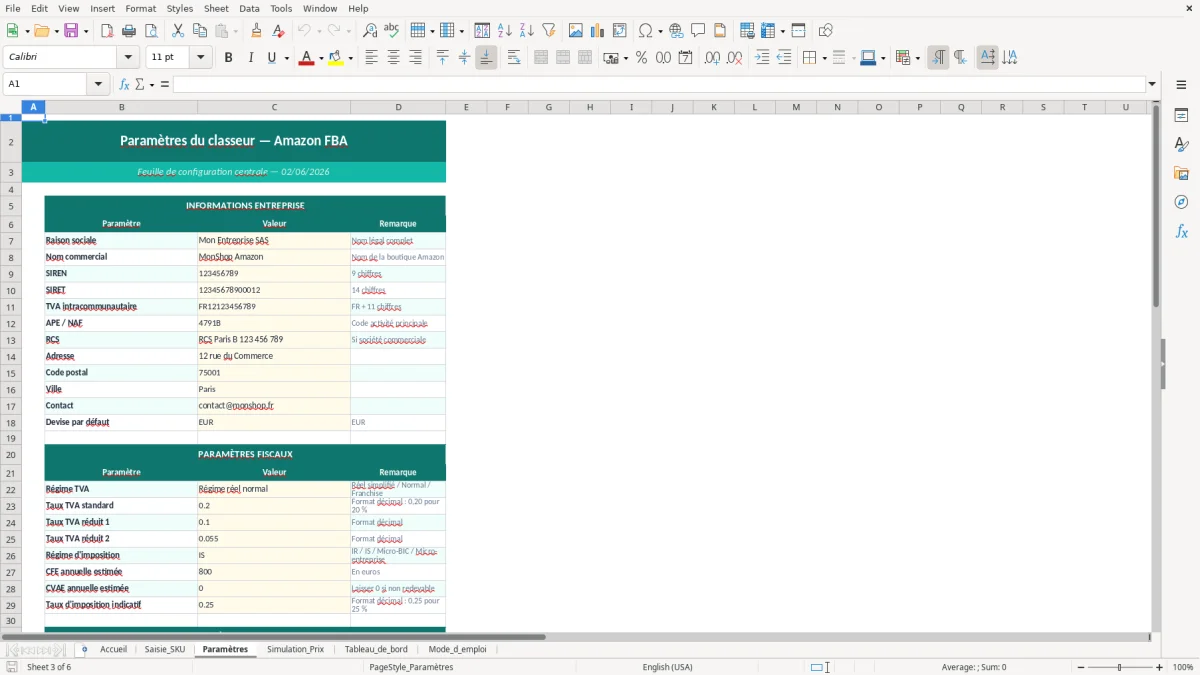
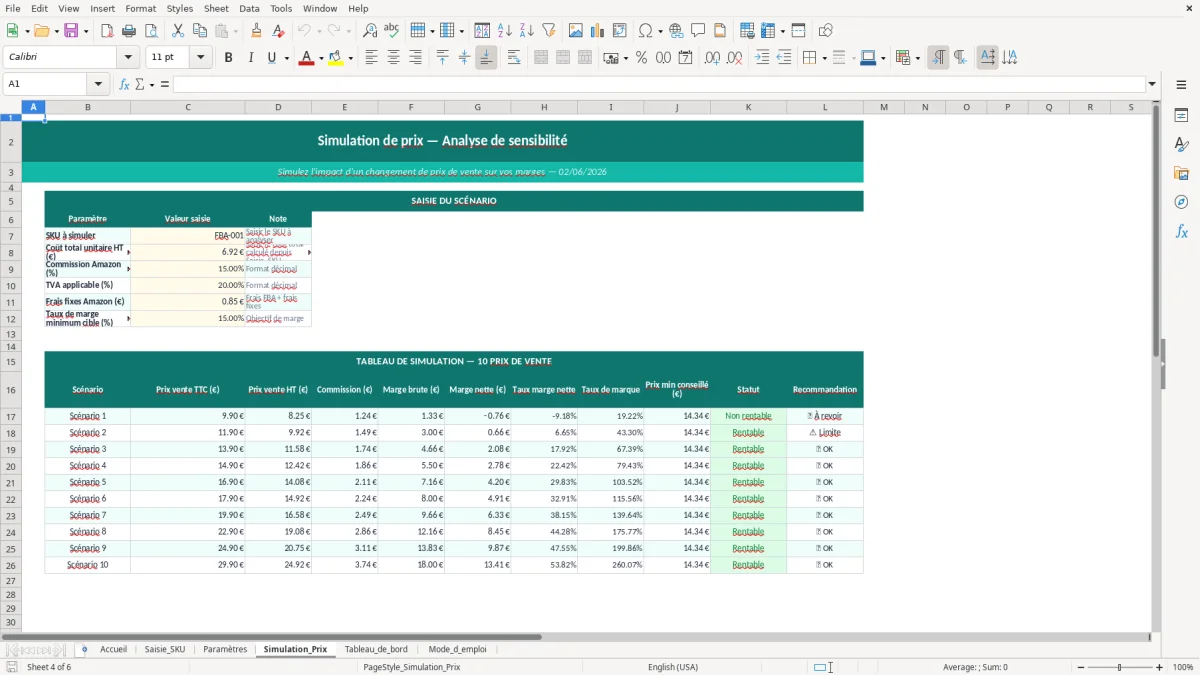
L’onglet Paramètres regroupe les variables communes à tout le fichier, comme les frais Amazon et les hypothèses de calcul. C’est là que tu ajustes ce qui change dans le temps, au lieu de retoucher chaque ligne produit. L’onglet Simulation_Prix te permet de tester plusieurs niveaux de prix sans casser la base de saisie. Le Tableau_de_bord consolide ensuite les résultats pour te donner une lecture rapide de la rentabilité.
Sur Amazon FBA, tu ne pilotes pas seulement un prix de vente. Tu pilotes un empilement de coûts qui se croisent à chaque ligne de produit : coût d’achat fournisseur, transport vers l’entrepôt, frais de stockage, commission de vente, frais de préparation, retours éventuels et parfois frais publicitaires si tu relies la lecture marge à ton coût d’acquisition. C’est précisément pour ça qu’un vendeur qui travaille à la main finit vite avec une marge théorique et une marge réelle qui ne racontent pas la même histoire.
Le classeur Excel est utile quand tu gères plusieurs SKU, parce qu’il te permet de comparer des produits qui n’ont pas la même structure de coûts. Un article vendu 24,90 € avec 9,80 € de coût d’achat et 4,20 € de frais Amazon ne se lit pas comme un article vendu 39,90 € avec un transport plus lourd mais une commission plus faible en proportion. Sur 100 unités vendues, une différence de 1 € par pièce représente 100 € de résultat. Sur une référence qui tourne vite, l’écart devient visible très tôt dans la trésorerie.
Dans la pratique, ce fichier sert aussi à trancher entre deux décisions concrètes : augmenter le prix de vente ou abandonner un SKU trop serré. Beaucoup de vendeurs regardent le chiffre d’affaires et le volume, puis découvrent trop tard qu’un produit qui se vend bien consomme surtout du stock et du temps. Avec un suivi par référence, tu vois rapidement si la marge unitaire couvre vraiment les frais Amazon FBA et le coût complet d’approvisionnement.
On a construit le classeur pour que tu puisses passer d’une logique de ressenti à une logique de calcul. Tu renseignes tes chiffres réels, tu fais varier le prix, et tu lis immédiatement l’effet sur la marge nette. C’est plus fiable qu’un fichier bricolé à la main avec des colonnes dispersées, parce que le même paramètre sert partout dans le modèle.
Le calcul de marge sur Amazon FBA devient vite faux si tu mélanges les montants HT et TTC. Si tu vends à des clients en France avec une TVA à 20 %, un prix affiché à 24,90 € TTC correspond à 20,75 € HT avant commission et frais annexes. Si tu raisonnes en TTC pour le prix mais en HT pour le coût produit, tu peux croire à une marge correcte alors que le résultat réel est déjà comprimé. Le fichier doit donc garder une logique homogène du début à la fin.
En France, la TVA est structurante pour la lecture économique, même si le calcul opérationnel de marge reste un calcul de gestion. Si tu es assujetti, tu dois distinguer le prix de vente encaissé du chiffre d’affaires hors taxe, puis intégrer les charges qui ne sont pas récupérables. Pour un lot de 500 unités achetées 6 € HT pièce et revendu 14,90 € TTC, la différence entre lecture TTC et lecture HT change immédiatement le niveau de marge affiché. C’est ce type d’erreur qui fausse les tableaux de bord quand ils ne sont pas cadrés dès le départ.
Le bon choix technique, ici, c’est de séparer les paramètres des lignes produit. Les frais Amazon, les hypothèses de transport et les taux éventuels doivent rester dans un onglet dédié, sinon tu finis avec des formules différentes d’une ligne à l’autre et des écarts impossibles à relire. Excel gère mal les fichiers où chaque SKU a sa propre logique cachée dans une cellule modifiée à la main. Centraliser les taux et les frais évite aussi les erreurs lors d’un changement de barème ou d’une révision de prix.
Le classeur est donc utile autant pour la rigueur de calcul que pour la traçabilité interne. Quand tu modifies un coût ou un prix, tu sais où la donnée a changé et tu peux relancer la simulation sans réécrire les formules. Pour un vendeur qui traite 30 à 200 références, c’est la différence entre un suivi exploitable et un tableau vite inutilisable.
Pour conserver cette traçabilité au fil des révisions de prix, un suivi des dépenses mensuelles sert aussi à rapprocher les frais réels des calculs du classeur.
L’erreur la plus fréquente consiste à oublier un coût qui n’apparaît pas dans la facture fournisseur. Le transport jusqu’à l’entrepôt, les frais de préparation, les frais Amazon FBA et parfois les coûts de retour sont laissés de côté, puis la marge affichée semble acceptable. En réalité, un SKU vendu 19,90 € avec 8 € d’achat et 4 € de frais de plateforme peut perdre encore 1 à 2 € de plus dès que tu ajoutes le transport unitaire. Sur 300 ventes, ça fait une différence nette de plusieurs centaines d’euros.
Deuxième erreur classique : appliquer une formule de marge sur le prix de vente au lieu de la faire reposer sur le coût complet. Beaucoup confondent marge et taux de marque. Si tu vends à 29,90 € et que ton coût complet est de 21 €, la marge brute n’est pas 29,90 € - 21 € à l’aveugle dans le tableau de bord ; il faut aussi regarder le taux de rentabilité relatif au prix de vente, sinon tu compares des références incomparables. Un produit à forte rotation mais faible marge ne se traite pas comme un produit moins vendu mais plus rentable.
Troisième piège : copier une formule sans verrouiller les cellules de paramètres. Dans les fichiers bricolés, un utilisateur remplace un taux, écrase une cellule de calcul, puis toute la colonne devient incohérente. Le classeur est plus robuste quand les cellules de saisie sont clairement séparées des cellules calculées, et quand la simulation de prix ne dépend pas de modifications manuelles dans le tableau principal. Tu évites ainsi les fichiers où chaque version raconte un résultat différent pour le même SKU.
Enfin, beaucoup de vendeurs pilotent encore leur marge au niveau du panier global. C’est trop grossier. Un panier global peut masquer 10 références déficitaires compensées par 2 bonnes références. Le bon réflexe consiste à lire la marge par SKU, puis à remonter au niveau agrégé seulement après. C’est là que le tableau de bord devient utile : il te montre les écarts réels, pas une moyenne qui lisse tout.
À ce stade, un tableau de bord point de vente permet justement de suivre ces écarts par référence avant de remonter au panier global.
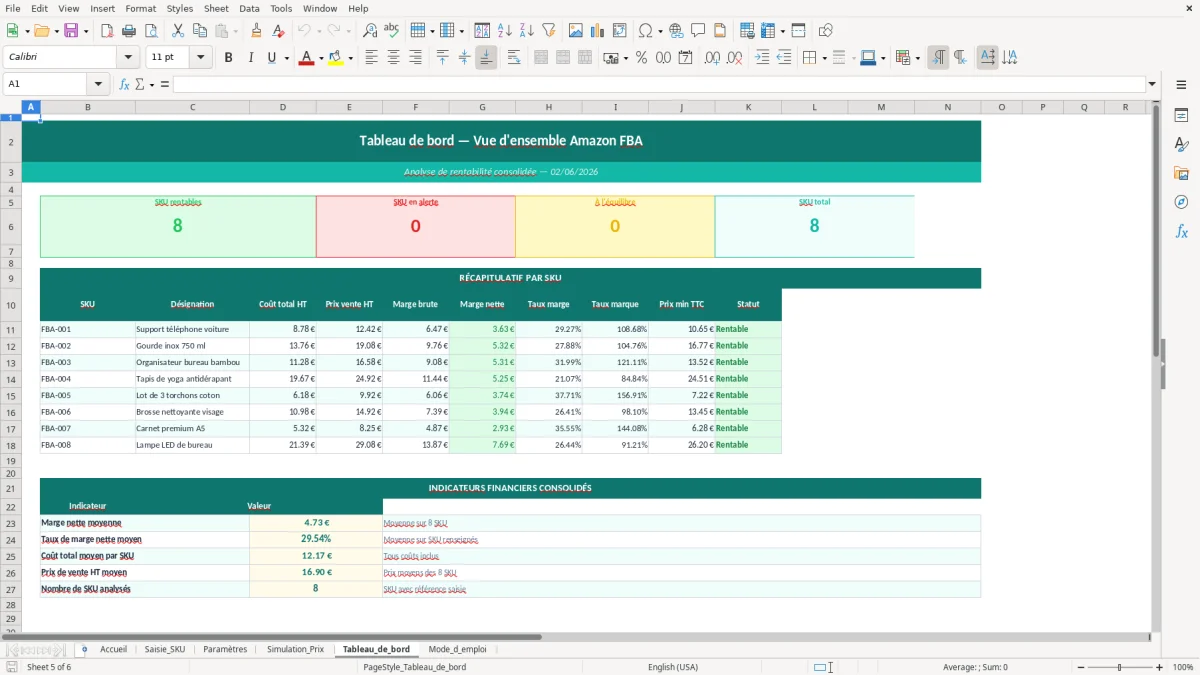
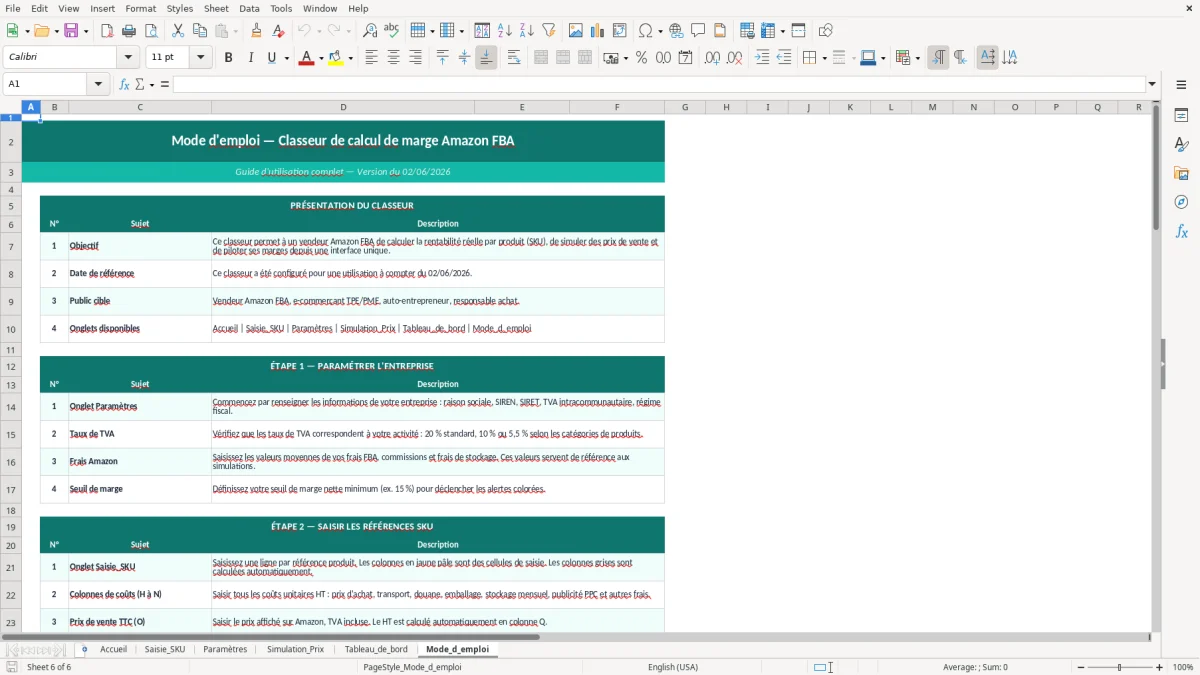
Le fichier contient 6 onglets : Accueil, Saisie_SKU, Paramètres, Simulation_Prix, Tableau_de_bord et Mode_d_emploi. Tu y trouves la saisie des produits, les paramètres de coûts, une simulation de prix et une lecture synthétique des marges.
Oui, tu peux modifier les champs de saisie, les hypothèses de coûts et les valeurs de simulation. Le plus propre est de garder les onglets de paramètres séparés des lignes produit pour éviter de casser les formules de marge.
Le fichier est prévu pour Excel de bureau avec prise en charge des formules standards, des mises en forme et des onglets multiples. Il reste léger, mais tu dois conserver un environnement Excel capable d’ouvrir les classeurs .xlsx sans conversion.
Oui, la TVA doit être suivie proprement si tu es assujetti, parce qu’un calcul de marge en TTC peut fausser la lecture économique. En pratique, tu dois distinguer le prix encaissé et le montant HT pour garder un calcul cohérent avec ta comptabilité et tes déclarations.
Tu ouvres le fichier, tu lis l’onglet Accueil, puis tu passes à Saisie_SKU pour renseigner tes références. Ensuite tu complètes Paramètres, tu testes un prix dans Simulation_Prix et tu lis le résultat dans Tableau_de_bord.