
Comparatif Assurance Auto Excel – Modèle Gratuit (2026)
41
Téléchargement gratuit
Classeur avec 4 onglets (Tableau de Bord, Saisie Journalière, Paramètres, Mode d'emploi) pour suivre CA, tickets, marges et tendances d’un point de vente.


Quand tu pilotes un point de vente, tu alternes souvent entre exports de caisse, notes papier et bricolage de tableaux. Le problème arrive vite : tu perds du temps à consolider, tu compares des journées qui ne sont pas comparables, et tu rates des signaux simples (baisse de fréquentation, panier moyen qui glisse, rupture qui plombe une famille).
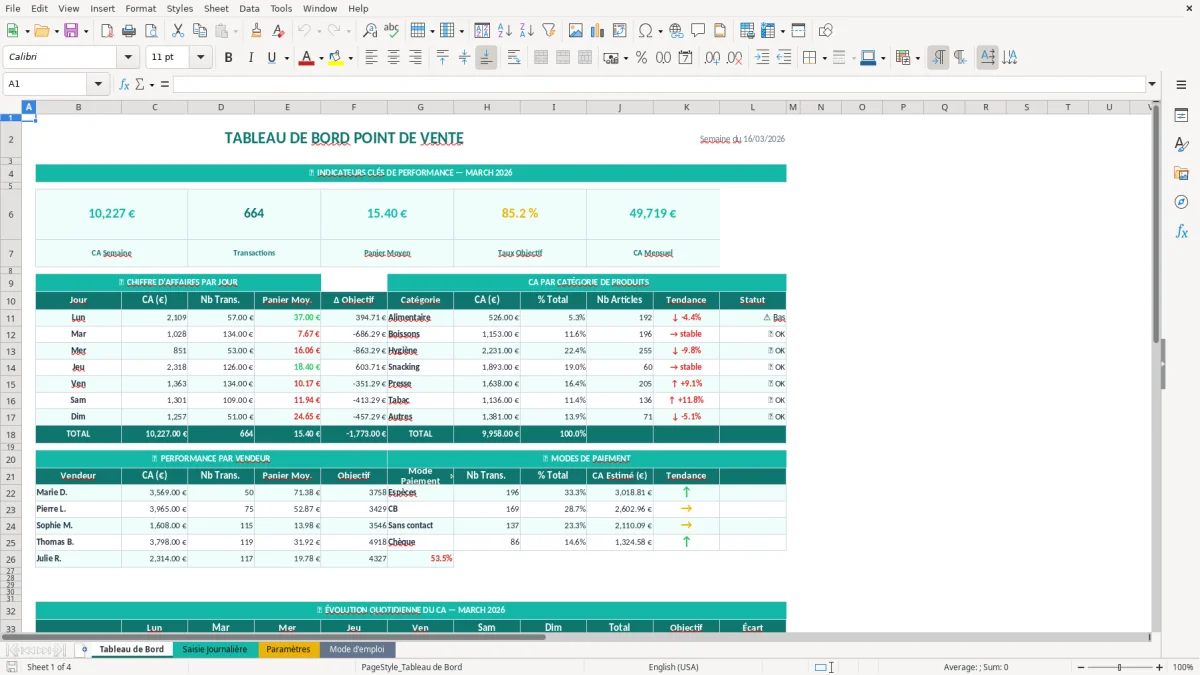
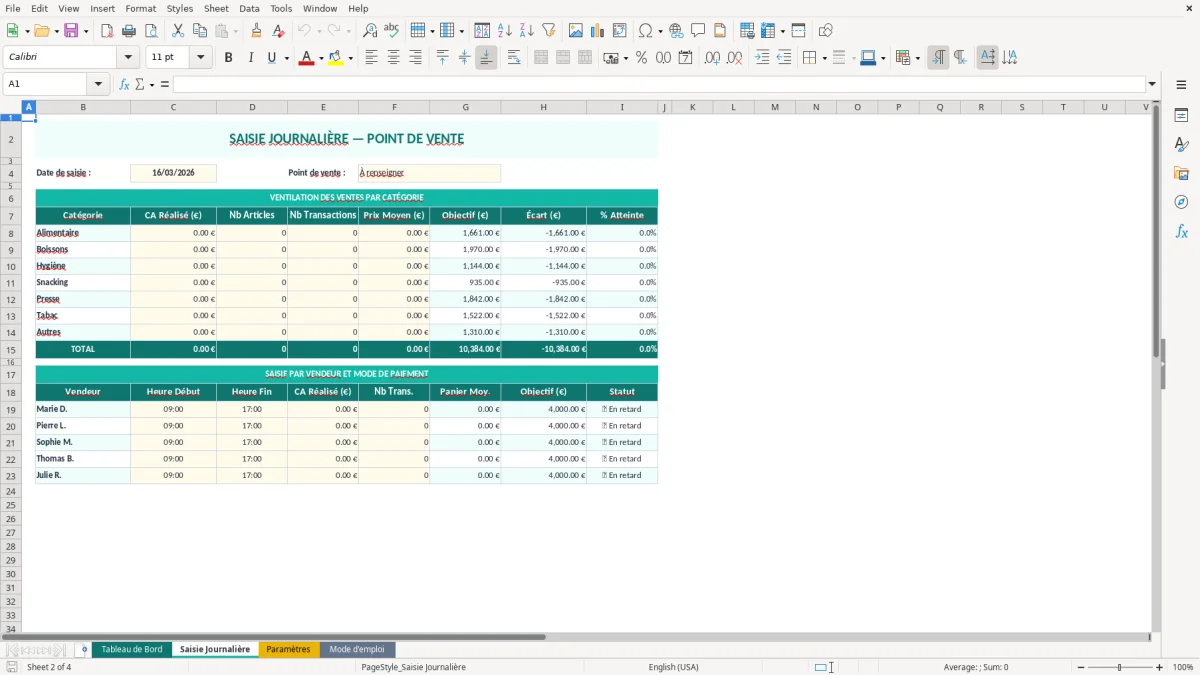
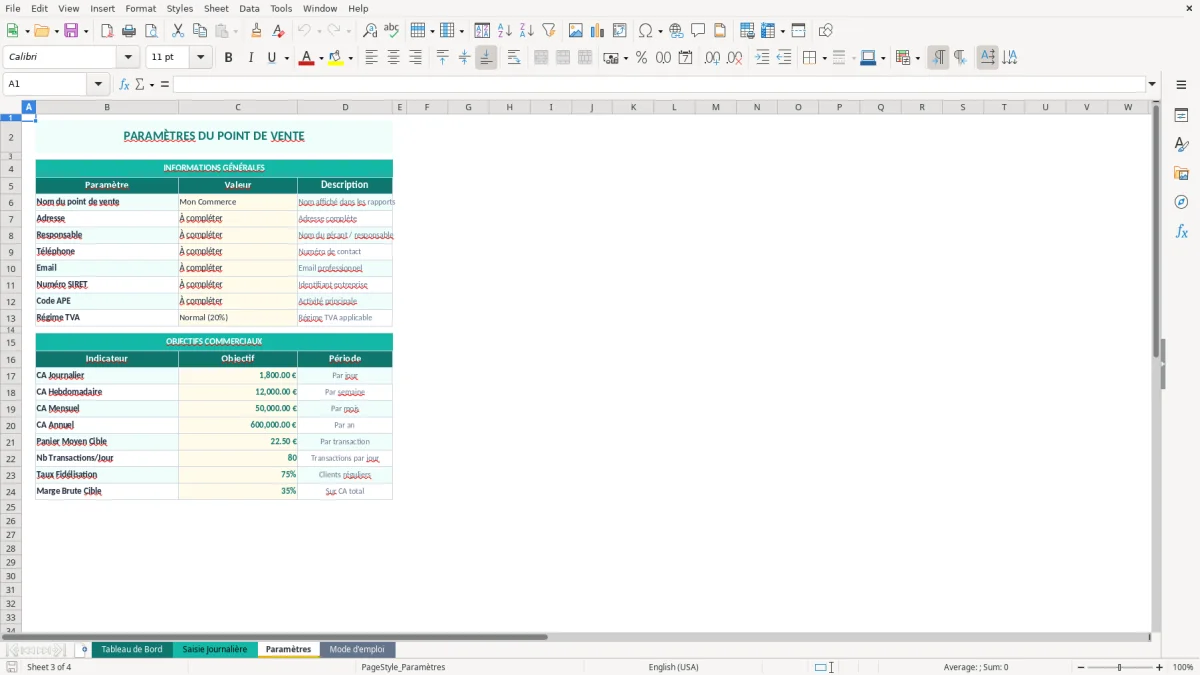
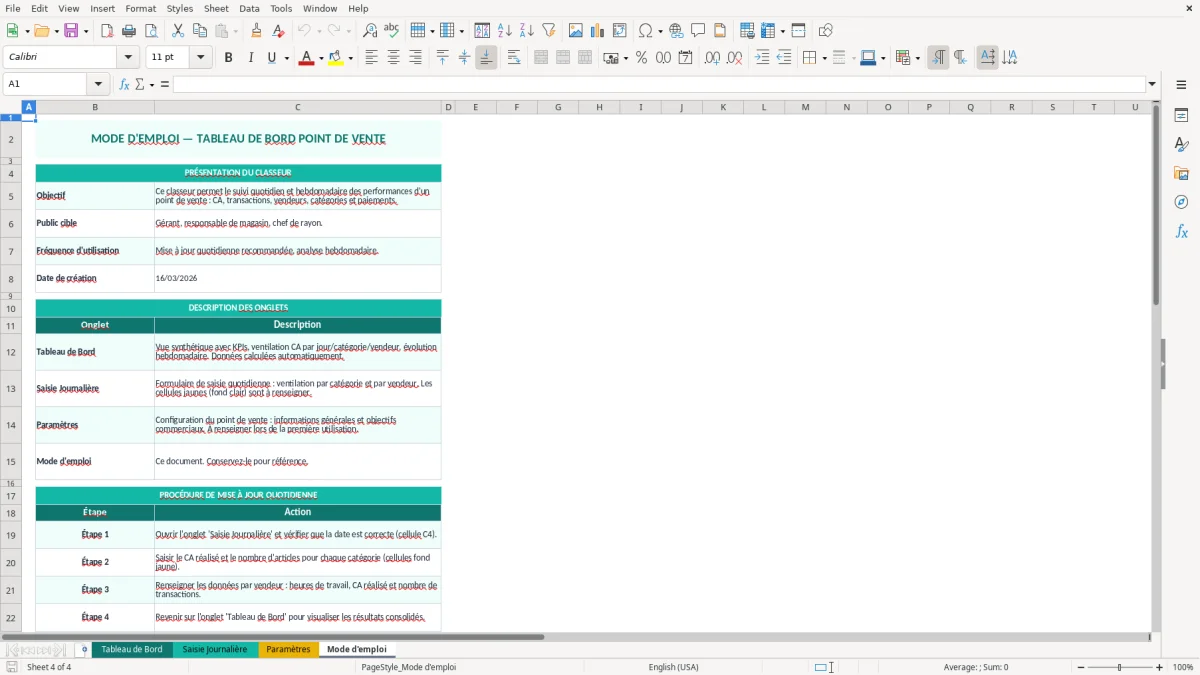
Le classeur que tu trouves sur ExcelDoc est construit autour d’une saisie journalière et d’un tableau de bord lisible. Il comporte 4 onglets : Tableau de Bord (Figure 1) pour les KPI et graphiques, Saisie Journalière (Figure 2) pour entrer les chiffres du jour, Paramètres (Figure 3) pour les listes et réglages, et Mode d’emploi (Figure 4) pour te guider. Les calculs s’appuient sur des formules Excel classiques (SOMME.SI.ENS, NB.SI.ENS, MOYENNE.SI.ENS, RECHERCHEX/INDEX-EQUIV selon version) et des mises en forme conditionnelles pour repérer les écarts.
Il est conçu pour un commerce, une franchise, un corner, ou un réseau multi-sites si tu saisis un point de vente par fichier. Tu démarres en 10 minutes : tu lis Mode d’emploi, tu règles tes paramètres (période, objectifs, familles si besoin), puis tu saisis les jours au fil de l’eau. Le tableau de bord se met à jour automatiquement.
À l’ouverture, tu arrives sur l’onglet Tableau de Bord (Figure 1). Tu y vois des tuiles KPI (valeur + libellé) et des graphiques (colonnes pour comparer, ligne pour la tendance, camembert pour une répartition). L’onglet ne sert pas à saisir : il lit ce qui est entré dans Saisie Journalière et applique les filtres/périodes définis dans Paramètres.
Ensuite, va dans Saisie Journalière (Figure 2). C’est la table de travail : une ligne = un jour, avec des colonnes de date et de mesures (CA, tickets, etc.). Les cellules de saisie sont visuellement différenciées (fond « saisie ») et le reste est calculé ou normalisé (formats numériques, pourcentages). Tu complètes au fil des jours ; le tableau de bord se met à jour sans action supplémentaire.
Dans Paramètres (Figure 3), tu retrouves les listes utilisées par le classeur (ex. catégories/familles si présentes), les objectifs et les réglages qui alimentent les menus déroulants. L’idée est simple : tu touches à Paramètres, tu ne touches pas aux formules. Si certaines zones sont protégées, c’est pour éviter de casser les calculs.
Termine par l’onglet Mode d’emploi (Figure 4). Il te donne l’ordre logique : paramétrer, saisir, lire le tableau de bord, puis contrôler les écarts. Garde-le ouvert la première semaine : c’est là que tu vérifies le sens des colonnes et les conventions (TTC vs HT, jour de fermeture, remise, etc.).
Un tableau bord point de vente excel sert d’abord à mettre au même endroit ce que tu regardes déjà, mais dispersé : Z de caisse, exports du logiciel, notes de planning, parfois un fichier de stock. Sur le terrain, le pilotage se fait rarement avec « un indicateur unique ». Tu lis un CA, puis tu cherches tout de suite ce qui l’explique : fréquentation (tickets), panier moyen, mix produit, promotions, ruptures, météo, présence d’une personne clé en vente, ou au contraire une absence qui a fait baisser la conversion.
Dans beaucoup de commerces, le point de friction est la comparaison. Si tu compares une journée de samedi avec un mardi, tu obtiens un faux signal. Si tu compares un jour de promo avec un jour sans promo, pareil. Le tableau de bord sert donc à stabiliser la lecture : même définitions, mêmes colonnes, mêmes périodes. Tu peux suivre la tendance jour par jour, mais aussi raisonner par semaine (rythme retail) et par mois (rythme comptable). Le classeur est construit pour ça : tu saisis chaque journée dans Saisie Journalière (Figure 2), et tu lis l’évolution et les cumuls dans Tableau de Bord (Figure 1).
Côté usages, tu le retrouves autant en commerce indépendant qu’en réseau. Un manager de boutique l’utilise pour faire son point quotidien (objectif du jour, alerte sur une baisse de tickets, lecture du panier moyen). Un responsable régional l’utilise plutôt pour challenger des magasins avec une grille homogène : si deux points de vente font le même CA mais avec un nombre de tickets très différent, tu n’as pas le même problème à traiter. Un franchisé l’utilise pour documenter ses décisions : changement d’horaires, renfort d’équipe, action de vitrine, ajustement de gamme.
Le bon réflexe est d’écrire tes définitions une fois pour toutes : CA TTC ou HT, tickets « caisse » ou « commandes », gestion des avoirs, et traitement des journées de fermeture. L’onglet Mode d’emploi (Figure 4) sert à cadrer ces conventions, et l’onglet Paramètres (Figure 3) t’aide à les stabiliser sur la durée.
En France, la plupart des points de vente s’appuient sur un logiciel de caisse conforme, avec édition de tickets et clôtures (Z) qui servent de base à tes chiffres. Ton tableau de bord Excel n’a pas vocation à « faire la caisse » à la place du système, mais à transformer des résultats de caisse en indicateurs de pilotage. Le point clé, c’est la cohérence entre ce que tu saisis et ce que tu déclares ensuite (TVA, comptabilité, justificatifs).
Première règle pratique : distingue clairement les notions HT/TTC et le périmètre du chiffre d’affaires. Si tu suis un CA TTC dans ton tableau de bord mais que ta compta raisonne en HT, tu vas passer ton temps à « expliquer l’écart ». Choisis une convention (souvent TTC en magasin pour le pilotage commercial, HT pour le pilotage marge/compta), et tiens-la. Si tu veux les deux, il faut deux colonnes et une règle de conversion basée sur les taux applicables, pas une conversion globale approximative.
Deuxième règle : traite les avoirs/remboursements de façon stable. Dans certains logiciels de caisse, les annulations et remboursements sortent en négatif, ailleurs ils apparaissent dans un rapport séparé. Si tu changes de méthode en cours de mois, tu fausses la tendance. Le classeur, avec sa saisie journalière, fonctionne bien si tu te fixes une routine : tu reprends la valeur du Z (ou du rapport journalier) toujours au même endroit du logiciel, et tu saisis toujours le même périmètre.
Troisième point : la traçabilité. Même si Excel n’est pas une pièce justificative fiscale en tant que telle, ton pilotage doit pouvoir se relier à une source (Z, export, rapport de caisse). Sur le terrain, le réflexe utile est d’ajouter une colonne « Commentaire » ou « Référence Z » dans ta saisie (si tu l’ajoutes, fais-le en fin de table pour ne pas casser les plages utilisées par les graphiques). Tu te remercieras le jour où tu dois comprendre une anomalie de CA ou reconstituer une journée.
Enfin, garde en tête que les échéances TVA et la tenue comptable reposent sur tes systèmes de vente et ta compta. Ton tableau de bord sert à anticiper : si tu vois une dérive de panier moyen ou une baisse de tickets une semaine avant la clôture, tu peux ajuster les actions commerciales et l’organisation, au lieu de constater a posteriori.
Dans la même logique d’anticipation, un calcul du tarif journalier donne tout de suite un repère pour ajuster tes prix ou tes objectifs avant la clôture.
L’erreur la plus fréquente, c’est de saisir des chiffres « propres » mais non comparables. Exemple typique : un jour tu saisis le CA TTC net de remises, le lendemain tu saisis le CA brut avant remises parce que tu as changé d’écran d’export. Résultat : ton graphique de tendance raconte n’importe quoi. La parade est simple : tu te fixes une source unique (rapport Z ou export standard), et tu notes dans un coin (Mode d’emploi ou commentaire) le chemin exact dans ton logiciel.
Deuxième piège : l’absence de contrôle de cohérence. Un tableau bord point de vente excel doit te permettre de repérer une saisie incohérente en 5 secondes, pas après 3 semaines. Sur le terrain, les erreurs viennent de zéros manquants, d’une date décalée (jour/mois inversé), ou d’un copier-coller qui écrase une ligne. Utilise les formats (monétaire, entier), et surveille les valeurs extrêmes : un nombre de tickets très bas avec un CA normal indique souvent une erreur de saisie, pas un miracle commercial. Les mises en forme conditionnelles prévues dans le fichier servent à ce contrôle visuel.
Troisième piège : confondre activité et performance. Un CA en hausse peut cacher une baisse de tickets compensée par une promo qui a gonflé le panier, ou l’inverse. Tu veux lire au minimum le triptyque CA / tickets / panier moyen. Si tu suis aussi une marge (ou un taux de marge), tu identifies vite les semaines où le chiffre est « acheté » par de la remise. Là encore, l’intérêt de séparer Saisie Journalière (Figure 2) et Tableau de Bord (Figure 1) est d’éviter les manipulations : tu saisis, tu lis.
Quatrième piège : surcharger le tableau de bord. Beaucoup de managers veulent tout suivre (trafic, conversion, stock, e-réservation, NPS, etc.) et finissent avec 40 indicateurs inutilisés. Commence avec 6 à 10 KPI que tu consultes vraiment, puis ajoute seulement si tu as une action associée. Un indicateur sans décision derrière, c’est du bruit.
Dernier conseil terrain : mets une routine. Même fichier, même heure, même geste. Si tu saisis en fin de journée, fais-le juste après la clôture de caisse. Si tu saisis le lendemain matin, fais-le avant l’ouverture. La qualité du tableau de bord dépend plus de la régularité que de la sophistication des formules.
À ce stade, le suivi gagne aussi à s’appuyer sur le calcul du coût de revient, pour relier chaque action à sa marge réelle.
Il contient 4 onglets : Tableau de Bord, Saisie Journalière, Paramètres et Mode d'emploi. Tu saisis dans Saisie Journalière, tu règles dans Paramètres, et tu consultes les KPI dans Tableau de Bord.
Oui, mais ajoute-les en fin de tableau dans Saisie Journalière, à droite des colonnes existantes. Évite d’insérer une colonne au milieu si des graphiques ou plages de calcul pointent sur des positions fixes.
Il fonctionne avec Excel sur Windows et Mac. Si ton Excel n’a pas certaines fonctions récentes (ex. RECHERCHEX), le fichier reste utilisable si les recherches sont basées sur INDEX/EQUIV ; sinon il faudra adapter les formules concernées.
Non. Le tableau de bord sert au pilotage interne et doit rester cohérent avec tes données de caisse et ta comptabilité. Pour la TVA et les justificatifs, tu t’appuies sur le système de caisse et les pièces associées.
Tu télécharges, tu ouvres le fichier, puis tu lis Mode d’emploi. Ensuite tu vas dans Paramètres pour régler tes objectifs, et tu commences à saisir tes journées dans Saisie Journalière ; le Tableau de Bord se met à jour automatiquement.