
Comparatif Assurance Auto Excel – Modèle Gratuit (2026)
40
Téléchargement gratuit
Classeur Excel pour saisir ventes/achats, calculer TVA collectée/déductible et préparer une déclaration. 6 onglets + tableau de bord.


Quand tu prépares ta déclaration de TVA dans Excel, tu te retrouves vite à recoller des exports de facturation, à refaire des totaux à la main et à douter du taux appliqué sur certaines lignes. Le temps part dans les contrôles (HT/TVA/TTC, arrondis, doublons), et l’erreur arrive souvent sur un détail banal : une date hors période, un taux mal saisi, une facture d’avoir comptée à l’envers.
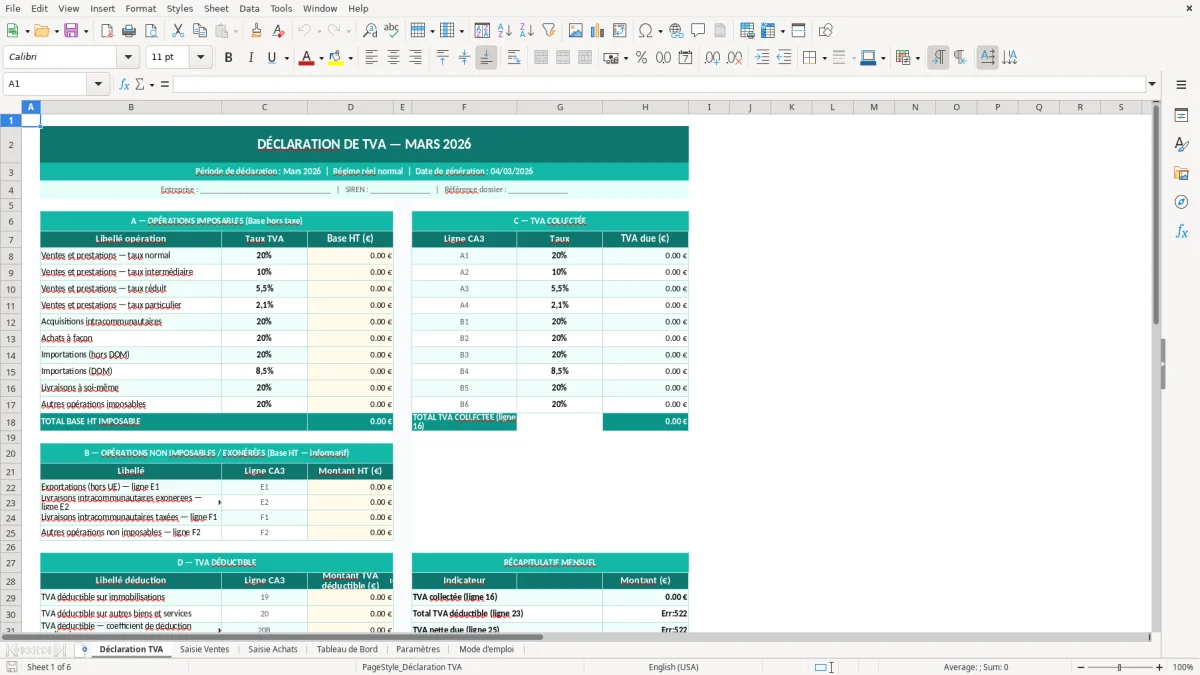
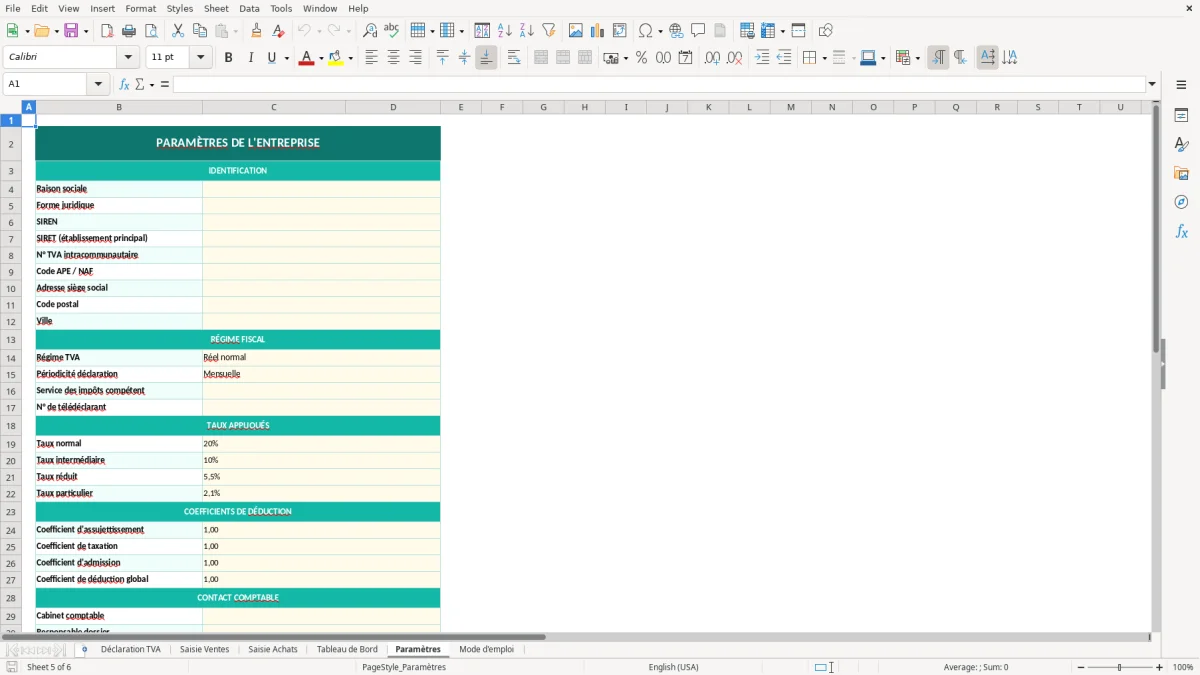
Le classeur « déclaration TVA excel » est structuré en 6 onglets : Déclaration TVA, Saisie Ventes, Saisie Achats, Tableau de Bord, Paramètres, Mode d’emploi. Tu détailles tes ventes et tes achats dans les journaux, puis tu reportes les montants contrôlés dans la synthèse. Les journaux calculent la TVA et le TTC ligne par ligne ; le rapprochement avec la déclaration reste à faire. Tu gardes ainsi les pièces à l’origine de chaque total.
On l’a conçu pour une TPE/PME, une association ou un indépendant qui suit sa TVA hors logiciel comptable complet, ou qui veut une base de contrôle avant la saisie comptable. Tu démarres par Paramètres pour identifier l’entreprise, puis tu vérifies la période inscrite dans les feuilles avant de remplir Saisie Ventes et Saisie Achats. Le fichier contient des libellés de mars 2026 à adapter. Le guide ci-dessous t’aide à distinguer les montants calculés des reports manuels.
TVA-2026-09-controle.xlsx. Ouvre Paramètres pour renseigner l’entreprise et vérifie les titres de période dans les autres feuilles : modifier Paramètres ne met pas automatiquement tous ces libellés à jour.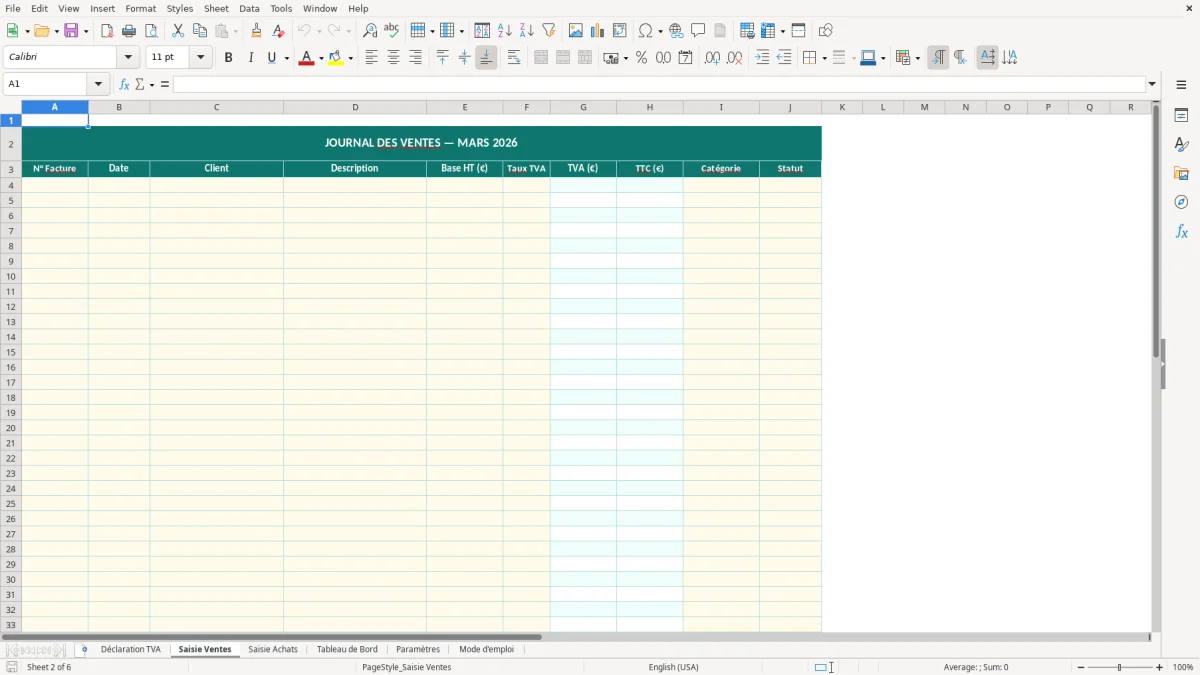
En pratique, tu utilises un fichier de déclaration TVA Excel dans trois cas fréquents. Premier cas : tu factures avec un outil simple (ou plusieurs outils) et tu n’as pas une vue consolidée des bases HT et de la TVA par période. Deuxième cas : tu as un cabinet comptable, mais tu veux un fichier de contrôle interne pour vérifier la cohérence avant de transmettre, surtout quand tu as des avoirs, des factures d’acompte ou des opérations mixtes. Troisième cas : tu es en phase de structuration (croissance, changement d’outil, multi-activités) et tu veux stabiliser un processus reproductible.
Le point commun, c’est la friction entre le détail des pièces et le total à déclarer. Sans outil structuré, tu te retrouves à travailler « au total » : total des ventes du mois, total TVA, total des achats, puis tu ajustes à la main. Ça masque les erreurs classiques : une facture hors période, une facture en double, un taux de TVA saisi en 20 % au lieu de 10 %, ou un avoir qui diminue le HT mais pas la TVA (ou l’inverse). Sur le terrain, l’erreur se voit souvent quand le TTC ne tombe pas juste sur quelques lignes, mais si tu ne conserves pas la ligne source, tu passes du temps à reconstituer.
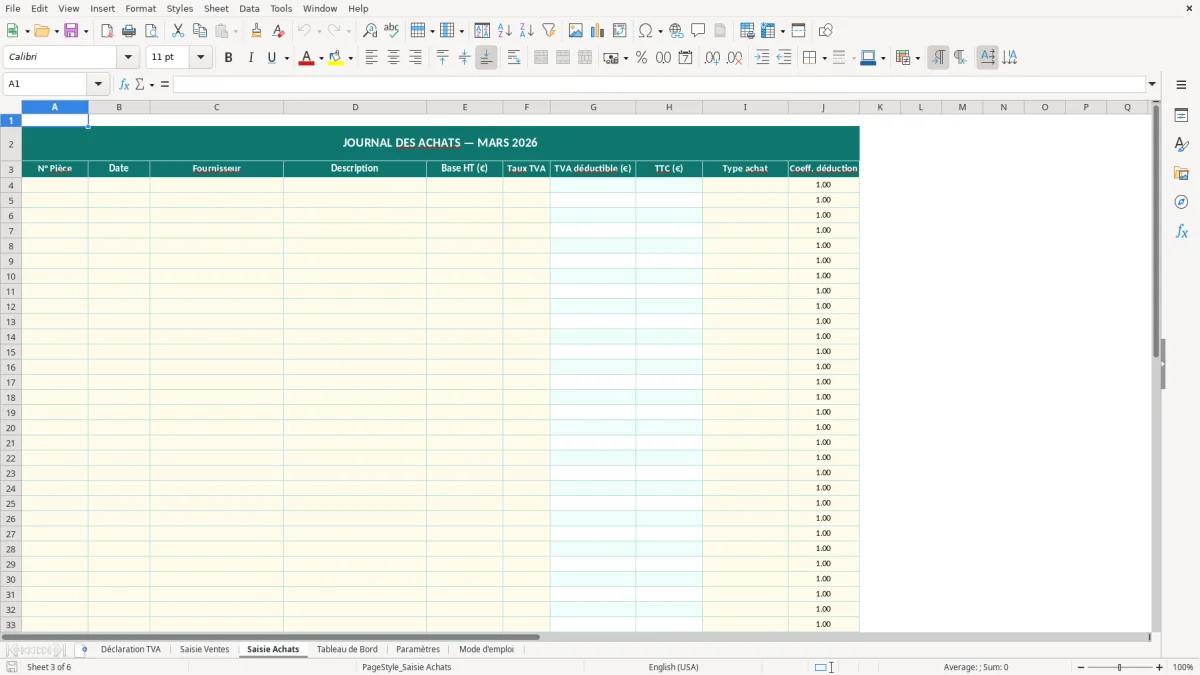
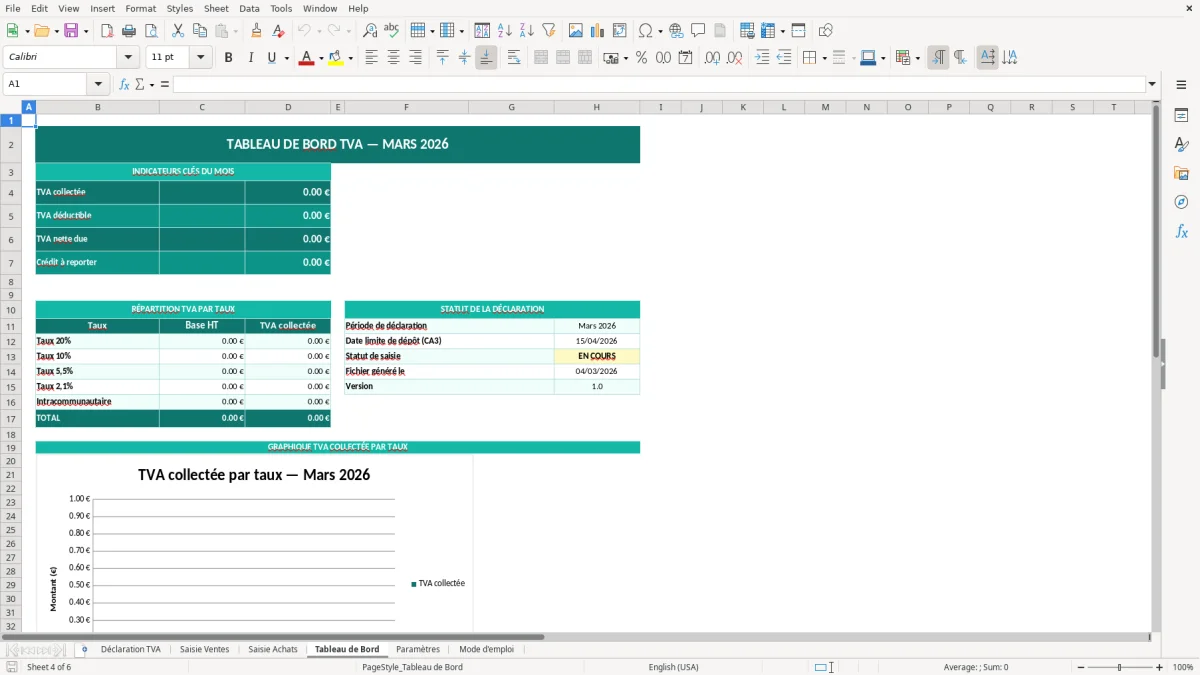
La structure en 6 onglets est pensée pour coller à ce flux. Tu saisis dans Saisie Ventes (Figure 2) et Saisie Achats (Figure 3), puis tu contrôles dans Déclaration TVA (Figure 1) ce que tu vas reporter. Le Tableau de Bord (Figure 4) sert à détecter un mois « bizarre » : TVA collectée trop basse malgré un chiffre d’affaires stable, ou au contraire un pic de TVA déductible lié à un investissement. Paramètres (Figure 5) regroupe les informations de l’entreprise. Pour les taux, conserve les libellés utilisés par les journaux et vérifie le calcul sur une facture connue.
Conseil terrain si tu bosses à plusieurs : définis une règle unique de saisie dès le départ (qui saisit, quand, à partir de quelle source). Et garde une colonne « Référence pièce » (numéro de facture) si elle existe dans ton export, même si tu n’en as pas besoin pour la déclaration. C’est ce qui te fait gagner du temps quand tu dois justifier un montant ou retrouver une ligne qui explique un écart.
Le classeur est un support de préparation. Le formulaire et la notice 3310-CA3-SD sur impots.gouv.fr restent les références pour les rubriques à compléter. Les codes et intitulés présents dans l’Excel ne constituent pas une correspondance garantie avec la CA3 en vigueur.
Avant de retenir une TVA déductible, vérifie le justificatif, le droit à déduction et la période concernée. Le coefficient inscrit dans le fichier ne détermine pas ton droit fiscal : tu renseignes la valeur applicable. La DGFiP détaille ces conditions dans son guide sur la déduction de TVA.
Pour les prestations de services, l’exigibilité intervient en règle générale à l’encaissement, avec notamment le cas de l’option pour les débits. Ne classe donc pas toutes les pièces sur leur seule date de facture. Vérifie la règle propre à l’opération dans la doctrine BOFiP sur les prestations de services.
Si tu rencontres une autoliquidation, une opération internationale ou une régularisation inhabituelle, isole la ligne et fais valider son traitement. Un total arithmétiquement juste peut rester mal ventilé entre les rubriques.
La première erreur, c’est de travailler uniquement au total. Tu prends un total HT de ventes, tu appliques un taux, puis tu « ajustes » parce que le TTC ne colle pas avec ta banque. Ça marche parfois sur un mois simple, puis ça casse dès que tu as un mix de taux, un avoir, ou une facture de fin de mois. La conséquence est simple : tu n’as pas de piste d’audit. Quand un montant est contesté (ou quand tu te rends compte d’un écart), tu dois refaire le mois depuis zéro.
Deuxième erreur : mélanger les périodes, surtout quand tu récupères des exports. Une facture de fin de mois saisie sur le mois suivant, ou un achat saisi deux fois parce qu’il apparaît dans deux extractions différentes, et ta TVA déductible explose artificiellement. Le réflexe terrain : fais un contrôle de complétude à chaque période. Dans le Tableau de Bord (Figure 4), repère une anomalie de tendance, puis reviens dans Saisie Ventes (Figure 2) ou Saisie Achats (Figure 3) pour filtrer les dates et repérer les lignes hors période.
Troisième erreur : confondre HT et TTC à la saisie. Ça arrive surtout quand la colonne n’est pas explicite ou quand tu importes des données avec des intitulés ambigus. Sur une déclaration TVA, une seule colonne mal interprétée te décale tout. La bonne pratique : impose une convention unique (montant HT saisi, TVA calculée, TTC calculé), ou l’inverse, mais pas un mix. Et si tu importes, mappe toujours les colonnes d’export vers les colonnes attendues, puis fais un contrôle sur 5 factures prises au hasard : HT + TVA = TTC.
Quatrième erreur : ignorer les cas particuliers (autoliquidation, opérations exonérées, export, intracommunautaire). Si tu es concerné, Excel doit au minimum te permettre de distinguer ces lignes. Sinon, tu vas les noyer dans la TVA à 20 % et tu feras une déclaration incohérente. Si ton activité commence à cumuler ces cas, garde Excel comme outil de contrôle et passe la production de la déclaration dans un process comptable cadré, mais continue à conserver dans le tableur une base de justificatifs et de rapprochement.
Dernier piège : modifier la structure au fil de l’eau (colonnes déplacées, formules écrasées). Dans un fichier partagé, une formule écrasée peut fausser les totaux sans être visible au premier coup d’œil. Conserve une nomenclature documentée et évite de toucher aux zones de calcul sans vérifier les formules et les listes déroulantes. Si tu dois ajouter un champ, fais-le en fin de tableau, et teste sur une période clôturée pour vérifier que la synthèse ne bouge pas.
Si ta préparation dépend des paiements reçus, rapproche les factures avec un tableau de suivi des encaissements pour retrouver les règlements partiels et les pièces encore impayées.
Avant de coller un export, distingue les données de départ des résultats. Dans les deux journaux, les premières lignes de saisie vont de 4 à 33. Une cellule qui contient déjà une formule doit rester une cellule de calcul, même si elle paraît vide à l’écran.
| Zone | Ce que tu renseignes | Ce que tu vérifies |
|---|---|---|
| Saisie Ventes — A à F | Facture, date, client, description, base HT et taux | La référence existe et la base est hors taxe. |
| Saisie Ventes — G et H | Tu conserves les formules de TVA et de TTC. | HT + TVA correspond au TTC de la facture, sous réserve des arrondis. |
| Saisie Achats — E, F et J | Base HT, taux, coefficient de déduction | Le coefficient est justifié ; 1 correspond à une déduction intégrale. |
| Déclaration TVA | Bases et montants contrôlés dans les cellules de saisie | Reports, période et ventilation correspondent aux journaux. |
| Tableau de Bord | Tu relis les indicateurs issus de Déclaration TVA. | Une synthèse à zéro ne prouve pas que les journaux sont vides : vérifie les reports. |
Commence par trois pièces faciles à contrôler. Si une formule ne réagit pas comme prévu, règle le problème avant d’importer tout le mois. Pour ajouter des lignes, travaille dans une copie et étends les formules, les validations et les plages de totalisation ensemble. Ajouter seulement des lignes de saisie ne suffit pas à les inclure dans tous les totaux.
Voici un exemple pédagogique pour une même période, avec des taux supposés applicables aux opérations retenues. Les montants sont fictifs. L’avoir corrige ici une vente à 20 % prise en compte dans la même période.
| Pièce | Base HT | Taux | TVA | TTC |
|---|---|---|---|---|
| Ventes à 20 % | 10 000 € | 20 % | 2 000 € | 12 000 € |
| Ventes à 10 % | 2 000 € | 10 % | 200 € | 2 200 € |
| Avoir sur une vente à 20 % | −500 € | 20 % | −100 € | −600 € |
| Total après avoir | 11 500 € | Mixte | 2 100 € | 13 600 € |
Tu retrouves bien 11 500 + 2 100 = 13 600 €. Si l’avoir a été saisi avec une base négative et une TVA positive, ce contrôle ne tombe plus juste. Garde sa référence et celle de la facture corrigée pour expliquer la différence.
Supposons ensuite 3 000 € HT d’achats à 20 %, entièrement déductibles sur cette période : la TVA déductible est de 600 €. Sans crédit antérieur ni autre régularisation, le solde de cet exemple est 2 100 − 600 = 1 500 €. Ce calcul illustre le rapprochement ; il ne choisit ni ton régime ni la rubrique de déclaration à ta place.
Pour un achat de 100 € HT à 20 % avec un coefficient de déduction de 0,5, la TVA déductible est de 10 €, alors que le TTC de la facture reste 120 €. Ne remplace donc pas la TVA totale de la facture par sa seule part déductible lorsque tu contrôles le TTC.
Le bon contrôle commence avant la synthèse. Garde une liste des pièces attendues et note celles qui manquent ; un tableau sans erreur de formule peut être incomplet.
Si un écart subsiste, évite de modifier le total pour obtenir le chiffre attendu. Reviens à la ligne source : c’est là que tu peux corriger une saisie sans perdre la trace du raisonnement.
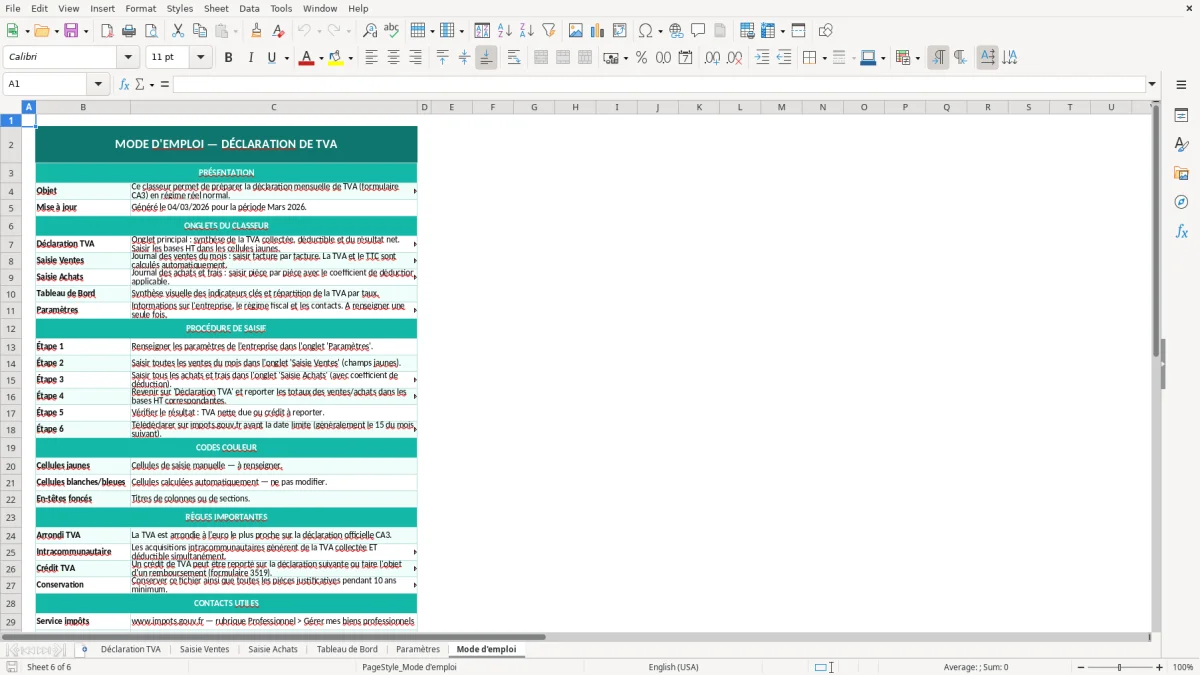
Le fichier contient Déclaration TVA, Saisie Ventes, Saisie Achats, Tableau de Bord, Paramètres et Mode d’emploi. Les journaux calculent la TVA et le TTC par ligne ; les reports vers la synthèse sont à effectuer et à contrôler.
Tu peux ajouter des colonnes de saisie tant que tu ne touches pas aux zones de calcul et de synthèse. Fais-le en fin de tableau, garde les colonnes existantes au même endroit, puis vérifie sur une période test que la synthèse ne change pas.
Le classeur est un .xlsx standard, utilisable sur Excel desktop. Évite l’édition dans des outils qui ne gèrent pas bien la mise en forme et les validations (certaines versions web) si tu veux conserver l’affichage et les listes.
Non. La déclaration doit être justifiable par tes pièces (factures) et ta comptabilité, et la TVA se déclare selon les règles d’exigibilité et de déductibilité applicables à ton activité (CGI et doctrine BOFiP). Le fichier sert de base de calcul et de contrôle, pas de substitut à la tenue comptable.
Conserve un original, crée une copie pour ta période et renseigne l’entreprise dans Paramètres. Vérifie les libellés de date, complète quelques factures test, puis contrôle leurs calculs et les reports avant de saisir le reste.
Non, pas dans cette version. Les calculs de TVA et de TTC sont présents dans les journaux, mais les bases de la synthèse sont à renseigner après rapprochement. Le Tableau de Bord reprend ensuite des cellules de Déclaration TVA.
Vérifie la base HT et le libellé du taux. Les formules comparent des libellés précis, notamment 20%, 10%, 5,5% et 2,1%. Un taux enregistré autrement peut ne pas être reconnu. Teste la ligne sur sa facture avant de poursuivre.
Oui, en préparant une copie pour la nouvelle période et en revoyant les titres et informations de date concernés. La mise à jour de cet article ne remplace pas automatiquement les dates inscrites dans le fichier Excel.