
Suivi Formation Continue Excel – Modèle Gratuit (2026)
47
Téléchargement gratuit
Classeur Excel (4 onglets) pour calculer des commissions vendeurs, paramétrer des taux et visualiser des graphiques. Saisie guidée, calculs automatiques.


Quand tu gères des commissions vendeurs sur Excel « à la main », tu passes du temps à recoller des ventes, appliquer un taux selon des règles internes, puis vérifier que les totaux par vendeur et par période tombent juste. Les erreurs classiques viennent des taux mal appliqués, des doublons de lignes, et des filtres qui masquent une partie des ventes au moment de totaliser.
Le classeur que tu trouves sur ExcelDoc s’organise en 4 onglets : Calcul Commissions, Graphiques, Paramètres, Mode d’emploi. Tu saisis les ventes et les règles, puis Excel calcule les commissions et alimente automatiquement des vues de synthèse et des graphiques. Les cellules de saisie sont visuellement distinctes, et les calculs sont isolés pour limiter les modifications involontaires.
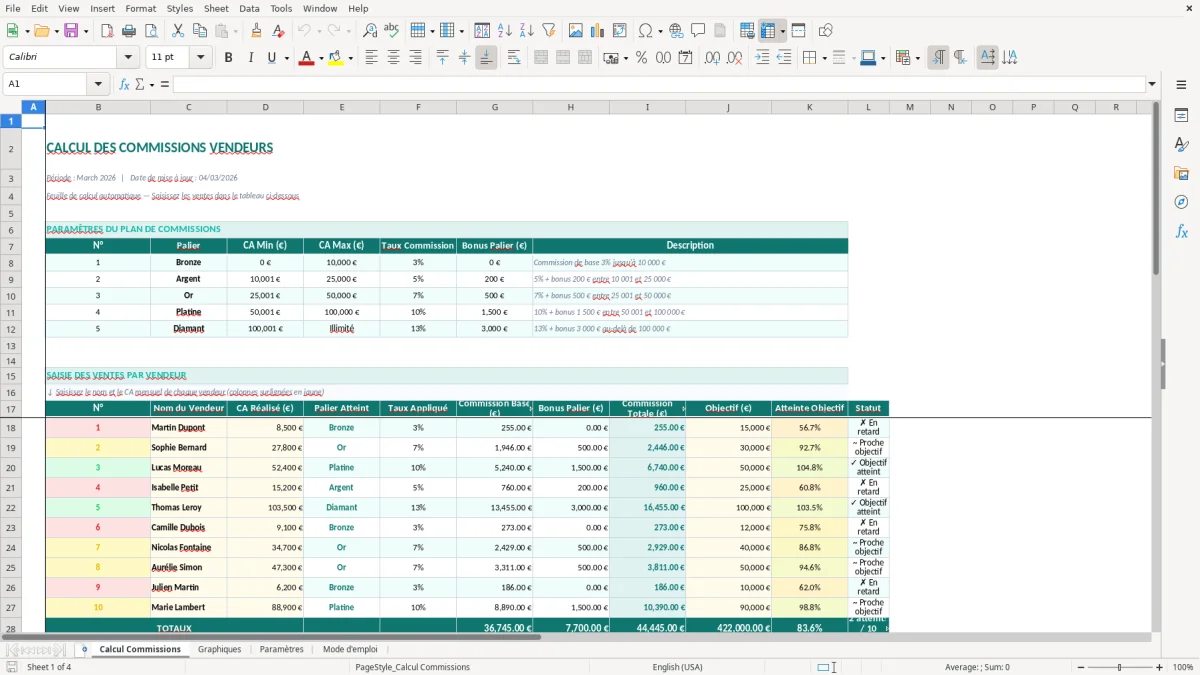
Ce modèle est conçu pour un manager commercial, une PME, ou un indépendant qui veut une méthode stable pour calculer des commissions (mensuelles ou par campagne) sans partir sur un outil SIRH/CRM. Pour démarrer, tu commences par Paramètres, puis tu vas sur Calcul Commissions (Figure 1) pour saisir/contrôler les ventes.
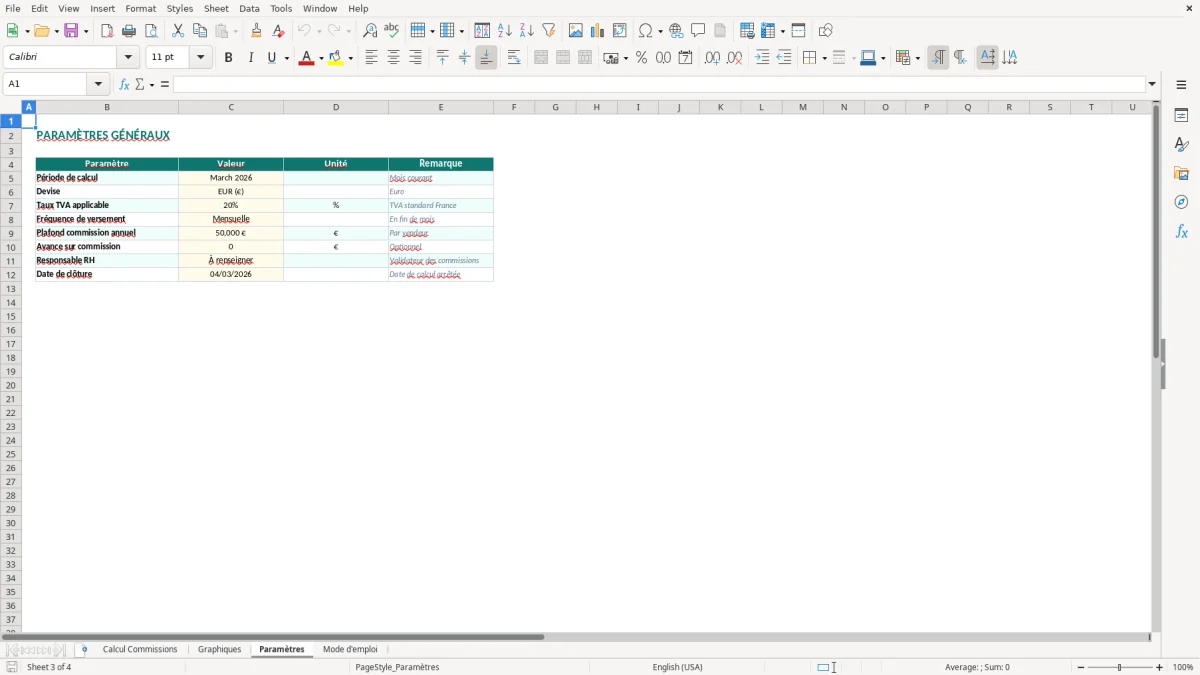
Quand tu ouvres le fichier, tu vois 4 onglets. Tu démarres par Paramètres (Figure 3) : c’est là que tu poses les taux de commission, les éventuelles catégories, et les règles de calcul utilisées par le classeur. Ensuite tu vas dans Calcul Commissions (Figure 1) : cet onglet est la base de travail, avec une zone de saisie (mise en évidence) et des colonnes de calcul à droite qui se remplissent automatiquement à partir des paramètres.
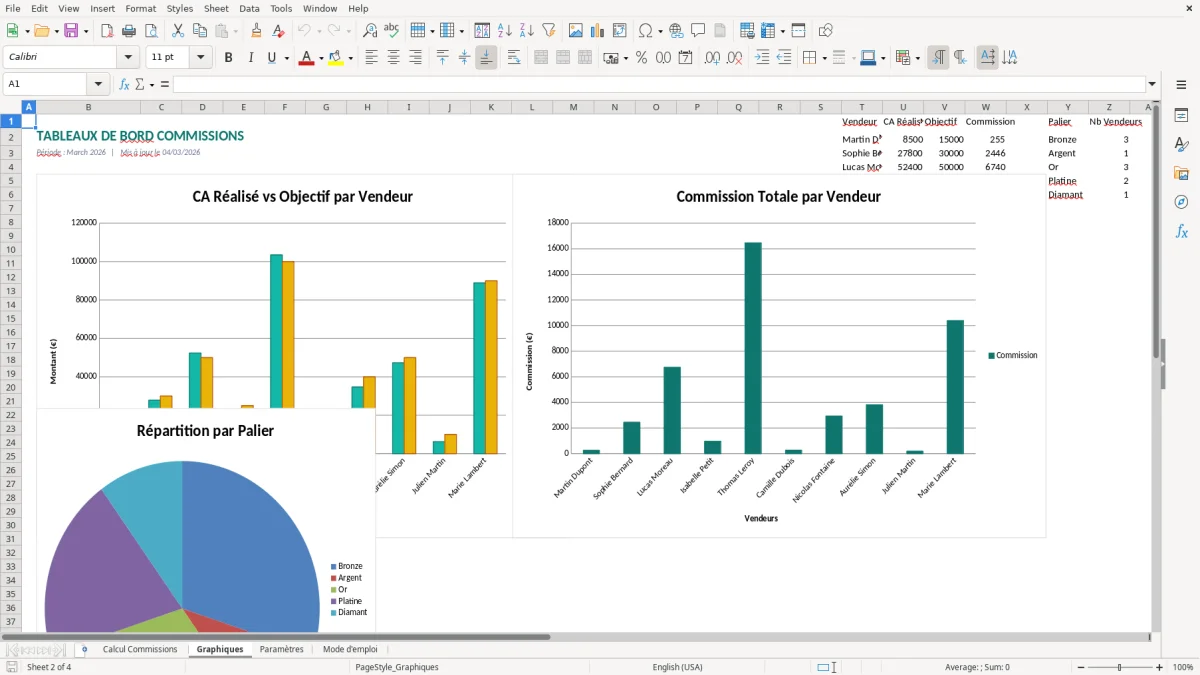
Une fois tes lignes de ventes complétées, tu passes sur l’onglet Graphiques (Figure 2). Tu y retrouves une visualisation qui reprend les données calculées (par vendeur et/ou par période) pour repérer rapidement les écarts, les pics et les creux. L’onglet Mode d’emploi (Figure 4) sert de pense-bête : il indique l’ordre de saisie, ce qui est modifiable, et les précautions (par exemple éviter de coller des valeurs sur des colonnes de calcul). Certaines zones peuvent être protégées pour empêcher l’écrasement de formules : tu saisis dans les cellules prévues, le reste se calcule.
Le calcul commission vendeur sur Excel sert surtout quand tu as une équipe commerciale petite ou moyenne, avec des règles qui changent selon les produits, les périodes, ou les objectifs. Sur le terrain, tu vois trois organisations typiques : le dirigeant qui valide lui-même les commissions, l’ADV/assistante commerciale qui consolide les ventes, ou le responsable commercial qui doit expliquer le « pourquoi » du chiffre au vendeur. Dans ces trois cas, Excel reste l’outil de contrôle parce qu’il est rapide à adapter et qu’il permet de montrer les calculs.
Sans modèle structuré, le quotidien ressemble souvent à ça : les ventes sortent d’un logiciel de facturation, d’un CRM, ou d’un export bancaire, puis tu fais un copier-coller dans un tableur. Ensuite tu ajoutes une colonne « taux », tu tires une formule, tu filtres par vendeur, puis tu totalises. Le problème n’est pas la formule en elle-même, c’est le nombre de variantes : un taux différent si c’est une vente récurrente, une exception sur une gamme, une commission qui ne s’applique qu’après encaissement, une proratisation si la vente est partagée. À force, tu te retrouves avec des formules différentes selon les lignes, et tu n’as plus de traçabilité simple.
Un classeur avec un onglet Paramètres te force à écrire la règle une fois, puis à l’appliquer de façon homogène. C’est utile quand tu dois recalculer un mois complet après une correction (avoir, annulation, facture rectifiée) ou quand tu dois répondre à une contestation. L’onglet Calcul Commissions (Figure 1) sert de base unique : tu peux y conserver les identifiants de pièces (numéro de facture, commande, client), puis vérifier les totaux par vendeur. Et l’onglet Graphiques (Figure 2) te donne un contrôle visuel : si un vendeur a une courbe anormale ou un montant qui explose, tu sais où creuser avant de valider.
Conseil terrain : définis dès le départ ce que tu commissions. Facturé HT, encaissé, marge, ou marge après remises. Tant que ce point n’est pas stabilisé, ton fichier sera juste un « calculateur » qui change de définition à chaque discussion, et tu perdras du temps à rejustifier les montants.
En France, une commission vendeur est généralement traitée comme un élément de rémunération variable. Ça veut dire deux choses pratiques : tu dois être capable d’expliquer la règle (accord, contrat de travail, usage, note interne) et tu dois être capable de justifier le montant versé en cas de question du salarié, du commissaire aux comptes, ou lors d’un contrôle. Dans la pratique, le point sensible n’est pas seulement le chiffre final, mais la capacité à reconstituer « de quelles ventes il vient ».
Selon l’organisation, la commission peut être versée via la paie (avec cotisations sociales) ou via des mécanismes spécifiques si tu es sur des statuts particuliers (ex. VRP, mandataires selon montage). Le fichier Excel ne remplace pas ton logiciel de paie, mais il te sert de justificatif de calcul : base de ventes, taux appliqué, période, ajustements (avoirs, retours, impayés). Si tu n’as pas cette base, tu te retrouves à expliquer un total global sans détail, ce qui crée des litiges internes.
Point technique important : la période de référence doit être claire. Beaucoup d’entreprises commissionnent au mois civil, mais certaines fonctionnent en périodes glissantes ou à la clôture comptable. Si tu mélanges date de commande, date de facture et date d’encaissement dans le même calcul, tu vas créer des écarts de période impossibles à expliquer. Le classeur, avec son onglet Paramètres (Figure 3), te permet de figer une logique (par exemple « commission sur factures émises ») et de l’appliquer uniformément. Tu limites ainsi les recalculs manuels quand tu changes de mois.
Autre point français fréquent : les avoirs. Une facture annulée en N et l’avoir en N+1 peut entraîner un « négatif » de commission si tu corriges au moment de l’avoir. La bonne pratique consiste à tracer les corrections sur la période où elles surviennent, et à garder l’historique. Même si tu ne fais pas un suivi exhaustif dans Excel, garde au minimum une colonne de référence (numéro de pièce, client, motif d’ajustement) pour que ton calcul reste auditables.
L’erreur la plus fréquente sur un calcul commission vendeur Excel, c’est la formule « tirée » qui se casse quand quelqu’un insère une colonne, copie-colle des valeurs, ou trie une plage incomplète. Tu le vois quand un vendeur a une commission à zéro alors que son CA est bien présent, ou quand un taux se décale d’une ligne. La parade est organisationnelle : une zone de saisie distincte et des colonnes de calcul que tu ne touches pas. C’est exactement l’intérêt d’un onglet Calcul Commissions (Figure 1) structuré, avec une séparation visuelle entre saisie et résultats.
Deuxième erreur : les taux multiples gérés « au feeling ». Un mois, tu appliques 5 %, le mois suivant 4,5 % parce qu’un mail dit que « ça change », et au bout de trois mois tu ne sais plus quel taux s’appliquait à quelle période. Centraliser dans Paramètres (Figure 3) évite ces dérives : tu modifies le taux à un seul endroit et tu peux documenter la règle. Même si tu restes sur Excel, c’est déjà une forme de gouvernance.
Troisième erreur : la gestion des exceptions directement dans la cellule de commission (« je corrige juste ce cas-là »). Sur le moment, ça dépanne. Ensuite tu n’arrives plus à reproduire le calcul ni à expliquer l’écart. Bonne pratique : si tu as une exception, crée un champ explicite d’ajustement (positif ou négatif) et un champ motif, au lieu d’écraser une formule. Comme ça, tu gardes la mécanique de calcul intacte et tu traces la décision.
Quatrième erreur : ne pas contrôler les doublons. Quand tu importes un export de ventes, tu peux coller deux fois la même période, ou réimporter une facture déjà commissionnée. Mets-toi une discipline : identifiant unique par ligne (numéro de facture + date + vendeur), puis vérifie les doublons avant de valider. Les graphiques (Figure 2) peuvent aussi te mettre la puce à l’oreille : si un mois est anormalement haut, ce n’est pas forcément une performance, c’est parfois un import doublonné.
Enfin, fais attention aux formats : dates stockées en texte, montants avec des virgules/points incohérents, et cellules « Général » qui masquent des arrondis. Avant de discuter le résultat, sécurise la qualité des données. C’est souvent là que tu récupères le plus de temps.
Une fois la qualité des données sécurisée, le tableau de polyvalence sert à vérifier qui peut prendre le relais sans créer de nouveaux écarts.
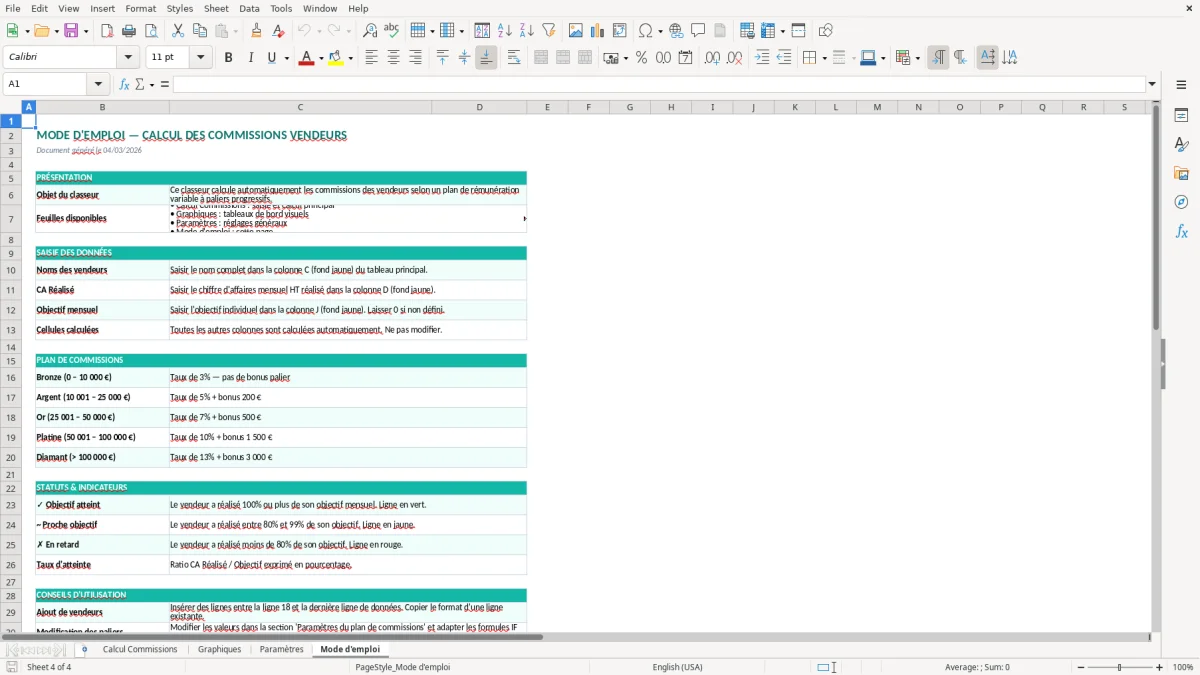
Le classeur contient 4 onglets : Calcul Commissions (Figure 1), Graphiques (Figure 2), Paramètres (Figure 3) et Mode d’emploi (Figure 4). La saisie et le calcul se font dans Calcul Commissions, les règles sont dans Paramètres, et Graphiques affiche une synthèse visuelle.
Tu peux modifier les paramètres (taux, libellés, listes) dans l’onglet Paramètres, puis adapter les intitulés et certaines colonnes de saisie dans Calcul Commissions. Évite de remplacer des cellules contenant des formules : ajoute plutôt des colonnes à côté et garde la logique de calcul intacte.
Le fichier est un .xlsx standard. Il s’ouvre avec Excel desktop récent (Windows/Mac) et, en général, avec Excel pour le web pour la consultation, mais certaines mises en forme et protections peuvent être limitées en ligne.
Oui : la règle de calcul doit être définie et opposable (contrat, avenant, accord, note interne selon ton contexte), et tu dois pouvoir justifier les montants versés. En pratique, conserve l’historique des ventes commissionnées, la période et les ajustements (avoirs, impayés) pour pouvoir reconstituer le calcul.
Tu télécharges puis tu ouvres le fichier, et tu lis d’abord l’onglet Mode d’emploi (Figure 4) pour suivre l’ordre de saisie. Ensuite tu renseignes Paramètres (Figure 3), puis tu complètes tes ventes dans Calcul Commissions (Figure 1) et tu contrôles le résultat dans Graphiques (Figure 2).