
Rétroplanning Mariage Excel – Modèle Gratuit (2026)
17
Téléchargement gratuit
Classeur Excel avec 7 onglets (sprint, backlog, tâches, rétrospective, dashboard, paramètres, mode d’emploi) pour piloter un sprint agile.


Quand tu pilotes des sprints, le problème revient vite : les infos sont éclatées entre un outil, des exports, des notes de réunion et des tableaux « maison ». Tu perds du temps à recoller les morceaux (capacité, avancement, reste à faire), et tu finis avec des chiffres discutables au Daily ou en Review parce que tout le monde n’a pas la même source.
Le classeur planning sprint agile excel regroupe les éléments utiles d’un sprint dans un fichier lisible : un planning de sprint, un tableau de bord, un backlog produit, des tâches détaillées et une rétrospective. Tu as aussi un onglet Paramètres pour cadrer les listes (statuts, personnes, sprints) et un onglet Mode d’emploi pour les règles de saisie et la logique des calculs. Les zones de saisie sont visuellement différenciées (fond clair) et le reste est formaté pour éviter de « casser » la structure.
Ce modèle est fait pour une équipe qui a besoin d’un support simple (PME, équipe projet interne, ESN en mission, produit en démarrage) et qui doit partager un état d’avancement clair sans imposer un outil à tout le monde. Tu peux démarrer en remplissant Paramètres, puis Backlog Produit et Tâches Détaillées, avant de suivre l’avancement dans Planning Sprint et Tableau de Bord.
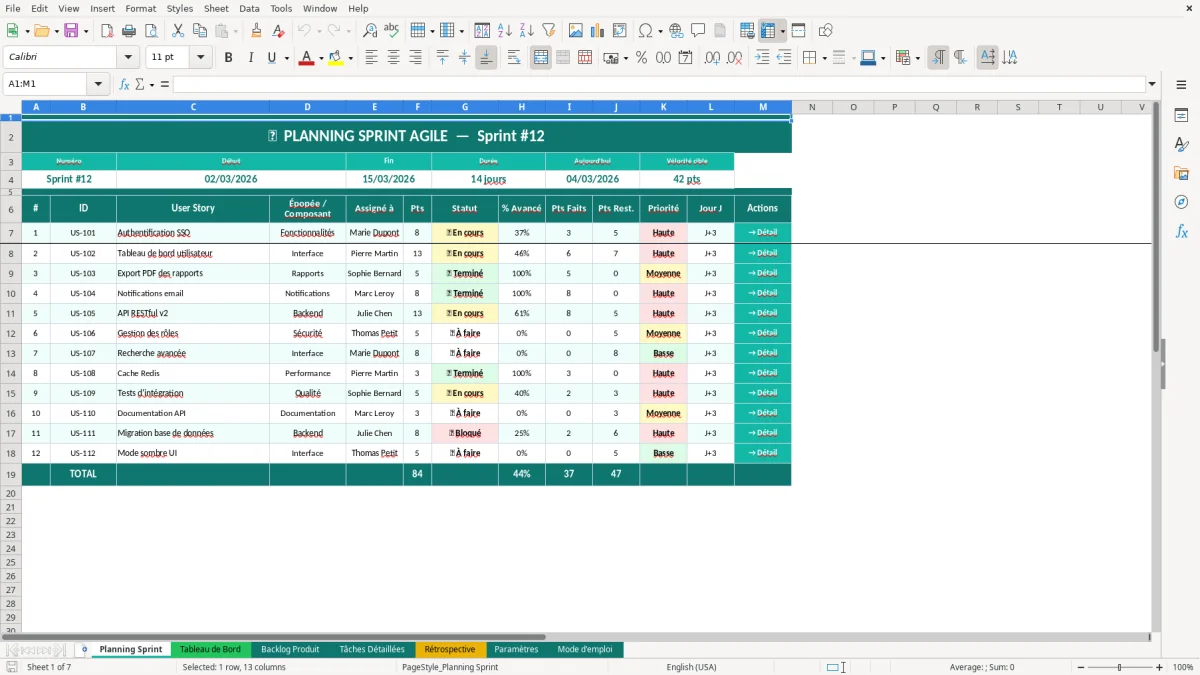
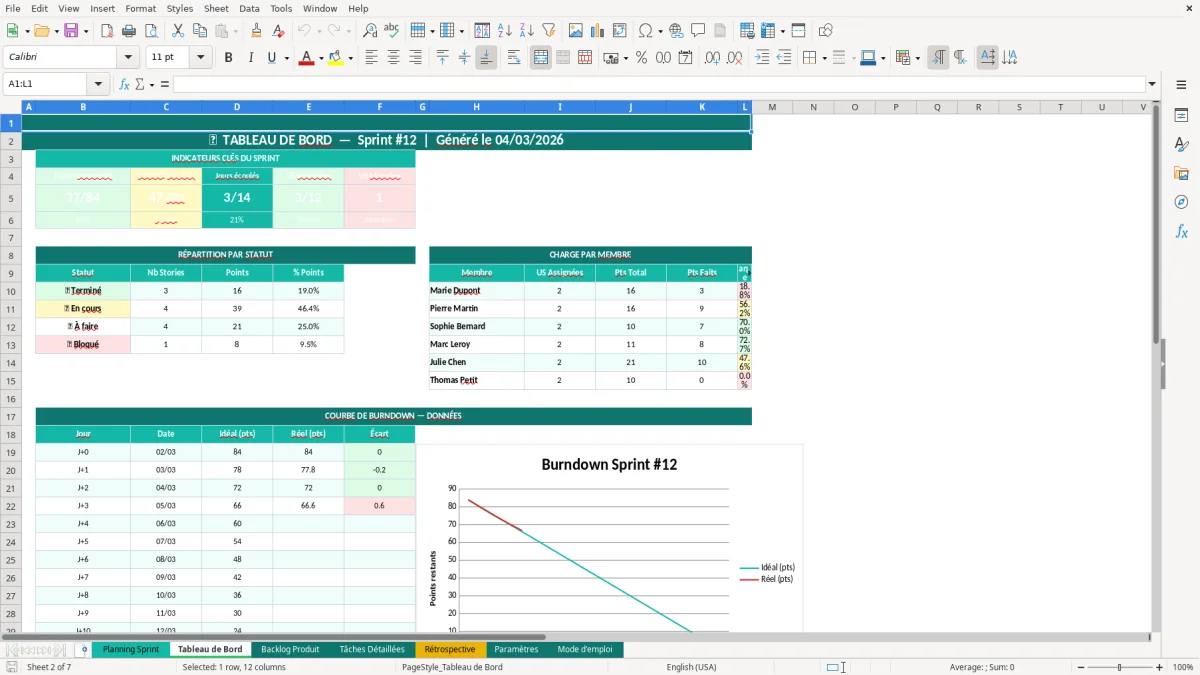
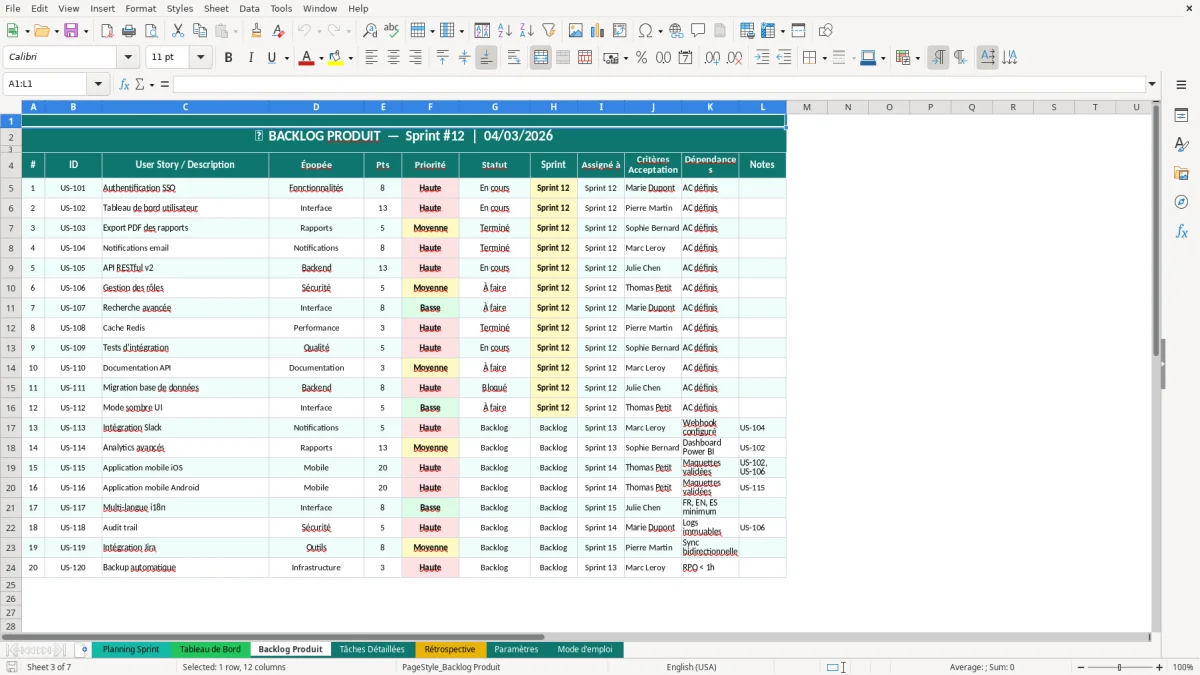
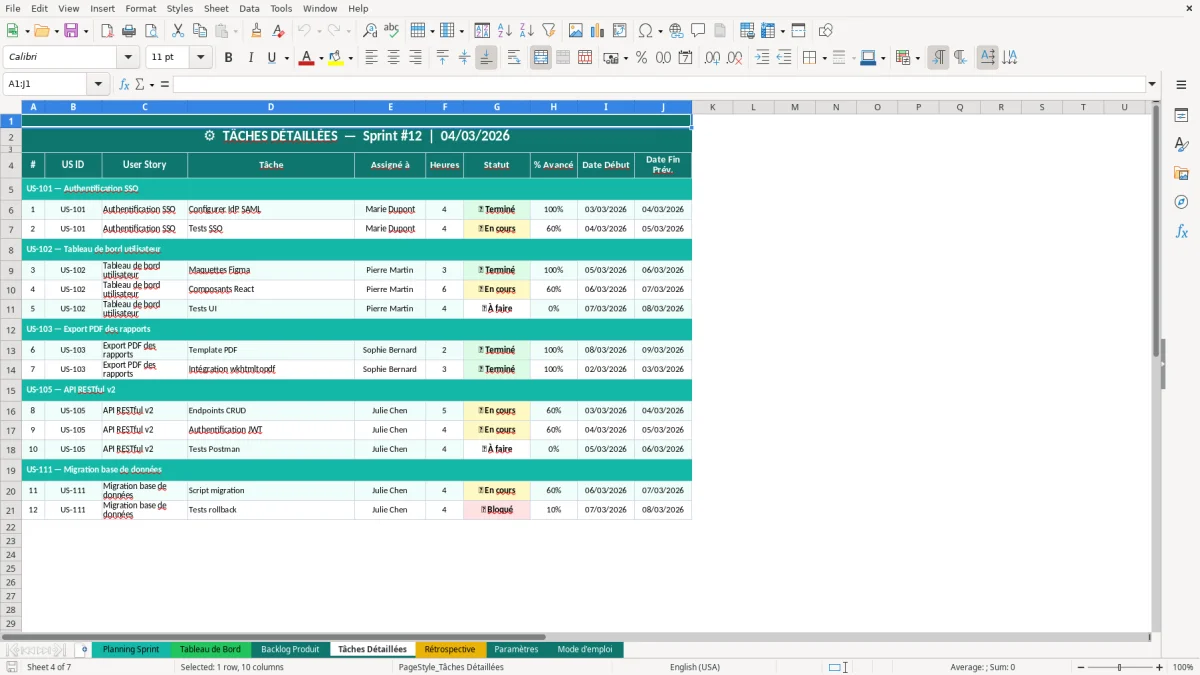
Quand tu ouvres le fichier, tu vois 7 onglets dans cet ordre : Planning Sprint (Figure 1), Tableau de Bord (Figure 2), Backlog Produit (Figure 3), Tâches Détaillées (Figure 4), Rétrospective (Figure 5), Paramètres (Figure 6), Mode d'emploi (Figure 7). Commence par Paramètres : tu y renseignes les valeurs qui alimentent les listes et évitent les saisies libres (ex. statuts, membres, sprints). Ensuite, dans Backlog Produit tu saisis tes items (user stories, bugs, améliorations) avec les champs demandés, puis tu déclines en tâches opérationnelles dans Tâches Détaillées.
Le suivi se fait au quotidien dans Planning Sprint : tu mets à jour l’état des éléments et tu ajustes les affectations si besoin. Le Tableau de Bord consolide la situation du sprint (avancement, charge, points) en lecture seule : tu t’en sers pour préparer le Daily, la Review et la discussion sur le respect de l’objectif de sprint. L’onglet Rétrospective te sert à capter les constats (ce qui a bien/mal fonctionné) et à suivre 2–3 actions concrètes jusqu’au sprint suivant.
Garde l’onglet Mode d'emploi sous la main : il détaille où saisir, quelles colonnes sont attendues, et ce que tu ne dois pas modifier (entêtes, zones de calcul, mise en forme). Si tu dois adapter le fichier, commence par dupliquer le classeur et change d’abord les Paramètres, pas les colonnes des tableaux.
Un planning de sprint, en pratique, sert à tenir un engagement court avec un niveau de visibilité suffisant pour arbitrer. Dans une équipe Scrum « scolaire », l’outil fait déjà tout. Sur le terrain (équipe interne, DSI, équipe data, ESN en mission, produit avec des interlocuteurs métiers), tu dois souvent composer avec des contraintes qui débordent du cadre : ressources partagées, dépendances externes, validation métier non disponible, urgences de production. Ton planning doit alors répondre à une question simple : qu’est-ce qui est réellement faisable d’ici la fin du sprint, et qu’est-ce qui met cet objectif en risque.
L’onglet Planning Sprint (Figure 1) est le point d’entrée pour cette visibilité. Tu t’en sers comme une vue « exécution » : ce qui est pris dans le sprint, qui fait quoi, où en est l’avancement, et ce qui bloque. Le Tableau de Bord (Figure 2) sert de synthèse. Tu n’as pas besoin de lire toute la granularité des tâches pour animer un Daily : tu regardes d’abord la tendance, puis tu vas dans le détail uniquement là où ça dérape.
Le Backlog Produit (Figure 3) et les Tâches Détaillées (Figure 4) répondent à un autre besoin terrain : la différence entre « un item a l’air petit » et « il est petit ». Beaucoup d’écarts de sprint viennent d’une décomposition insuffisante. Un item de backlog sans tâches concrètes masque la vraie charge (tests, documentation, validation, déploiement, traitement des retours). En séparant backlog (valeur métier) et tâches (exécution), tu gardes une structure propre : un item peut survivre plusieurs sprints, alors que les tâches sont consommées, fermées, ou abandonnées.
La Rétrospective (Figure 5) n’est pas un bonus : c’est là que tu traites le coût des frictions qui reviennent (interruptions, attentes, bugs récurrents, dépendances). Si tu ne traces pas les actions, tu refais les mêmes discussions toutes les deux semaines. Avec un onglet dédié, tu peux lier une action à un responsable et une date cible, et vérifier au sprint suivant si ça a réellement été fait.
En France, l’agile n’impose pas de cadre réglementaire en tant que tel. Par contre, en entreprise, tu as presque toujours des exigences de traçabilité qui viennent d’ailleurs : contrôle interne, exigences de la DSI, contraintes client (marché privé), sécurité (ISO 27001), qualité (ISO 9001), ou tout simplement besoin de justifier des arbitrages et des charges. Un planning sprint agile excel est souvent utilisé comme un support de preuve « raisonnable » quand l’équipe n’a pas un outil unique partagé par tous (ou quand l’accès client/partenaire est limité).
Ce que tu dois documenter dépend du contexte, mais il y a un socle utile partout : périmètre du sprint, objectif de sprint, capacité disponible, décisions d’arbitrage (ce qui sort/entre), et état d’avancement. Dans les environnements où la facturation ou le pilotage budgétaire existe (centre de coûts, régie, forfait), tu dois aussi pouvoir expliquer les écarts : dérive de charge, dépendance non anticipée, bug bloquant, attente de validation. Sans ça, tu passes ton temps à refaire l’histoire a posteriori.
Le classeur est construit autour de cette idée : une vue backlog (Figure 3) pour la demande, une vue tâches (Figure 4) pour l’exécution, une vue sprint (Figure 1) pour l’engagement, et une synthèse (Figure 2) pour le reporting. L’onglet Paramètres (Figure 6) sert à standardiser les valeurs (statuts, listes), ce qui est un point clé de traçabilité dans Excel : si chacun écrit « En cours », « en cours », « ENC », tu perds la possibilité de filtrer proprement et tu crées des divergences de lecture.
Conseil terrain : si tu es dans un contexte audit ou reporting, évite de modifier les libellés une fois le sprint démarré. Ajuste plutôt via des statuts clairs et des commentaires dans l’item ou la tâche. Et si tu dois exporter ou partager, fige une version (PDF ou copie) à la fin du sprint : ça te donne un instantané de référence sans empêcher l’équipe de continuer à travailler.
À partir de cette version figée, un planning de production permet de conserver le même référentiel pour les statuts, les commentaires et les validations du sprint suivant.
La première erreur, c’est de confondre backlog et sprint. Sur le terrain, on voit souvent un seul tableau qui mélange tout : demandes futures, items sélectionnés, tâches, incidents, idées. Résultat : tu n’as plus de périmètre de sprint, donc pas de mesure de réussite. Corrige ça en gardant une séparation stricte : Backlog Produit (Figure 3) pour la demande, Planning Sprint (Figure 1) pour ce qui est engagé, et Tâches Détaillées (Figure 4) pour l’exécution. Si un item n’est pas pris, il reste dans le backlog, point.
Deuxième erreur : des statuts non standardisés. Dans Excel, la moindre variation casse les filtres et les synthèses. Tu te retrouves à faire des corrections manuelles avant chaque comité. Utilise l’onglet Paramètres (Figure 6) comme référentiel, et impose une règle d’équipe : on ne tape pas les statuts « à la main ». Même si tu restes flexible, un minimum de standard te fait gagner du temps et évite les discussions inutiles sur « ce que ça veut dire ».
Troisième erreur : une décomposition trop tardive. Tant que les tâches ne sont pas posées, tu surestimes la capacité réelle. En pratique, tu découvres au jour 7 qu’il manque des tests, une migration, une revue sécurité, ou une validation métier. La correction est simple : dans Tâches Détaillées (Figure 4), force-toi à créer les tâches de livraison (tests, revue, doc, déploiement) dès la planification du sprint, même si tu ne connais pas encore tout. Tu affines ensuite.
Quatrième erreur : faire du « reporting cosmétique ». On met à jour la synthèse, mais pas les données sources. Ça tient deux jours, puis plus personne n’y croit. Si tu utilises le Tableau de Bord (Figure 2), décide d’une règle : toute mise à jour passe d’abord par Planning Sprint / Tâches Détaillées, et le dashboard n’est qu’une lecture. Dans Excel, c’est la seule façon de garder une cohérence.
Dernier piège : surprotéger ou sous-protéger le fichier. Si tu verrouilles trop, les gens contournent avec des copies. Si tu ne verrouilles rien, quelqu’un déplace une colonne et tout le monde perd du temps. Reste pragmatique : garde les entêtes stables, limite les modifications aux zones de saisie, et documente les règles dans Mode d'emploi (Figure 7).
Le même principe s’applique à un suivi des missions freelance : entêtes figées, zones de saisie limitées et règles documentées pour éviter qu’une colonne déplacée ne casse tout le classeur.
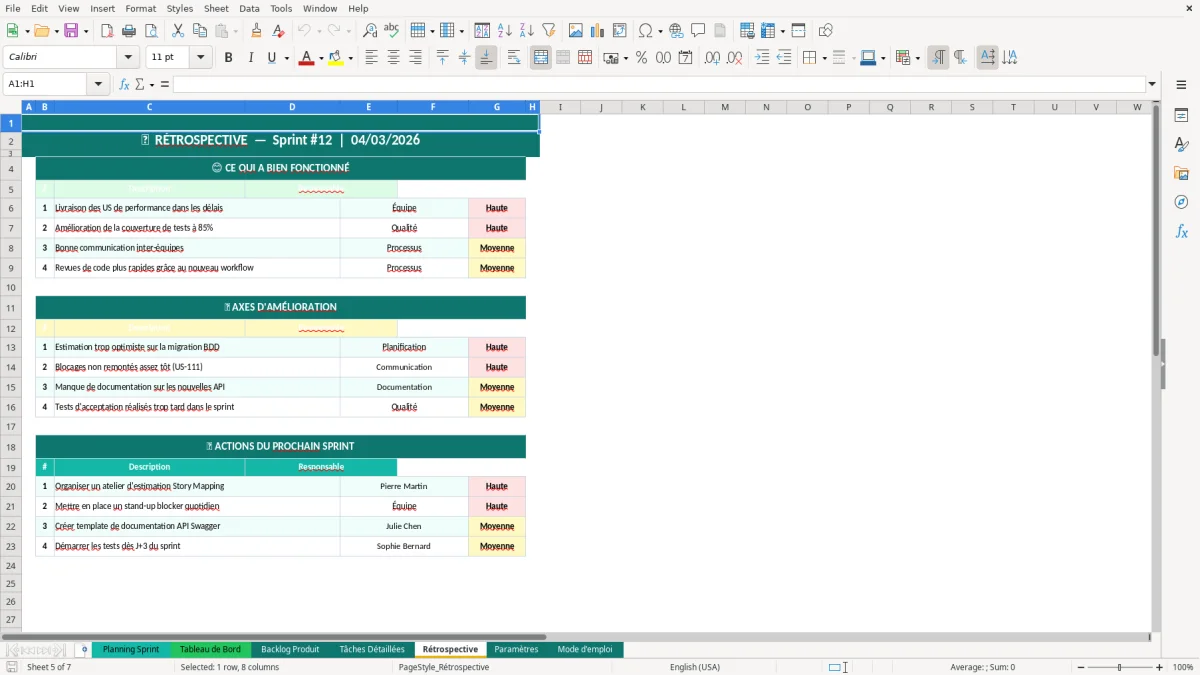
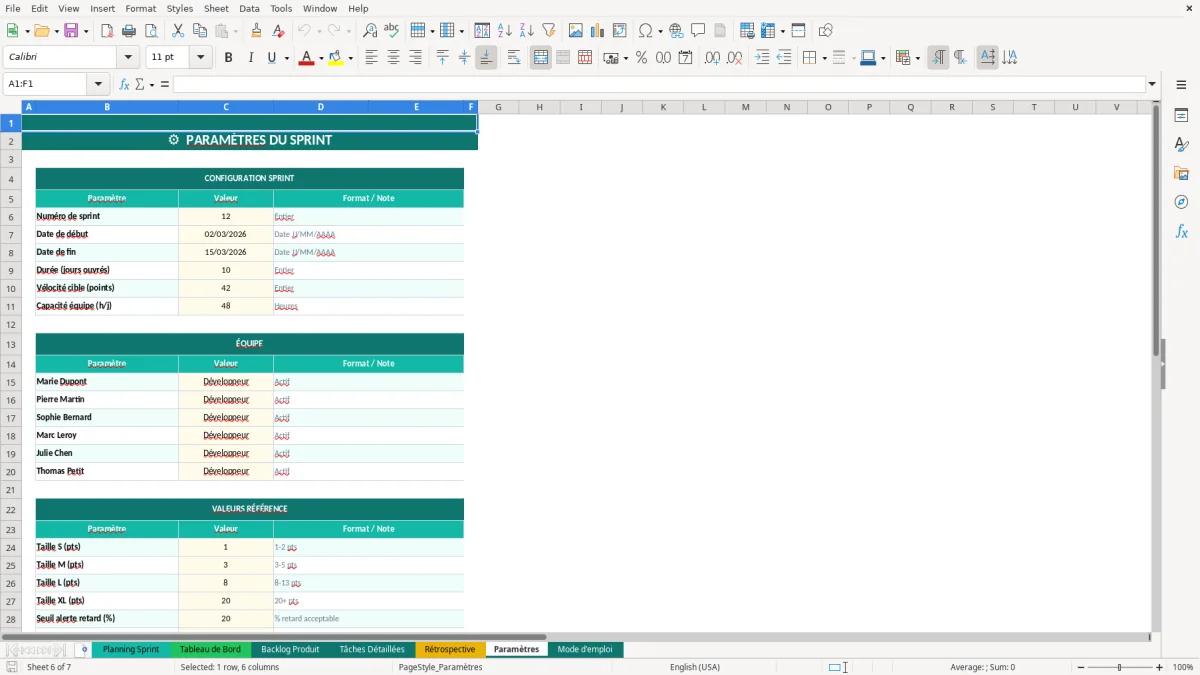
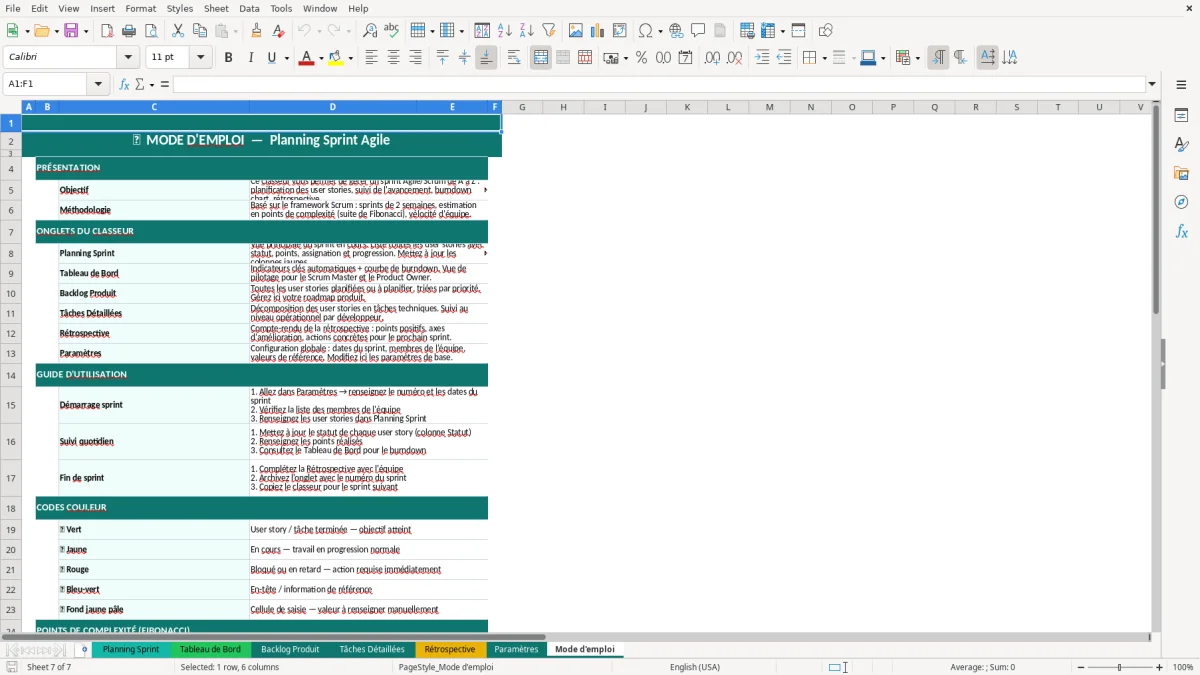
Le classeur contient 7 onglets : Planning Sprint, Tableau de Bord, Backlog Produit, Tâches Détaillées, Rétrospective, Paramètres, Mode d'emploi. Chaque onglet correspond à une étape du pilotage, de la demande jusqu’au suivi et aux actions d’amélioration.
Tu peux adapter les listes et libellés via l’onglet Paramètres, et ajuster les textes (titres, catégories) dans les tableaux. Évite de renommer les onglets, de déplacer les colonnes ou de modifier les entêtes si tu veux conserver la logique de consolidation du Tableau de Bord.
Le fichier est un .xlsx basé sur des fonctionnalités Excel standard (tableaux, mises en forme, graphiques). Il est prévu pour Excel sur Windows et Mac avec prise en charge des graphiques et de la mise en forme conditionnelle.
Non, l’agile n’impose pas d’obligation légale spécifique en France. Les exigences de traçabilité viennent plutôt de contrats, de procédures internes (DSI/qualité) ou d’exigences client, et un fichier Excel peut servir de support si tu gardes une structure stable et des versions figées en fin de sprint.
Tu télécharges le .xlsx, tu l’ouvres, puis tu commences par l’onglet Paramètres pour compléter les listes. Ensuite tu renseignes Backlog Produit, tu crées les tâches dans Tâches Détaillées, et tu suis le sprint dans Planning Sprint ; le Tableau de Bord sert de lecture.